¿Cómo solucionar el problema que hace que OBS deje ambas pantallas en negro durante la vista previa en pantalla completa?

OBS Studio es una de las herramientas gratuitas más populares para grabar pantalla y transmitir en vivo, y goza de la confianza de gamers, educadores, creadores de contenido y profesionales de todo el mundo. Su flexibilidad y potentes opciones de personalización la convierten en la solución ideal para grabar partidas, tutoriales, seminarios web y eventos en vivo. Sin embargo, esta capacidad también conlleva complejidad. Un problema frustrante que muchos usuarios encuentran es que OBS deja ambas pantallas en negro al cambiar a la vista previa de pantalla completa (Proyector de pantalla completa).
Este problema es especialmente común en sistemas Windows con dos o más monitores, portátiles con gráficos híbridos (GPU integrada y dedicada) o pantallas con HDR y tecnologías de frecuencia de actualización variable. Cuando esto ocurre, ambos monitores pueden apagarse brevemente, permanecer en negro o solo volver a encenderse tras salir de OBS, interrumpiendo grabaciones, transmisiones o presentaciones.
En esta guía, explicaremos por qué la vista previa de pantalla completa de OBS provoca pantallas negras y repasaremos las soluciones paso a paso.
1. Cómo solucionar el problema de que OBS deja ambas pantallas negras durante la vista previa en pantalla completa
Antes de cambiar de herramienta, conviene probar las soluciones probadas que se indican a continuación. En la mayoría de los casos, una o dos de estas soluciones resolverán el problema.
1.1 Hacer que OBS utilice la GPU correcta
En sistemas con GPU integradas y dedicadas, OBS podría ejecutarse en una GPU distinta a la de sus pantallas. Esta discrepancia suele provocar pantallas negras durante la vista previa a pantalla completa.
Pasos (Windows 10/11):
- Cierra OBS y luego ve a Configuración → Sistema → Pantalla → Gráficos .
- Hacer clic
Navegar
y añadir
obs64.exe. - Seleccionar Opciones → Alto rendimiento .
- Guarde los cambios y reinicie OBS.
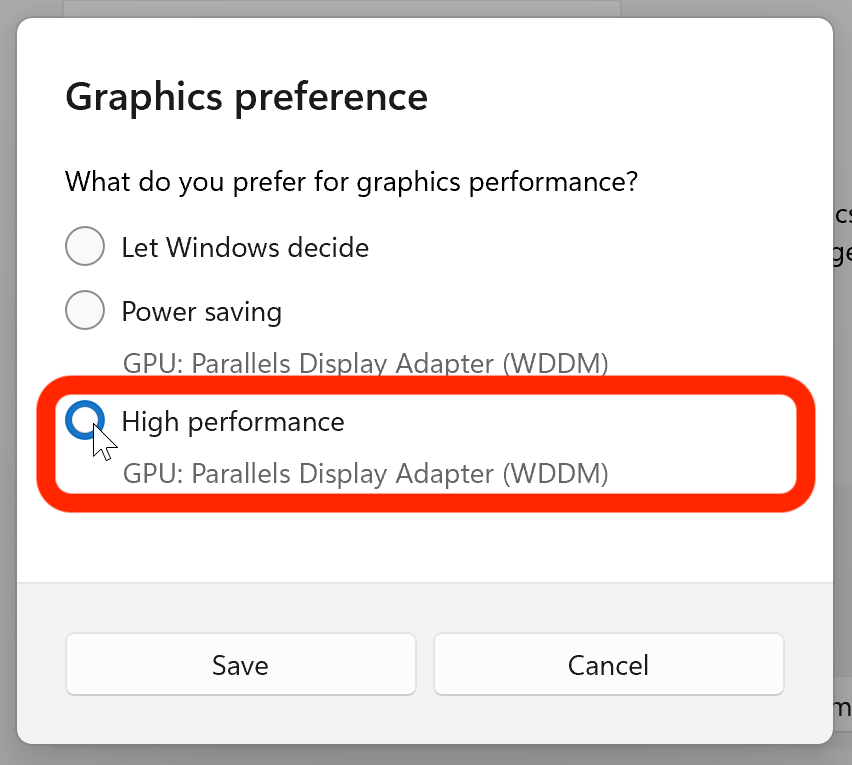
Esto garantiza que OBS utilice la misma GPU que sus monitores.
1.2 Evite conflictos entre capturas de pantalla y capturas de juegos
Usando Captura de pantalla y Captura de juego en la misma escena puede causar conflictos de renderizado.
Qué hacer:
- Eliminar una fuente de captura temporalmente.
- Pruebe la vista previa en pantalla completa con solo Captura de juego o Captura de ventana .
- Crear escenas separadas para diferentes métodos de captura.
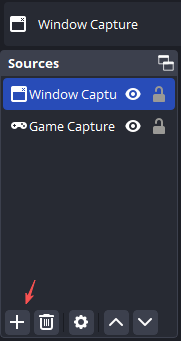
Esta separación evita conflictos entre la GPU y el compositor.
1.3 Desactivar el HDR en sus monitores
El HDR es un culpable frecuente de los problemas de pantalla negra en el modo de proyector de pantalla completa de OBS.
Desactivar HDR:
- Ir a Configuración → Sistema → Pantalla .
- Seleccione cada monitor y alterne HDR → Desactivado , luego reinicie OBS.
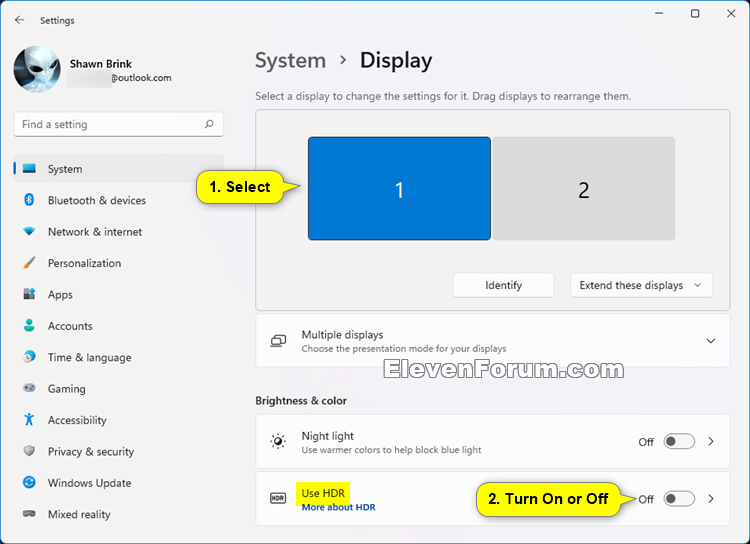
Muchos usuarios informan que esta solución resuelve el problema instantáneamente.
1.4 Cambiar el monitor del proyector de pantalla completa
A veces, OBS intenta proyectar en una pantalla con una frecuencia de actualización o una configuración de color incompatibles.
Pasos:
- Haga clic derecho dentro de OBS Preview.
- Elegir Proyector de pantalla completa (vista previa) .
- Seleccione un monitor diferente y pruebe nuevamente.
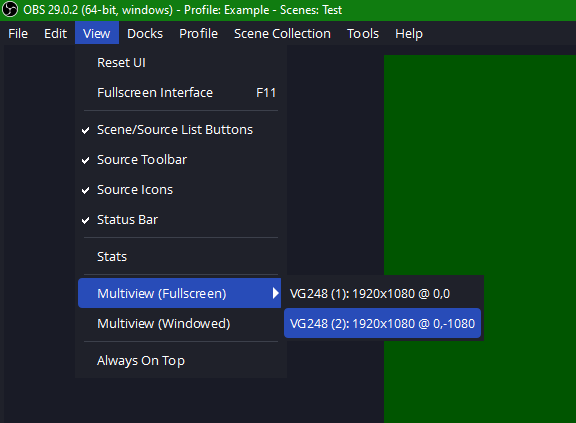
1.5 Desactivar G-SYNC o FreeSync
Las tecnologías de frecuencia de actualización variable pueden hacer que ambas pantallas se vuelvan negras cuando OBS ingresa al modo de pantalla completa.
- NVIDIA: Deshabilite G-SYNC en el Panel de control de NVIDIA.
- AMD: Desactivar FreeSync en la configuración de Radeon.
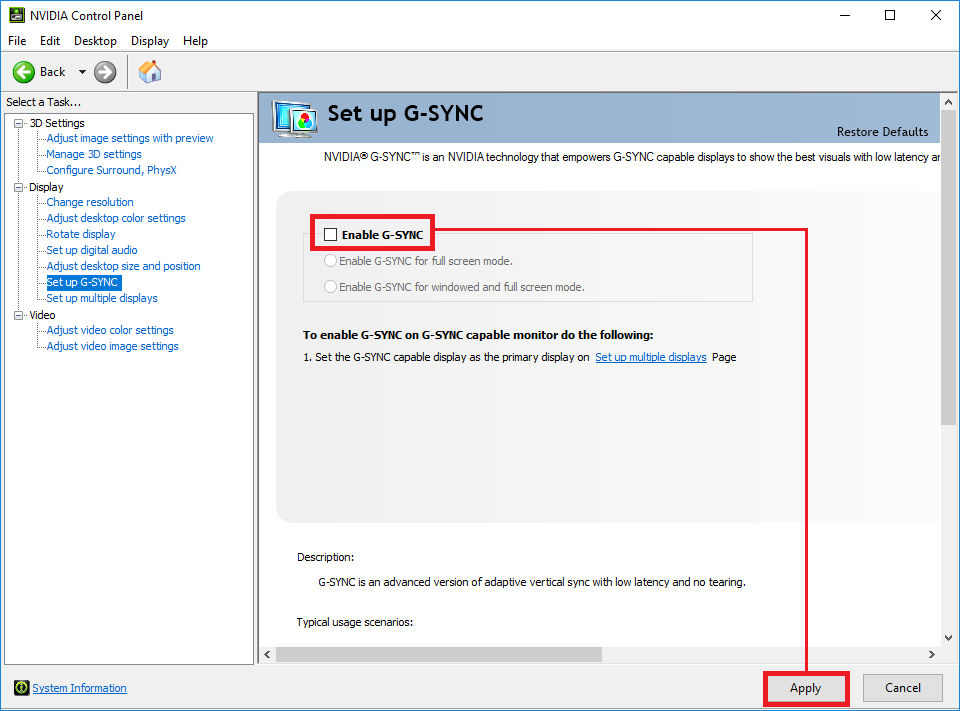
Puedes volver a habilitarlos más tarde si es necesario.
1.6 Ajustar la configuración de color de OBS
Los formatos de color incorrectos pueden provocar problemas de representación en la vista previa.
Configuraciones recomendadas:
- Formato de color: NV12
- Espacio de color: 709
- Gama de colores: Lleno
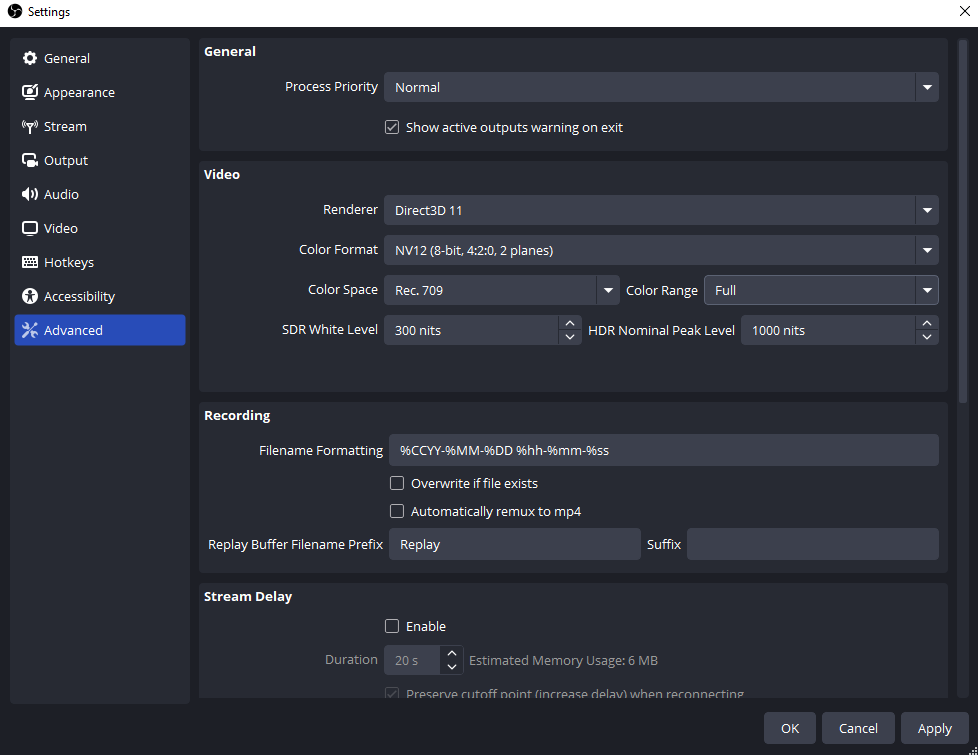
Reinicie OBS después de aplicar los cambios.
1.7 Ejecutar OBS como administrador
Ejecutar OBS con privilegios elevados ayuda a evitar conflictos con aplicaciones de pantalla completa y acceso a la GPU.

Incluso después de solucionar el problema de la pantalla negra, muchos usuarios encuentran OBS:
- Demasiado complejo para grabaciones rápidas
- La solución de problemas requiere mucho tiempo
- Exceso de capacidad para tareas sencillas de captura de pantalla
Si solo necesitas graba tu pantalla de forma confiable Una alternativa puede ahorrarle tiempo y frustración.
2. Pruebe la alternativa sencilla pero potente a OBS: Swyshare Recordit
Si los problemas de vista previa de pantalla completa de OBS siguen interrumpiendo su flujo de trabajo, Swyshare Recordit ofrece una solución más limpia y amigable para principiantes.
Swyshare Recordit Es un grabador de pantalla ligero, diseñado para usuarios que buscan grabaciones de alta calidad sin una configuración compleja. Se centra en la estabilidad, la facilidad de uso y las prácticas funciones de grabación, en lugar de en configuraciones de transmisión avanzadas.
Características principales de Swyshare Recordit :
- Múltiples modos de grabación :Graba la pantalla completa, una ventana específica o una región personalizada.
- Rendimiento estable :Sin conflictos de GPU, pantallas negras ni fallas en la vista previa.
- Repetición instantánea :Captura los últimos segundos a pedido: perfecto para los momentos destacados del juego.
- Grabación programada :Grabe automáticamente reuniones, clases o transmisiones.
- Audio Control :Graba el sonido del sistema, del micrófono o ambos.
- Herramientas de anotación integradas :Agregue dibujos, texto o resaltados mientras graba.
- Interfaz fácil de usar para principiantes :Empiece a grabar con solo unos pocos clics.

¿Cuándo elegir OBS vs. Recordit :
- Elija OBS si necesita transmisión en vivo profesional, superposiciones complejas o producción de múltiples fuentes.
- Elegir Swyshare Recordit Si desea una grabación de pantalla rápida, estable y sin complicaciones.
3. Conclusión
El problema de que OBS deja ambas pantallas en negro durante la vista previa a pantalla completa es común y suele deberse a desajustes en la GPU, la configuración de HDR o conflictos con la fuente de captura. Si bien las soluciones descritas anteriormente suelen resolver el problema, requieren tiempo, conocimientos técnicos y resolución de problemas continua.
Si está cansado de lidiar con pantallas negras, configuraciones complejas y fallas inesperadas en la vista previa, Swyshare Recordit Es una alternativa más inteligente. Su interfaz sencilla, rendimiento fiable y potentes funciones de grabación lo hacen ideal para quienes desean centrarse en crear contenido, no en reparar software.
Para una grabación de pantalla fluida y sin estrés, Swyshare Recordit Es la recomendación clara.