Cómo añadir el chat de Twitch a OBS: guía paso a paso

Transmitir en Twitch se ha vuelto cada vez más popular, y uno de los elementos esenciales para una transmisión atractiva es interactuar con tus espectadores en tiempo real. Ver los mensajes de chat en tu transmisión o mientras monitoreas tu juego te permite responder al instante, fomentar la participación de la comunidad y brindar una experiencia más inmersiva a tu audiencia. OBS Studio, una de las herramientas de transmisión gratuitas más potentes y versátiles, te permite integrar el chat de Twitch directamente en tu transmisión. En esta guía, te explicaremos paso a paso cómo agregar el chat de Twitch a OBS y también te presentaremos una alternativa más sencilla para grabar transmisiones de Twitch con superposición de chat.
1. ¿Cómo agregar el chat de Twitch a OBS?
Hay algunos métodos para mostrar el chat de Twitch en OBS, dependiendo de si lo quieres en tu transmisión para los espectadores o simplemente visible para ti mientras transmites.
Método 1: Usar el chat emergente de Twitch como fuente del navegador
Una de las maneras más fáciles de mostrar el chat de Twitch en tu transmisión de OBS es usar la función de chat emergente. Aquí te explicamos cómo añadir una superposición de chat de Twitch en OBS:
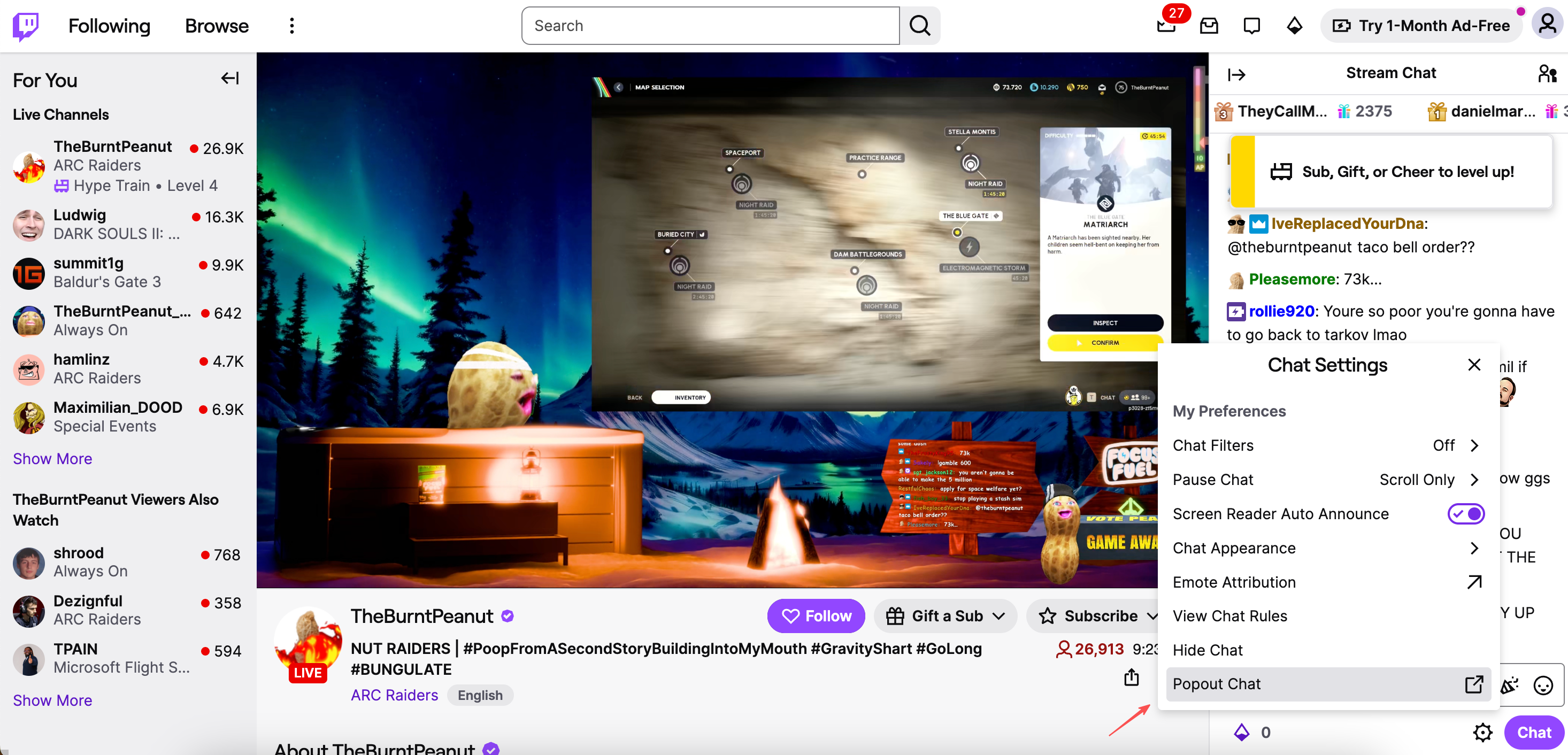
Paso 1: Abra el chat emergente
Navega a tu canal de Twitch en tu navegador, haz clic en el ícono de configuración de chat y selecciona “Chat emergente” en el menú. Luego aparecerá una nueva ventana del navegador que contendrá solo tu chat.
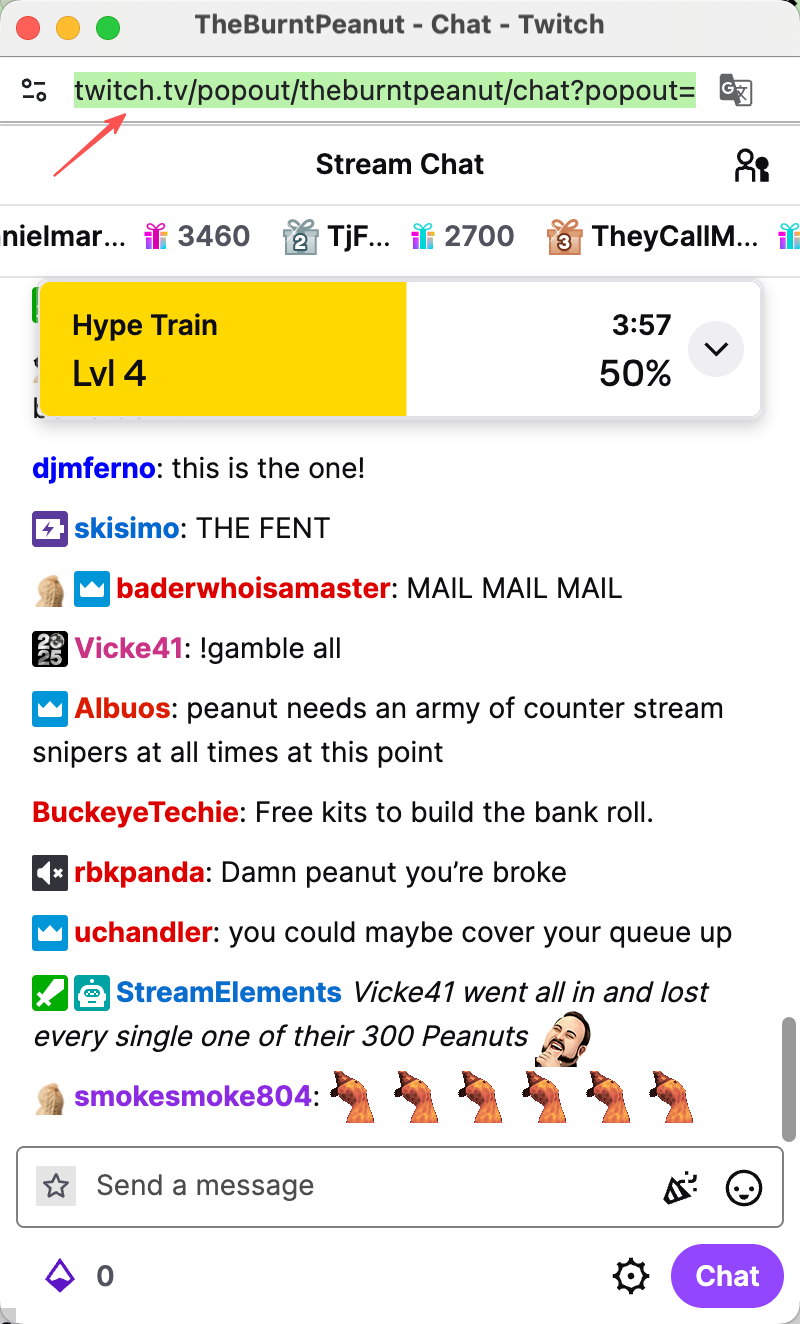
Paso 2: Copiar la URL
Copia la URL de la ventana de chat emergente. Esta URL es la que usarás en OBS.
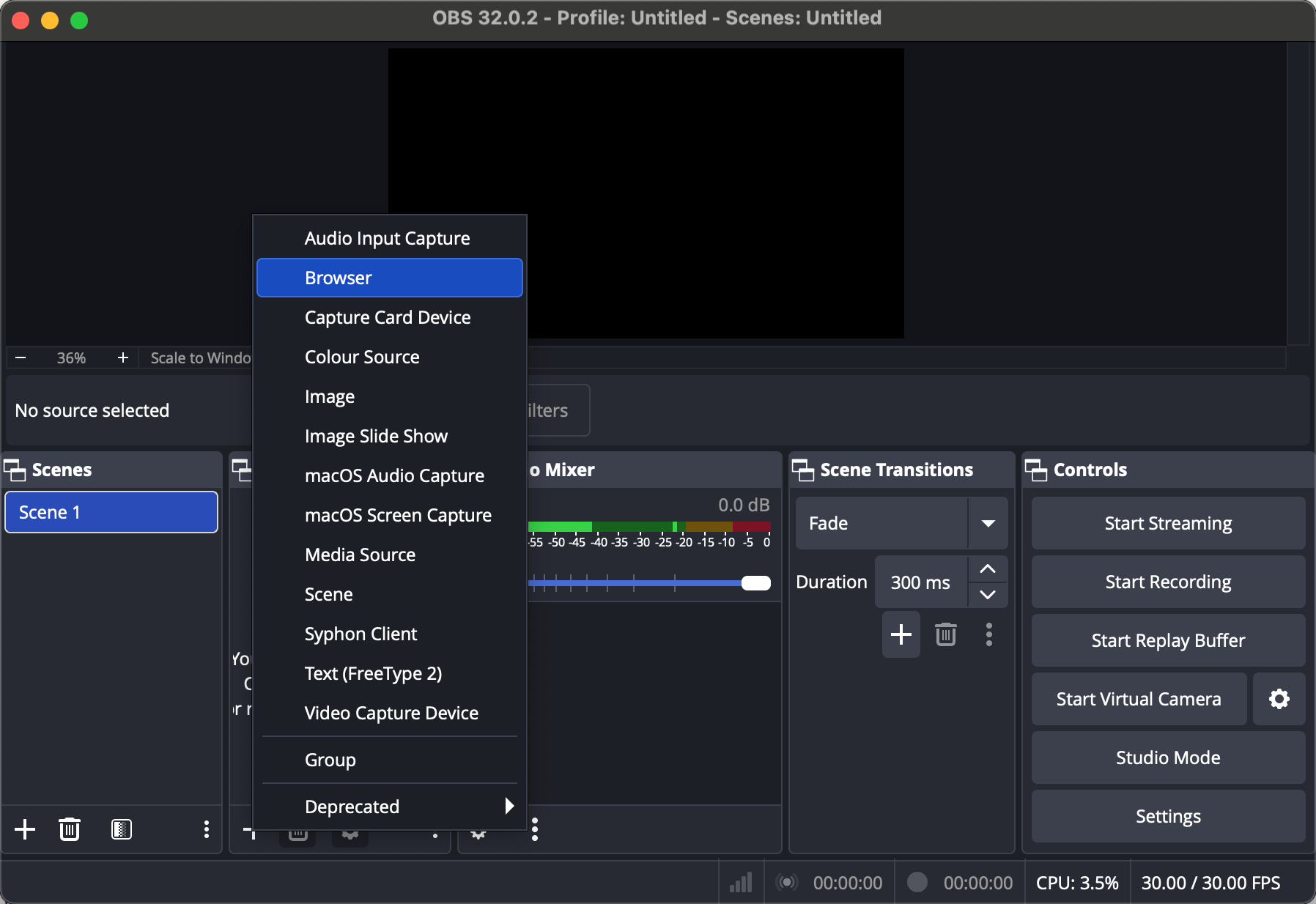
Paso 3: Abra OBS Studio
Abre OBS Studio y selecciona la escena donde quieres agregar el chat de Twitch, luego haz clic en el botón + y selecciona “Navegador” en el panel Fuentes.
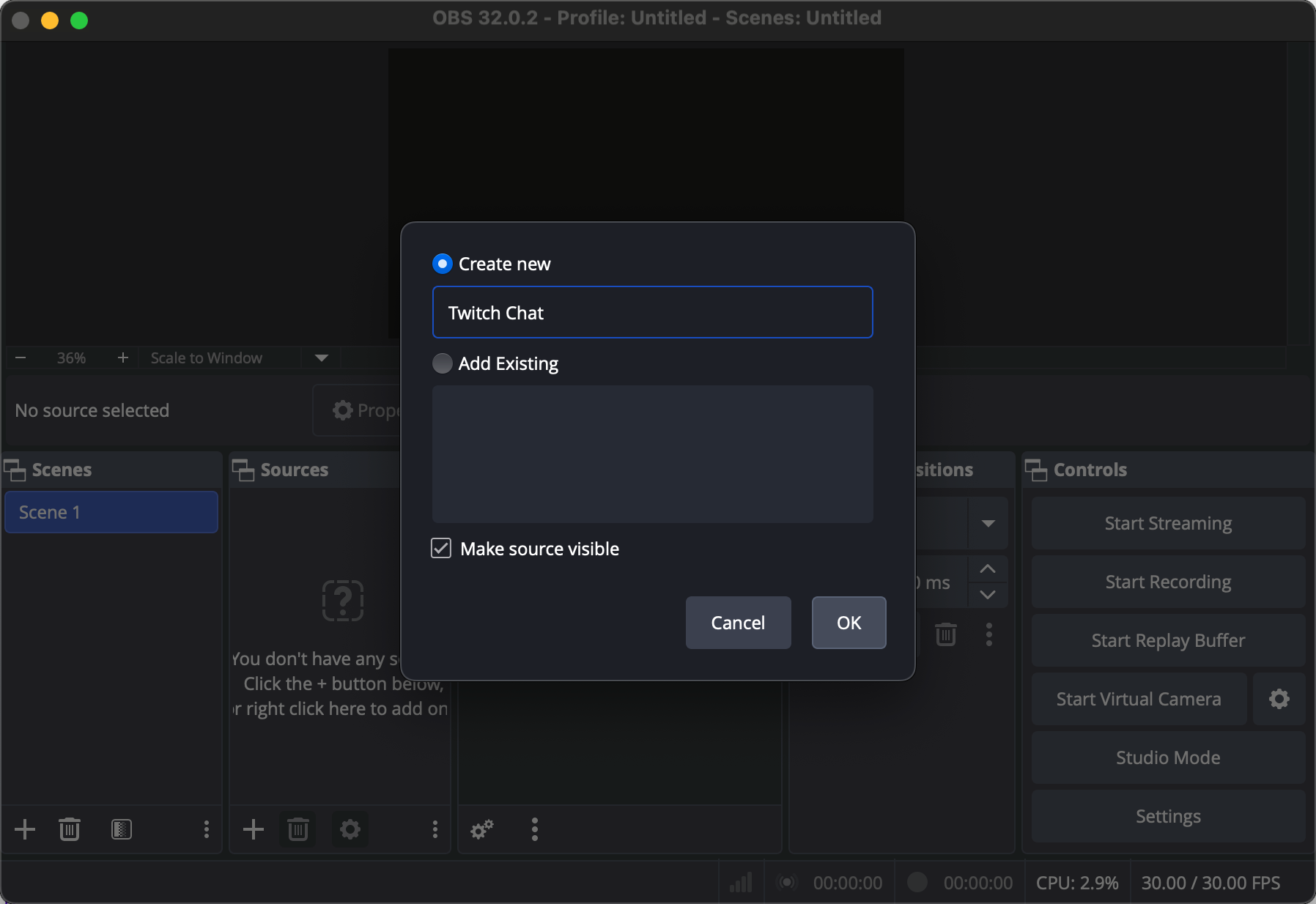
Paso 4: Agregar la URL de la ventana emergente
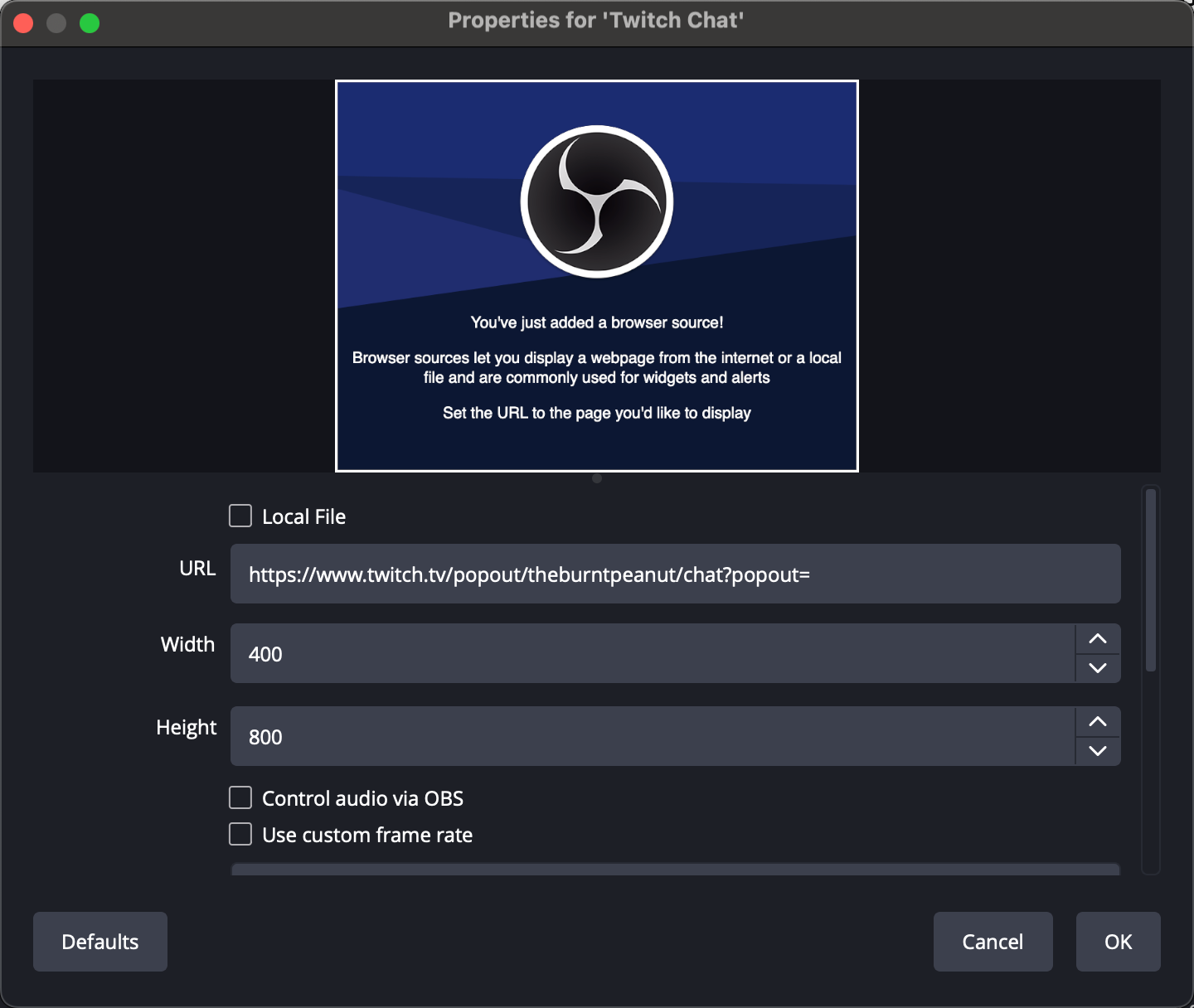
Ingrese un nombre para la fuente del navegador (“Twitch Chat” funciona bien) y presione Aceptar.
Pegue la URL copiada en el campo URL. Establezca un ancho y una altura para el cuadro de chat, por ejemplo, 400×800 píxeles, según el diseño de su transmisión. Haga clic en Aceptar.
Paso 5: Iniciar la grabación
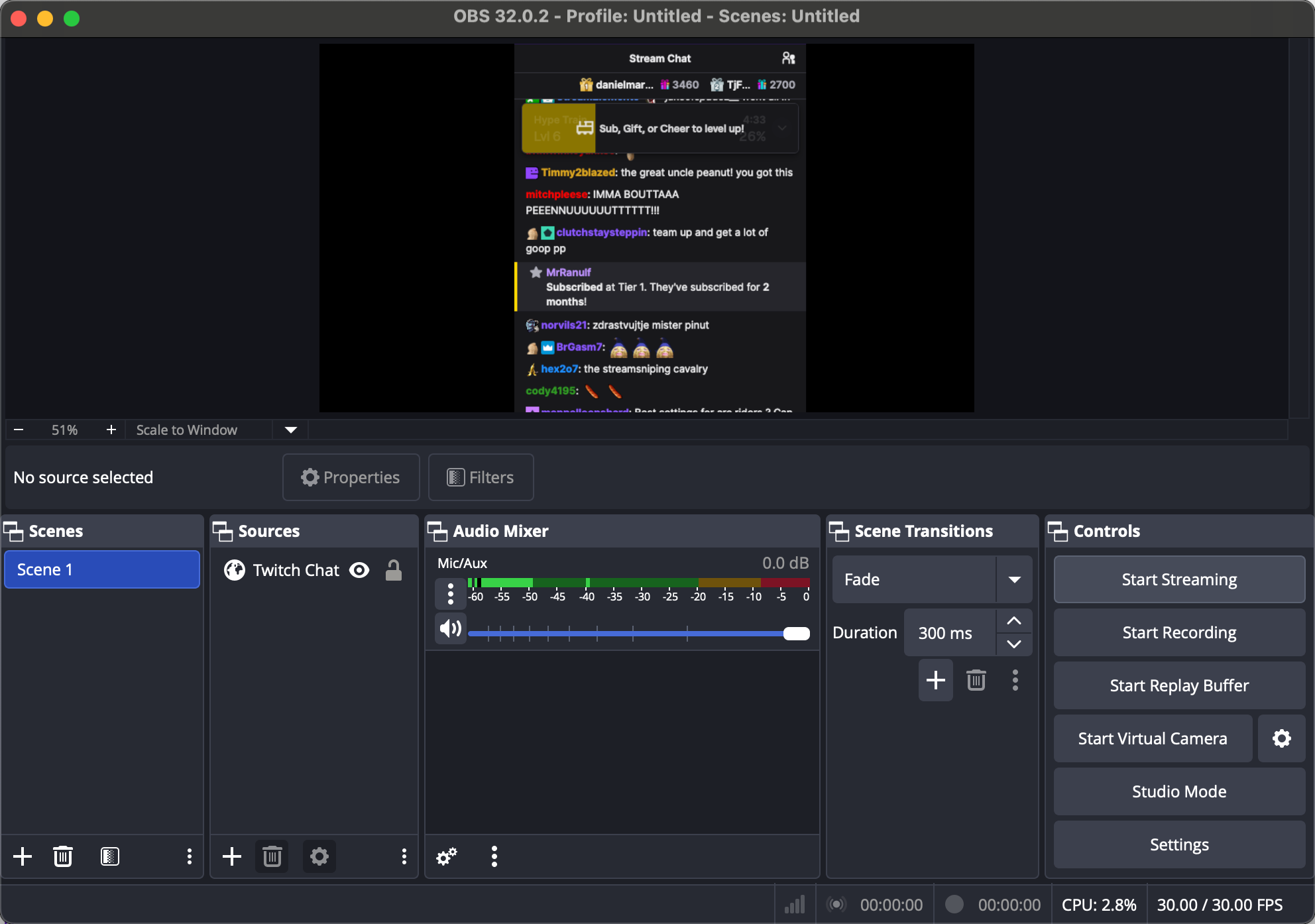
Ahora puede mover y cambiar el tamaño de la superposición de chat en su lienzo para que se ajuste al diseño de su transmisión; luego haga clic en el botón Iniciar grabación.
Método 2: Uso de la integración con Streamlabs u OBS.Live
Si prefiere un enfoque más integrado, herramientas como Streamlabs OBS o OBS.Live de StreamElements le permite agregar el chat de Twitch directamente como un panel acoplado.
- Instalar el complemento
Si usa OBS Studio, instale el complemento OBS.Live de StreamElements. Streamlabs OBS incluye esta función. - Inicia sesión en tu cuenta de Twitch
Una vez instalado, inicia sesión en tu cuenta de Twitch a través del complemento. OBS recuperará tu chat automáticamente. - Acoplar o agregar chat a la escena
Puedes elegir acoplar el chat dentro de OBS para monitorearlo o agregarlo como una fuente del navegador para mostrarlo en la transmisión. - Opciones de personalización
También puedes personalizar la apariencia, el tamaño de fuente y los colores del chat dentro del plugin. Esto facilita mantener tu marca y el chat visible.
Método 3: Uso de herramientas de superposición de chat de terceros
Existen servicios de terceros como StreamElements, Streamlabs o Muxy que ofrecen superposiciones de chat avanzadas. Estas plataformas permiten:
- Utilice mensajes de chat animados
- Destacar suscripciones, bits o donaciones
- Personaliza fuentes, colores y transparencia de fondo.
Puedes agregar estas superposiciones a OBS a través de Fuente del navegador , al igual que el método de chat emergente.
2. Bono: Prueba una alternativa más sencilla a OBS para grabar Twitch – Swyshare Recordit
Aunque OBS Studio es extremadamente potente, puede resultar un poco abrumador para principiantes. Si buscas una alternativa más sencilla para grabar tus transmisiones de Twitch junto con el chat, Swyshare Recordit Es una excelente opción.
Características principales de Recordit :
- Grabación con un solo clic – Comienza a grabar tu transmisión de Twitch al instante.
- Captura de chat – Incluye el chat de Twitch en tus grabaciones.
- Últimos segundos récord – Captura automáticamente los momentos destacados del juego reciente.
- Grabación programada – Grabar en momentos específicos sin intervención manual.
- Resultados de alta calidad – Grabe transmisiones en video claro y fluido.
- Interfaz fácil de usar – Configuración sencilla, no se necesitan escenas OBS complejas.
Cómo grabar Twitch con chat usando Recordit :
- Descargar e instalar Recordit – Consíguelo desde el sitio oficial y abre la aplicación.
- Abre tu transmisión de Twitch: navega hasta la transmisión que deseas grabar.
- Área de grabación de Selest – Uso Recordit para seleccionar la ventana de transmisión o personalizar el área que contiene el chat.
- Establecer otras opciones: habilitar audio o cámara web, configurar el formato de exportación, la calidad y la carpeta.
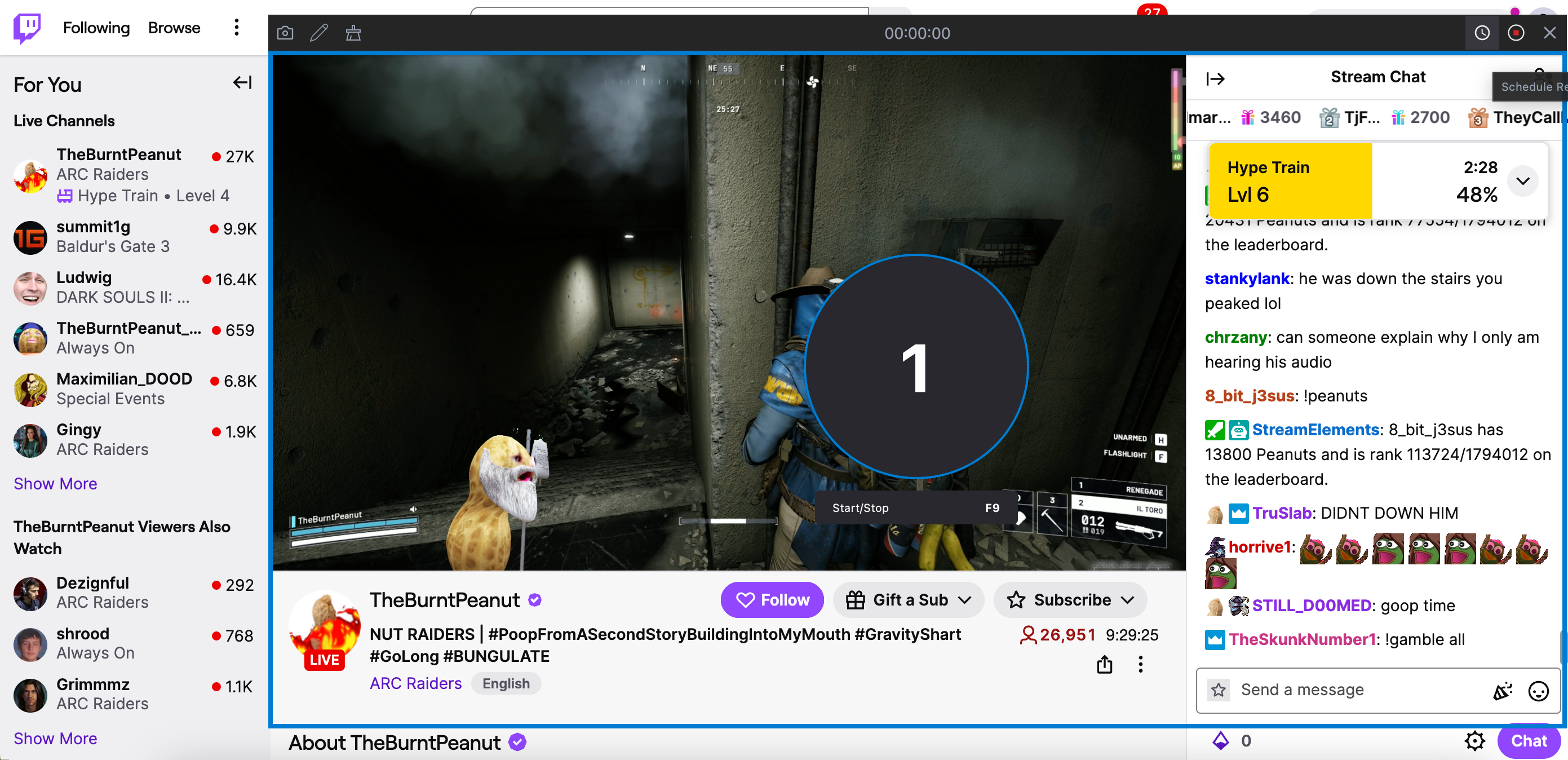
- Iniciar grabación: haga clic en Iniciar grabación para capturar la transmisión junto con el chat.
- Detener y guardar: cuando hayas terminado de grabar, haz clic en Detener grabación y ubica tu video de Twitch en la pestaña Archivos.
3. Conclusión
Añadir el chat de Twitch a tu transmisión es clave para la interacción en tiempo real y crear una experiencia atractiva para tus espectadores. OBS Studio ofrece múltiples maneras de integrar el chat, desde usar la ventana emergente del navegador hasta plugins avanzados como OBS.Live o herramientas de superposición de terceros, lo que te da control total sobre cómo se ve el chat.
Para aquellos que buscan un enfoque más simple y ágil, Swyshare Recordit Ofrece una forma sencilla de grabar transmisiones de Twitch junto con el chat, sin la complejidad de OBS. Con grabación con un solo clic, exportaciones nítidas de alta calidad y programación integrada, Recordit garantiza una experiencia fluida y sin esfuerzo tanto para streamers novatos como experimentados.