¿Cómo cambiar la configuración de OBS para la GPU AMD?

En el mundo actual, dominado por el contenido, la transmisión y grabación de videos de alta calidad ya no se limita a estudios profesionales. Con plataformas como Twitch, YouTube y Facebook Gaming, creadores de contenido, educadores y gamers buscan constantemente maneras de ofrecer experiencias de video nítidas y fluidas. Una de las herramientas más populares para este propósito es OBS, un software gratuito y de código abierto que permite a los usuarios grabar y transmitir sus pantallas con opciones de personalización avanzadas.
Sin embargo, para obtener el mejor rendimiento, OBS debe configurarse correctamente según el hardware. Para usuarios con GPU AMD, ajustar la configuración de OBS puede marcar una diferencia significativa tanto en la calidad del video como en el rendimiento del sistema. Sin una configuración adecuada, las grabaciones pueden presentar retrasos, la calidad de la transmisión puede disminuir o la CPU puede sobrecargarse, lo que resulta en una experiencia frustrante.
Este artículo lo guiará paso a paso sobre cómo cambiar la configuración de OBS para las GPU AMD y analizará consejos para un rendimiento óptimo.
1. ¿Cómo cambiar la configuración de OBS para la GPU AMD?
OBS ofrece una amplia gama de opciones de configuración, y los usuarios de AMD pueden aprovechar el codificador de hardware de su GPU para reducir el uso de la CPU y mejorar el rendimiento. Aquí te explicamos cómo configurar OBS específicamente para GPU AMD.
1.1 Actualizar los controladores AMD
Antes de realizar cualquier cambio en OBS, es fundamental asegurarse de que los controladores AMD estén actualizados. AMD publica actualizaciones frecuentes que mejoran el rendimiento y la compatibilidad con el software más reciente.
- Abra el software AMD Radeon o visite la página de controladores AMD.
- Identifique su modelo de GPU y actualícelo al controlador más reciente.
- Instale el controlador y reinicie su computadora.
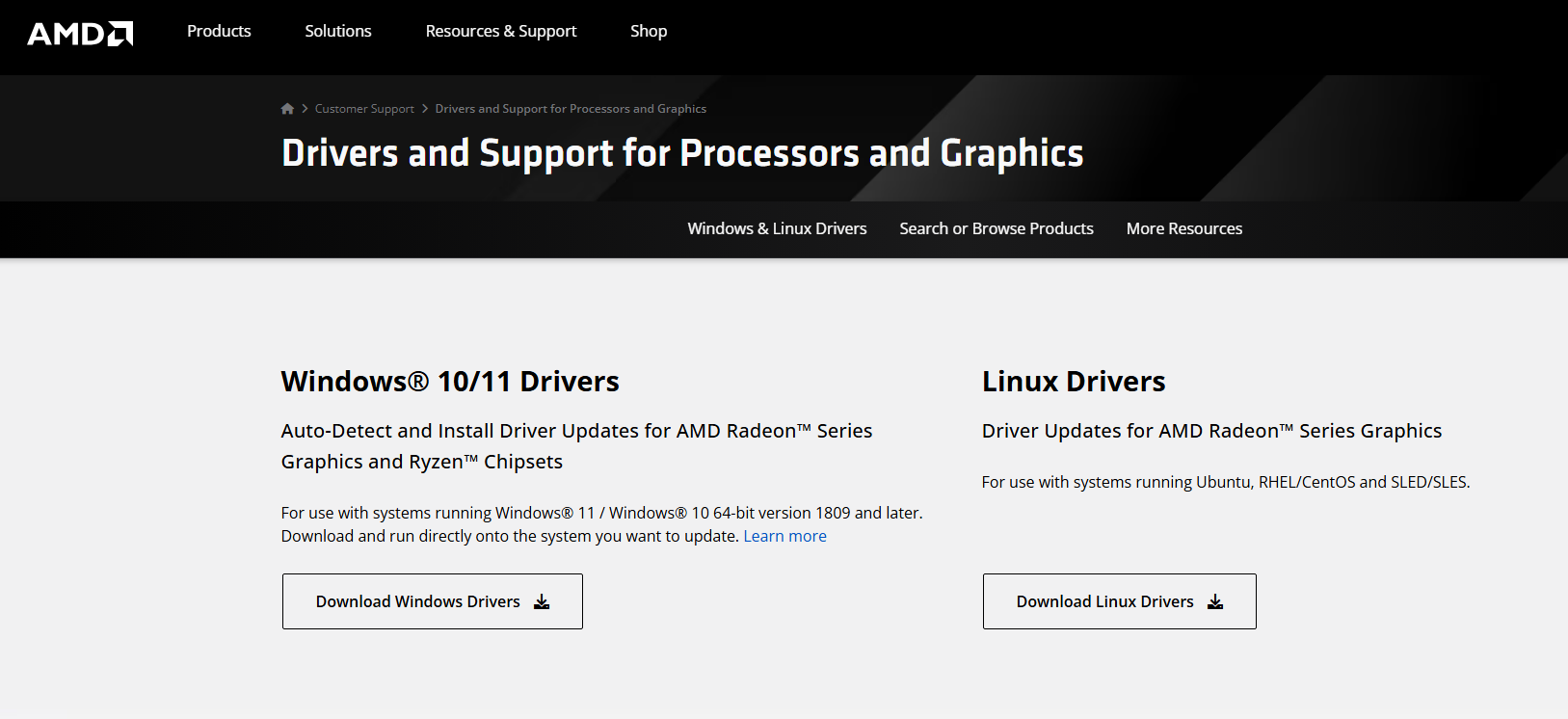
Mantener los controladores actualizados garantiza que OBS pueda utilizar el motor de codificación de video (VCE) / Advanced Media Framework (AMF) de AMD de manera efectiva.
1.2 Configurar ajustes de video en OBS
El primer paso dentro de OBS es optimizar la configuración de video.
- Abierto Observación → haga clic Ajustes → Video .
- Colocar Resolución base (lienzo) Para que coincida con la resolución de tu monitor. Por ejemplo, 1920×1080 si transmites en Full HD.
- Colocar Resolución de salida (escalada) Según tu objetivo. Si la velocidad de internet o el rendimiento del sistema son limitados, puedes optar por 1280×720 para la transmisión.
- Elige uno Filtro de reducción de escala La mejor opción es Lanczos (36 muestras) , que proporciona escalamiento de alta calidad.
- Establezca el FPS (cuadros por segundo) a 30 o 60 dependiendo de la suavidad que desees y las capacidades de tu GPU.
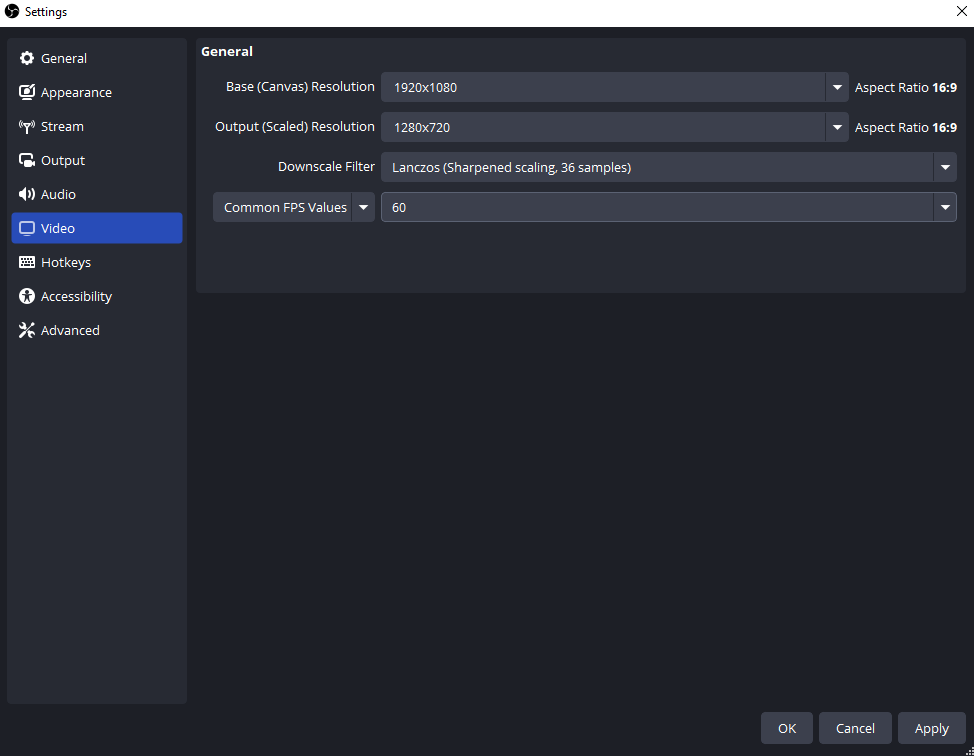
Estas configuraciones garantizan que su transmisión o grabación comience con una base sólida antes de ajustar el codificador.
1.3 Configure la salida para utilizar la codificación de GPU AMD
El ajuste más importante para los usuarios de AMD es seleccionar el codificador de GPU en lugar del x264 basado en CPU.
- Ir a Ajustes → Producción → Modo de salida: avanzado .
- Bajo
Transmisión
y
Grabación
, colocar:
- Codificador:
H264 (AMD Advanced Media Framework)oH.264 (AMD VCE)Esto permite que su GPU maneje la codificación, reduciendo la carga de la CPU. - Control de velocidad:
CBR(Tasa de bits constante) para streaming,CQPoVBRpara grabación local. - Tasa de bits: Depende de la resolución y los FPS. Para 1080p60, el estándar es de 6000 a 9000 kbps. Para 720p60, funciona de 3000 a 5000 kbps.
- Intervalo de fotogramas clave: Establecer en 2 segundos para plataformas de transmisión.
- Programar:
BalancedoQuality(El equilibrio reduce la tensión de la GPU, la calidad prioriza lo visual). - Perfil:
high.
- Codificador:
- Para
Grabación
, elegir
.mkvo.mp4formato para garantizar la compatibilidad y reducir el riesgo de corrupción.
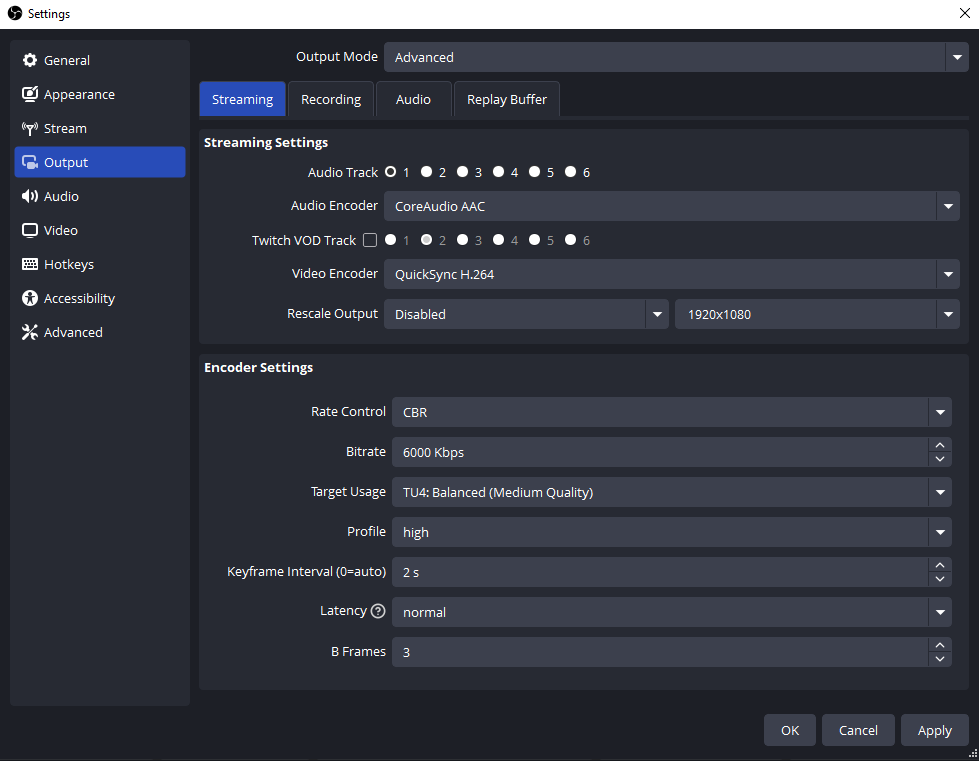
Al habilitar la codificación AMD VCE/AMF, su sistema puede ofrecer transmisiones y grabaciones fluidas sin sobrecargar la CPU, lo que resulta especialmente útil para jugar mientras se transmite.
1.4 Ajustar la configuración avanzada
Para un rendimiento optimizado, ajuste el Avanzado pestaña en OBS:
- Prioridad del proceso:
Empezar a
Above NormaloHighpara asignar más recursos del sistema a OBS. - Renderizador:
Direct3D 11Es estándar para las GPU AMD. - Formato de color:
NV12 - Espacio de color YUV:
709 - Gama de colores YUV:
Partial
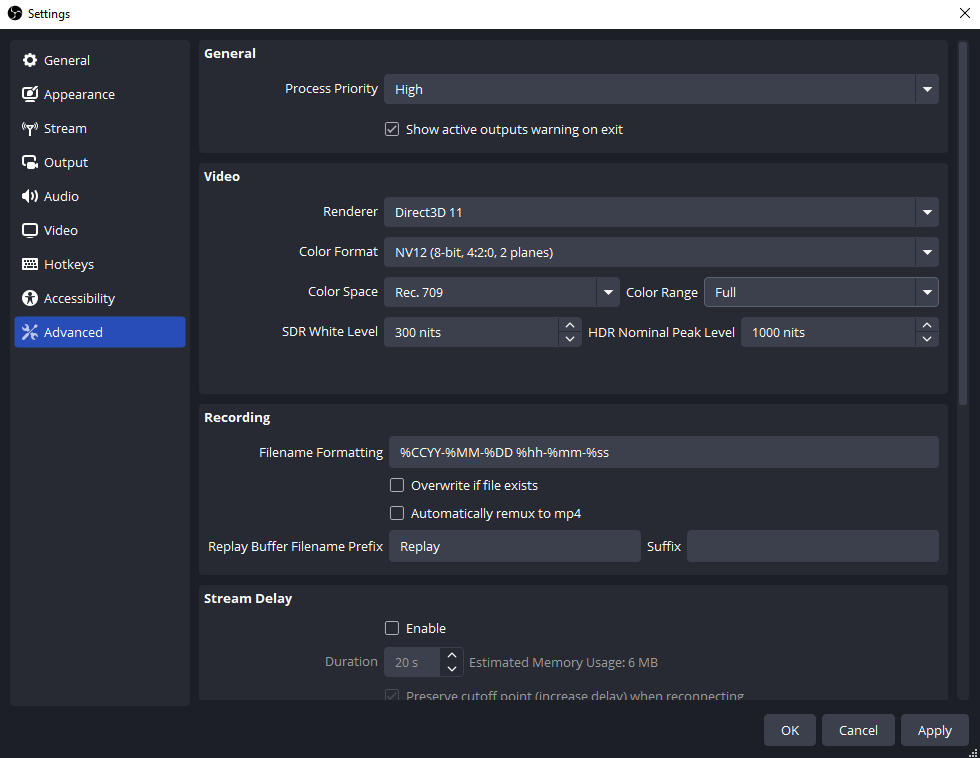
Estas configuraciones ayudan a garantizar que la calidad del video se mantenga constante y evitan problemas de color durante la transmisión o grabación.
1.5 Optimizar la configuración de AMD Radeon
El software Radeon de AMD también tiene opciones para mejorar el rendimiento de OBS:
- Abierto Software AMD Radeon → Configuración de gráficos .
- Desactivar Radeon Anti-Lag para streaming, ya que puede interferir con OBS.
- Apagar Radeon Chill A menos que necesites limitar los FPS.
- Colocar
Carga de trabajo de la GPU
a
Graphicspriorizar el rendimiento del juego sobre las tareas informáticas.
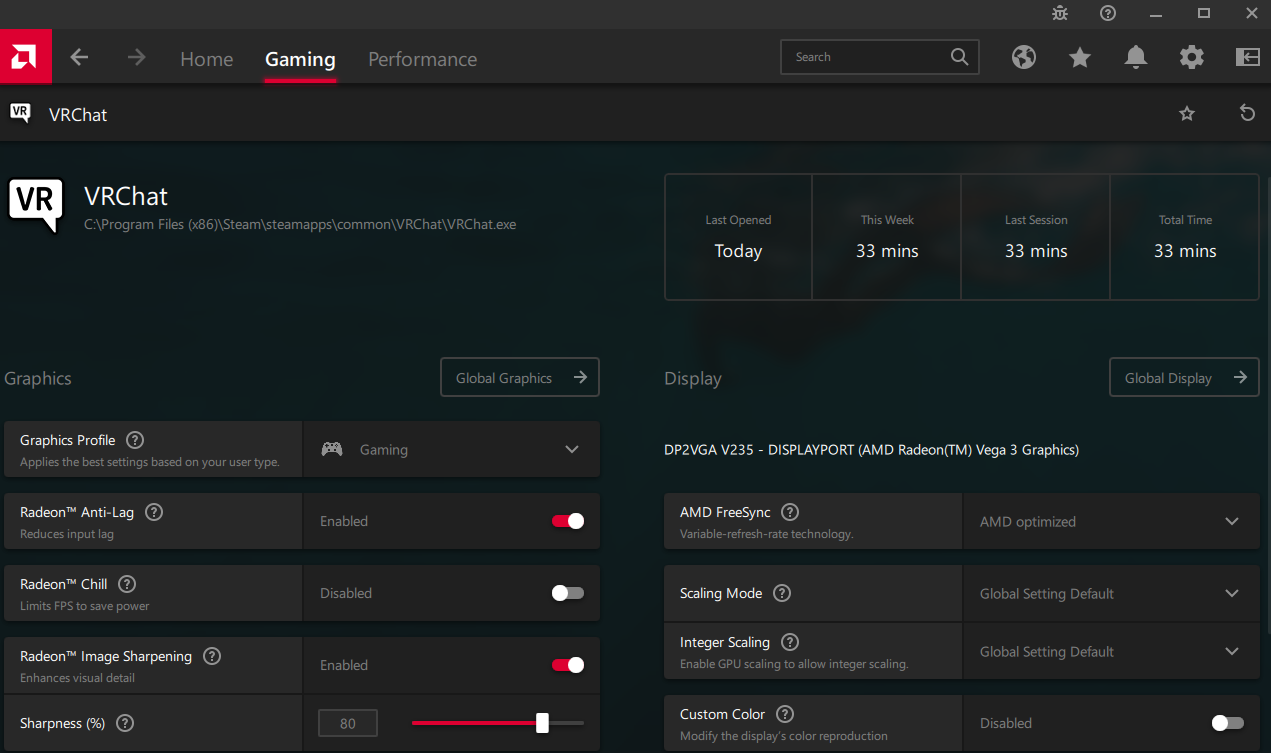
Estos ajustes reducen los conflictos entre la GPU y OBS, garantizando una salida de video más fluida.
1.6 Probar y refinar
Después de realizar todos los cambios:
- Realizar una grabación de prueba o arroyo.
- Monitor Uso de CPU/GPU en OBS (esquina inferior derecha).
- Ajuste los FPS, la tasa de bits o los ajustes preestablecidos del codificador si su rendimiento disminuye.
Las pruebas son fundamentales para encontrar el equilibrio perfecto entre la calidad del vídeo y la estabilidad del sistema.
2. Pruebe la alternativa sencilla a OBS: Swyshare Recordit
Si bien OBS es potente, su configuración puede resultar complicada para principiantes o usuarios que solo buscan grabaciones rápidas y de alta calidad. Para usuarios de AMD que buscan simplicidad y flexibilidad, Swyshare Recordit es una excelente alternativa.
Swyshare Recordit ofertas:
- Grabe la pantalla completa, áreas personalizadas o ventanas de aplicaciones específicas.
- Captura el audio del sistema, el audio del micrófono o ambos de forma independiente.
- Proporciona reproducción de búfer y grabación programada.
- Exportación rápida de grabaciones en formatos populares.
- Agregue un logotipo o una imagen de fondo, cambie el tamaño del video o el lienzo sin necesidad de un editor independiente.
- Configuración de grabación con un solo clic: perfecta para principiantes o tareas de ritmo rápido.
A diferencia de OBS, Swyshare Recordit Requiere una configuración mínima. No es necesario ajustar manualmente la tasa de bits, los fotogramas clave ni la configuración del codificador. Simplemente seleccione el área de captura, elija las fuentes de audio y pulse para iniciar la grabación. Esto es especialmente útil para educadores, jugadores o creadores de contenido que desean una grabación rápida y fiable sin complicaciones técnicas.

3. Conclusión
Optimizar OBS para GPU AMD puede mejorar drásticamente el rendimiento de streaming y grabación, permitiéndote ofrecer vídeos fluidos y de alta calidad a la vez que reduce la carga de la CPU. Al actualizar los controladores, configurar los ajustes de vídeo y salida de OBS y ajustar las opciones de AMD Radeon, puedes aprovechar al máximo las capacidades de codificación de tu GPU. Sin embargo, la amplia personalización de OBS puede resultar abrumadora, especialmente para principiantes.
Para aquellos que prefieren una solución más sencilla y lista para usar, Swyshare Recordit Ofrece una excelente alternativa. Con su interfaz intuitiva, grabación acelerada por hardware y herramientas de edición integradas, Recordit Permite a los usuarios de AMD centrarse en la creación de contenido en lugar de en la configuración técnica. Ya sea que estés transmitiendo, grabando partidas o creando tutoriales, Swyshare Recordit Ofrece resultados de alta calidad sin la curva de aprendizaje de OBS.
En resumen, si bien OBS es ideal para usuarios avanzados que desean un control total sobre la configuración, Swyshare Recordit es la solución ideal para quienes buscan simplicidad, velocidad y soporte confiable para GPU AMD.