¿Cómo mostrar el chat de YouTube en Stream OBS?

La transmisión en vivo en YouTube ya no se trata solo de transmitir videos, se trata de interacción en tiempo real El chat en vivo es donde los espectadores reaccionan, hacen preguntas e interactúan directamente con el streamer, lo que lo convierte en una parte crucial de cualquier transmisión en vivo exitosa. Mostrar el chat de YouTube directamente en tu transmisión ayuda a los espectadores a sentirse incluidos y fomenta una mayor interacción, especialmente en transmisiones de juegos, tutoriales, podcasts y debates en vivo.
OBS Studio es una de las herramientas gratuitas más populares para streaming y grabación, pero muchos principiantes tienen una pregunta común: cómo mostrar el chat de YouTube en streaming en OBS. Si bien OBS es potente, su configuración puede resultar técnica al principio, especialmente al trabajar con fuentes de navegador, incrustaciones y ajustes de diseño.
En este artículo, le mostraremos cómo mostrar el chat de YouTube en una transmisión usando OBS paso a paso y luego presentaremos una alternativa mucho más simple para los usuarios que desean grabar transmisiones de YouTube con chat fácilmente.
1. ¿Cómo mostrar el chat de YouTube en Stream OBS?
Para mostrar el chat en vivo de YouTube en tu transmisión de OBS, generalmente es necesario agregar el chat como... Fuente del navegador A continuación se presentan los métodos más confiables que utilizan los streamers.
Método 1: Agregar el chat de YouTube como fuente del navegador
Este es el método más fácil y más utilizado.
Pasos:
- Visita YouTube Studio → Contenido → Vivir , luego inicia o programa tu transmisión en vivo
- En el panel de control de la transmisión, busque el chat en vivo y luego haga clic en los tres puntos (⋮) → Chat emergente Desde la ventana de chat emergente, copie la URL de la barra de direcciones.
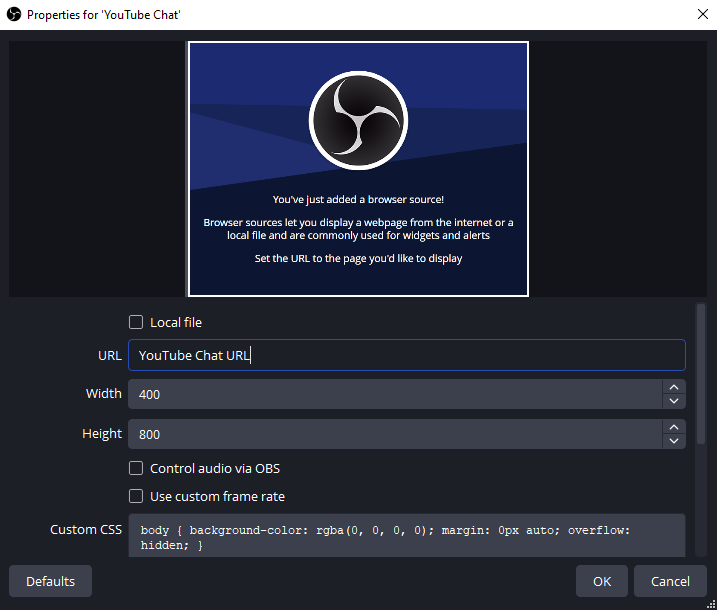
- Abrir OBS Studio → En Fuentes , haga clic + → Navegador
- Nómbrelo (por ejemplo, Chat de YouTube) → Pegue la URL del chat → Establezca el tamaño (recomendado): Ancho: 400; Alto: 800 → Haga clic DE ACUERDO .
- El chat ahora aparecerá como una superposición móvil en la vista previa de OBS.
Método 2: Usar el enlace para insertar el chat de YouTube
Este método es útil si desea un diseño más limpio o más control.
Pasos:
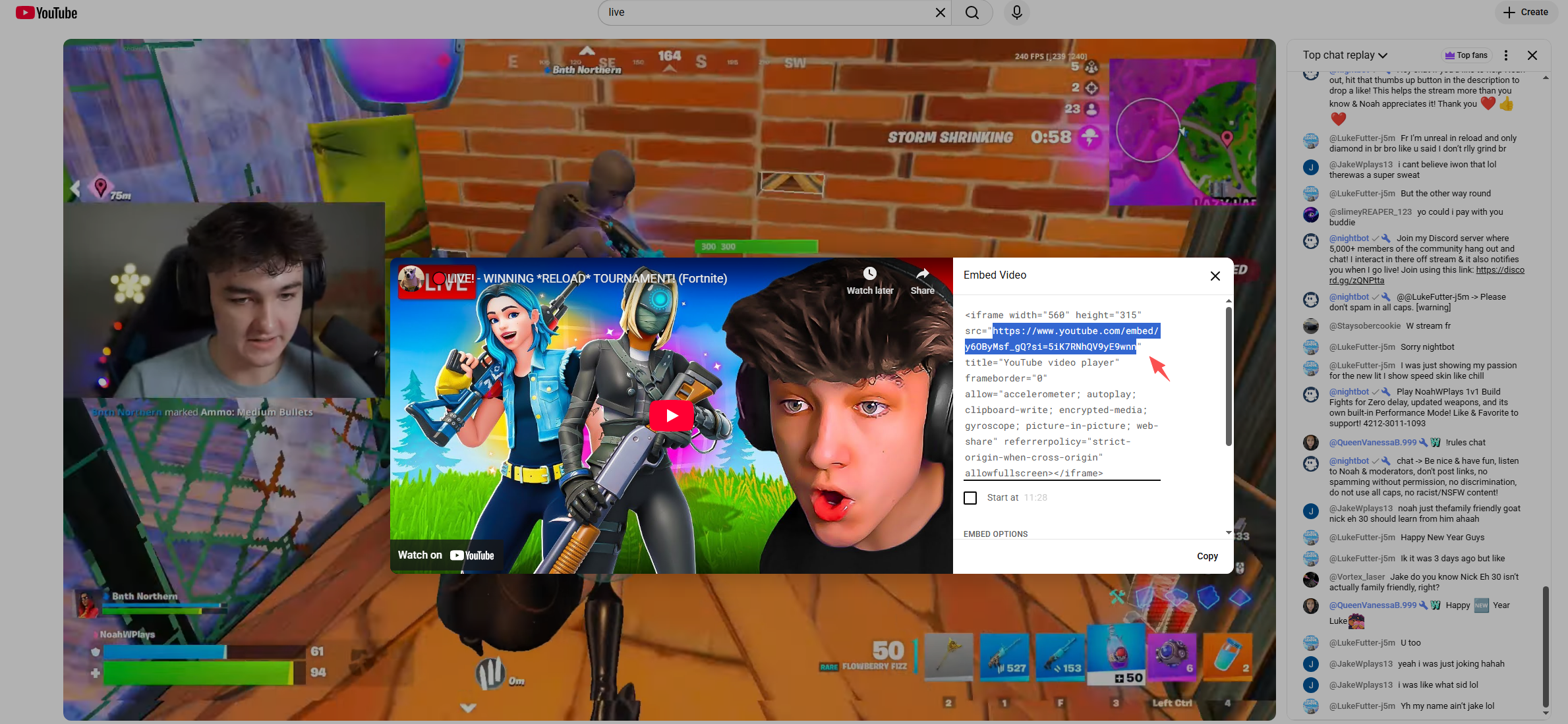
- Abre tu página de videos en vivo de YouTube
- Hacer clic Compartir → Incrustar
- Copiar el código iframe
- Extraer el
srcURL del iframe - Pegue esa URL en un OBS Fuente del navegador
Puedes personalizar la apariencia agregando parámetros como:
&dark_theme=1para el modo oscuro
Método 3: Utilizar servicios de superposición de chat de terceros
Si desea mensajes animados, emojis y efectos visuales, las herramientas de terceros funcionan bien.
Las opciones populares incluyen:
- Laboratorios de transmisión
- Elementos de transmisión
- Chat de retransmisión
Pasos generales:
- Iniciar sesión en el servicio de superposición
- Conecta tu cuenta de YouTube
- Habilitar el Widget de superposición de chat
- Copiar la URL de superposición proporcionada
- Agréguelo a OBS como Fuente del navegador
Estas herramientas son ideales para streamers que desean animaciones de chat de aspecto profesional sin estilo manual.
Configuración recomendada de OBS para la superposición de chat
Para evitar problemas comunes, ajuste estas configuraciones de origen del navegador en OBS:
- Apagar la fuente cuando no esté visible : APAGADO
- Actualizar el navegador cuando la escena se activa : EN
- FPS :30
CSS personalizado opcional para fondo transparente:
cuerpo {
color de fondo: rgba(0, 0, 0, 0);
}
2. Problemas comunes y soluciones
El chat no aparece
- Asegúrate de que tu transmisión esté realmente en vivo
- Utilice la URL del chat emergente, no la URL del video
- Actualizar la fuente del navegador
El chat se corta
- Aumentar el ancho de la fuente del navegador
- Comprobar transformación → Restablecer transformación
Fondo negro o blanco
- Habilitar CSS personalizado
- Utilice parámetros de tema oscuro en la URL
3. Prueba la alternativa sencilla a OBS para grabar YouTube con chat – Swyshare Recordit
Si bien OBS es poderoso, puede resultar abrumador para los usuarios que simplemente quieren grabar transmisiones de YouTube con el chat visible, especialmente para tutoriales, reacciones, entrevistas o archivar eventos en vivo.
Aquí es donde Swyshare Recordit se destaca como una alternativa sencilla y eficiente. Swyshare Recordit Es una solución integral de grabación de pantalla diseñada para usuarios que desean capturar video, audio del sistema, entrada de micrófono y contenido en pantalla, sin una configuración compleja. A diferencia de OBS, Recordit No requiere escenas, fuentes o incrustaciones del navegador.
Ventajas clave de Recordit incluir:
- Grabación con un solo clic: sin configuración de escena
- Captura videos de YouTube y chatea en vivo juntos
- Grabar pantalla completa, ventana o área personalizada
- Soporte de audio del sistema + micrófono
- Captura de pantalla integrada y herramientas de edición básicas
- Interfaz fácil de usar para principiantes
Cómo grabar YouTube con chat usando Recordit :
- Descargar e instalar Swyshare Recordit en Windows o Mac
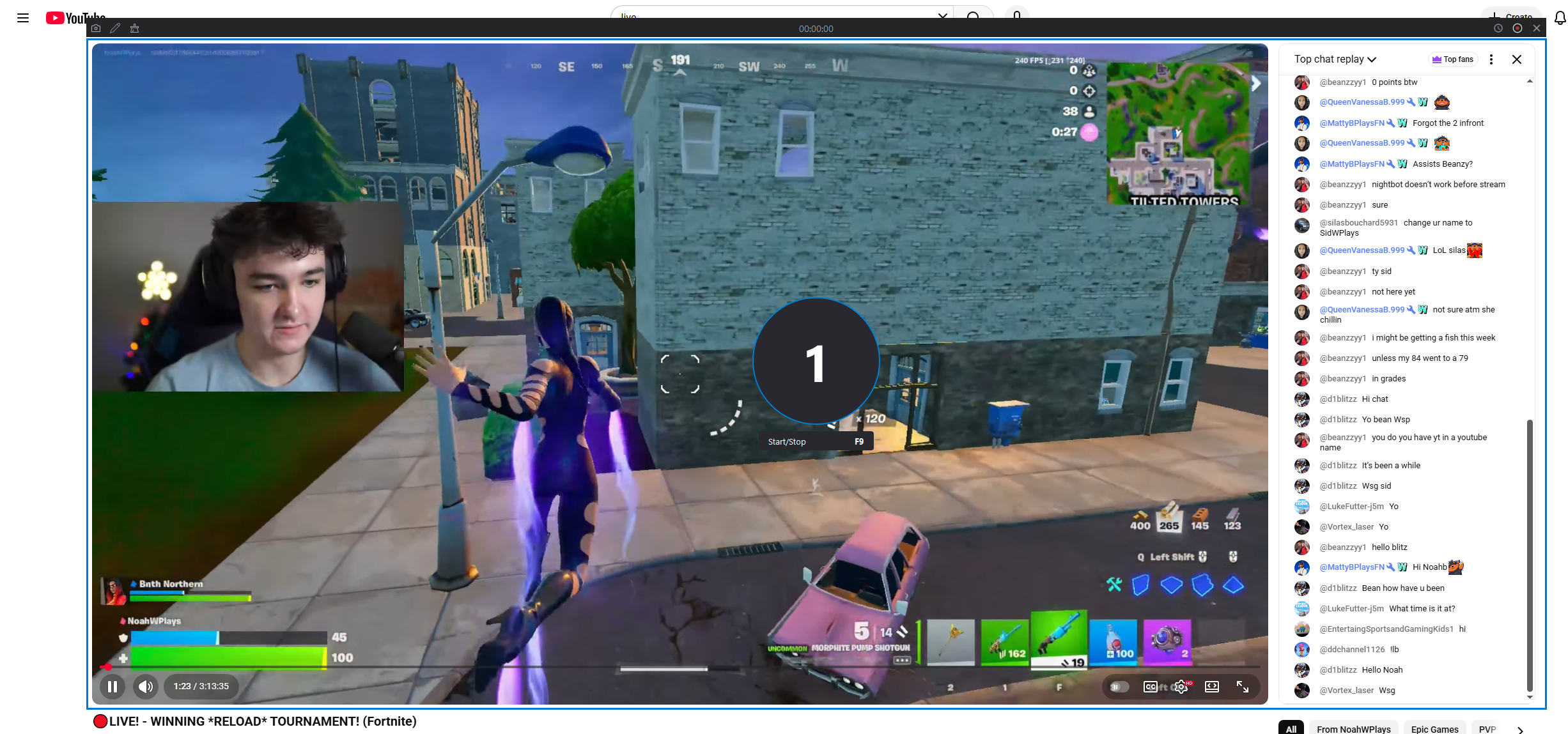
- Abra la transmisión en vivo o la repetición de YouTube y asegúrese de que el chat en vivo esté visible en la pantalla
- Lanzamiento Recordit , seleccione el área de grabación y active el sonido del sistema (y el micrófono si es necesario)
- Haga clic en Iniciar grabación y la grabación comenzará a capturar la transmisión en vivo de YouTube con chat.
- Detenga la grabación cuando termine y busque el video grabado en la pestaña “Archivos”.
4. OBS frente a Recordit ¿Cuál deberías elegir?
| Característica | Estudio OBS | Swyshare Recordit |
|---|---|---|
| Curva de aprendizaje | Empinado | Muy fácil |
| Configuración del chat | Manual | Automático (en pantalla) |
| Transmisión en vivo | Sí | No |
| Grabación con chat | Complejo | Un clic |
| Mejor para | Serpentinas | Creadores, educadores, revisores |
5. Conclusión
Mostrar el chat de YouTube en tu transmisión con OBS mejora la interacción de los espectadores y hace que tu contenido sea más interactivo. Al usar fuentes de navegador de OBS, enlaces de chat integrados o superposiciones de terceros, puedes integrar completamente el chat en vivo en tu transmisión con resultados profesionales.
Sin embargo, OBS no siempre es la mejor solución para todos. Si principalmente quieres grabar videos de YouTube o transmisiones en vivo con chat incluido, sin tener que lidiar con la configuración técnica, Swyshare Recordit Es una alternativa inteligente y eficiente. Su simplicidad, fiabilidad y enfoque de grabación en pantalla la hacen ideal para creadores que valoran la velocidad y la facilidad de uso.
Para transmisión en vivo → OBS
Para grabar YouTube con chat →
Swyshare
Recordit