Guía paso a paso del búfer de reproducción de OBS

Capturar el momento perfecto de un juego, un momento destacado de una transmisión en vivo o un videoclip inesperado a veces puede parecer imposible. Ese instante en el que algo increíble sucede suele pasar en un abrir y cerrar de ojos. Por suerte, software como OBS Studio (Open Broadcaster Software) ofrece una función llamada Replay Buffer, diseñada específicamente para grabar los últimos segundos o minutos de tu pantalla para que nunca te pierdas un momento crucial. En esta guía, te explicaremos qué es OBS Replay Buffer y cómo funciona.
1. ¿Qué es el búfer de reproducción en OBS?
El búfer de repetición es una función de OBS Studio que almacena continuamente los últimos X segundos de tu grabación. A diferencia de la grabación normal, donde debes pulsar "Grabar" antes de que ocurra un evento, el búfer de repetición te permite guardar retroactivamente esos últimos segundos cruciales. Por ejemplo, si tu personaje realiza un combo perfecto o te encuentras con una escena inesperada durante una transmisión, el búfer de repetición te permite capturar ese momento incluso si no estabas grabando continuamente.
Esta función es especialmente útil para jugadores, transmisores en vivo y creadores de contenido que desean asegurarse de no perderse nunca los momentos destacados espontáneos sin tener que conservar horas de material sin editar.
2. ¿Cómo funciona el búfer de reproducción de OBS?
En esencia, Replay Buffer funciona mediante mantener una grabación temporal continua en la RAM A continuación, se muestra un desglose simplificado de cómo funciona:
- Grabación continua en memoria: Una vez habilitado, OBS graba continuamente su pantalla o juego en un búfer temporal almacenado en la RAM de su computadora.
- Disparador de usuario: Cuando sucede algo importante, presiona una tecla de acceso rápido o un botón específico para “guardar” el contenido del búfer.
- Almacenamiento permanente: Luego, el contenido almacenado en el búfer se escribe en el disco duro como un archivo de vídeo normal.
- Restablecimiento del búfer: Después de guardar, el búfer comienza a sobrescribir nuevamente el contenido antiguo, lo que garantiza que los segundos más recientes siempre estén disponibles.
Piense en ello como una cámara con una función de repetición instantánea: siempre está grabando los últimos momentos, lista para guardarlos con un clic.
3. ¿Cómo activar el búfer de reproducción en OBS?
Configurar el Buffer de Reproducción en OBS Studio es sencillo. Sigue estos pasos:
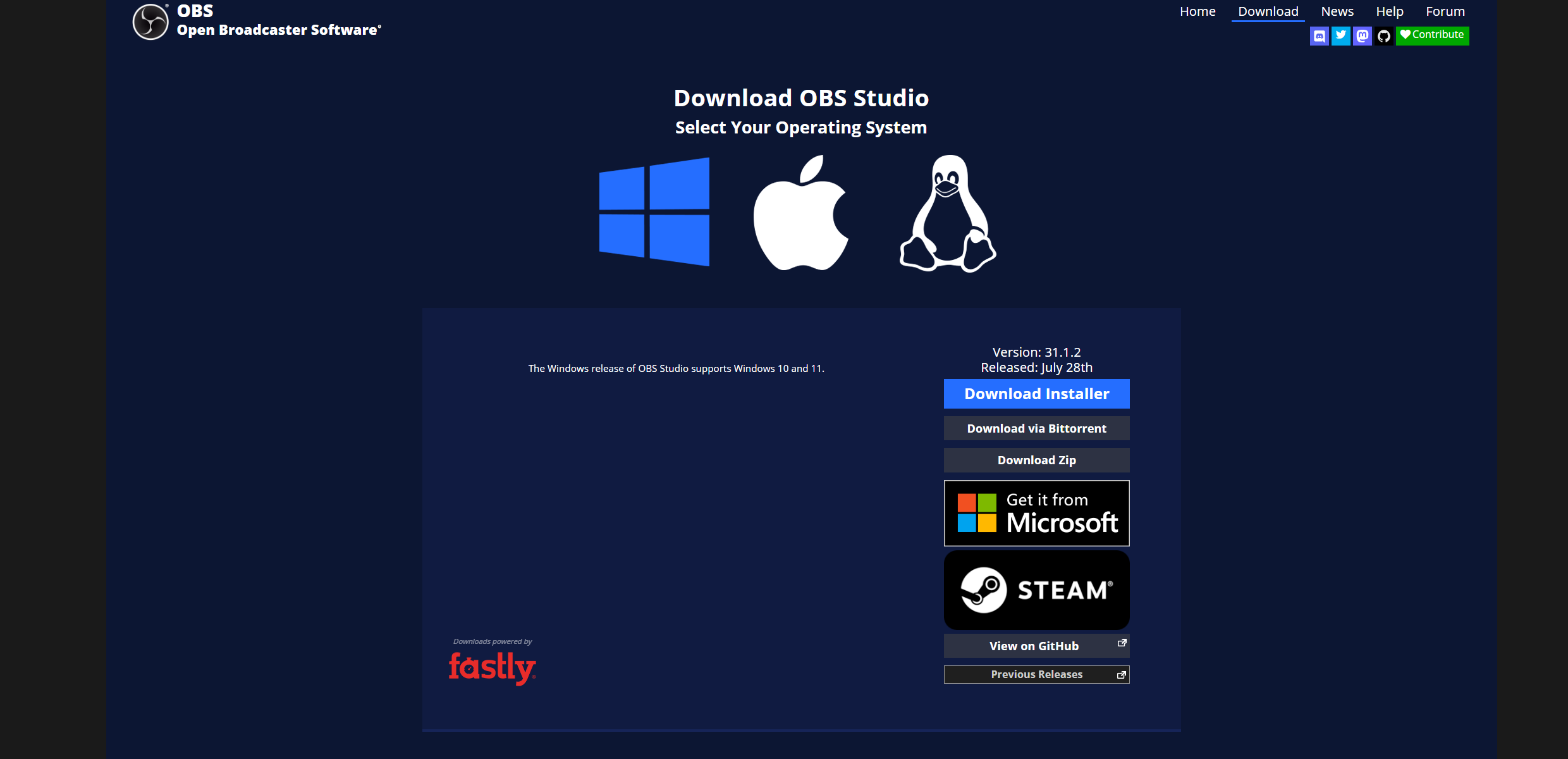
- Abrir OBS Studio: Asegúrese de tener instalada la última versión.
- Configuración de acceso: Haga clic en Ajustes en la esquina inferior derecha de OBS.
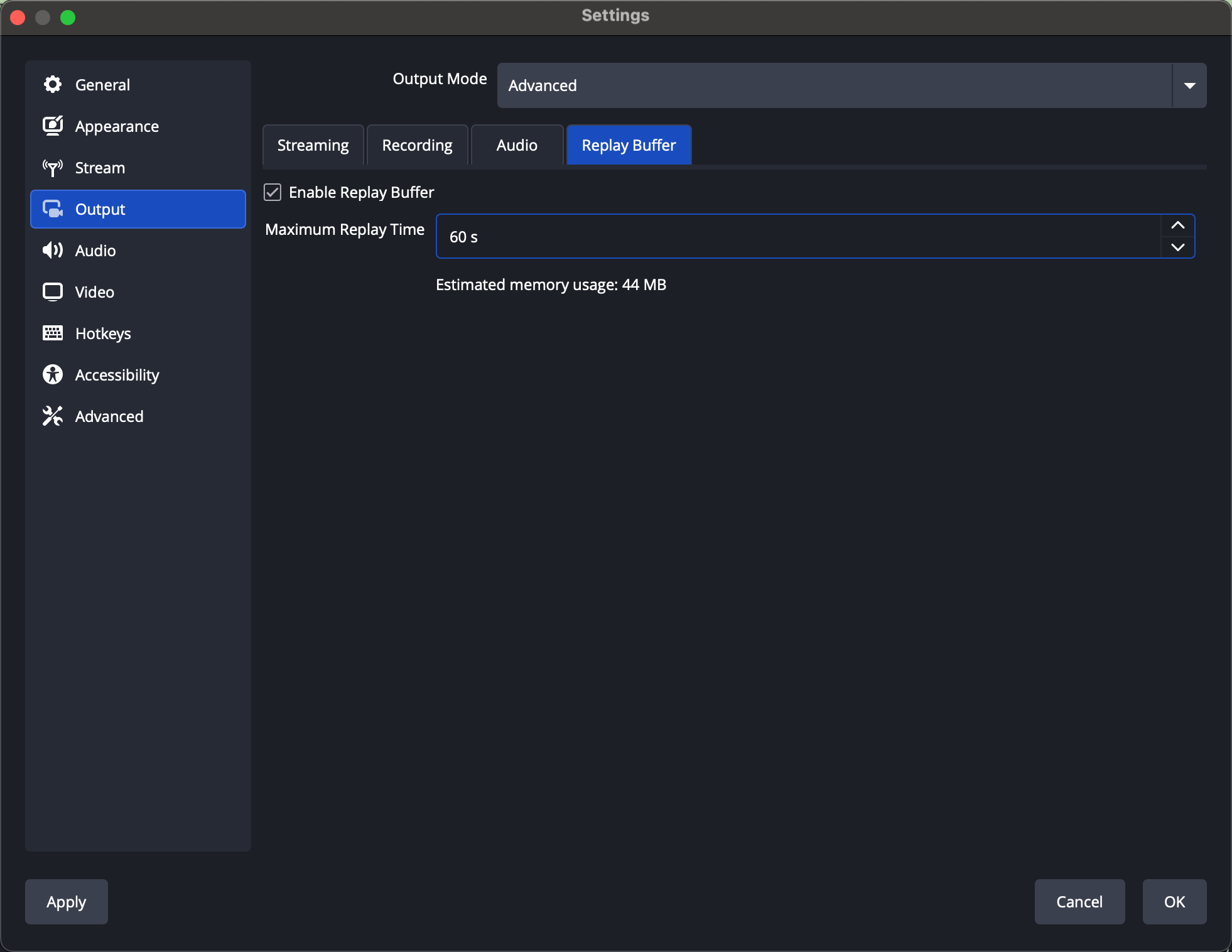
- Vaya a Configuración de salida: Seleccione el Producción pestaña del menú de la izquierda.
- Habilitar búfer de reproducción: En el modo de salida, cambie a Avanzado . Bajo el Buffer de reproducción sección, comprobar Habilitar búfer de reproducción .
- Ajustar duración: Decide cuántos segundos de metraje quieres conservar en el búfer (por ejemplo, 30, 60 o 120 segundos).
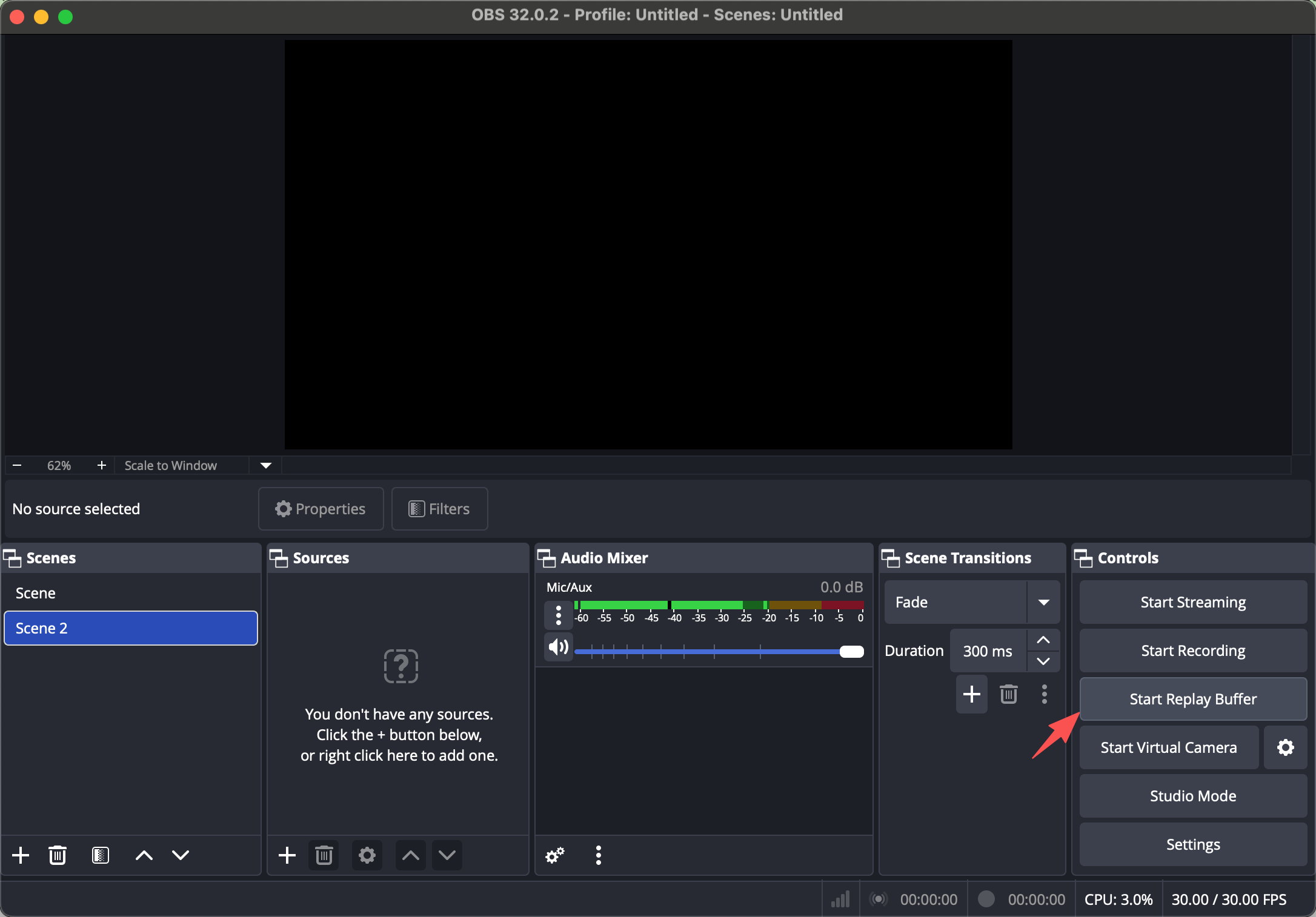
- Establecer tecla de acceso rápido: Ir a Configuración > Teclas de acceso rápido y asignar una tecla de acceso rápido para Guardar repetición Esta tecla hará que OBS guarde el video almacenado en búfer en su unidad.
- Iniciar búfer de reproducción: Por último, haga clic en Iniciar búfer de reproducción En la interfaz principal de OBS. Ahora se ejecutará en segundo plano, listo para capturar tus últimos segundos en cualquier momento.
4. Mejores configuraciones de búfer de repetición de OBS
Optimizar el búfer de reproducción garantiza un rendimiento fluido y grabaciones de alta calidad. Aquí tienes algunas configuraciones recomendadas:
- Longitud del búfer: Empieza con 30 a 60 segundos para momentos típicos de juego. Puedes extenderlo hasta 300 segundos si tu sistema tiene suficiente RAM.
- Formato de grabación: Usar MP4 o MKV MKV es más seguro, ya que evita la corrupción de archivos si OBS falla.
- Codificador: Para los usuarios de GPU NVIDIA, NVENC Se recomienda reducir la carga de la CPU. Los usuarios de AMD pueden usar AMF , y los usuarios de Intel pueden utilizar Sincronización rápida .
- Tasa de bits: Para 1080p a 60 FPS, una tasa de bits de 10 a 15 Mbps funciona bien. Ajuste una tasa más alta para 1440p o 4K.
- Pistas de audio: Normalmente, la pista 1 es suficiente para la mayoría de los usuarios. Añade más si separas el audio del juego, el micrófono y otras fuentes.
Consejos: Asegúrese de que su sistema tenga suficiente RAM para gestionar el búfer. Si experimenta interrupciones, reduzca la duración del búfer o la resolución de grabación.
5. Ventajas y desventajas del búfer de reproducción de OBS
Como cualquier función, OBS Replay Buffer tiene ventajas y desventajas:
Ventajas:
- Captura momentos de forma retroactiva sin tener que grabar constantemente.
- Ligero en comparación con la grabación de sesiones completas.
- Configuración de duración y calidad personalizables.
- Admite múltiples codificadores y formatos de archivos.
Contras:
- Consume RAM; los buffers largos pueden sobrecargar los sistemas más antiguos.
- Requiere activación manual de teclas de acceso rápido.
- Es complejo de configurar para principiantes en comparación con un software más simple.
- El uso continuo puede afectar el rendimiento durante juegos de alta demanda.
6. Pruebe la alternativa sencilla a OBS: Swyshare Recordit
Si bien OBS Replay Buffer es potente, puede resultar complejo para usuarios ocasionales. Ahí es donde Swyshare Recordit Entra.
Características principales de Swyshare Recordit :
- Grabar pantalla completa, ventana o área personalizada
- Sistema de captura de audio y micrófono
- Superposición de cámara web (imagen en imagen)
- Tomar capturas de pantalla junto con el vídeo
- Salida de alta resolución (hasta 4K)
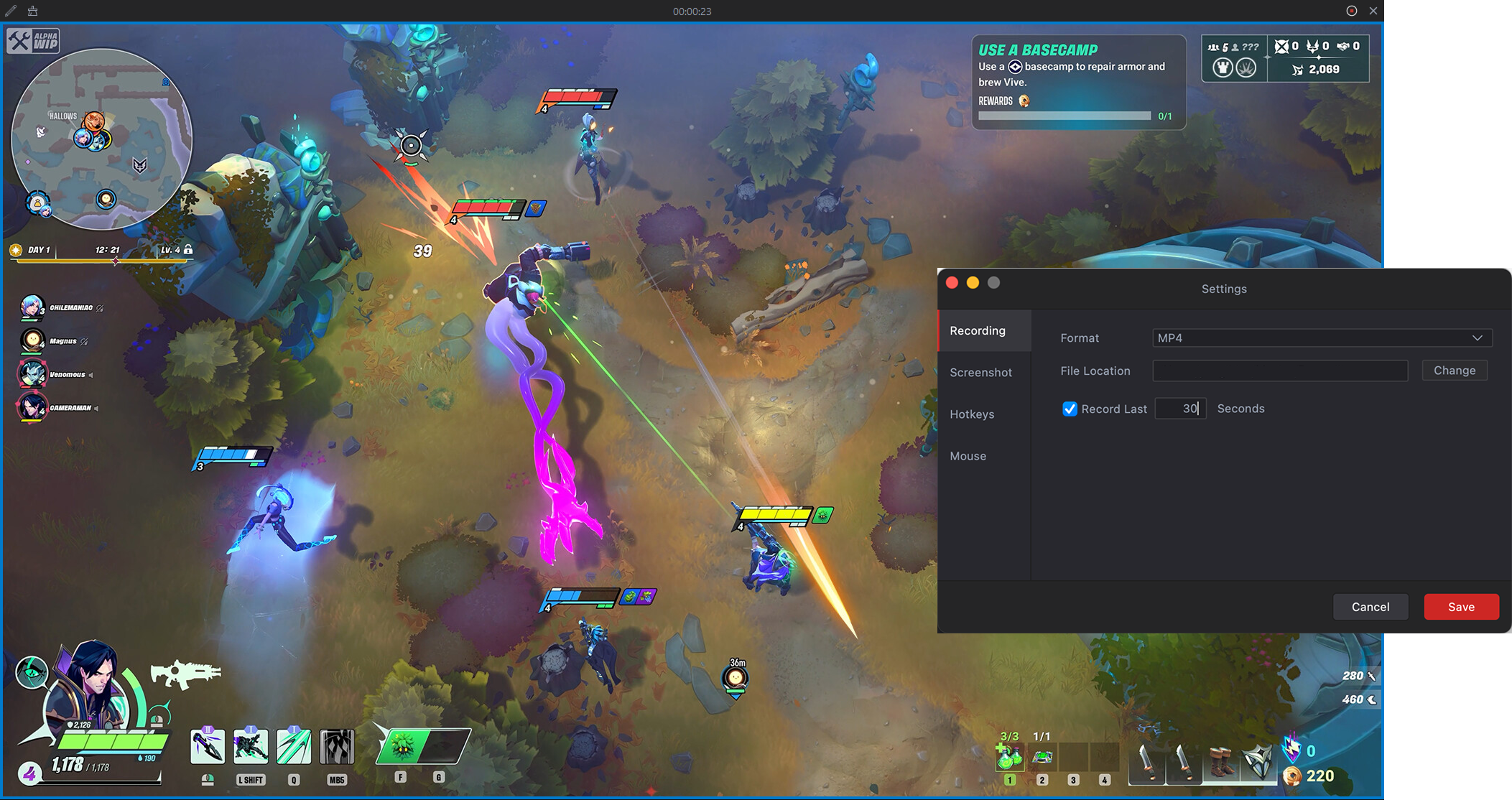
- Graba los últimos ** segundos (repetición instantánea)
- Establezca una hora de inicio y de finalización con antelación
- Herramientas de edición básicas integradas
- Interfaz ligera y fácil de usar
7. Conclusión
El búfer de repetición de OBS es una función increíble para capturar esos momentos fugaces e inolvidables. Con una configuración cuidadosa, ajustes optimizados y un poco de práctica, puede ser una herramienta poderosa para cualquier creador de contenido o jugador. Sin embargo, su complejidad, el uso de RAM y el funcionamiento manual pueden no ser adecuados para todos.
Para quienes desean simplicidad, eficiencia y resultados instantáneos, Swyshare Recordit Es una alternativa fantástica. Te permite grabar los últimos segundos sin esfuerzo, con un impacto mínimo en el sistema y sin una configuración complicada. Ya sea que estés capturando momentos destacados de un juego, momentos de transmisión en vivo o eventos importantes de escritorio, Recordit garantiza que nunca te pierdas el momento perfecto, sin necesidad de conocimientos técnicos.
En resumen, si desea una solución de nivel profesional con un flujo de trabajo más simple, Recordit Es la herramienta que puede hacer que la repetición instantánea sea fácil y confiable.