Descripción general de ScreenApp: todo lo que necesita saber

La grabación de pantalla se ha convertido en una herramienta esencial para la comunicación, la educación y la creación de contenido en la era digital. Desde clases en línea y presentaciones empresariales hasta tutoriales de software y guías de atención al cliente, las grabadoras de pantalla ayudan a convertir ideas complejas en explicaciones visuales claras. ScreenApp es una popular solución de grabación de pantalla basada en navegador, ideal para usuarios que buscan una forma rápida y sencilla de capturar sus pantallas sin instalar software.
En este artículo, proporcionaremos una descripción general completa de ScreenApp, incluido qué es, cómo funciona, sus características clave, casos de uso comunes y sus ventajas y desventajas.
1. ¿Qué es ScreenApp?
ScreenApp es una herramienta de grabación de pantalla web que permite a los usuarios grabar sus pantallas directamente desde un navegador como Chrome o Edge. ScreenApp destaca por su interfaz sencilla y fácil acceso. Los usuarios pueden empezar a grabar con solo unos clics, sin necesidad de descargar ni instalar ningún software de escritorio.
ScreenApp se centra en funciones esenciales de grabación de pantalla, en lugar de herramientas de producción avanzadas. Sus principales características incluyen:
- Grabación de pantalla basada en navegador sin instalación
- Grabar pantalla completa, ventanas de aplicaciones o pestañas del navegador
- Grabación de audio del micrófono y del sistema
- Almacenamiento en la nube para vídeos grabados
- Reproducción instantánea y enlaces para compartir
- Herramientas básicas de recorte y gestión de vídeo
2. ¿Cómo funciona ScreenApp?
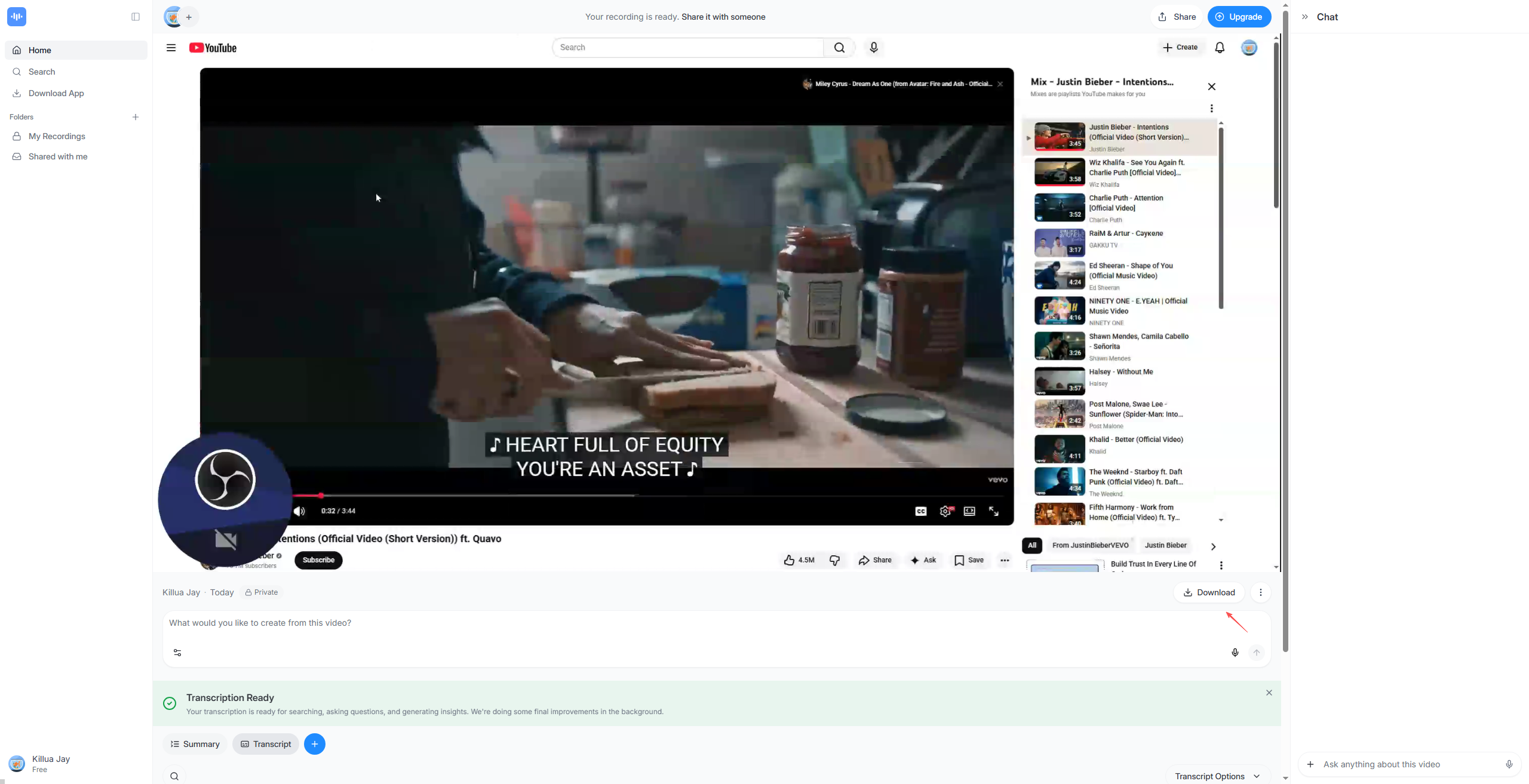
ScreenApp utiliza APIs de navegador modernas para capturar la actividad de la pantalla. El proceso de grabación es sencillo y fácil de usar para principiantes:
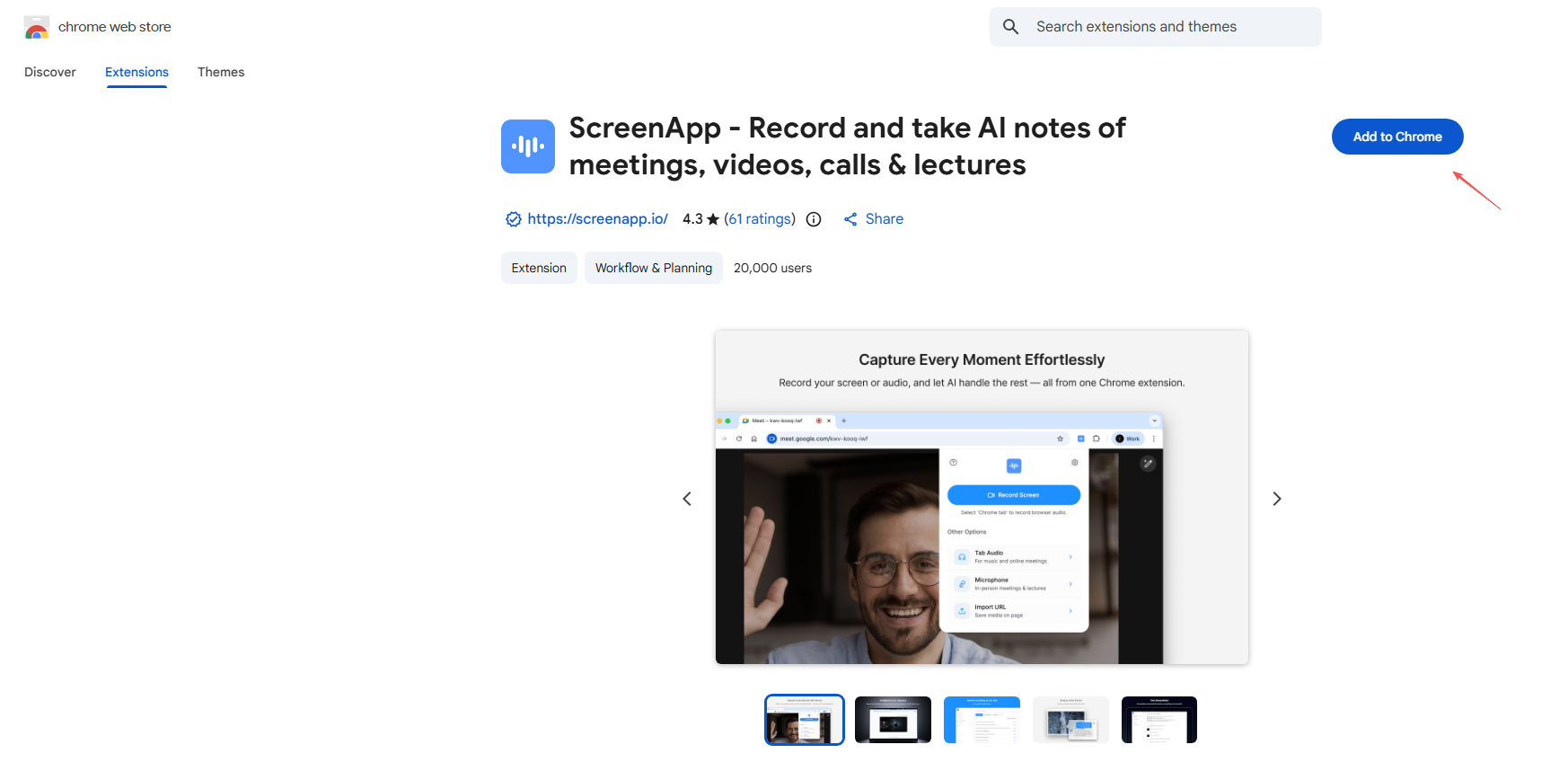
Paso 1: Vaya a screenapp.io para instalar la extensión ScreenApp en su Chrome.
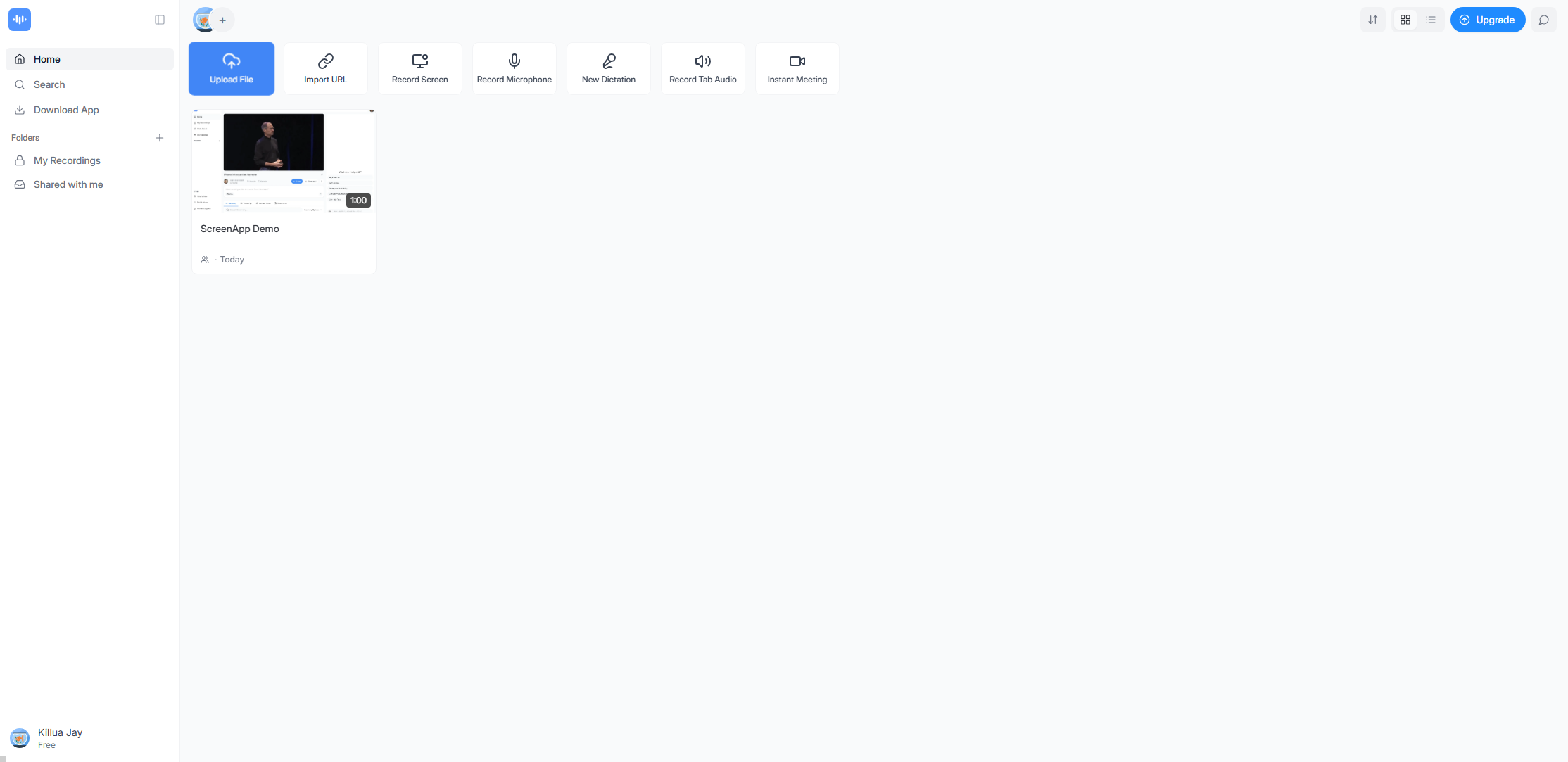
Paso 2: Abra ScreenApp, elija el modo de grabación (grabar pantalla, micrófono, audio de pestañas y más)
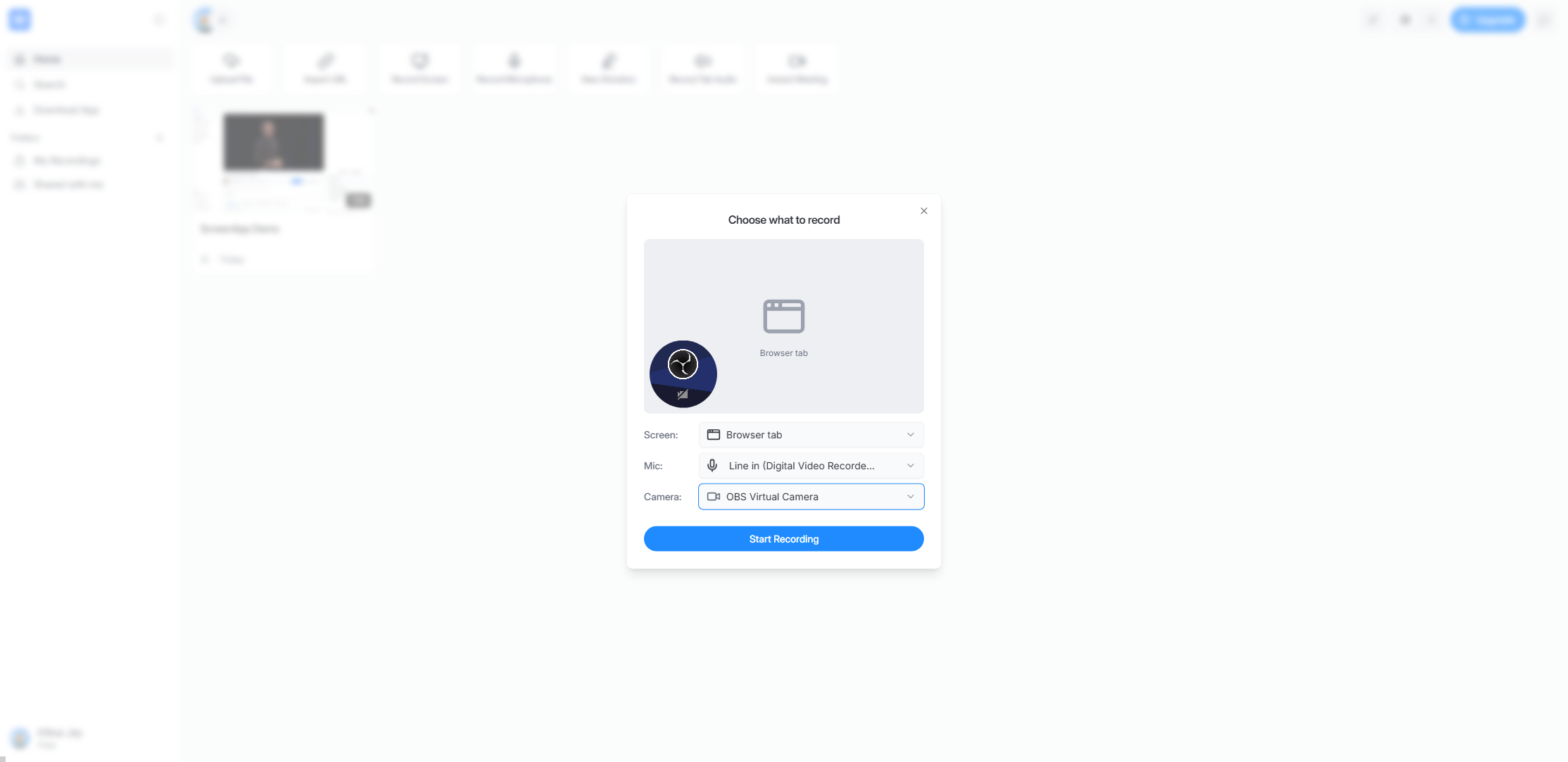
Paso 3: Configure el área de grabación, el micrófono y la cámara, luego comience a grabar la actividad de su pantalla.
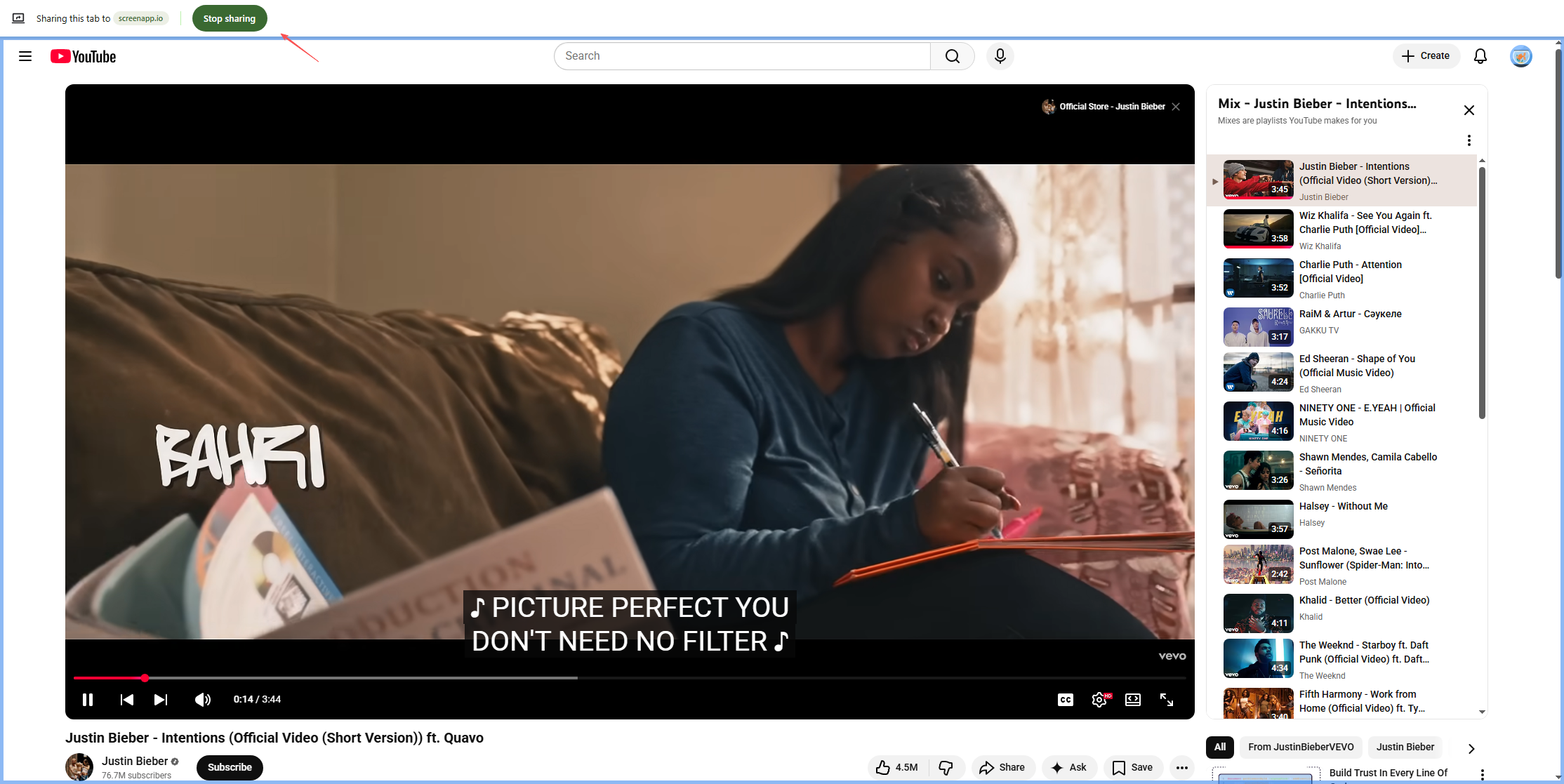
Paso 4: Detenga el uso compartido cuando haya terminado, luego regrese a ScreenApp y espere a que se cargue el archivo.
Paso 5: Obtenga una vista previa, guarde, descargue o comparta el video a través de un enlace.
3. Casos de uso comunes para ScreenApp
ScreenApp está diseñada para tareas de grabación rápidas y sencillas. Algunos casos de uso comunes incluyen:
- Educación en línea
Los profesores e instructores utilizan ScreenApp para grabar conferencias, presentaciones y tutoriales paso a paso para los estudiantes.
- Trabajo remoto y colaboración
Los equipos remotos dependen de grabaciones de pantalla para explicar tareas, compartir actualizaciones o brindar comentarios de forma asincrónica, lo que reduce la necesidad de reuniones.
- Demostraciones y tutoriales de productos
Los equipos de ventas y marketing utilizan ScreenApp para grabar demostraciones de productos y descripciones generales de funciones para clientes potenciales.
- Creación de contenido
Los creadores y blogueros utilizan ScreenApp para crear videos instructivos sencillos, descripciones generales de software y contenido explicativo.
- Atención al cliente
Los equipos de soporte crean guías visuales y videos de solución de problemas que ayudan a los usuarios a resolver problemas de manera más eficiente.
4. Pros y contras de ScreenApp
Ventajas:
- No requiere instalación de software
- Fácil de usar, incluso para principiantes.
- Compatibilidad multiplataforma a través de navegadores
- Compartir rápidamente con enlaces basados en la nube
- Ideal para grabaciones cortas y sencillas.
Contras:
- Funciones de edición avanzadas limitadas
- El rendimiento depende del navegador y la conexión a Internet.
- Límites de grabación en los planes gratuitos
- No es ideal para grabaciones largas o de alta calidad.
- La carga del archivo tarda mucho tiempo después de la grabación
5. Pruebe la potente alternativa a ScreenApp – Swyshare Recordit
Para los usuarios que necesitan más potencia, estabilidad y calidad de grabación de nivel profesional, Swyshare Recordit es una alternativa potente a ScreenApp. A diferencia de las herramientas basadas en navegador, Recordit es un grabador de pantalla de escritorio diseñado para ofrecer un rendimiento fluido, salida de alta definición y controles de grabación avanzados.
Características principales de Swyshare Recordit :
- Grabación de pantalla HD y Full HD de alta calidad
- Grabar pantalla completa, región seleccionada o ventanas específicas
- Grabación simultánea de audio y micrófono del sistema
- Grabación con cámara web y modo imagen en imagen
- Herramientas de anotación y resaltado durante la grabación
- Repetición instantánea y grabación programada
- Editor incorporado para agregar logotipo/fondo y cambiar el tamaño del video
- Exporta grabaciones directamente en local para garantizar la privacidad
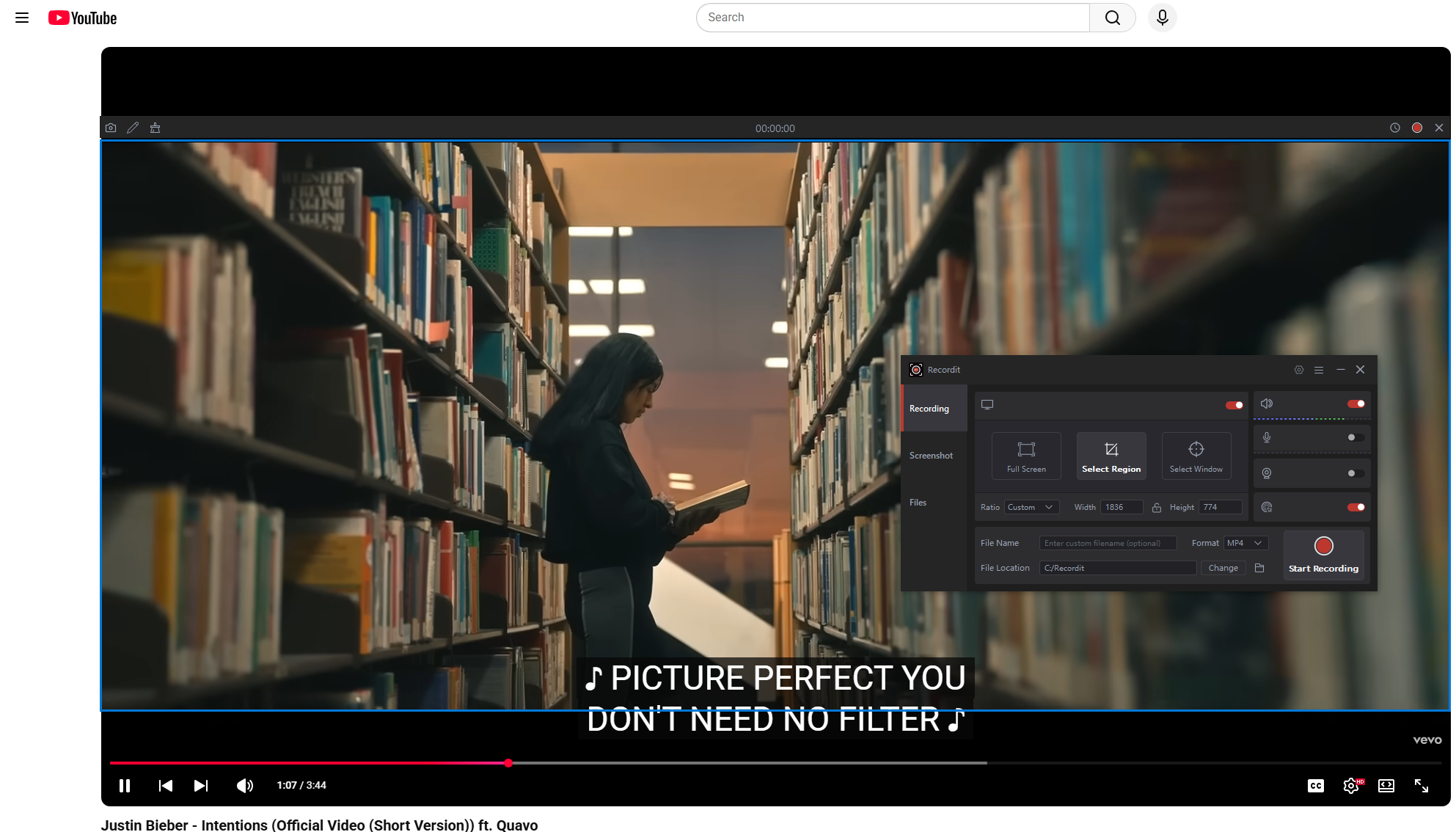
Cómo utilizar Swyshare Recordit Para grabar la actividad de la pantalla:
- Descargar e instalar Swyshare Recordit en Windows o macOS
- Inicie el programa y elija un modo de grabación (pantalla, región o ventana), seleccione fuentes de audio (sonido del sistema, micrófono o ambos), habilite la cámara web y configure el tipo de salida o la resolución si es necesario.
- Haga clic en el botón de grabación para comenzar a grabar; detenga la grabación cuando termine.
- Recordit guardará automáticamente el video grabado en la pestaña “Archivos”, lo que le permitirá abrirlo y verlo sin conexión.
6. Comparación: ScreenApp vs. Swyshare Recordit
| Característica | Aplicación de pantalla | Swyshare Recordit |
|---|---|---|
| Plataforma | Basado en la web | Escritorio (Windows y macOS) |
| Instalación | No requerido | Requerido |
| Calidad de grabación | Estándar | Alta definición |
| Dependencia de Internet | Alto | Ninguno |
| Audio Control | Básico | Avanzado |
| Soporte para cámara web | Limitado o ninguno | Soporte completo |
| Edición y anotaciones | Recorte básico | Editor de vídeo avanzado integrado |
| Mejor para | Grabaciones rápidas y sencillas | Grabaciones profesionales y de larga duración |
7. Conclusión
ScreenApp es una solución práctica para quienes buscan una forma rápida y sencilla de grabar su pantalla directamente desde un navegador. Funciona bien para vídeos cortos, explicaciones rápidas y uso ocasional. Sin embargo, sus limitaciones de rendimiento, personalización y calidad de grabación pueden hacerse evidentes a medida que aumentan las necesidades.
Para educadores, profesionales, creadores y empresas que requieren un rendimiento estable, resultados de mayor calidad y mayor control, Swyshare Recordit Es la mejor opción. Su diseño de escritorio elimina las limitaciones del navegador, mientras que sus funciones avanzadas lo hacen ideal para todo, desde tutoriales y presentaciones hasta demostraciones de productos y videos de capacitación.
Si está listo para ir más allá de la grabación básica basada en navegador y desea un grabador de pantalla potente, confiable y profesional, Swyshare Recordit Es muy recomendable.