¿Cómo arreglar la pantalla negra de Game Capture OBS?

OBS Studio (Open Broadcaster Software) se ha convertido en la herramienta predilecta de gamers, streamers y creadores de contenido de todo el mundo. Su potente función Game Capture permite grabar o transmitir partidas en alta calidad, minimizando las distracciones innecesarias de fondo. Sin embargo, un problema frustrante al que se enfrentan muchos usuarios es la famosa pantalla negra al intentar capturar su partida. Este problema puede interrumpir las transmisiones, arruinar las grabaciones y desperdiciar horas de preparación. En este artículo, exploraremos por qué ocurre esto y cómo solucionarlo.
1. ¿Por qué OBS Game Capture muestra una pantalla negra?
Antes de pasar a las soluciones, es fundamental comprender las razones comunes por las que OBS muestra una pantalla negra:
- Conflictos de GPU en portátiles
Muchas laptops vienen con dos procesadores gráficos: una GPU integrada (Intel/AMD) y una GPU dedicada (NVIDIA/AMD). Si OBS se ejecuta en una GPU mientras el juego se ejecuta en otra, Game Capture no puede capturar el juego correctamente, lo que resulta en una pantalla negra. - Privilegios de administrador
OBS y el juego deben ejecutarse con permisos compatibles. Si tu juego se ejecuta como administrador pero OBS no, o viceversa, OBS podría no capturar la ventana del juego. - Modo de pantalla completa vs. Modo de ventana
Algunos juegos, especialmente aquellos con sistemas antitrampas como Valorant, Apex Legends o Fortnite, bloquean la captura de pantalla en el modo de pantalla completa exclusivo. La captura de juego suele fallar, generando una pantalla negra. - Configuración de captura
OBS ofrece varios modos de captura, como "Capturar cualquier aplicación a pantalla completa" y "Capturar una ventana específica". Usar el modo incorrecto para tu juego puede impedir que OBS muestre tu partida. - Superposiciones o software conflictivos
Las superposiciones como Discord, GeForce Experience, Xbox Game Bar u otras herramientas de grabación pueden interferir con OBS Game Capture. Los programas antivirus o las optimizaciones del sistema también pueden bloquear la captura.
2. ¿Cómo arreglar la pantalla negra de Game Capture OBS?
Aquí hay métodos probados para resolver el problema de la pantalla negra de captura del juego OBS:
2.1 Comprobar la configuración de la GPU
Para computadoras portátiles con GPU duales, asegúrese de que tanto OBS como su juego se ejecuten en la misma GPU .
- NVIDIA:
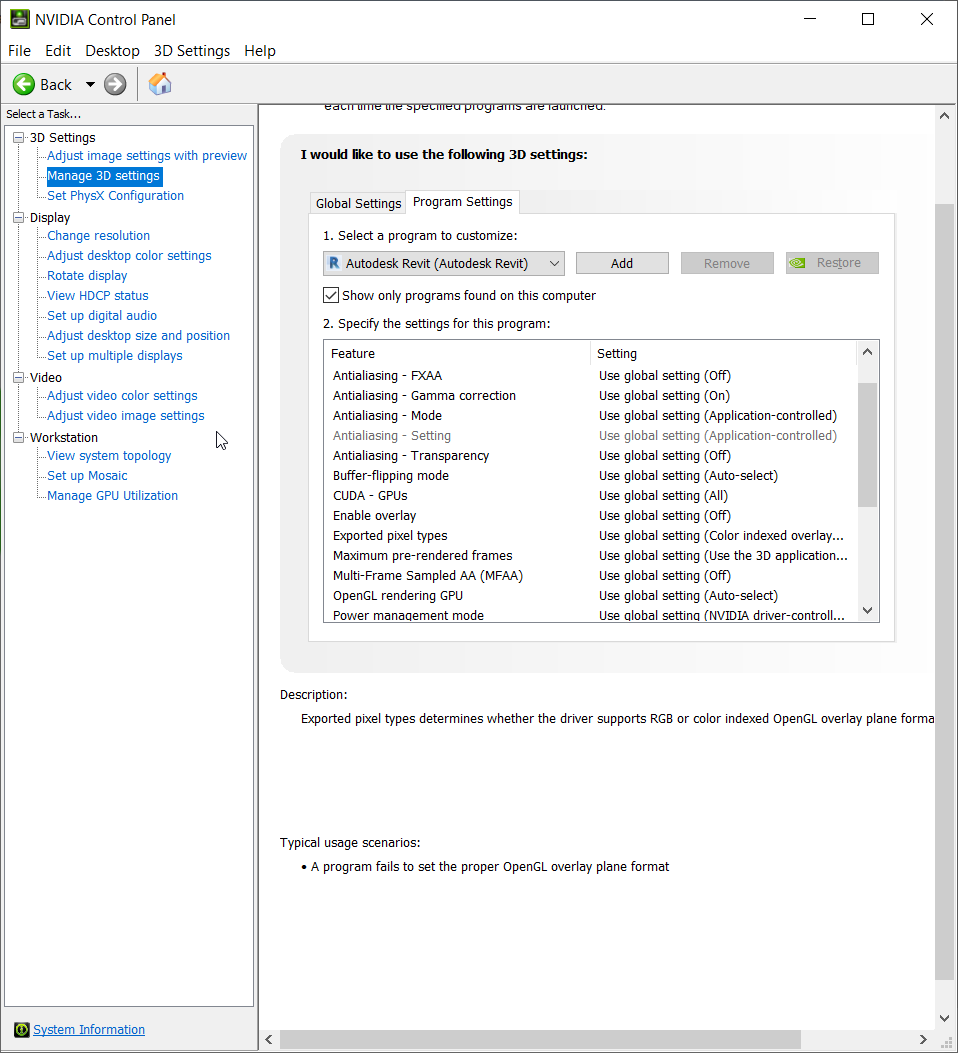
- Lanzamiento Panel de control de NVIDIA → Elegir Administrar la configuración 3D → Cambiar a Configuración del programa.
- Agregue OBS Studio y configúrelo en Procesador NVIDIA de alto rendimiento .
- Asegúrate de que tu juego también utilice la GPU NVIDIA.
- AMD:
- Abierto Configuración de Radeon → Gráficos conmutables .
- Asignar OBS Studio a Rendimiento alto .
- Verifica que tu juego utilice la GPU dedicada.
2.2 Ejecutar OBS como administrador
Si tu juego se ejecuta como administrador, OBS también debe:
- Haga clic derecho en OBS Studio → Ejecutar como administrador .
- Reinicia el juego e intenta Game Capture nuevamente.

Esto garantiza que ambas aplicaciones tengan los permisos necesarios para comunicarse.
2.3 Ajustar el modo de captura
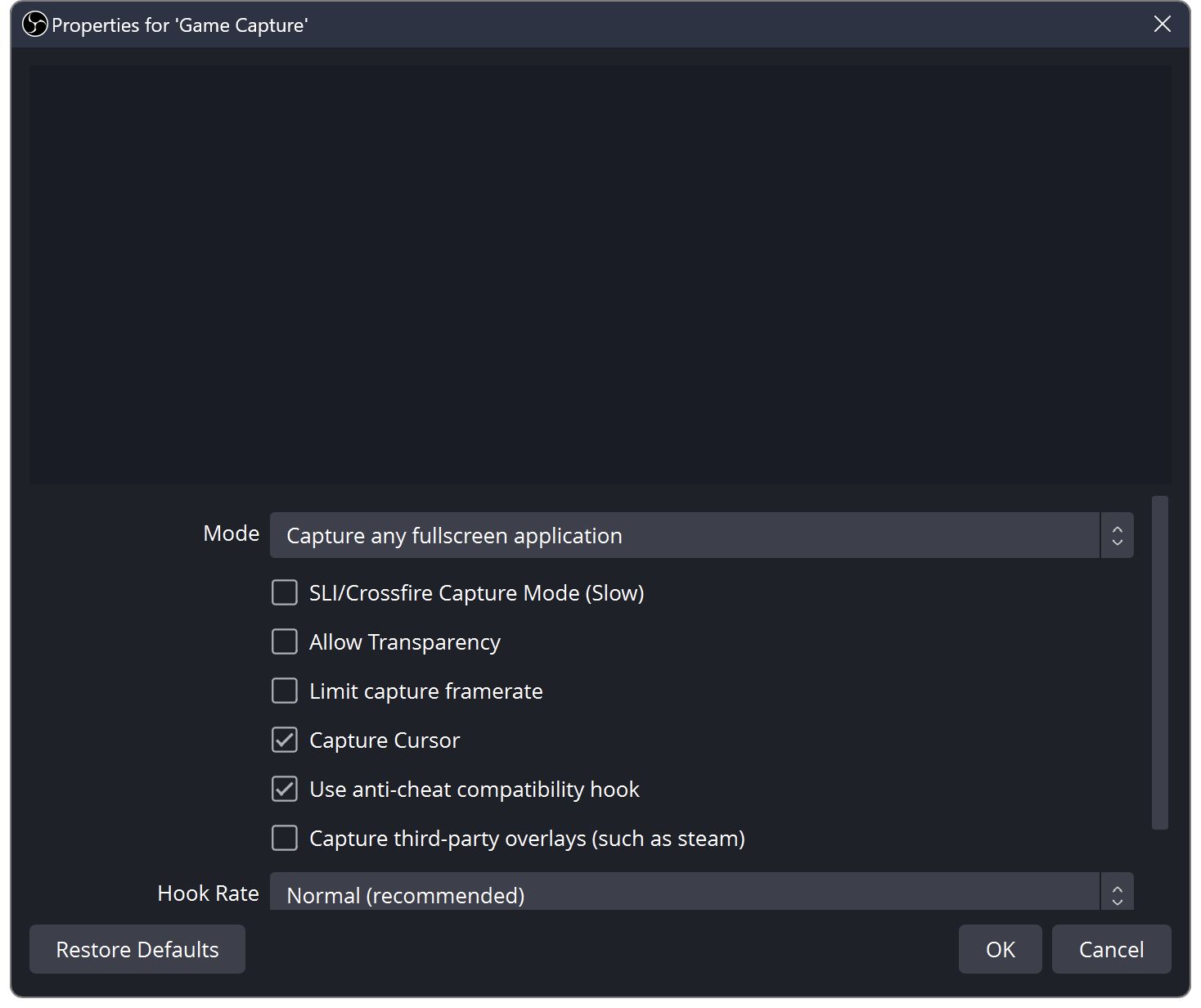
- Abrir OBS → Captura de juego → Propiedades → Modo .
- Cambiar entre:
- Captura cualquier aplicación en pantalla completa
- Capturar ventana específica
- Para juegos con anti-trampas, seleccione Capturar ventana específica y elige el ejecutable exacto del juego.
2.4 Usar el modo sin bordes o con ventana
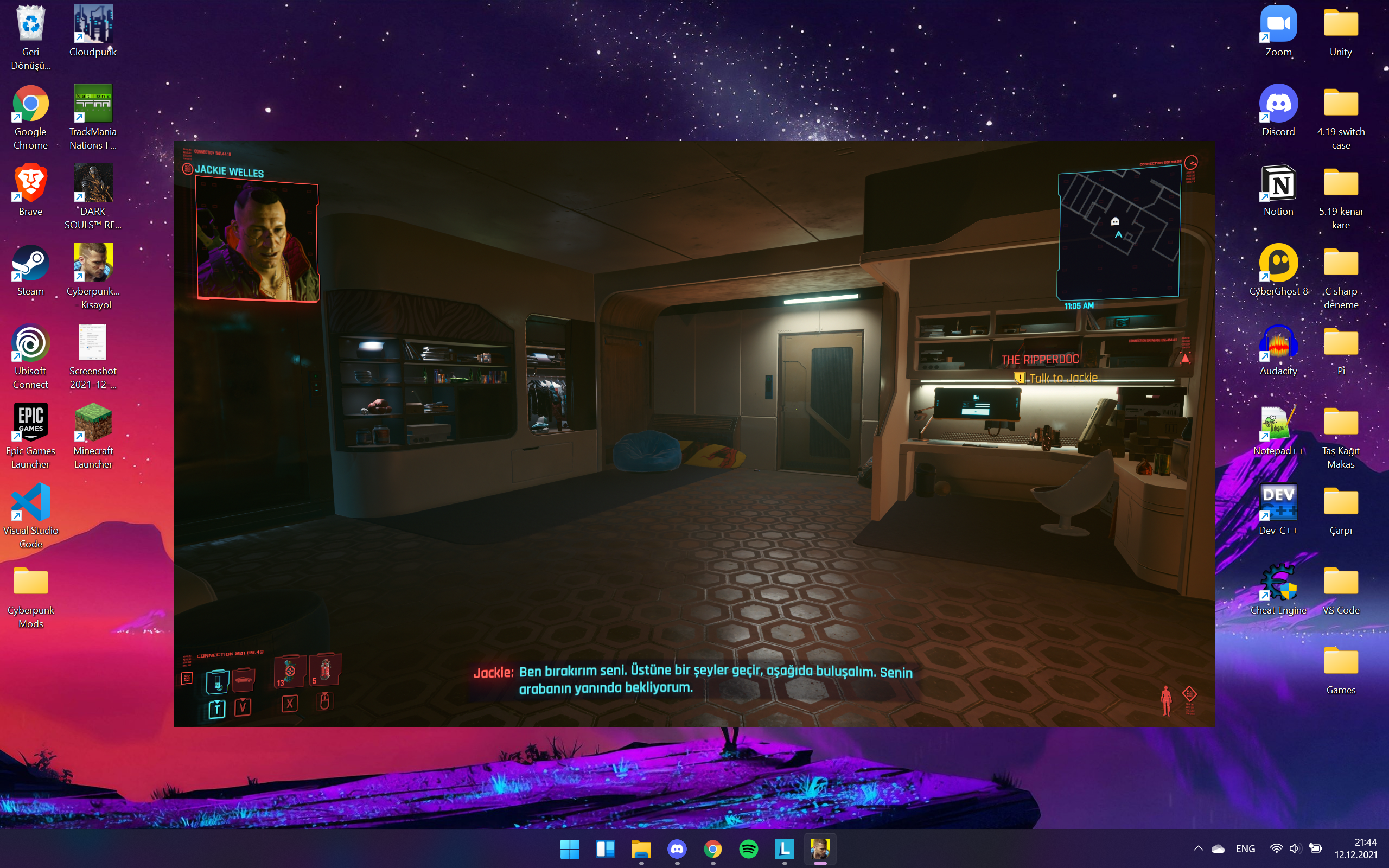
- Algunos juegos de pantalla completa impiden que OBS realice capturas correctamente.
- Cambia tu juego a ventana sin bordes modo o estándar con ventana modo.
- Este simple cambio a menudo soluciona la pantalla negra sin ninguna otra configuración.
2.5 Deshabilitar superposiciones conflictivas
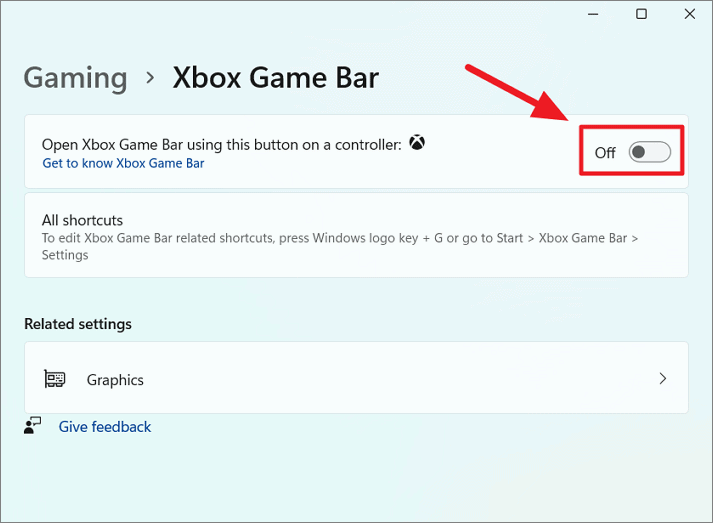
- Desactivar superposiciones como:
- Superposición de Discord
- Superposición de NVIDIA GeForce Experience
- Barra de juegos de Xbox
- Otro software de grabación ejecutándose en segundo plano
- Verifique el antivirus o el software de optimización del sistema para asegurarse de que no estén bloqueando la captura de OBS.
2.6 Métodos de captura alternativos
Si la captura del juego sigue fallando:
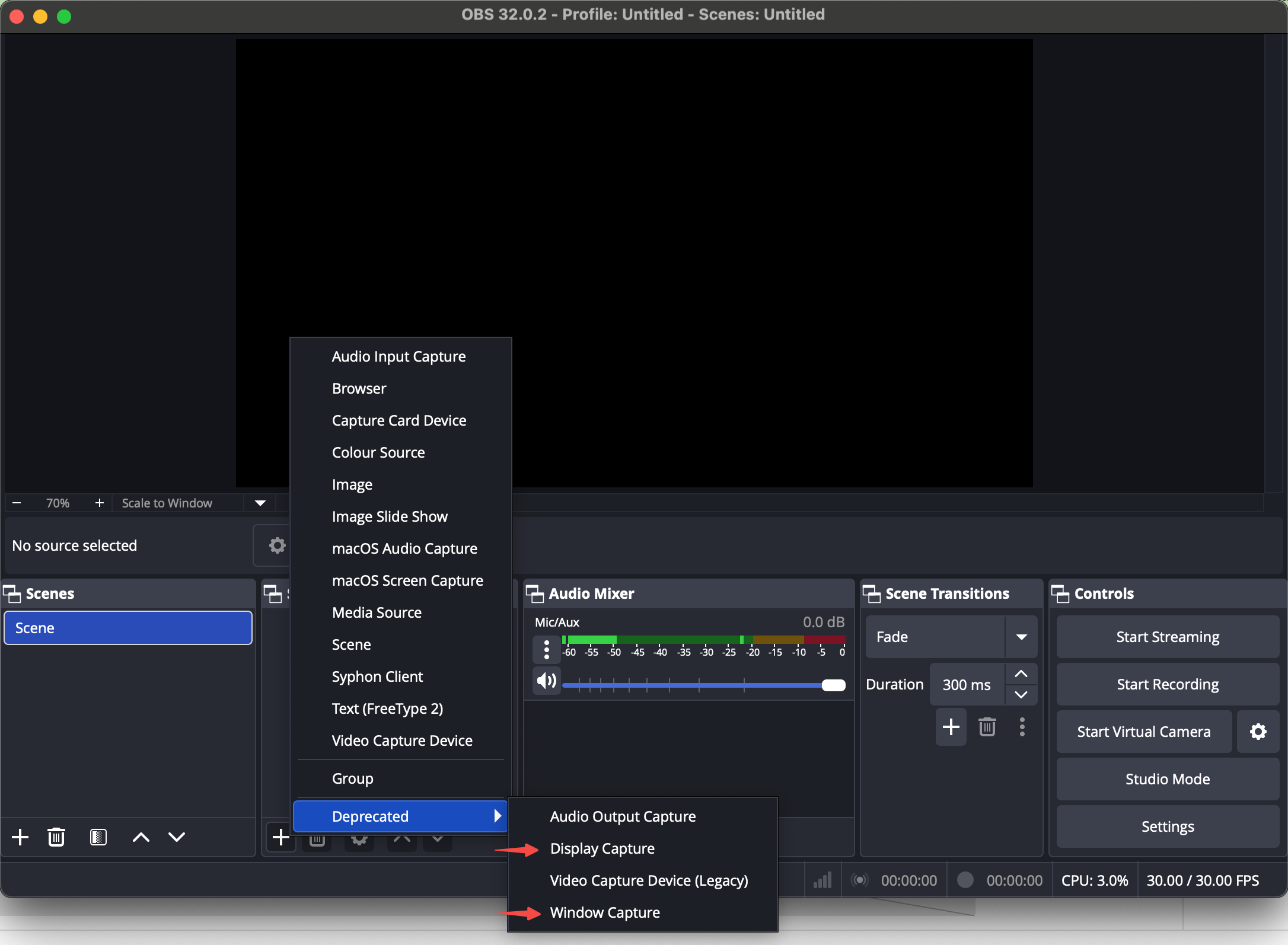
- Captura de pantalla: Captura la pantalla completa. Funciona con todos los juegos, pero puede incluir la ventana de OBS si no se configura correctamente.
- Captura de ventana: Captura la ventana del juego, pero es posible que no admita el modo de pantalla completa exclusivo.
Si bien estos métodos funcionan, pueden reducir el rendimiento o la flexibilidad en comparación con Game Capture.
3. Grabar sin pantalla negra usando Swyshare Recordit
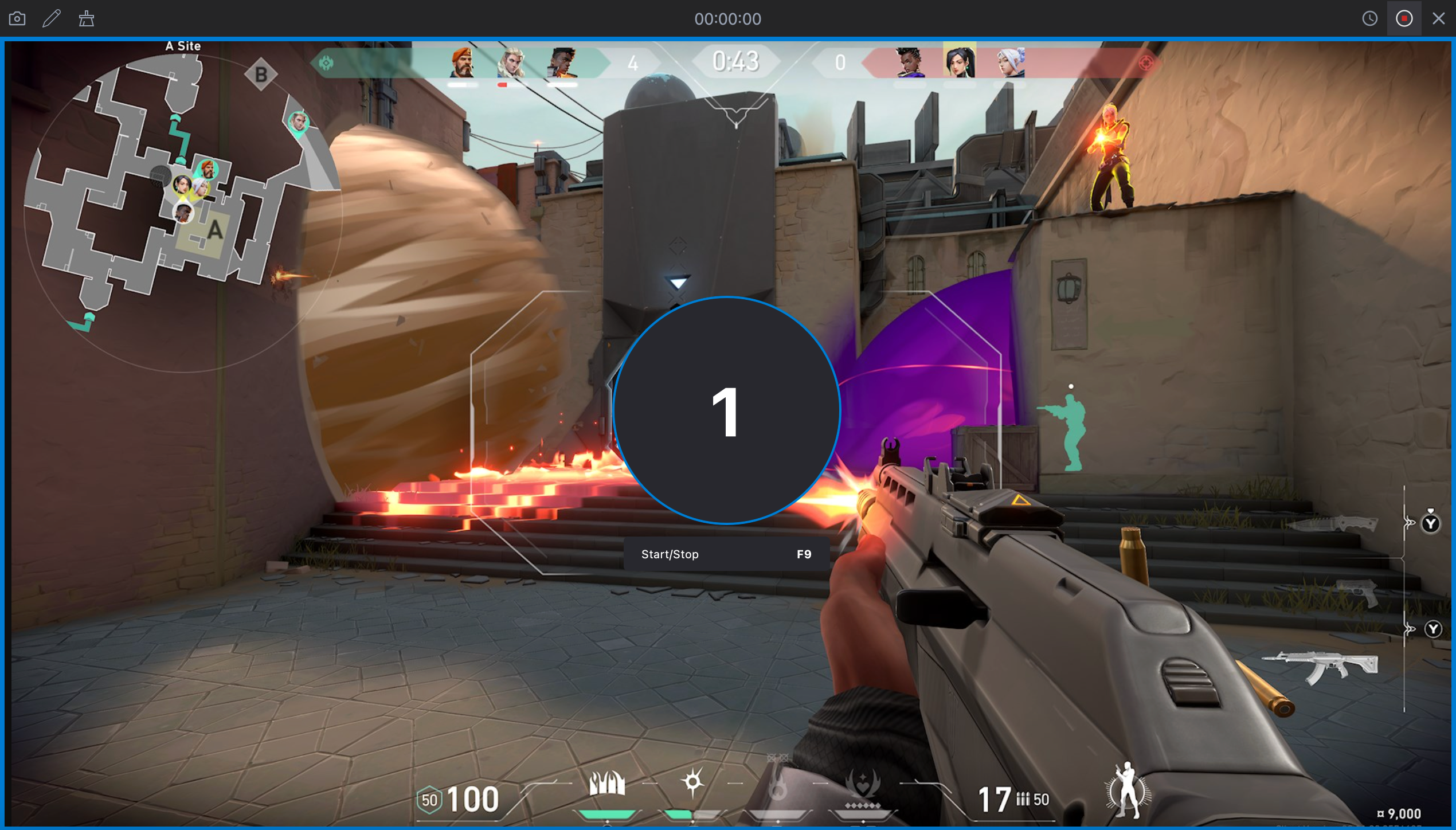
Para los usuarios que desean una experiencia de grabación más sencilla y confiable, Swyshare Recordit es una excelente alternativa. A diferencia de OBS, Recordit Evita por completo los problemas de pantalla negra y al mismo tiempo proporciona grabaciones de alta calidad.
¿Por qué elegir? Recordit :
- Trabaje de manera confiable sin conflictos de GPU o superposición.
- Personalice el área de registro, los recursos de entrada y el formato de salida/resolución/ubicación del archivo.
- Programe la grabación a la hora de inicio y finalización de la extracción.
- Graba momentos destacados del juego o sesiones completas con facilidad.
- Exporte instantáneamente grabaciones en los populares formatos MP4 y más.
- Toma capturas de pantalla incluso cuando estés capturando el juego.
Cómo grabar juegos con Recordit :
- Conseguir Recordit Versión para Windows o Mac desde el sitio oficial y completa la instalación.
- Abre Recodit antes de comenzar tu juego, luego selecciona el área de grabación y ajusta la configuración (opcional): configura la calidad del video, el formato o la entrada de audio.
- Haz clic en el botón Iniciar grabación y comienza tu juego.
- Opcional: grabe los últimos ** segundos del juego o programe las horas de inicio y finalización.
- Haga clic en Detener grabación cuando termine y luego busque el archivo dentro de la pestaña “Archivos”.
4. Conclusión
La pantalla negra de OBS Game Capture puede ser frustrante, pero suele solucionarse con la configuración correcta. Verificar la asignación de GPU, ejecutar OBS como administrador, cambiar los modos de captura, usar el modo sin bordes/ventana y desactivar las superposiciones conflictivas pueden solucionar la mayoría de los problemas.
Sin embargo, para los usuarios que desean una solución de grabación más rápida y sin complicaciones, Swyshare Recordit Es muy recomendable. Garantiza una grabación fluida del juego sin pantallas negras, configuraciones complicadas ni conflictos de software. Ya seas jugador ocasional, streamer o creador de contenido, Recordit hace que la grabación sea confiable, sencilla y sin estrés.