¿Cómo grabar un videochat en WhatsApp?

Las videollamadas de WhatsApp se han convertido en una de las formas más populares de mantenerse en contacto con amigos, familiares y colegas de todo el mundo. Desde conversaciones personales y charlas familiares a distancia hasta reuniones de trabajo y entrevistas, las videollamadas de WhatsApp desempeñan un papel fundamental en la comunicación diaria. En algunas situaciones, puede que quieras grabar una videollamada de WhatsApp; por ejemplo, para guardar información importante, conservar recuerdos especiales, revisar conversaciones de reuniones o crear tutoriales.
Sin embargo, WhatsApp no ofrece una función de grabación integrada para videollamadas. Esto significa que los usuarios deben usar herramientas de grabación de pantalla nativas o grabadoras de pantalla de terceros, según su dispositivo. En esta guía, le explicaremos cómo grabar videollamadas de WhatsApp en dispositivos móviles, Mac y Windows, abarcando tanto las soluciones integradas como las herramientas avanzadas de terceros.
1. Grabar videollamadas de WhatsApp en dispositivos móviles
Grabar videollamadas de WhatsApp en dispositivos móviles es relativamente sencillo, ya que tanto los dispositivos Android como iOS incluyen funciones de grabación de pantalla. Sin embargo, el comportamiento de la grabación de audio puede variar según las restricciones del sistema.
Grabar videollamadas de WhatsApp en iPhone
La mayoría de los iPhones modernos (iOS 11 y posteriores) incluyen una función de grabación de pantalla incorporada.
Pasos:
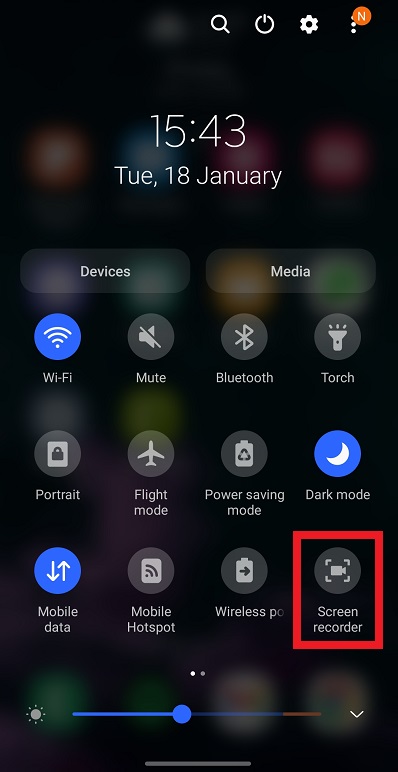
- Ir a Configuración > Centro de control y añadir Grabación de pantalla Si aún no está habilitado.
- Abre WhatsApp e inicia o responde una videollamada.
- Desliza hacia abajo para abrir el Centro de control > Toque el Grabación de pantalla icono.
- Una vez finalizada la llamada, detenga la grabación desde el Centro de control.
Notas:
- Es posible que iOS no grabe el audio de la otra parte debido a restricciones de privacidad.
- Para obtener mejores resultados, utilice el modo de altavoz y asegúrese de que el acceso al micrófono esté habilitado.
Grabar videollamadas de WhatsApp en Android
La mayoría de los dispositivos Android (Android 10 y posteriores) también incluyen un grabador de pantalla nativo.
Pasos:
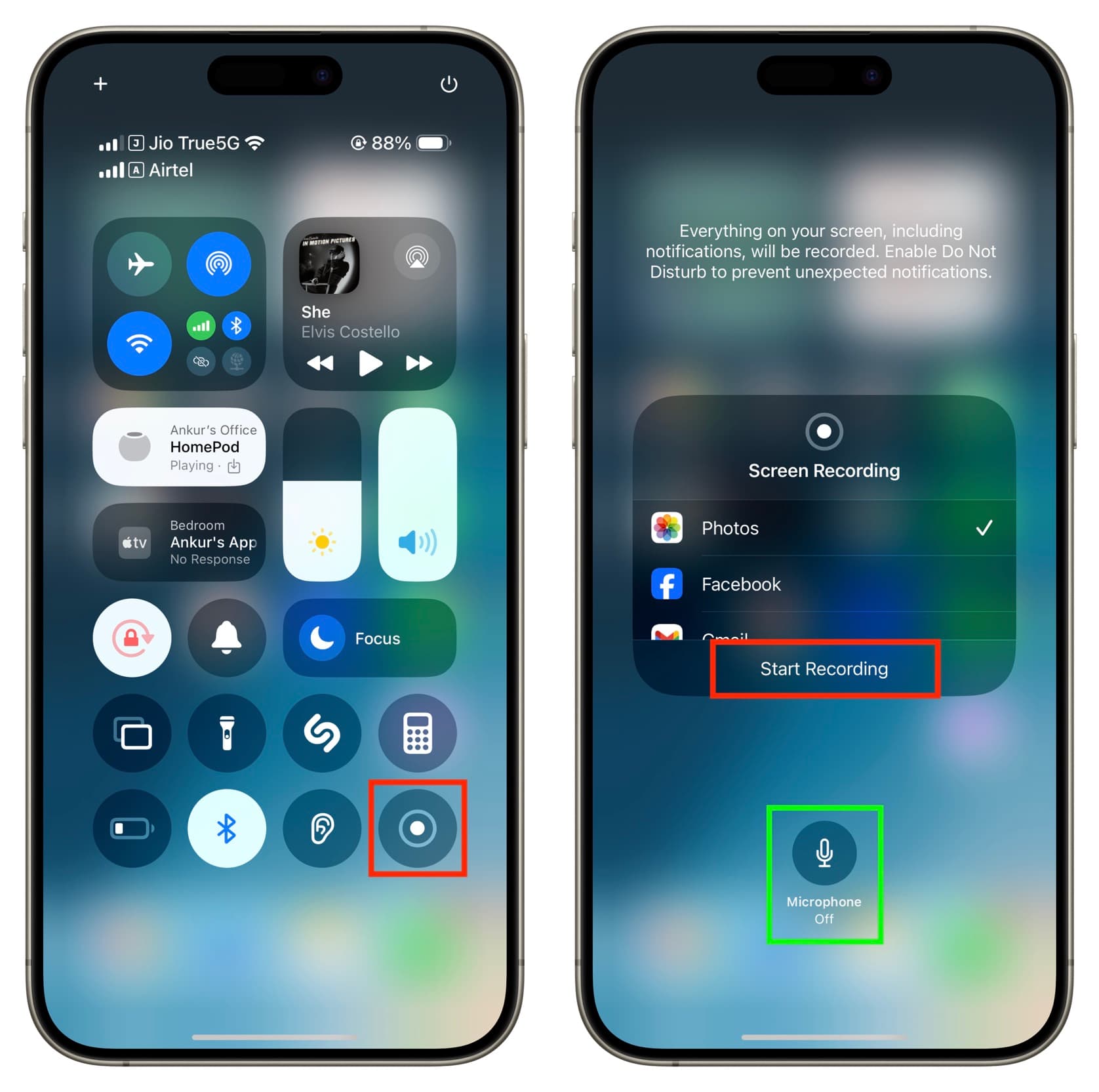
- Desliza hacia abajo para abrir Configuración rápida > Toque Grabador de pantalla para comenzar a grabar.
- Inicie su videollamada de WhatsApp y detenga la grabación cuando finalice la llamada.
Notas:
- Las opciones de captura de audio varían según el fabricante.
- Algunos teléfonos Android permiten grabar el sonido del sistema y el audio del micrófono simultáneamente.
Si bien la grabación móvil es conveniente, a menudo carece de controles avanzados, captura de audio estable y salida de alta calidad, especialmente para llamadas más largas.
2. Grabar videollamadas de WhatsApp en Mac
Los usuarios de Mac generalmente confían en herramientas integradas o software de terceros para grabar videollamadas de WhatsApp realizadas a través de WhatsApp Web o el Aplicación de escritorio de WhatsApp .
2.1 Grabar videollamadas de WhatsApp con QuickTime Player
QuickTime Player es una herramienta gratuita e integrada en macOS que puede grabar tu pantalla fácilmente.
Pasos:
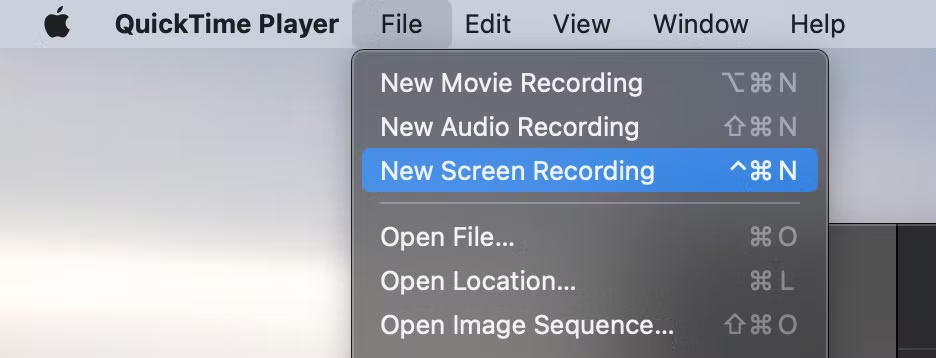
- Abierto Reproductor QuickTime > Haga clic Archivo > Nueva grabación de pantalla > Seleccione la entrada de micrófono para audio.
- Inicie una videollamada de WhatsApp en WhatsApp Web o la aplicación de escritorio.
- Hacer clic Registro y seleccione el área de la pantalla, detenga la grabación cuando termine.
Ventajas:
- Gratuito e integrado
- Fácil de usar
Contras:
- Opciones de grabación de audio limitadas
- Sin herramientas avanzadas de edición o anotación
2. Grabar videollamadas de WhatsApp con grabadores de pantalla de terceros
OBS Studio es un popular grabador de pantalla de terceros gratuito para macOS.
Pasos:
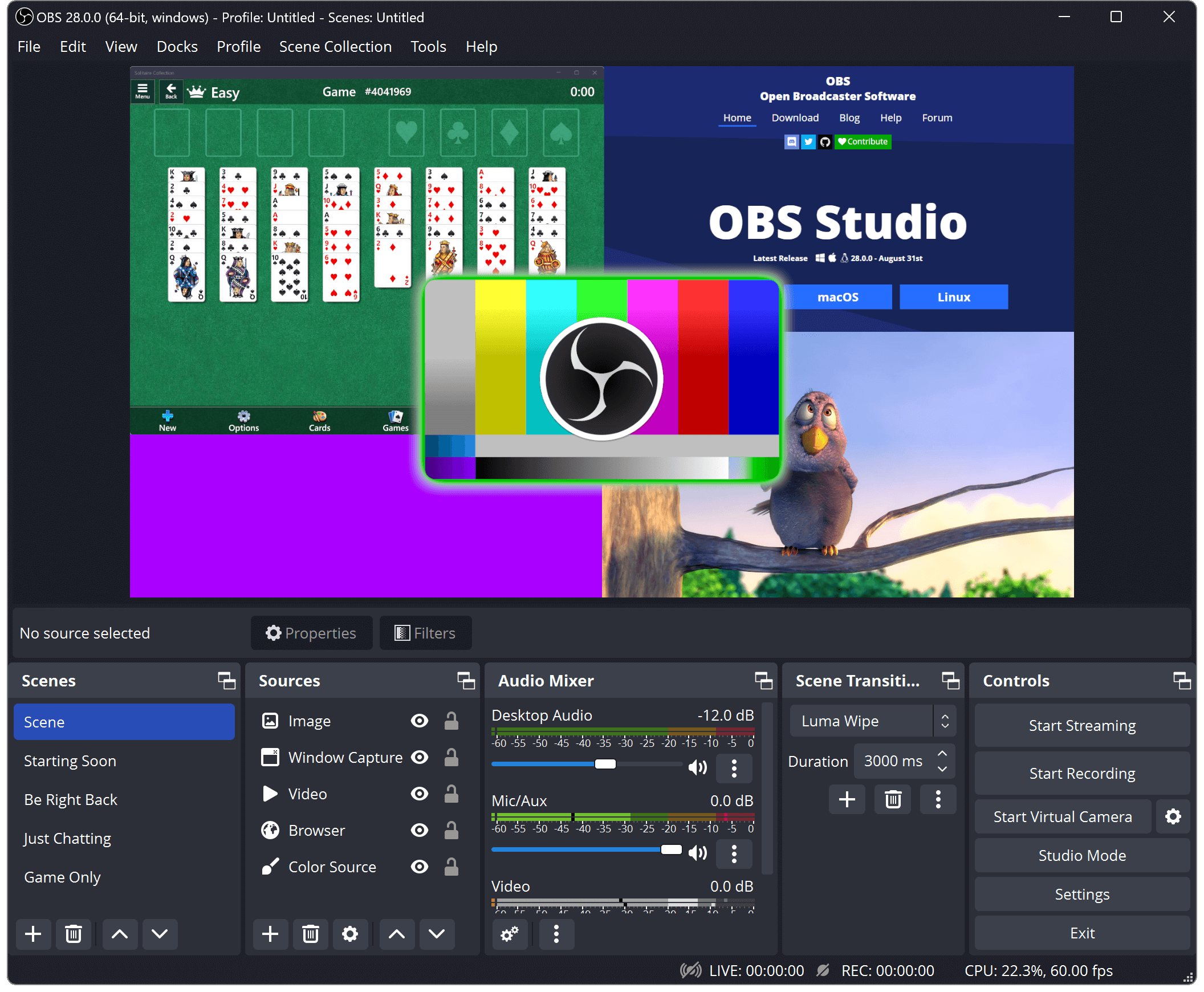
- Descargar e instalar Estudio OBS , luego abra el software para agregar un Captura de pantalla o Captura de ventana fuente.
- Configurar fuentes de entrada y salida de audio.
- Comience a grabar, luego comience su videollamada de WhatsApp y detenga la grabación después de la llamada.
Ventajas:
- Grabación de alta calidad
- Controles avanzados de audio y vídeo
Contras:
- Curva de aprendizaje pronunciada
- Exceso de capacidad para usuarios ocasionales
Para los usuarios que necesitan una grabación simple, rápida y confiable sin una configuración compleja, OBS puede resultar demasiado técnico.
3. Grabar videollamadas de WhatsApp en Windows
Los usuarios de Windows tienen dos opciones principales: la barra de juegos Xbox incorporada o un grabador de pantalla de terceros dedicado.
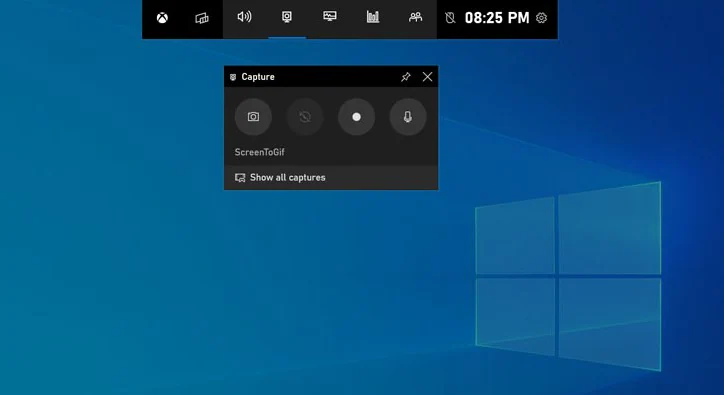
3.1 Barra de juegos de Xbox
Preinstalado en Windows 10 y 11, Xbox Game Bar te permite grabar tu pantalla desde el primer momento.
Pasos:
- Prensa Win + G Para abrir la barra de juegos de Xbox, inicie una videollamada de WhatsApp a través de WhatsApp Web o la aplicación de escritorio.
- Hacer clic Registro o presione Win + Alt + R y detener la grabación cuando finalice la llamada.
Ventajas:
- Gratuito e integrado
- Fácil acceso
Contras:
- Controles de grabación limitados
- No diseñado específicamente para videollamadas
- La captura de audio puede ser inconsistente
3.2 Swyshare Recordit (Recomendado)
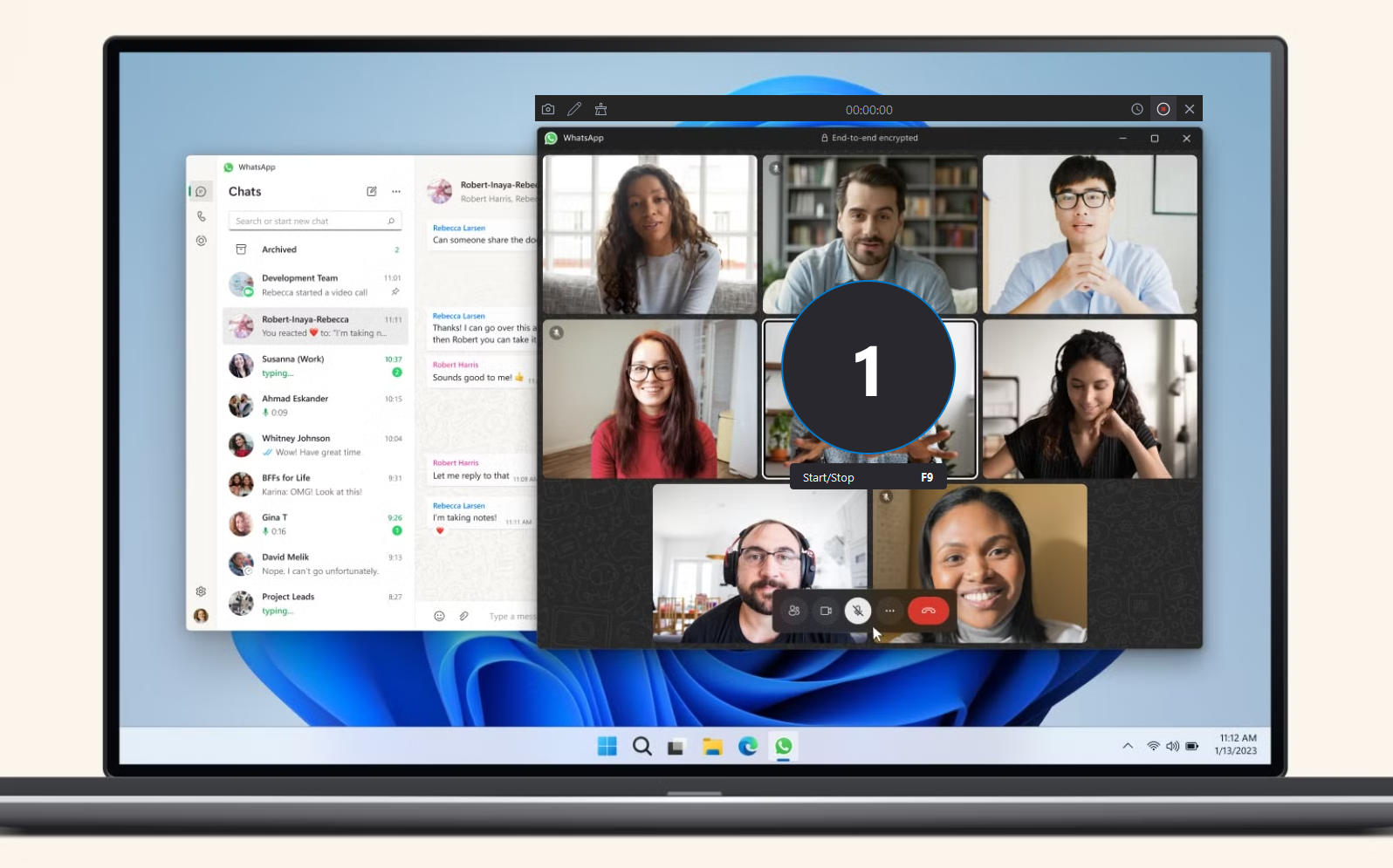
Para los usuarios que desean una experiencia fluida, profesional y amigable para principiantes, Swyshare Recordit es una excelente opción para grabar videollamadas de WhatsApp en Windows.
Características principales de Recordit :
- Modos de grabación flexibles – pantalla completa, ventana única o un área seleccionada personalizada.
- Captura de audio – grabar el sonido del sistema y del micrófono
- Superposición de cámara web – soporte de imagen en imagen
- Anotaciones y efectos del ratón – resaltar acciones clave
- Salida de alta calidad – HD/4K, exportación en MP4, MOV, AVI, etc.
- Herramienta de capturas de pantalla – capturar imágenes fijas rápidamente
- Editor de vídeo integrado – edición básica y marca de agua
- Programar grabación – automatizar la captura de pantalla en momentos exactos
- Repetición instantánea – guarda los últimos segundos de tu pantalla en cualquier momento
- Multiplataforma – funciona en Windows y Mac
Cómo grabar videollamadas de WhatsApp con Recordit :
- Descargar e instalar Swyshare Recordit en su PC con Windows o dispositivo Mac.
- Inicie el software y seleccione el área de grabación, luego habilite el audio del sistema, el micrófono o ambos.
- Inicie su videollamada de WhatsApp y haga clic en el ícono Iniciar grabaciones para comenzar a capturar.
- Detenga la grabación cuando finalice la llamada y busque la videollamada grabada en la sección “Archivos”.
4. Conclusión
Puedes grabar videollamadas de WhatsApp de varias maneras según tu dispositivo, desde las herramientas de grabación de pantalla integradas en los móviles hasta opciones nativas como QuickTime Player en macOS y la Barra de juegos de Xbox en Windows. Sin embargo, estas herramientas predeterminadas suelen tener limitaciones en el control de audio, la flexibilidad y la facilidad de uso.
Para los usuarios que desean una solución sencilla, confiable y más profesional en todas las plataformas, Swyshare Recordit Destaca como la mejor opción. Disponible tanto para Windows como para macOS. Recordit Ofrece controles intuitivos, modos de grabación flexibles, salida de alta calidad y selección de fuente de audio independiente, lo que lo hace ideal para grabar videochats de WhatsApp de manera fluida y eficiente en cualquier sistema de escritorio.