Descripción general de Aiseesoft Screen Recorder: características, precios y rendimiento

Las herramientas de grabación de pantalla se han vuelto indispensables en los flujos de trabajo digitales actuales. Ya seas creador de contenido, educador, jugador o profesional que necesita grabar tutoriales, reuniones, partidas o presentaciones, contar con un software de captura de pantalla confiable puede marcar la diferencia. Una opción popular en esta categoría es Aiseesoft Screen Recorder, una aplicación de escritorio para Windows y macOS que promete capacidades de grabación versátiles con configuraciones y opciones de salida personalizables.
En este artículo, proporcionaremos una descripción detallada de Aiseesoft Screen Recorder: qué hace, sus características principales, cómo usarlo, precios actuales y sus fortalezas y limitaciones.
1. ¿Qué es Aiseesoft Screen Recorder?
Aiseesoft Screen Recorder es una aplicación de escritorio diseñada para capturar la actividad de la pantalla, el audio, las grabaciones de la cámara web y las capturas de pantalla en ordenadores Windows y macOS. Se presenta como una solución flexible para grabar prácticamente cualquier actividad en pantalla, ya sea streaming, reuniones online, juegos, demostraciones de software o vídeos instructivos.
Características principales de Aiseesoft Screen Recorder :
- Múltiples modos de grabación: pantalla completa, captura de ventana o región personalizada
- Captura de audio: sonido del sistema, entrada de micrófono o ambos
- Grabación con cámara web: independiente o imagen en imagen
- Capturas de pantalla y captura de desplazamiento
- Salida personalizable: resolución, velocidad de cuadros y opciones de formato
- Herramientas básicas de anotación y recorte
2. ¿Cómo utilizar Aiseesoft Screen Recorder?
A continuación se muestra un desglose paso a paso de cómo grabar su pantalla usando Aiseesoft Screen Recorder:
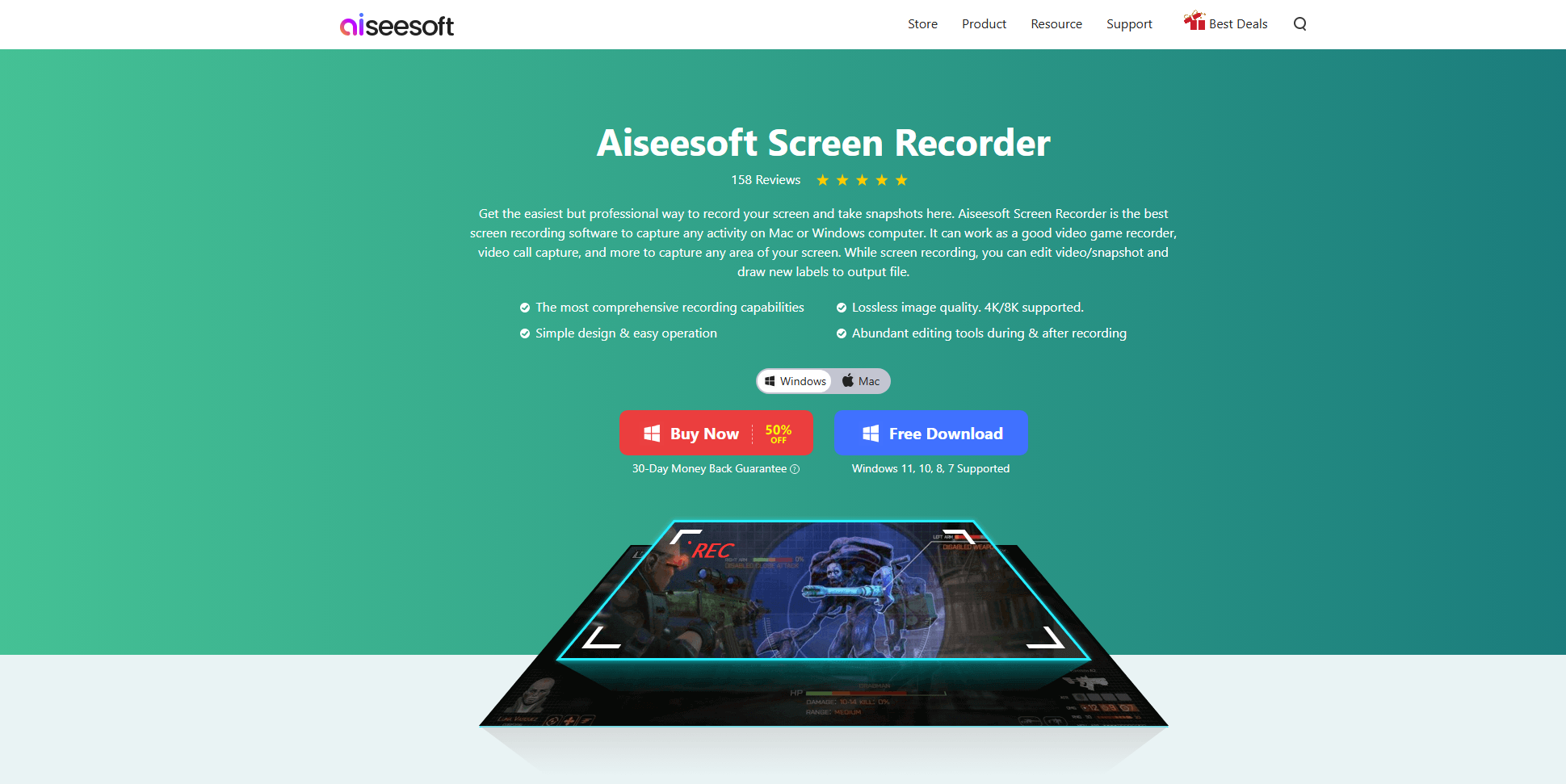
Paso 1: Visite la página oficial de Aiseesoft Screen Recorder y descargue el instalador para su sistema operativo, luego siga las instrucciones de configuración para instalar el software.
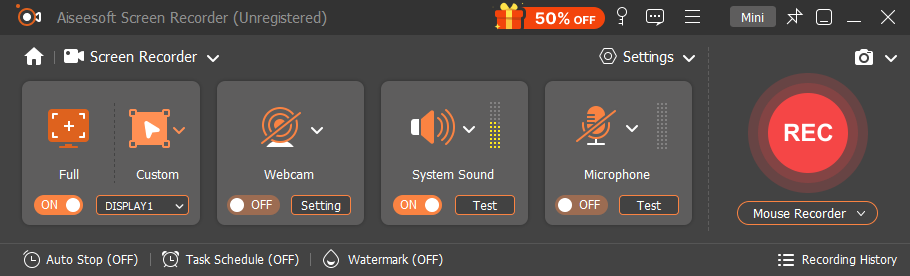
Paso 2: Abra Aiseesoft Screen Recorder, seleccione el tipo de grabación que necesita, configure el área de grabación, seleccione Fuentes de audio y ajuste más configuraciones como el formato de salida (por ejemplo, MP4, MOV), la resolución, la velocidad de cuadros y los atajos de teclas de acceso rápido.
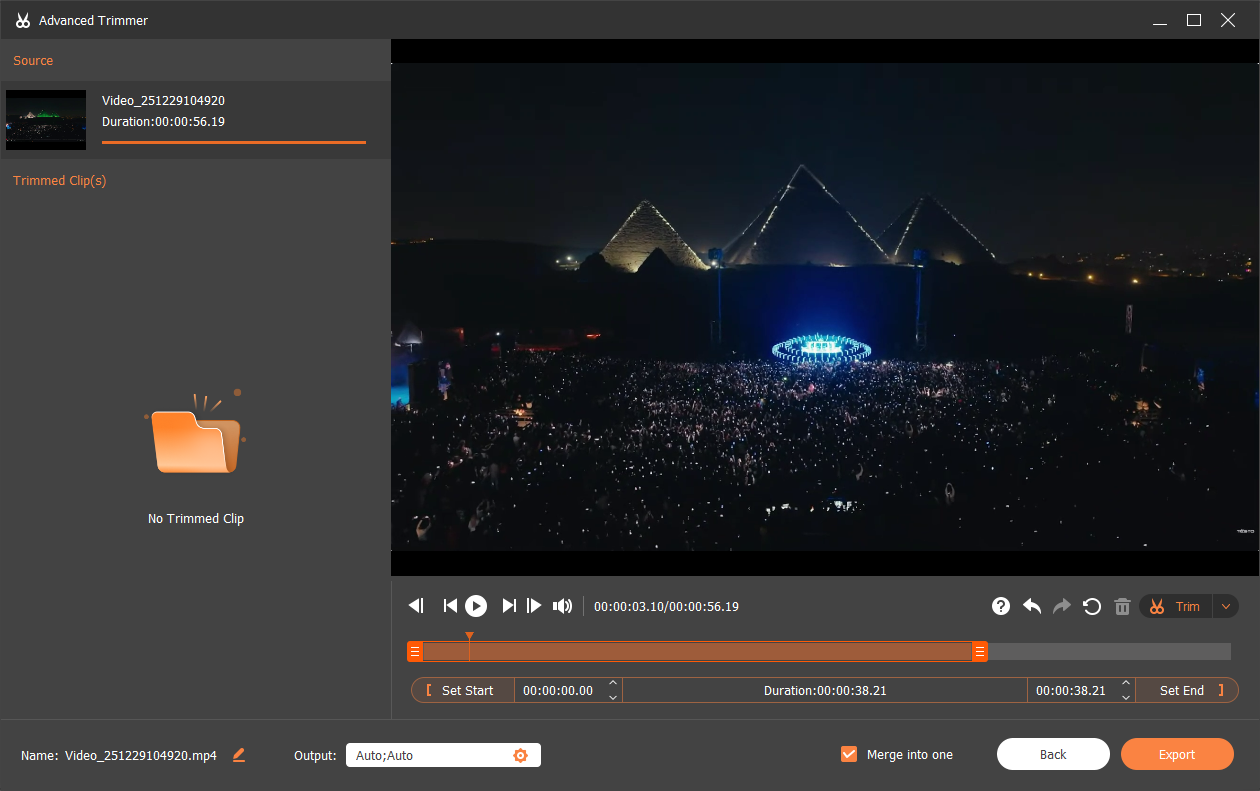
Paso 3: Haz clic en el botón "GRABAR" para comenzar. Durante la grabación, puedes pausarla, reanudarla o añadir anotaciones según sea necesario. Al finalizar, detén la grabación, previsualiza el resultado y recorta las secciones no deseadas.
Una vez terminado, exporte el archivo de grabación a la ubicación deseada.
3. Precios del grabador de pantalla Aiseesoft
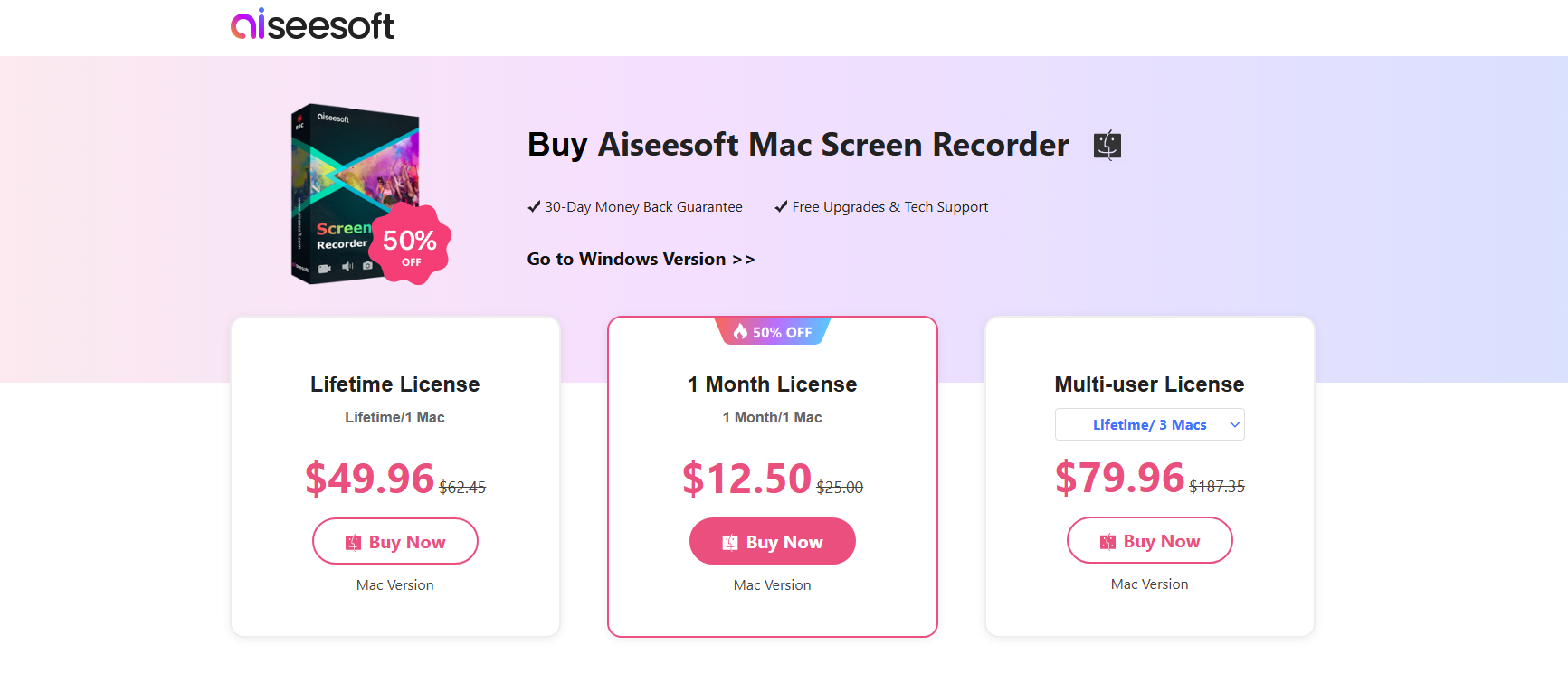
Aiseesoft Screen Recorder no es un software gratuito, aunque existe una versión de prueba gratuita con limitaciones. Según la página oficial de compra:
Opciones de licencia disponibles
- Licencia de 1 mes:
Aproximadamente $12,50 (normalmente $25), válido por un mes en una PC o Mac. - Licencia de por vida (1 dispositivo):
Alrededor de $49,96 (descuento anterior de $62,45): compra única para usar en una sola PC o Mac con acceso de por vida. - Licencia comercial/multiusuario:
Aproximadamente $79,96 (con descuento de $187,35): acceso de por vida para hasta tres PC o Mac, adecuado para equipos pequeños o entornos comerciales.
La versión de prueba gratuita permite un tiempo de grabación muy corto (normalmente unos 3 minutos) y no desbloquea todas las funciones premium, lo que la hace más adecuada para pruebas en lugar de uso prolongado.
4. Pros y contras del grabador de pantalla Aiseesoft
Ventajas:
- Funciona tanto en Windows como en macOS
- Ofrece múltiples modos de grabación.
- El control de fuente de audio le permite capturar el audio del sistema y del micrófono
- Configuraciones de salida ajustables para equilibrar la calidad y el tamaño del archivo
- Interfaz fácil de usar para principiantes
Contras:
- La prueba gratuita está muy limitada
- Carece de funciones avanzadas como la repetición instantánea.
- Las herramientas de edición son básicas en comparación con los editores de vídeo dedicados.
- Puede funcionar más lento en sistemas de gama baja
Para los usuarios que desean flujos de trabajo de grabación más dinámicos, especialmente profesionales o creadores frecuentes, estas limitaciones pueden ser notorias.
5. Pruebe una alternativa más eficaz: Swyshare Recordit
Si Aiseesoft Screen Recorder le parece limitado o engorroso para sus necesidades, Swyshare Recordit ofrece una alternativa atractiva con capacidades mejoradas y una experiencia de usuario más fluida.
Swyshare Recordit Es una moderna aplicación de grabación de pantalla enfocada en la productividad y el rendimiento. Está diseñada para creadores que necesitan capturas de video rápidas y de alta calidad con herramientas avanzadas e intuitivas.
Características principales de Recordit :
- Múltiples modos de grabación: pantalla completa, ventana de la aplicación o área personalizada
- Control de audio flexible: sistema independiente y captura de micrófono
- Superposición de cámara web: perfecta para tutoriales, presentaciones y comentarios de transmisiones en vivo
- Repetición instantánea: guarda la actividad reciente de la pantalla incluso si olvidaste grabar
- Grabación programada: automatice las horas de inicio y finalización de seminarios web o transmisiones
- Herramientas de edición integradas: mejore las grabaciones con efectos de mouse, logotipos y fondos.
- Cambiar el tamaño de la grabación: ajusta el tamaño del video grabado y del lienzo.
Cómo utilizar Swyshare Recordit :
- Descargar e instalar Recordit en su máquina Windows o macOS.
- Abierto Recordit y elija sus preferencias de grabación (área de pantalla, fuentes de audio, superposición de cámara web).
- Si es necesario, configure opciones de reproducción programada o instantánea antes de grabar.
- Haz clic en el botón de grabación para empezar a capturar. Usa los controles en pantalla para pausar o anotar en tiempo real.
- Después de grabar, utilice las herramientas integradas para agregar un logotipo/fondo y exportar su video.

6. Tabla comparativa: Aiseesoft Screen Recorder vs. Swyshare Recordit
| Característica | Grabador de pantalla Aiseesoft | Swyshare Recordit |
|---|---|---|
| Grabación de pantalla completa | ✔ | ✔ |
| Grabación de área personalizada | ✔ | ✔ |
| Control de audio del sistema + micrófono | ✔ | ✔ |
| Superposición de cámara web | ✔ | ✔ |
| Grabación móvil | ✔ | ✘ |
| Repetición instantánea | ✘ | ✔ |
| Grabación programada | ✔ | ✔ |
| Editor y anotaciones integrados | Básico | Avanzado |
| Precios | Alto | Más asequible |
| Apto para principiantes | ✔ | ✔ |
| Optimización del rendimiento | Estándar | Mejorado |
| Disponibilidad de prueba gratuita | Sí (límite de 3 minutos) | Sí (límite de 10 minutos) |
| Mejor para | Grabaciones básicas | Flujos de trabajo frecuentes y profesionales |
7. Conclusión
Aiseesoft Screen Recorder es una opción sólida para grabar pantallas fácilmente, ya que ofrece múltiples modos de captura, control de audio y una interfaz intuitiva. Funciona bien para uso ocasional, pero su prueba gratuita limitada, sus herramientas de edición básicas y la falta de funciones avanzadas podrían no satisfacer las necesidades de usuarios frecuentes o profesionales.
Para una experiencia más potente y eficiente, Swyshare Recordit es la mejor opción. Con funciones como repetición instantánea, herramientas de edición avanzadas y un rendimiento más fluido, Recordit Está diseñado para flujos de trabajo de grabación modernos de alta frecuencia. Si busca mayor flexibilidad, productividad y valor a largo plazo, Swyshare Recordit Es muy recomendable.