¿Cómo solucionar que la grabación de juegos tenga alto contraste después de la repetición instantánea de NVIDIA?

Hoy en día, jugar es mucho más que simplemente jugar; compartir momentos destacados se ha convertido en una parte esencial de la experiencia. La función Instant Replay de NVIDIA, parte de GeForce Experience, permite a los jugadores grabar retroactivamente su juego, capturando esos momentos espontáneos que no se pueden planificar. Si bien esta función es muy práctica, algunos usuarios se encuentran con un problema frustrante: el alto contraste en las grabaciones de los juegos. Las imágenes pueden aparecer anormalmente brillantes u oscuras, lo que hace que los colores se vean exagerados o deslavados. Este problema puede afectar significativamente la calidad del contenido compartido o de los clips de streaming. Afortunadamente, existen maneras de comprender y solucionar este problema, garantizando que las grabaciones coincidan con la experiencia del juego.
1. ¿Por qué la grabación de juegos tiene un alto contraste después de la repetición instantánea de NVIDIA?
Varios factores pueden causar un alto contraste en las grabaciones de NVIDIA Instant Replay. Estas razones se pueden resumir en:
- Conflictos HDR – Los juegos que utilizan alto rango dinámico (HDR) pueden producir grabaciones que no coincidan con lo que se ve en la pantalla, lo que genera imágenes demasiado brillantes u oscuras.
- Configuración del panel de control de NVIDIA – Los ajustes de brillo, contraste o vibración digital pueden afectar las grabaciones de manera diferente al juego en vivo.
- Perfiles de colores del juego – Algunos juegos aplican gradación de color, mapeo de tonos u otros efectos de posprocesamiento que pueden no traducirse correctamente en los clips grabados.
- Diferencias de códec y renderizado La reproducción instantánea se basa en la captura acelerada por hardware. Las discrepancias entre las canalizaciones de renderizado de software y hardware pueden distorsionar los colores y el contraste.
Comprender estas causas es el primer paso para lograr grabaciones que tengan el aspecto esperado.
2. ¿Cómo solucionar que la grabación de juegos tenga alto contraste después de la repetición instantánea de NVIDIA?
Para corregir grabaciones de alto contraste, generalmente es necesario ajustar la configuración tanto en NVIDIA como en los juegos. Aquí tienes un método paso a paso:
2.1 Ajustar la configuración del panel de control de NVIDIA
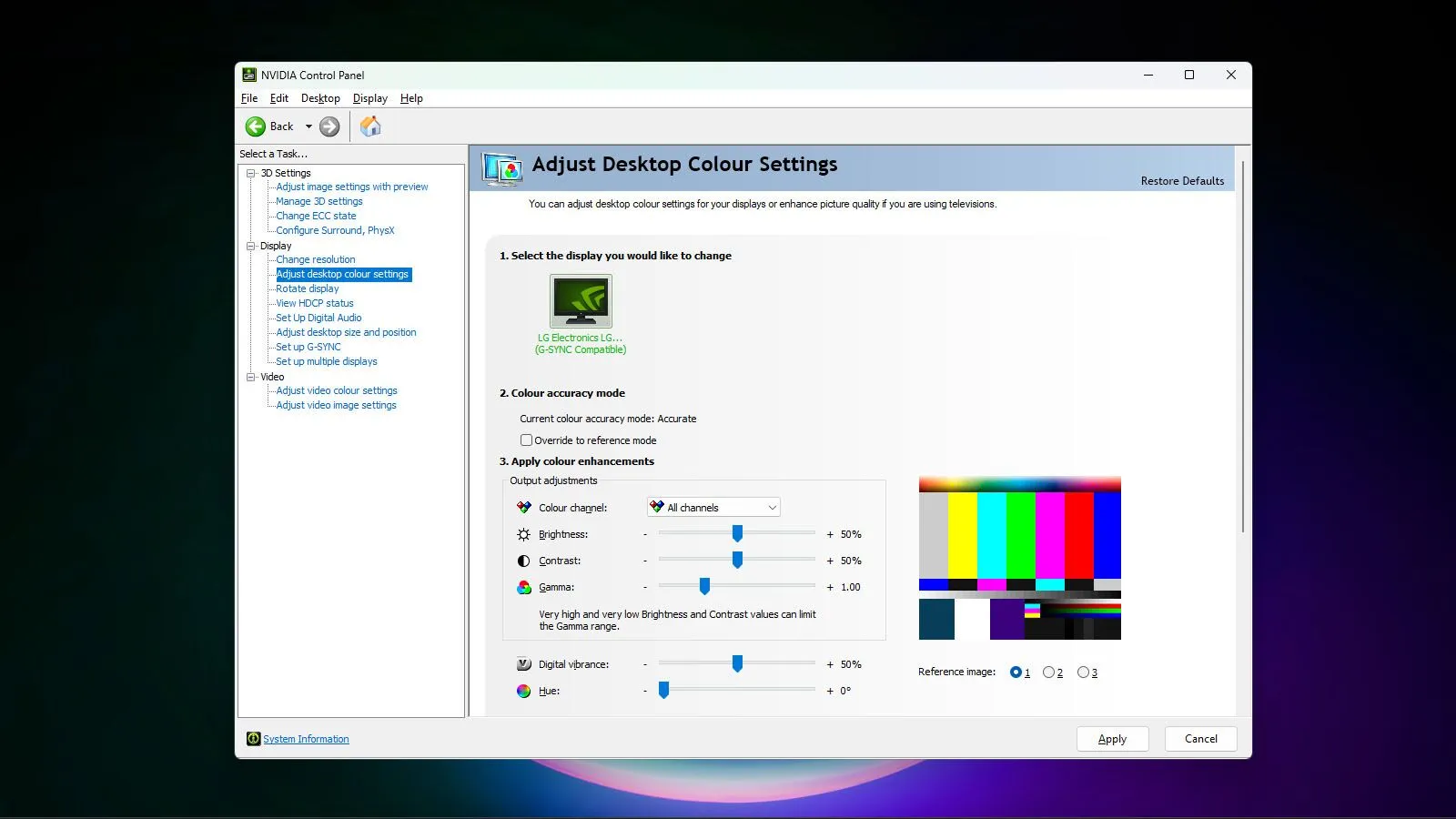
- Abierto Panel de control de NVIDIA y ve a Pantalla > Ajustar la configuración de color del escritorio .
- Asegúrese de que la vibración digital, el brillo y el contraste estén configurados en niveles predeterminados o moderados.
- Cambiar entre “Usar la configuración de NVIDIA” y “Utilice la configuración de color de la pantalla” para encontrar la opción que produzca colores de grabación correctos.
2.2 Deshabilitar HDR para grabación
- El HDR puede causar conflictos en las imágenes capturadas. Para desactivarlo:
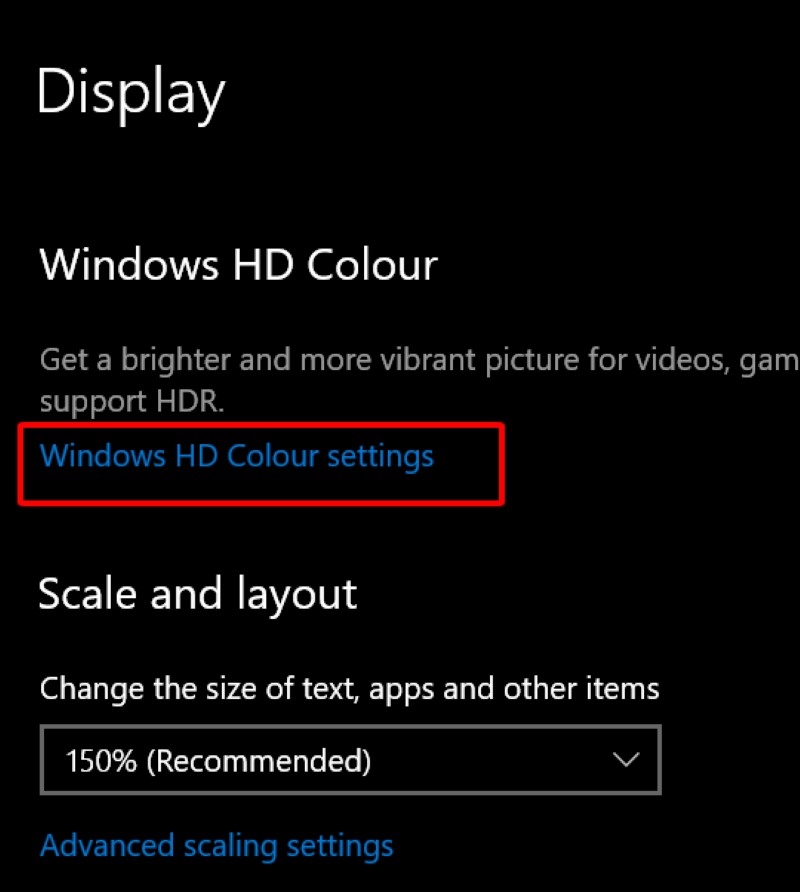
- Acceso Ajustes , seleccionar Sistema , entonces Mostrar , y finalmente Configuración de color de Windows HD .
- Palanca Juega juegos y aplicaciones HDR Apagado durante la grabación.
- Esto evita que HDR exagere el contraste o altere la representación del color en los clips guardados.
2.3 Actualizar controladores y experiencia GeForce
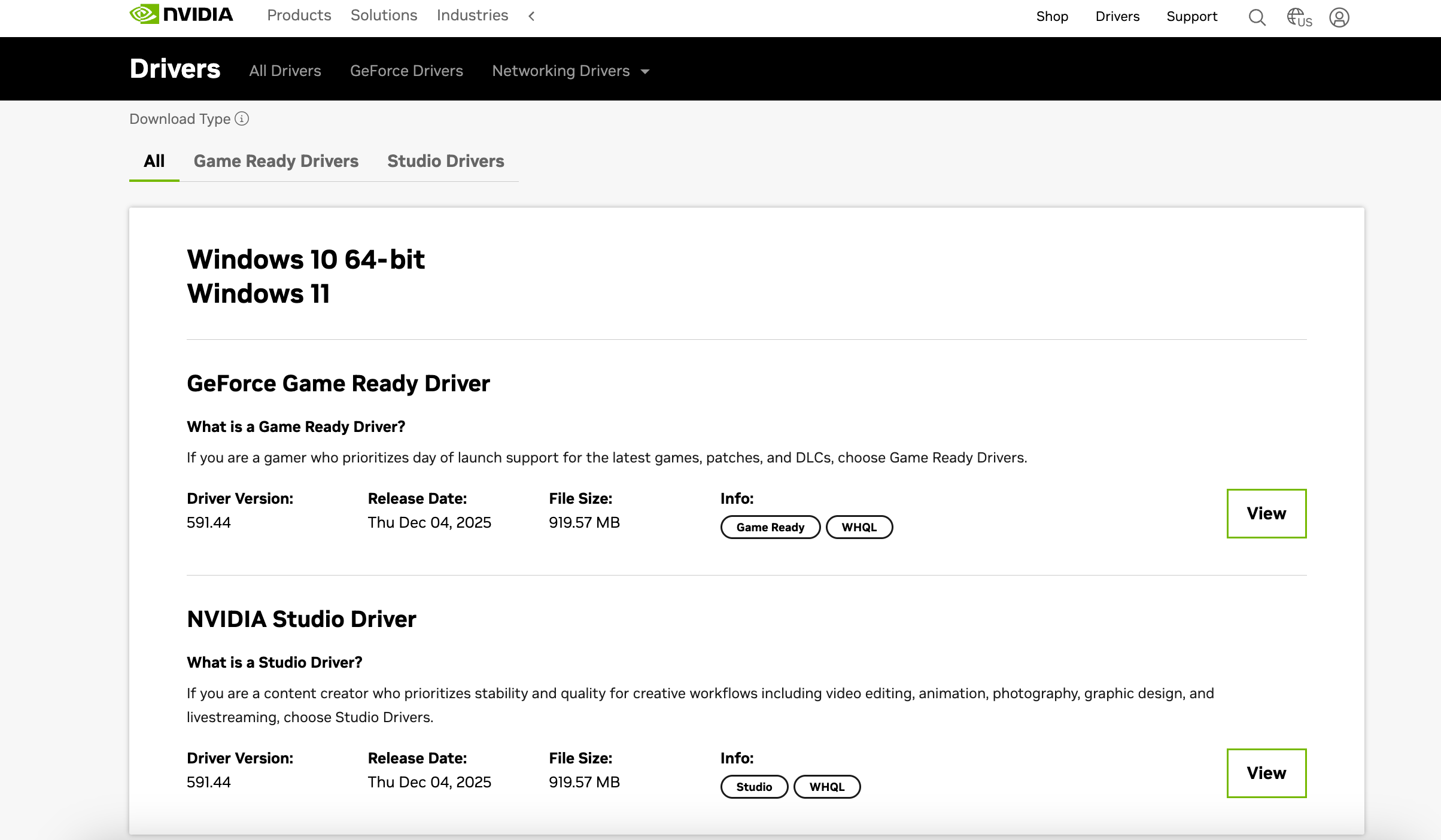
- Los controladores NVIDIA obsoletos pueden provocar inconsistencias en la grabación.
- Usar Experiencia GeForce para descargar los controladores más recientes.
- Después de la actualización, reinicie su sistema y pruebe las grabaciones de Instant Replay nuevamente.
2.4 Ajustar la configuración de color en el juego
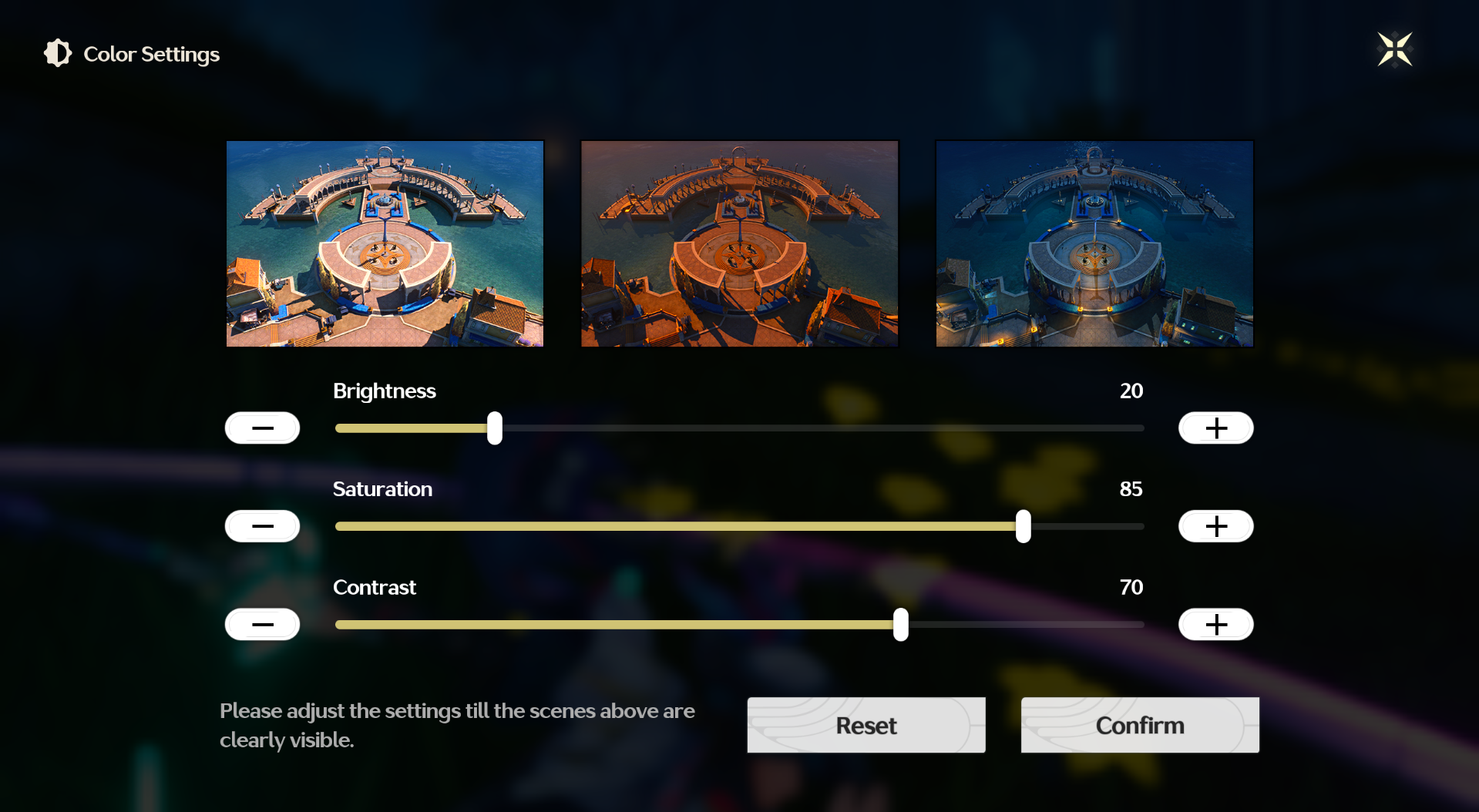
- Muchos juegos te permiten ajustar el brillo, la gamma y la saturación.
- Pequeños ajustes pueden evitar la sobreexposición o áreas demasiado oscuras en las grabaciones.
- Evite configuraciones extremas que puedan exagerar el contraste en las imágenes capturadas.
2.5 Comprobar el códec de grabación y la configuración de calidad
- Instant Replay normalmente graba en H.264 o H.265.
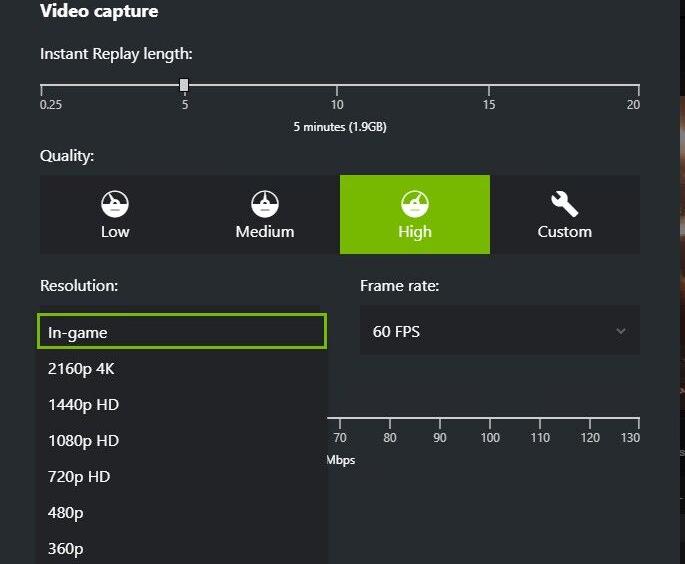
- Navegar a GeForce Experience > Configuración > Superposición en el juego > Captura de video .
- Aumente la tasa de bits si los colores aparecen distorsionados. Una tasa de bits más alta conserva los detalles y mantiene una reproducción precisa del color.
2.6 Experimente con los modos de visualización
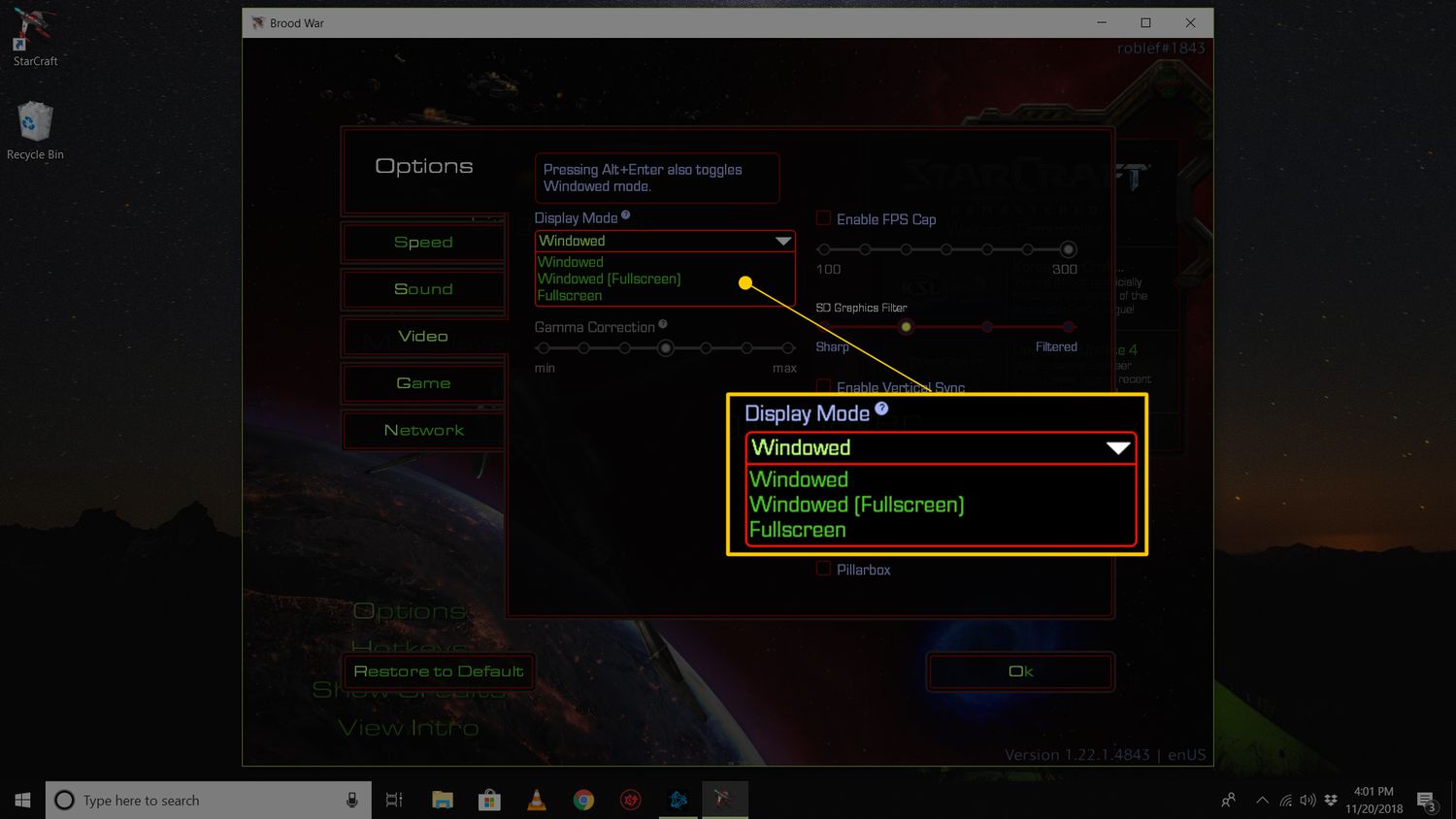
- Grabar en modo de pantalla completa en lugar de modo de ventana puede afectar la salida de color.
- Pruebe ambos modos para ver cuál produce las grabaciones más precisas.
3. Pruebe la repetición instantánea del mejor grabador de pantalla fácil de usar. Swyshare Recordit
Si NVIDIA Instant Replay continúa produciendo imágenes de alto contraste a pesar de la solución de problemas, puede probar una alternativa confiable: Swyshare Recordit Combina facilidad de uso con funciones de grabación avanzadas que garantizan una representación precisa del color.
Características principales de Recordit :
- Repetición instantánea – Captura los últimos segundos o minutos del juego de forma retroactiva.
- Gestión precisa del color – Mantiene el contraste y la saturación fieles al juego.
- Opciones de grabación flexibles – Pantalla completa, ventanas específicas o regiones personalizadas.
- Captura de audio de alta calidad – Graba el sonido del juego y del micrófono simultáneamente.
- Edición y exportación fáciles – Exporta sin perder calidad y edita dentro del software.
- Soporte multiplataforma – Funciona en Windows y Mac.
- Interfaz fácil de usar – Configuración sencilla y controles intuitivos.
Cómo utilizar el Recordit Función de repetición instantánea:
- Lanzamiento Recordit , vaya a configuración, busque “Grabar últimos ** registros” y configure cuántos segundos de juego capturar de forma retroactiva.
- Abre tu juego y luego usa Recordit para elegir el área de grabación, activar el audio y la web si es necesario, luego elegir la resolución de salida, el formato y la ubicación del archivo.
- Juega tu juego y comienza a grabar. Recordit se ejecuta en segundo plano mientras juegas.
- Cuando se produzcan momentos destacados, detenga la grabación para guardar los últimos momentos del juego.

4. Conclusión
El alto contraste en las grabaciones de juegos después de NVIDIA Instant Replay puede ser frustrante, pero suele deberse a conflictos de HDR, la configuración del Panel de Control de NVIDIA, los perfiles de color específicos del juego o diferencias de renderizado de hardware/software. Ajustar la configuración de pantalla, desactivar el HDR, actualizar los controladores, ajustar las opciones de color del juego y aumentar la tasa de bits de la grabación suele solucionar el problema.
Para una solución más sencilla y confiable, Swyshare Recordit Es muy recomendable. Su capacidad de reproducción instantánea, su gestión avanzada del color y su interfaz intuitiva lo convierten en una herramienta excelente para jugadores que desean grabaciones de calidad profesional sin tener que estar constantemente solucionando problemas con la configuración de NVIDIA. Con Swyshare Recordit Cada momento de juego, ya sea inesperado o planificado, se puede capturar exactamente como apareció en el juego: vibrante, equilibrado y listo para compartir.