¿Por qué no se ve Roblox en OBS? Guía completa para grabar partidas de Roblox

Grabar tus partidas de Roblox puede ser una forma emocionante de compartir tu experiencia de juego, crear tutoriales o archivar momentos memorables. OBS Studio, abreviatura de Open Broadcaster Software, es una de las herramientas más populares para grabar pantalla y transmitir en vivo gracias a su flexibilidad y acceso gratuito. Sin embargo, muchos jugadores de Roblox se enfrentan a un problema común: el juego no aparece en OBS, lo que hace que grabar sea casi imposible.
En este artículo, exploraremos por qué Roblox podría no mostrarse en OBS, cómo grabar Roblox correctamente y soluciones prácticas para solucionar este problema.
1. ¿Cómo grabar Roblox en OBS?
Antes de sumergirnos en la resolución de problemas, es fundamental comprender la forma correcta de grabar Roblox en OBS.
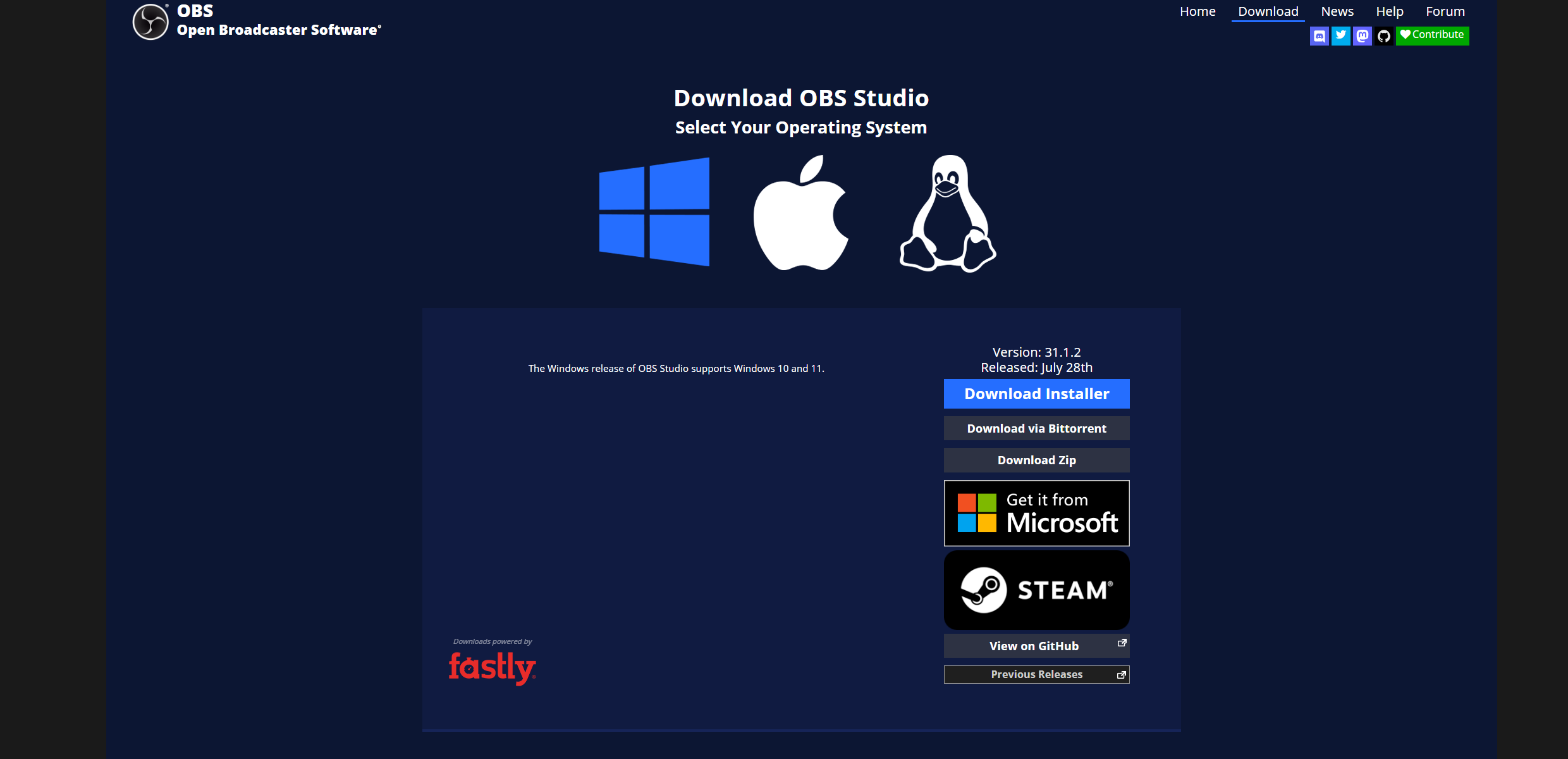
Paso 1: Instalar OBS Studio
Descargue OBS del sitio web oficial e instálelo en su computadora (el software es gratuito y funciona en Windows, macOS y Linux).
Paso 2: Preparar una escena
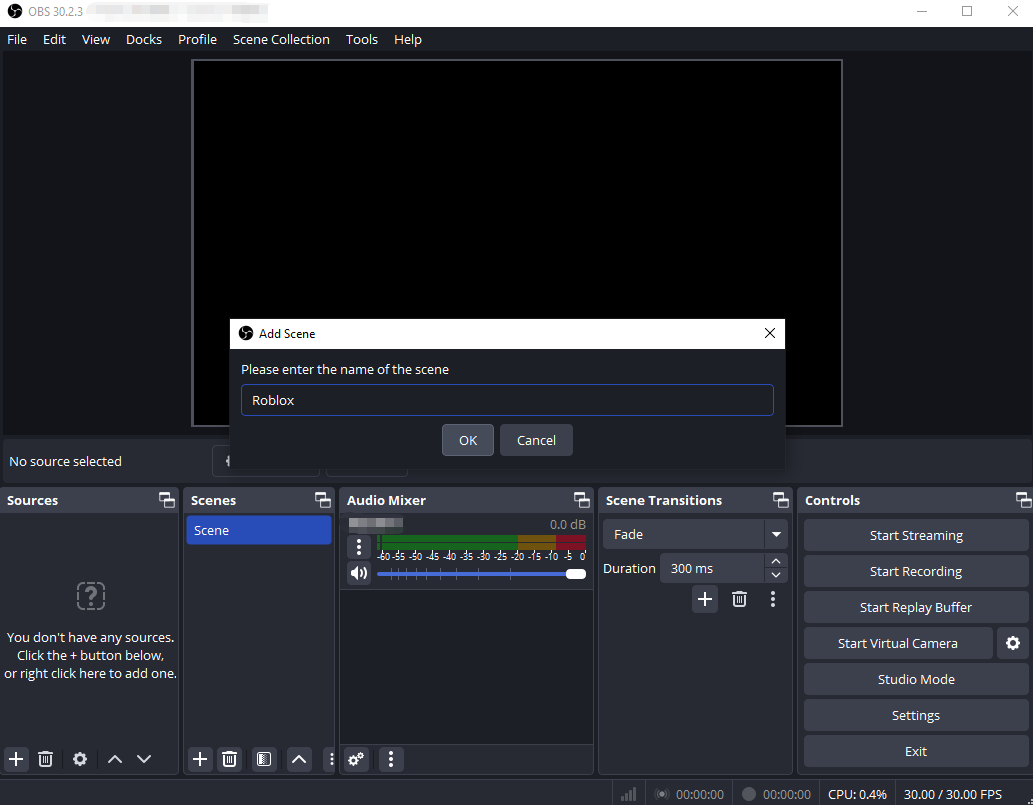
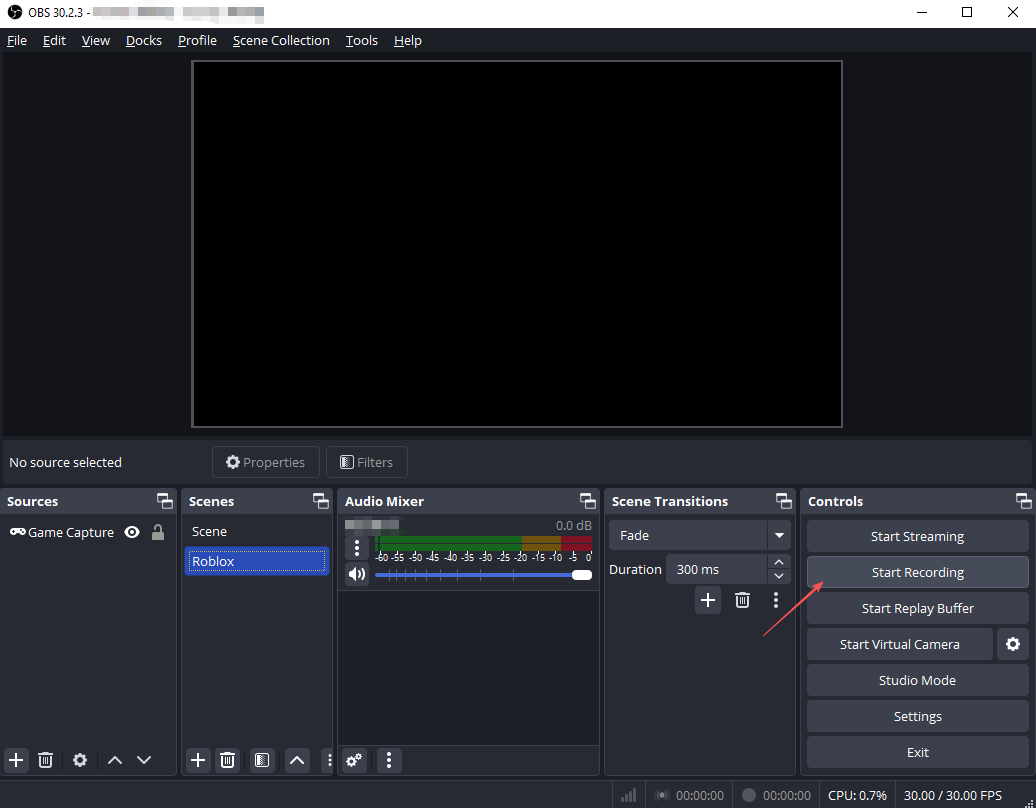
Abra OBS y cree un nuevo escena Las escenas actúan como contenedores para todas tus fuentes, como juegos, cámaras web y superposiciones.
Paso 3: Agregar una fuente
- Captura del juego:
El método más eficiente para capturar Roblox.
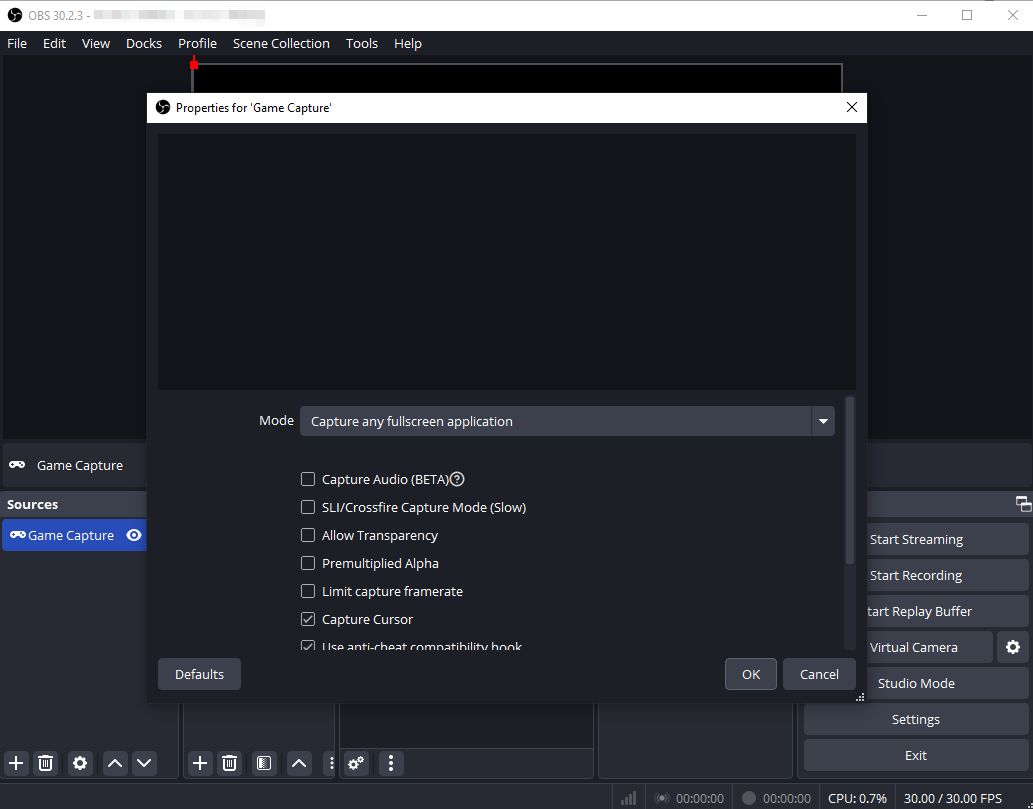
- Haga clic en el + icono debajo Fuentes → seleccionar Captura de juego .
- Establezca el Modo a Captura cualquier aplicación en pantalla completa o Capturar ventana específica , luego elige Roblox.
- Captura de pantalla: Si la captura de juego falla, esta opción graba toda la pantalla. Puedes recortarla después para enfocarte en Roblox.
Paso 4: Ajustar la configuración de audio
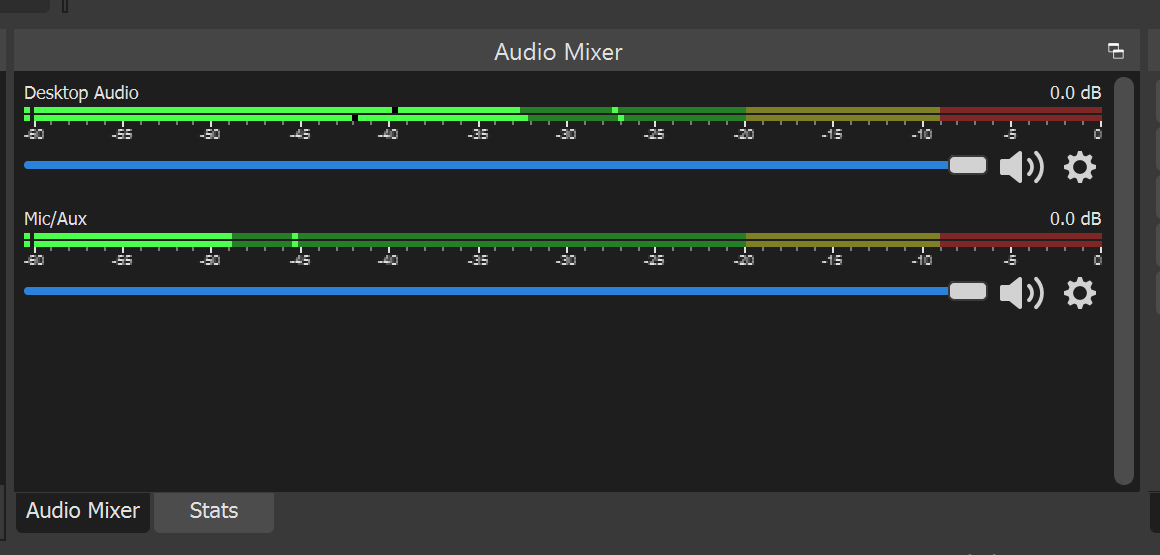
Asegúrese de que OBS esté capturando ambos sonido del sistema (audio del juego) y tu micrófono Si quieres comentarios.
Paso 5: Grabar
Hacer clic Iniciar grabación y abre Roblox. Después de terminar, haz clic en Detener la grabación Tu video de juego se guardará en la carpeta especificada en Archivo → Configuración → Salida → Ruta de grabación .
2. ¿Por qué Roblox no aparece en OBS?
Hay varias razones por las que Roblox podría no aparecer en OBS. Comprenderlas te ayudará a solucionar problemas eficazmente.
- Roblox ejecutándose como administrador :Es posible que OBS no detecte Roblox si Roblox se ejecuta con privilegios de administrador mientras que OBS no.
- Problemas con el modo de pantalla completa :Roblox corriendo en modo de pantalla completa exclusivo puede impedir que OBS capture el juego correctamente.
- Modo de captura incorrecto : Usando Captura de juego con configuraciones incorrectas o intentando capturar una ventana minimizada puede provocar que OBS no muestre Roblox.
- Conflictos de GPU :En computadoras portátiles con GPU duales (Intel integrado + NVIDIA/AMD dedicado), Roblox y OBS podrían ejecutarse en diferentes GPU, lo que provocaría que OBS no pudiera capturar el juego.
- Permisos de OBS :A veces, OBS necesita privilegios de administrador para acceder a ciertas aplicaciones en su sistema.
3. ¿Cómo solucionar que Roblox no se muestre en OBS?
Aquí hay soluciones prácticas para garantizar que OBS capture Roblox con éxito.
3.1 Privilegios del administrador del partido
- Asegúrese de que OBS se esté ejecutando con derechos de administrador haciendo clic derecho y seleccionando Ejecutar como administrador .
- Evite ejecutar Roblox como administrador a menos que sea necesario.
3.2 Cambiar Roblox a modo ventana o pantalla completa
- Abra Roblox → Configuración → Gráficos → Modo de visualización → seleccione Con ventana o Pantalla completa en ventana .
- Este modo permite que OBS detecte el juego de forma más confiable.
3.3 Ajustar el modo de captura
- En OBS, ve a la fuente de captura de juego.
- Colocar Modo a Captura cualquier aplicación en pantalla completa para máxima compatibilidad.
- Si esto falla, utilice Captura de pantalla Como alternativa, recorta la pantalla en OBS para enfocarte en Roblox.
3.4 Resolver conflictos de GPU
- En portátiles NVIDIA: Abrir Panel de control de NVIDIA → Administrar configuración 3D → Configuración del programa .
- Configure OBS y Roblox para que se ejecuten en la misma GPU (preferiblemente la GPU dedicada).
- Se aplican pasos similares para los usuarios de AMD.
3.5 Comprobar los permisos de OBS
Asegúrate de que OBS tenga los permisos necesarios, especialmente en Windows 10/11, para capturar partidas. Ejecutar OBS como administrador suele solucionar este problema.
3.6 Actualizar software
- Asegúrate de que Roblox, OBS y tus controladores gráficos estén actualizados. Los problemas de compatibilidad son comunes cuando un componente está desactualizado.
4. Bono: Graba Roblox con Swyshare Recordit En lugar de OBS
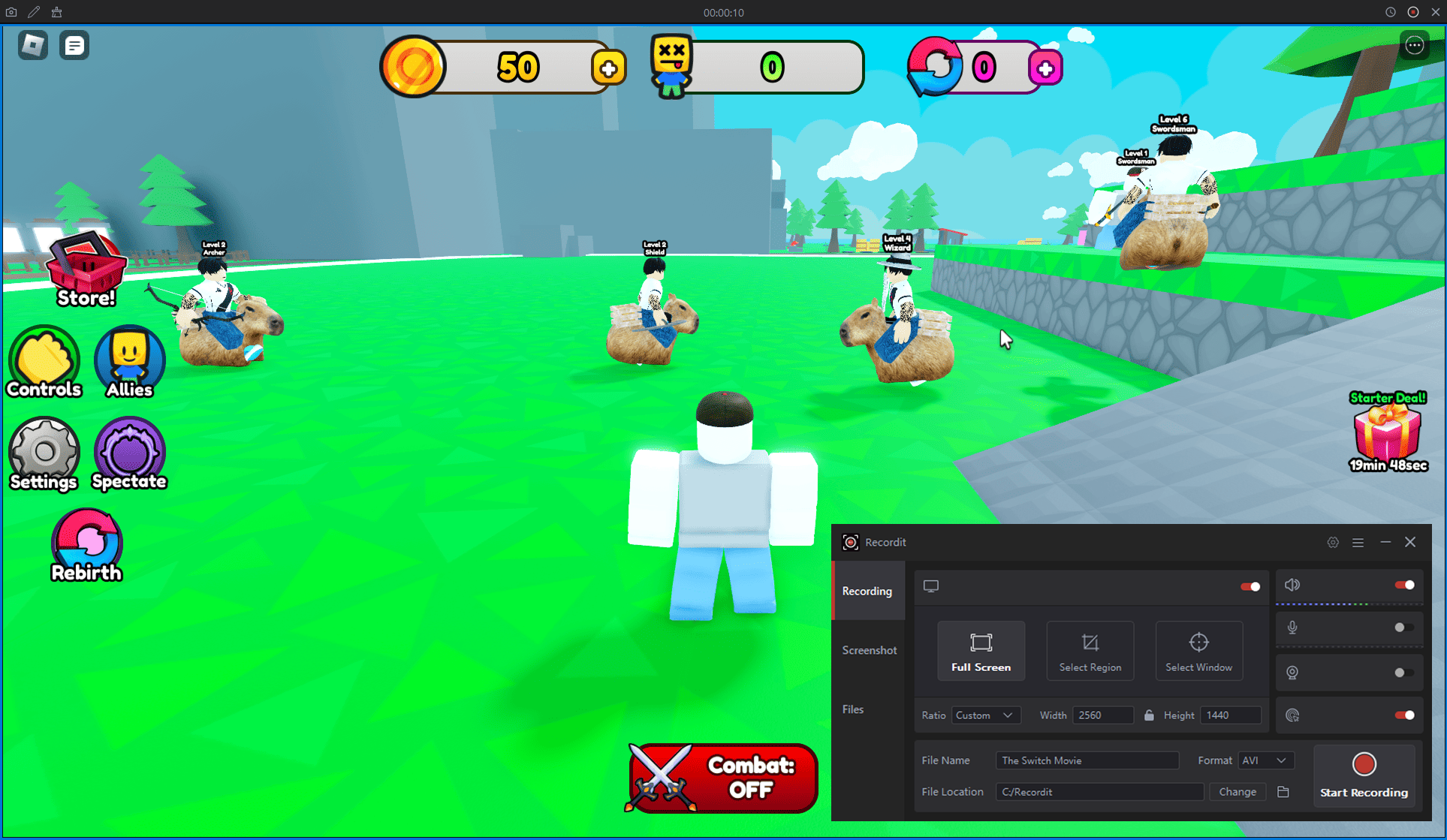
Si la resolución de problemas de OBS parece complicada o desea una solución de grabación más sencilla, Swyshare Recordit es una excelente alternativa. Recordit Funciona tanto en Windows como en Mac, ofreciendo una interfaz intuitiva y potentes funciones de grabación sin configuraciones complejas.
Beneficios clave de Recordit para Roblox:
- Opciones de captura flexibles :Pantalla completa, ventana única y región personalizada.
- Captura de audio: Grabe el audio del sistema y el micrófono simultáneamente.
- Superposición de cámara web: Agregue una transmisión de cámara web imagen en imagen para comentarios.
- Salida de alta calidad: Grabación HD y 4K, exportación en MP4, MOV, AVI y más.
- Repetición instantánea y grabación programada: Capture lo que acaba de suceder y automatice grabaciones en momentos predefinidos.
- Anotaciones y efectos del ratón: Dibuje directamente en la pantalla y enfatice los clics para que sea más fácil seguir acciones importantes.
- Multiplataforma: Funciona sin problemas tanto en Windows como en macOS.
- Editor de vídeo incorporado: Recorta, añade marcas de agua o realiza ediciones básicas sin software externo.
5. Conclusión
Grabar partidas de Roblox es una forma divertida de compartir tu experiencia de juego, pero los problemas técnicos con OBS, como que el juego no aparezca, pueden ser frustrantes. Los problemas comunes incluyen incompatibilidad de privilegios de administrador, conflictos de pantalla completa, modos de captura incorrectos y desajustes de GPU. Si bien estos problemas suelen resolverse con la configuración adecuada, requieren tiempo y conocimientos técnicos.
Para una solución más sencilla y sin complicaciones, Swyshare Recordit Es muy recomendable. Con un diseño intuitivo, opciones de captura versátiles, edición integrada y compatibilidad con Windows y Mac, Recordit Es perfecto para grabar en Roblox sin complicaciones. Tanto si eres principiante como si eres un jugador experimentado, Recordit garantiza que tu juego se capture de manera fluida y profesional.