¿Por qué mi grabación de pantalla no tiene sonido?

La grabación de pantalla se ha convertido en una herramienta esencial para muchos usuarios, ya sea para crear tutoriales, grabar reuniones en línea, registrar partidas de videojuegos, guardar seminarios web o mostrar las funciones del software. Sin embargo, un problema común que muchos usuarios encuentran es la falta de sonido en las grabaciones de pantalla.
Es posible que logres grabar todo lo que aparece en tu pantalla, pero al reproducir el video, faltará el audio. Esto puede ser frustrante, sobre todo si querías capturar elementos importantes como el audio del sistema, las bandas sonoras del video o la narración de voz. Sin audio, la grabación suele perder su propósito y utilidad.
En este artículo, analizaremos por qué la grabación de pantalla no tiene sonido y proporcionaremos soluciones prácticas para solucionar el problema.
1. ¿Por qué mi grabación de pantalla no tiene sonido?
Si tus grabaciones de pantalla no tienen audio, puede deberse a varios factores comunes. A continuación, encontrarás una breve lista de las causas más frecuentes:
- Audio del sistema desactivado – Es posible que la grabadora de pantalla no capture el audio si el sonido del sistema está desactivado.
- Micrófono silenciado o incorrecto – La entrada de voz puede estar silenciada, desconectada o no seleccionada.
- Dispositivo de audio incorrecto – Es posible que la grabadora esté utilizando los altavoces o el micrófono incorrectos.
- Restricciones de permisos – El sistema operativo puede bloquear el acceso al micrófono o al audio.
- Problemas con el controlador de audio – Los controladores obsoletos o dañados pueden impedir la captura de sonido.
- Limitaciones del software – Algunas grabadoras no pueden capturar el audio interno.
- Errores temporales – Los fallos técnicos o el software obsoleto pueden provocar la pérdida de audio.
2. Cómo solucionar el problema de la grabación de pantalla sin sonido
Si a tus grabaciones de pantalla les falta audio, los siguientes pasos de solución de problemas pueden ayudarte a resolver el problema.
2.1 Habilitar la grabación de audio del sistema
El primer paso es verificar que La grabación de audio del sistema está habilitada. en tu grabadora de pantalla.
La mayoría de las herramientas de grabación permiten alternar entre:
- Sonido del sistema
- Audio del micrófono
- Ambas fuentes
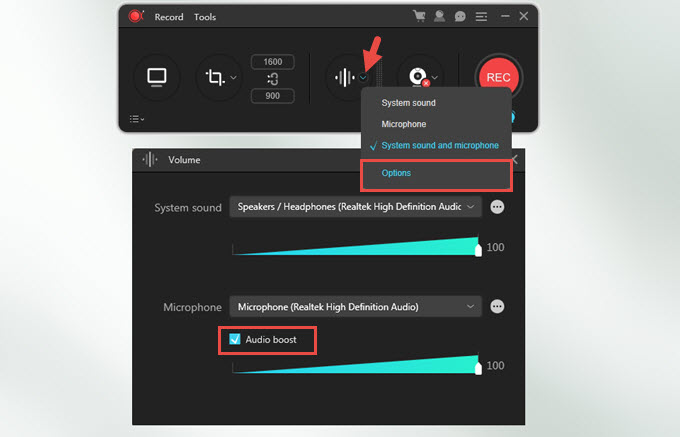
Si desea grabar audio de vídeos, música o juegos que se estén reproduciendo en su ordenador, asegúrese de que la opción de sonido del sistema esté activada antes de iniciar la grabación.
2.2 Comprobar la configuración del micrófono
Si tiene previsto grabar narración o comentarios, confirme que el micrófono esté configurado correctamente.
Debería:
- Habilitar la grabación del micrófono en la grabadora de pantalla.
- Seleccione el dispositivo de micrófono correcto
- Comprueba el nivel de entrada del micrófono.
Muchas grabadoras muestran una medidor de nivel de audio que se mueve cuando detecta sonido. Si el indicador no se mueve, es posible que el micrófono no funcione.
2.3 Verificar los permisos del sistema
Los sistemas operativos modernos restringen el acceso a los dispositivos de audio por motivos de privacidad. Si el software de grabación no tiene permiso, no puede grabar sonido.
En Windows:
- Abierto Ajustes
- Ir a Privacidad y seguridad
- Hacer clic Micrófono
- Habilita el acceso al micrófono para tu grabadora de pantalla.
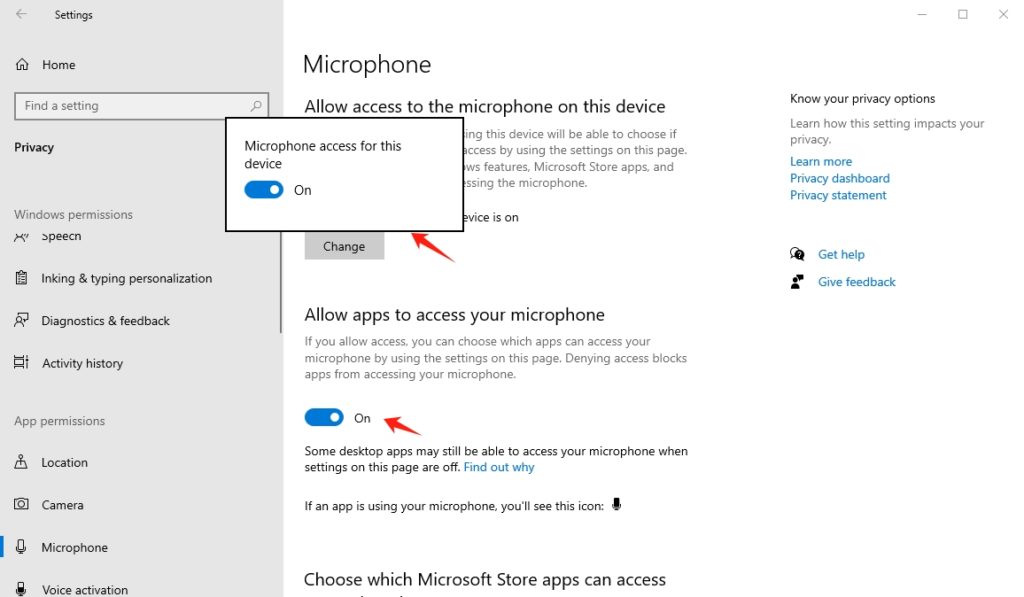
En macOS:
- Abierto Configuración del sistema
- Seleccionar Privacidad y seguridad
- Hacer clic Micrófono
- Permite que la aplicación de grabación de pantalla acceda a tu micrófono.
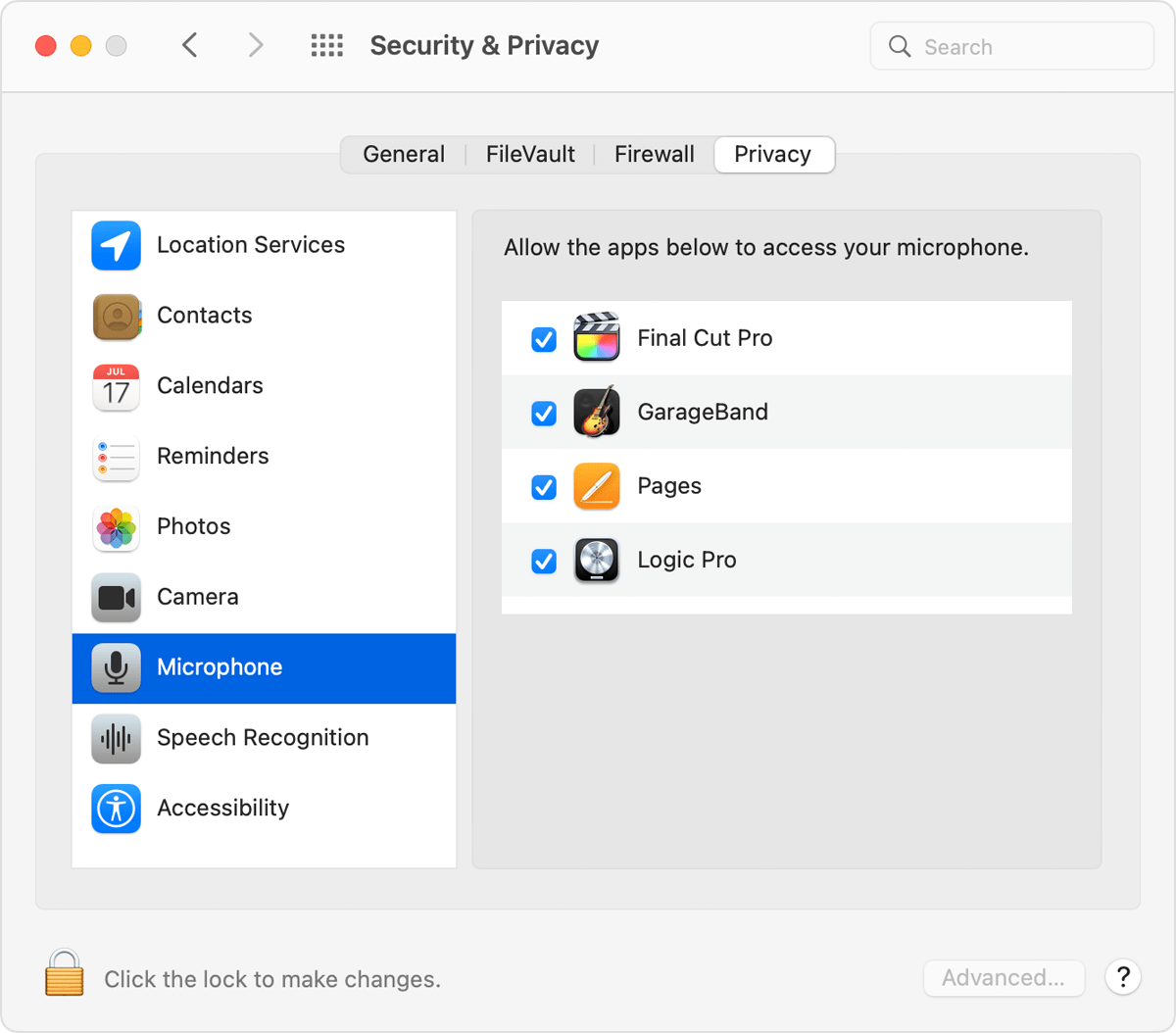
Tras conceder los permisos, reinicie el software de grabación e inténtelo de nuevo.
2.4 Confirmar el dispositivo de audio correcto
Si utiliza auriculares, altavoces Bluetooth o dispositivos de audio externos, es posible que la grabadora esté capturando el sonido de una fuente incorrecta.
Compruebe que el software de grabación esté utilizando el mismo dispositivo de audio que la salida de su sistema. Por ejemplo:
- Si el sonido se reproduce a través de auriculares, seleccione ese dispositivo en la grabadora.
- Si utiliza un micrófono externo, selecciónelo como fuente de entrada.
Utilizar los dispositivos adecuados garantiza que la grabadora pueda capturar el audio correctamente.
2.5 Actualizar o reinstalar los controladores de audio
Los problemas con el controlador de audio también pueden causar problemas de grabación.
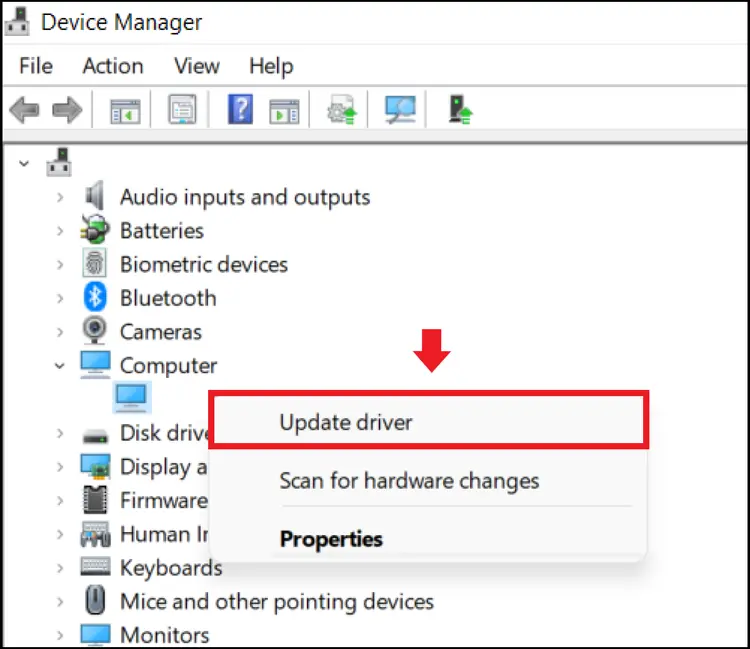
Para actualizar los controladores en Windows:
- Abierto Administrador de dispositivos
- Expandir Controladores de sonido, vídeo y juegos
- Haz clic con el botón derecho en tu dispositivo de audio.
- Seleccionar Actualizar controlador
Reinicia el ordenador después de la actualización para asegurarte de que los cambios surtan efecto.
2.6 Reiniciar el software de grabación.
En ocasiones, el problema puede deberse a un fallo temporal.
Prueba los siguientes pasos:
- Cierra el software de grabación de pantalla.
- Reinicia tu ordenador
- Vuelva a iniciar la grabadora
Realice una breve grabación de prueba para comprobar si se captura el audio.
2.7 Utilice una grabadora de pantalla más fiable
Si el problema persiste, podría estar relacionado con el propio software de grabación. Algunas herramientas integradas tienen capacidades de grabación de audio limitadas, especialmente en lo que respecta a la captura del sonido interno del sistema.
En este caso, cambiar a una aplicación específica para grabar la pantalla puede proporcionar una solución más fiable.
3. Bonus: Grabe el audio de la pantalla con la mejor calidad. Swyshare Recordit
Si quieres asegurarte de que tus grabaciones de pantalla siempre incluyan audio de alta calidad, Swyshare Recordit es una excelente solución.
Swyshare Recordit Es una herramienta profesional de grabación de pantalla diseñada para capturar tanto la actividad en pantalla como el audio con una claridad excepcional. Es ideal para tutoriales, presentaciones, clases en línea, grabaciones de videojuegos y contenido en streaming.
Características principales de Recordit :
- Captura simultáneamente el audio del sistema y del micrófono.
- Vídeo de alta definición y audio nítido para obtener resultados profesionales.
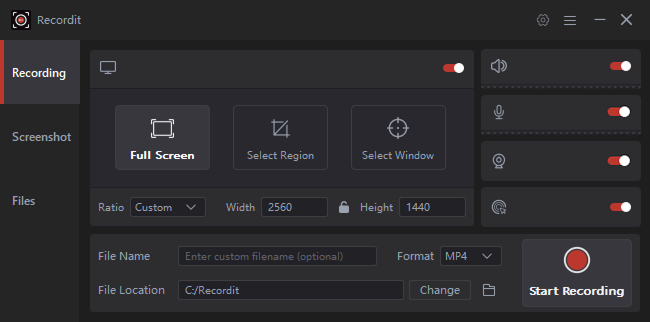
- Múltiples modos de grabación: pantalla completa, área seleccionada o ventana específica.
- Programa la grabación para establecer automáticamente las horas de inicio y finalización.
- Compatible con Windows y Mac.
Cómo grabar la pantalla con audio usando Recordit :
- Descarga, instala y abre Swyshare Recordit en tu Windows o Mac.
- Abre el programa y selecciona si quieres grabar la pantalla completa o un área personalizada.
- Active el sonido del sistema para capturar el audio del ordenador y habilite el micrófono si desea grabar narraciones de voz.
- Haz clic en el botón Iniciar grabación y realiza la actividad que deseas capturar.
- Cuando termine, detenga la grabación y guarde el archivo de vídeo con el vídeo y el audio incluidos.
4. Conclusión
Las grabaciones de pantalla sin sonido pueden ser frustrantes, pero el problema suele deberse a fallos sencillos como el audio del sistema desactivado, los micrófonos silenciados, una configuración incorrecta del dispositivo o la falta de permisos. Al revisar la configuración de grabación, verificar los dispositivos de audio y actualizar los controladores, a menudo se puede solucionar el problema rápidamente.
Sin embargo, usar un grabador de pantalla confiable y profesional puede evitar que estos problemas ocurran en primer lugar. Si desea una manera fácil de capturar grabaciones de pantalla de alta calidad con audio claro, Swyshare Recordit Es una excelente opción. Su capacidad para grabar tanto el sonido del sistema como la entrada del micrófono garantiza que tus grabaciones siempre incluyan el audio que necesitas, lo que la convierte en una herramienta excelente para tutoriales, presentaciones y creación de contenido profesional.