Guía completa de solución de problemas para solucionar el problema de que Nvidia Instant Replay se apaga constantemente

La función Repetición Instantánea de Nvidia es una de las herramientas más prácticas para capturar momentos destacados inesperados, momentos clave del juego o eventos importantes que ocurren antes de pulsar Grabar. Sin embargo, para muchos usuarios, la Repetición Instantánea tiene un problema recurrente: se desactiva sola. Este problema puede ser frustrante, sobre todo cuando crees haber capturado un momento y descubres que la Repetición Instantánea se desactivó minutos antes.
Afortunadamente, este problema suele deberse a varios factores predecibles, y la mayoría son fáciles de solucionar siguiendo los pasos adecuados. Esta guía explica por qué Nvidia Instant Replay se apaga constantemente y ofrece un proceso completo de solución de problemas para ayudarte a que funcione correctamente.
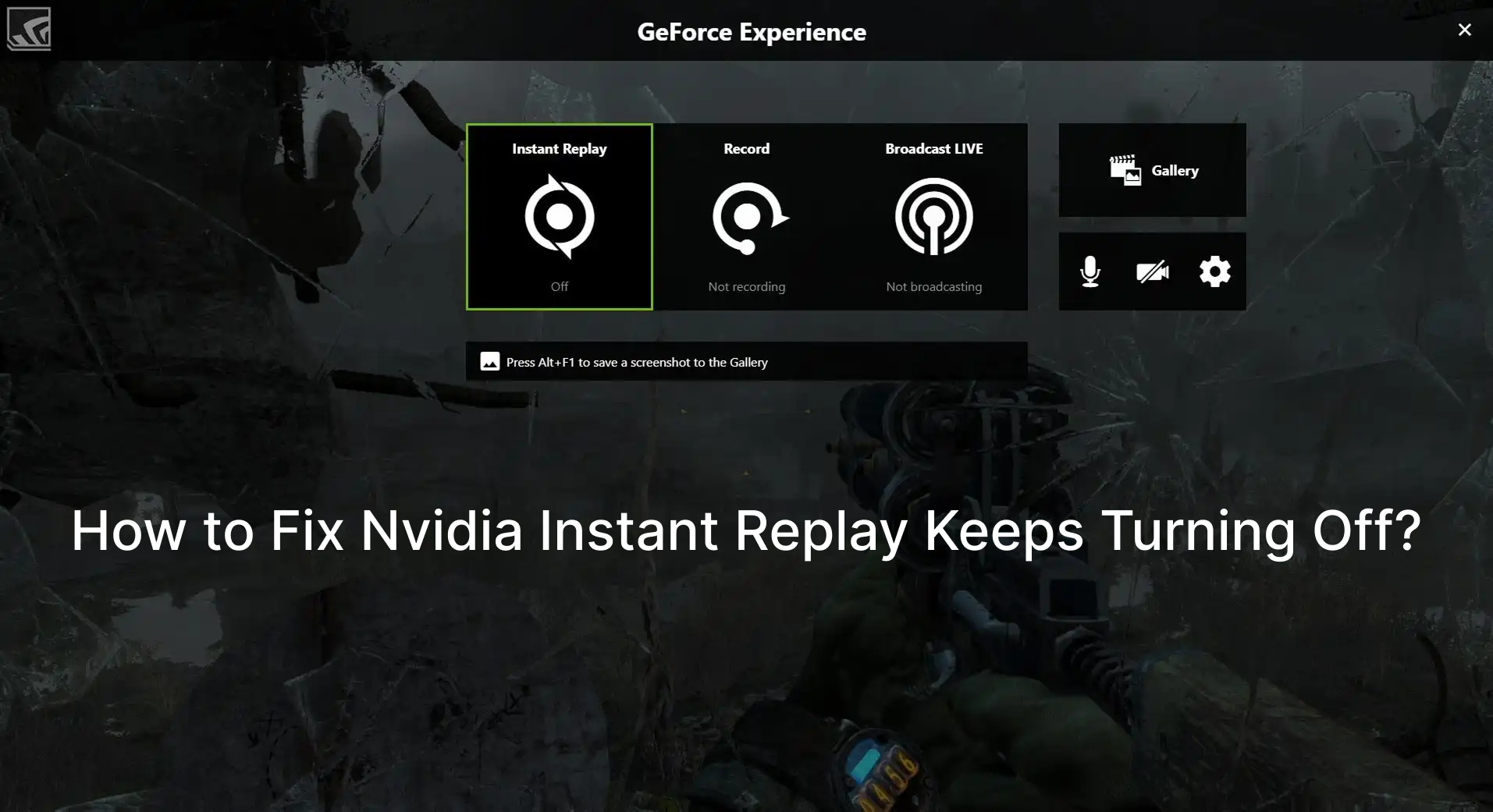
1. ¿Por qué Nvidia Instant Replay sigue apagándose?
A continuación se resumen las causas más frecuentes:
- Fallo o bloqueo de la superposición en el juego
- Espacio en disco insuficiente en la unidad de grabación
- Los servicios de Nvidia no se ejecutan
- Errores del controlador o instalación dañada de GeForce Experience
- Problemas con HDR/HDR automático con ShadowPlay
- Modo de GPU de bajo consumo , especialmente en computadoras portátiles
- Modo de visualización no compatible (por ejemplo, problemas exclusivos de pantalla completa)
- Configuraciones de grabación demasiado altas causando sobrecarga de la GPU
- Conflictos de permisos de Windows
Cualquiera de estos problemas puede provocar que la Repetición Instantánea se desactive automáticamente. Veamos los pasos para solucionar cada uno.
2. ¿Cómo solucionar el problema de que Nvidia Instant Replay sigue apagándose?
2.1 Reiniciar la superposición del juego (solución rápida)
La superposición activa la repetición instantánea; si falla, la repetición instantánea se desactiva automáticamente.
Cómo reiniciarlo:
Abierto Experiencia GeForce > Alternar Superposición en el juego APAGADO → luego ENCENDIDO nuevamente > Presione Alt + Z Para confirmar que aparece la superposición > Volver a habilitar Repetición instantánea .
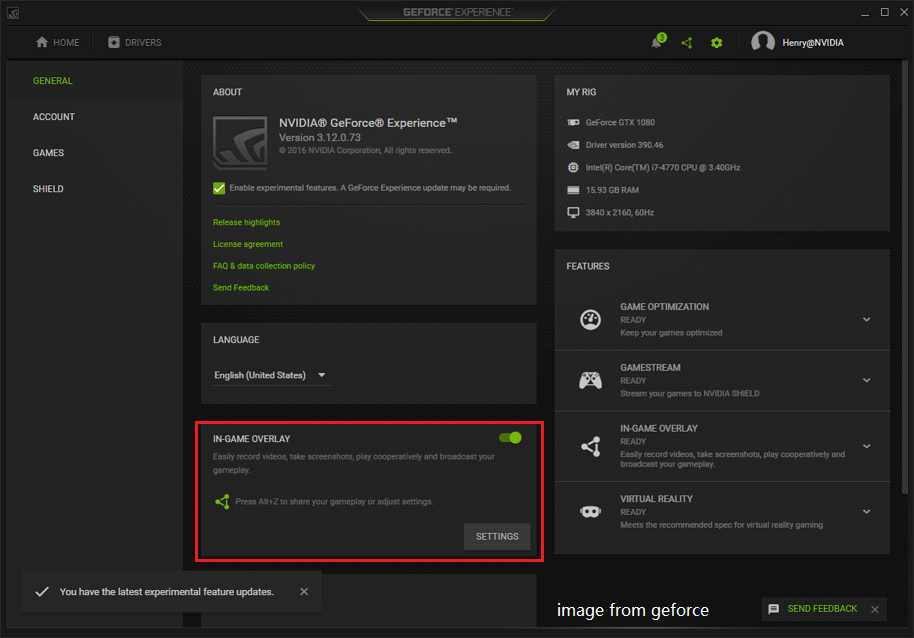
Este simple reinicio resuelve el problema para muchos usuarios.
2.2 Verificar el espacio en disco en la unidad de grabación
ShadowPlay requiere escritura continua. Si la unidad está llena, la reproducción instantánea se desactiva.
Pasos:
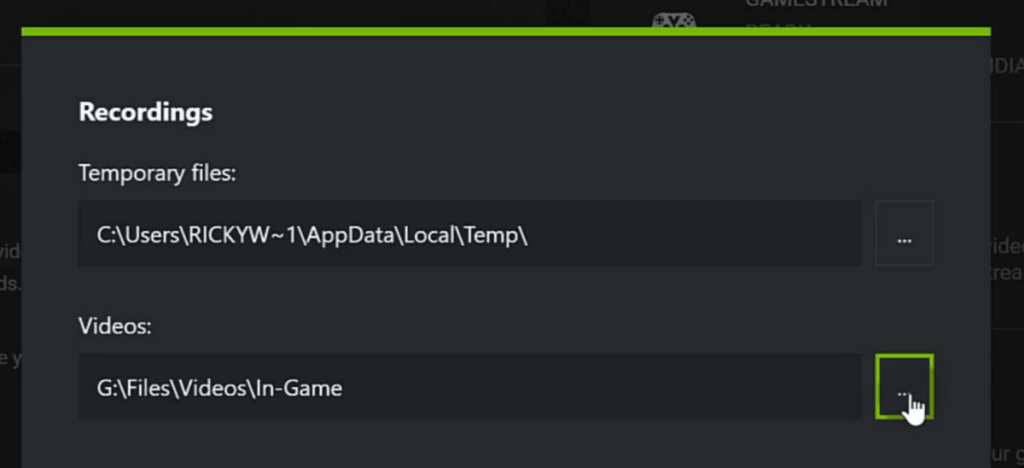
- Ir a GeForce Experience > Configuración > Grabaciones .
- Comprueba el Vídeos Ubicación y asegúrese de tener al menos 3–5 GB libres , idealmente más.
- Mueva las grabaciones a otra unidad si es necesario.
2.3 Reiniciar los servicios de Nvidia necesarios
Si los servicios en segundo plano de Nvidia dejan de funcionar, funciones como Instant Replay fallan silenciosamente.
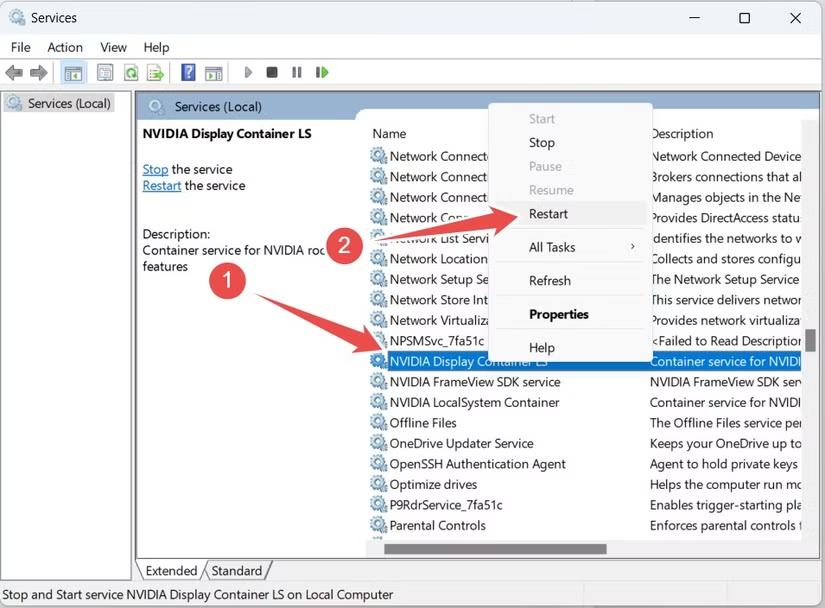
Asegúrese de que estos servicios se estén ejecutando:
- Contenedor de pantalla NVIDIA LS
- Contenedor del sistema local de NVIDIA
- Servicio SDK de NVIDIA FrameView
Cómo comprobarlo:
Prensa
Ganar + R
→ tipo
services.msc
> Encuentra cada servicio de Nvidia > Establecer
Tipo de inicio: Automático
> Haga clic
Reanudar
.
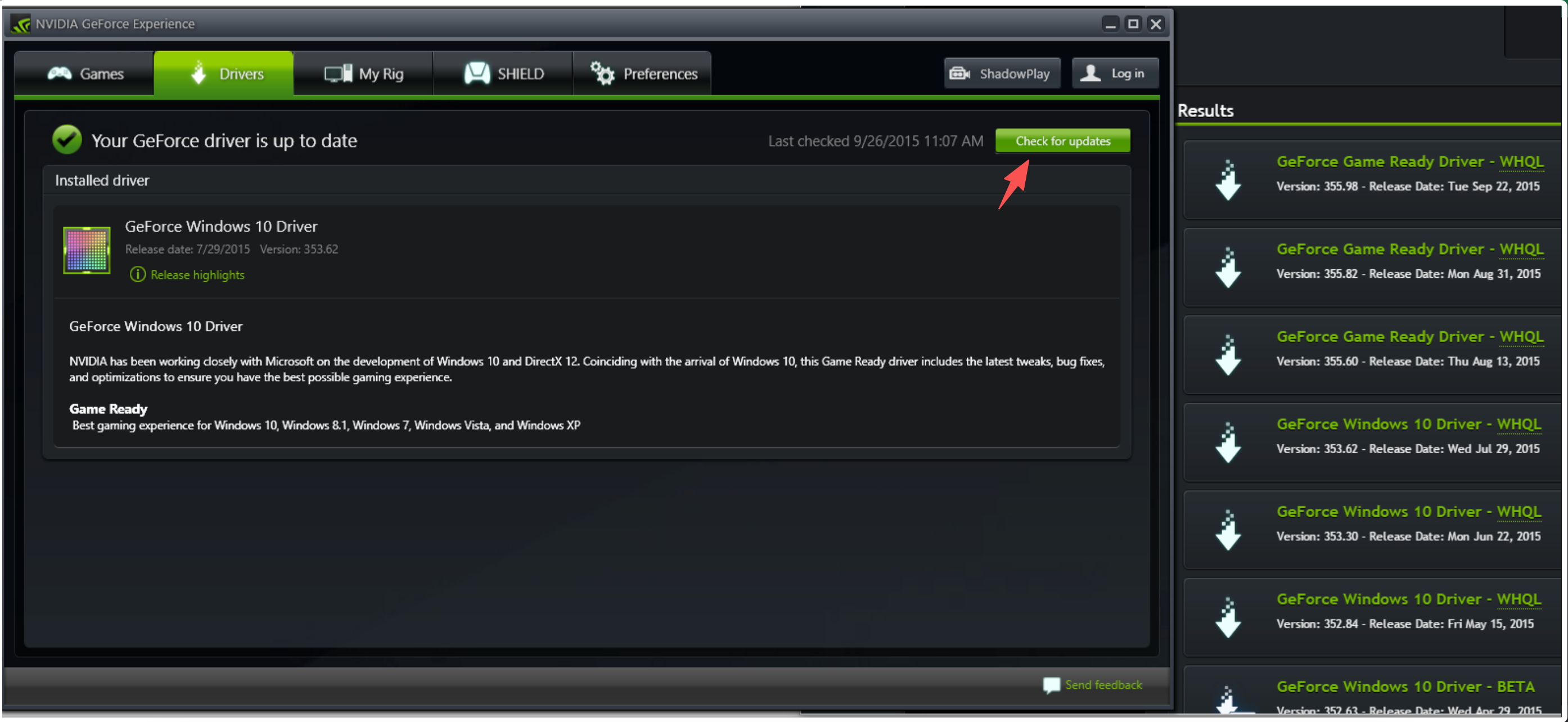
2.4 Actualizar los controladores de la GPU
Los fallos del controlador a menudo provocan que las funciones de ShadowPlay no funcionen correctamente.
Cómo actualizar:
- Abierto GeForce Experience > Controladores .
- Hacer clic Buscar actualizaciones .
- Descargue el controlador Game Ready más nuevo.
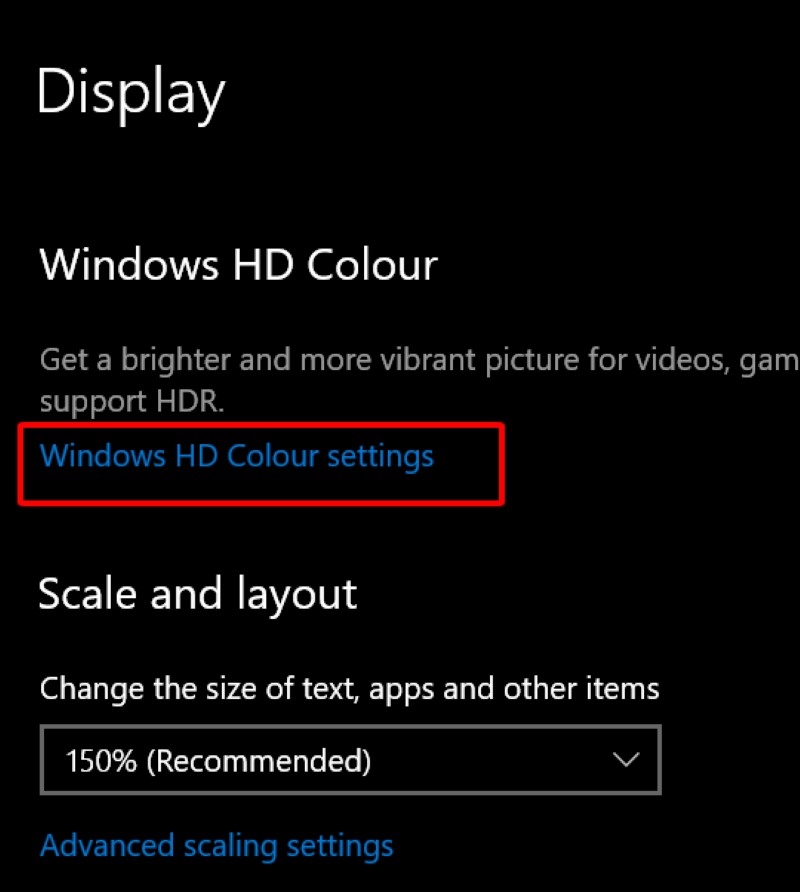
2.5 Desactivar HDR o HDR automático
ShadowPlay a menudo tiene problemas con la captura HDR, lo que genera fallas o problemas de desactivación automática.
Intente deshabilitar:
- HDR de Windows
- HDR automático
- Superposiciones HDR de Nvidia
Camino:
Configuración > Sistema > Pantalla > Configuración de color HDR/Windows HD
> Desactívelos y reinicie la repetición instantánea.
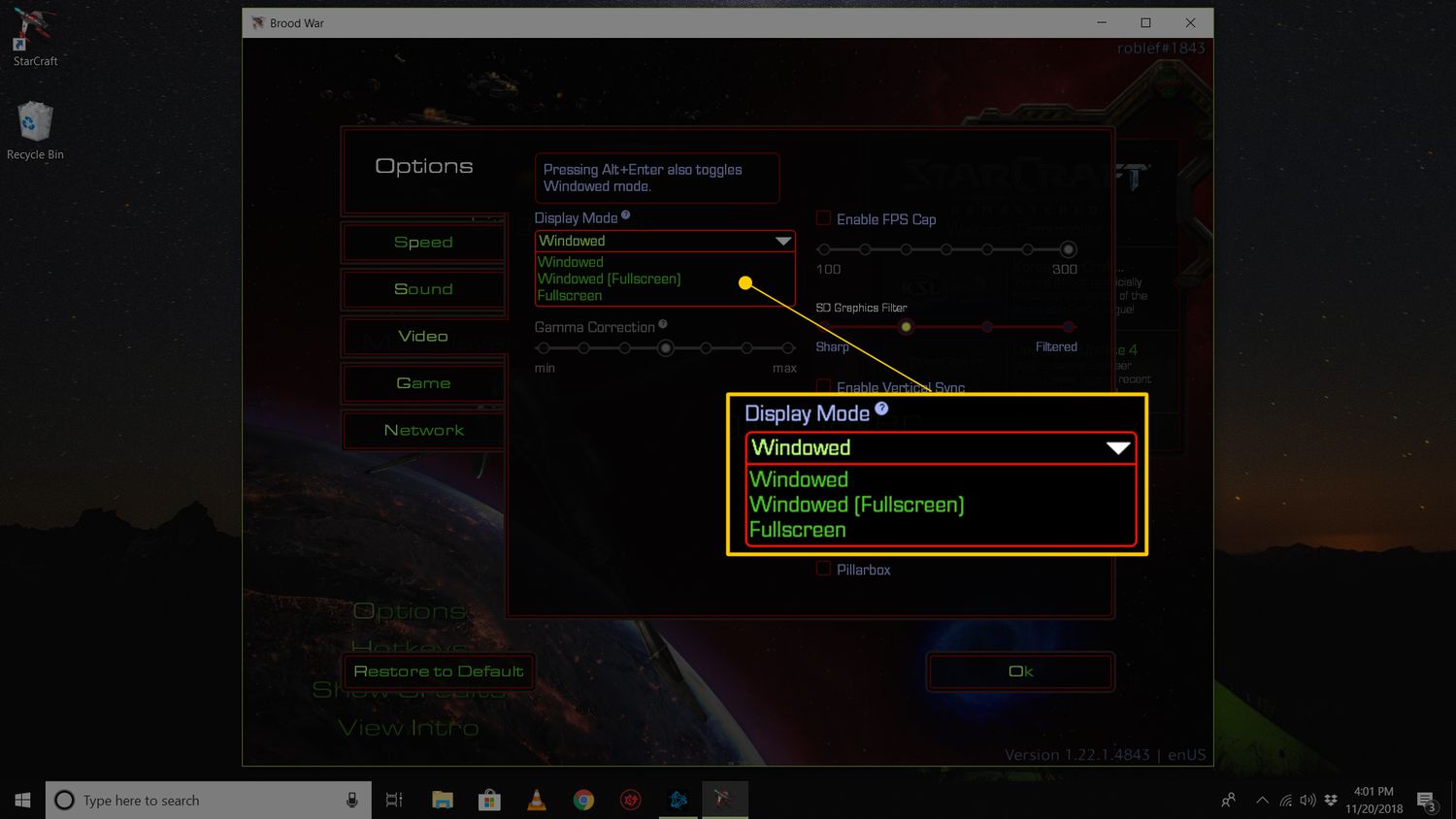
2.6 Cambiar modos de visualización
Algunos juegos bloquean la superposición cuando se ejecutan en ciertos modos.
Intente cambiar a:
- Ventana sin bordes , o
- Pantalla completa (no exclusiva)
Luego vuelva a habilitar la repetición instantánea usando Alt + Z .
2.7 Reducir la carga de codificación
Si su GPU está bajo mucha carga, Nvidia puede desactivar automáticamente la repetición instantánea.
Configuración de grabación más baja:
- Alt + Z → Ajustes > Ir a Captura de vídeo
- Bajar uno o más:
- Resolución (1080p → 720p)
- Velocidad de fotogramas (60 → 30 FPS)
- Tasa de bits
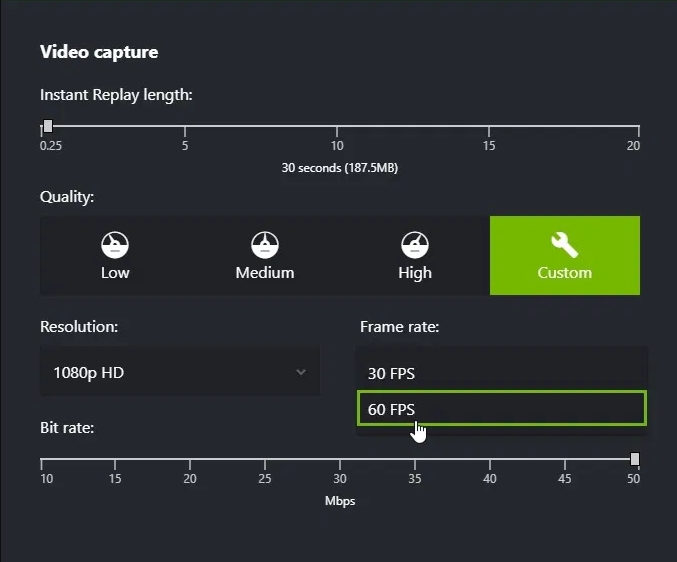
Esto evita que la repetición instantánea se detenga durante un juego intenso.
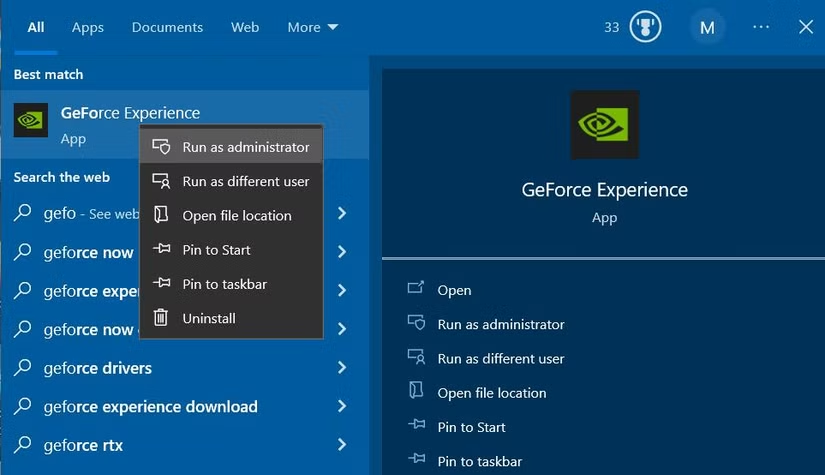
2.8 Ejecutar GeForce Experience como administrador
Los permisos de Windows pueden interferir con la captura de fondo de ShadowPlay.
Arreglar:
- clic derecho Experiencia GeForce → Ejecutar como administrador .
- Volver a habilitar la repetición instantánea.
2.9 Desactivar el modo de ahorro de batería o de bajo consumo de GPU (solución para portátiles)
ShadowPlay puede detenerse automáticamente si la GPU pasa a un estado de bajo consumo.
Haz esto:
- Conecte su computadora portátil.
- Abierto Panel de control de NVIDIA > Administrar configuración 3D .
- Colocar Modo de administración de energía: Preferir el máximo rendimiento .
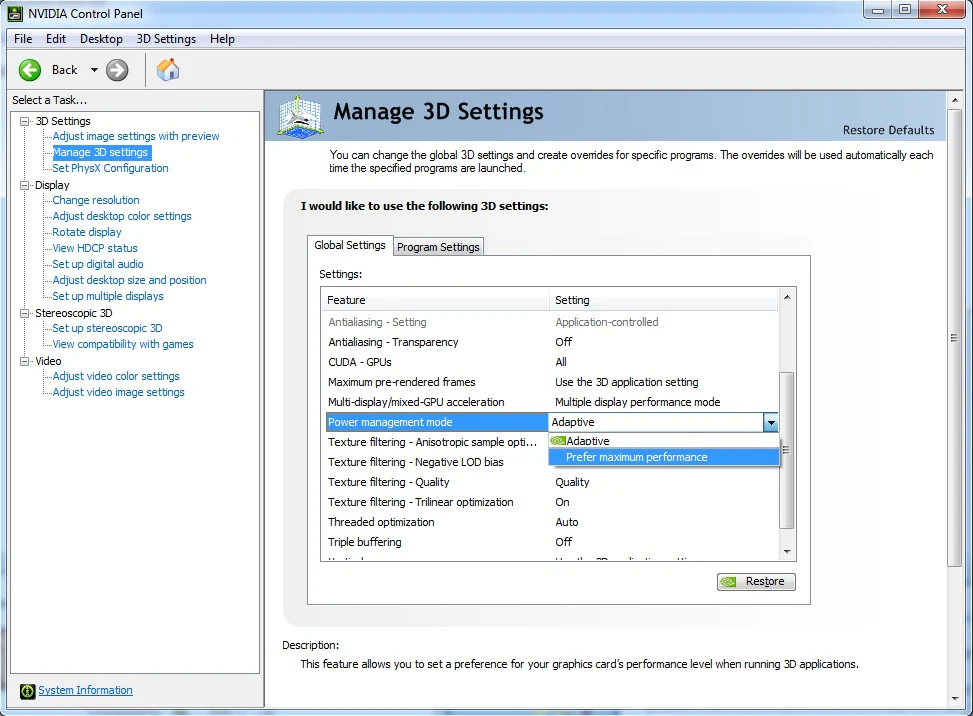
Reinicie la repetición instantánea después.
2.10 Reinstalar GeForce Experience
Si todo lo demás falla, su instalación de GFE puede estar dañada.
Pasos:
- Desinstalar Experiencia GeForce desde aplicaciones de Windows.
- Descargue la última versión de Nvidia.
- Realiza una nueva instalación y configura Instant Replay nuevamente.
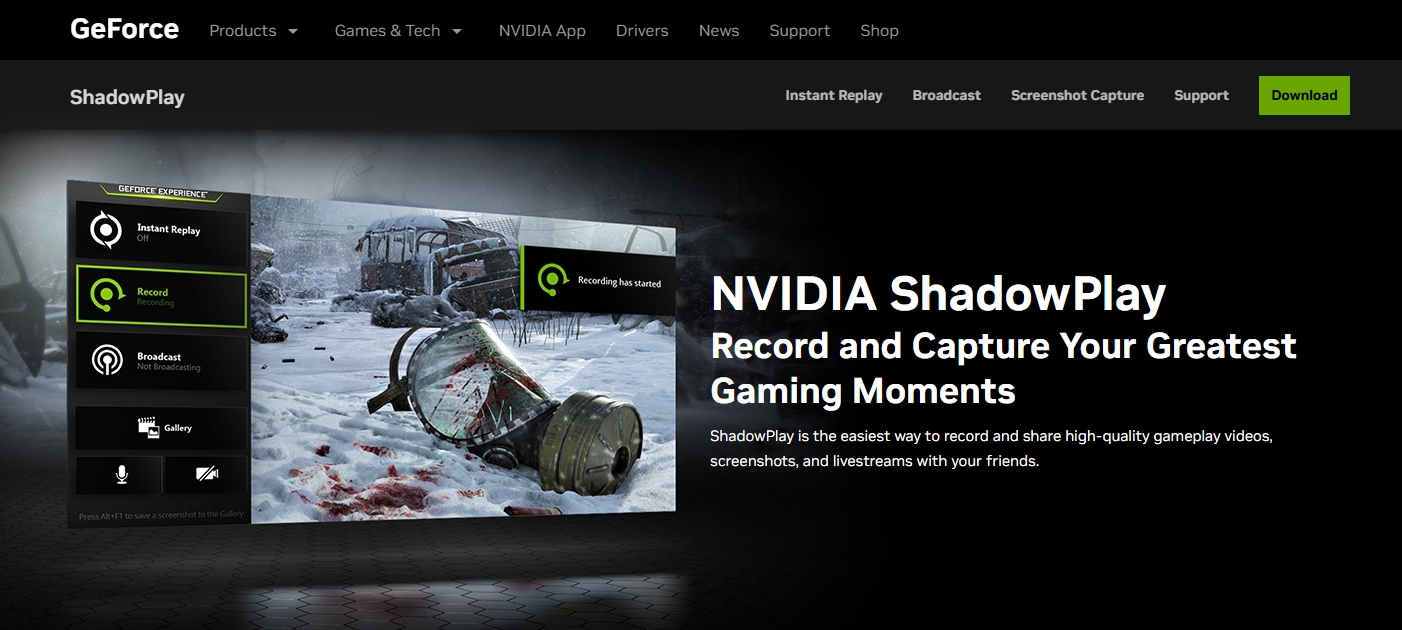
Esto resuelve problemas profundos o persistentes.
3. Pruebe la función de repetición instantánea de un grabador de pantalla confiable — Recordit
Si Nvidia Instant Replay aún no funciona o estás cansado de solucionar problemas, es posible que desees una alternativa más confiable. Swyshare Recordit ofrece una función de grabación estilo repetición estable y liviana que no depende de la superposición de GPU ni de los servicios de Nvidia, lo que significa que evita todos los problemas enumerados anteriormente.
Características principales de Recordit :
- Grabación estilo repetición instantánea: captura los últimos segundos en cualquier momento
- Grabación en pantalla completa, ventana o área personalizada
- Captura de audio del sistema + micrófono
- Compatibilidad con superposición de cámara web
- Capturas de pantalla rápidas de alta calidad
- Anotaciones y efectos de clic del mouse y agregar logotipo/marca de agua
- Rendimiento estable sin problemas de superposición de GPU
Cómo utilizar el Recordit repetición instantánea:
- Descargar Recordit desde el sitio oficial y abre la aplicación.
- Vaya a Configuración → Ubicar registro últimos ** segundos → Establezca el período de tiempo que desea capturar (por ejemplo, últimos 15 segundos, 30 segundos o más).
- Juega tu juego, comienza a grabar y Recordit almacenará continuamente los últimos X segundos en la memoria.
- Cuando ocurra algo digno de mención, detenga la grabación. Recordit guardará los segundos anteriores que usted especificó y los mostrará en la pestaña “Archivos”.

4. Conclusión
Nvidia Instant Replay es una herramienta potente para capturar momentos destacados inesperados, pero puede ser frustrante cuando se apaga constantemente. La mayoría de los problemas se deben a causas predecibles, como fallos de la superposición, conflictos de controladores, espacio en disco o configuración del sistema, y seguir los pasos de solución de problemas mencionados anteriormente suele restaurar la estabilidad.
Para aquellos que desean una experiencia más confiable sin tener que resolver problemas constantemente, Recordit Ofrece una alternativa estable y ligera a la repetición instantánea. Con funciones como duración de repetición personalizable, captura de audio y cámara web, anotaciones y grabación en segundo plano consistente, Recordit garantiza que nunca te pierdas un momento importante, lo que lo convierte en una excelente opción para jugadores, creadores de contenido y cualquier persona que valore la grabación de pantalla sin complicaciones.