 Recordit
Recordit – Grabador de pantalla 4K para Windows y Mac Graba tu pantalla. Haz que se vea genial.
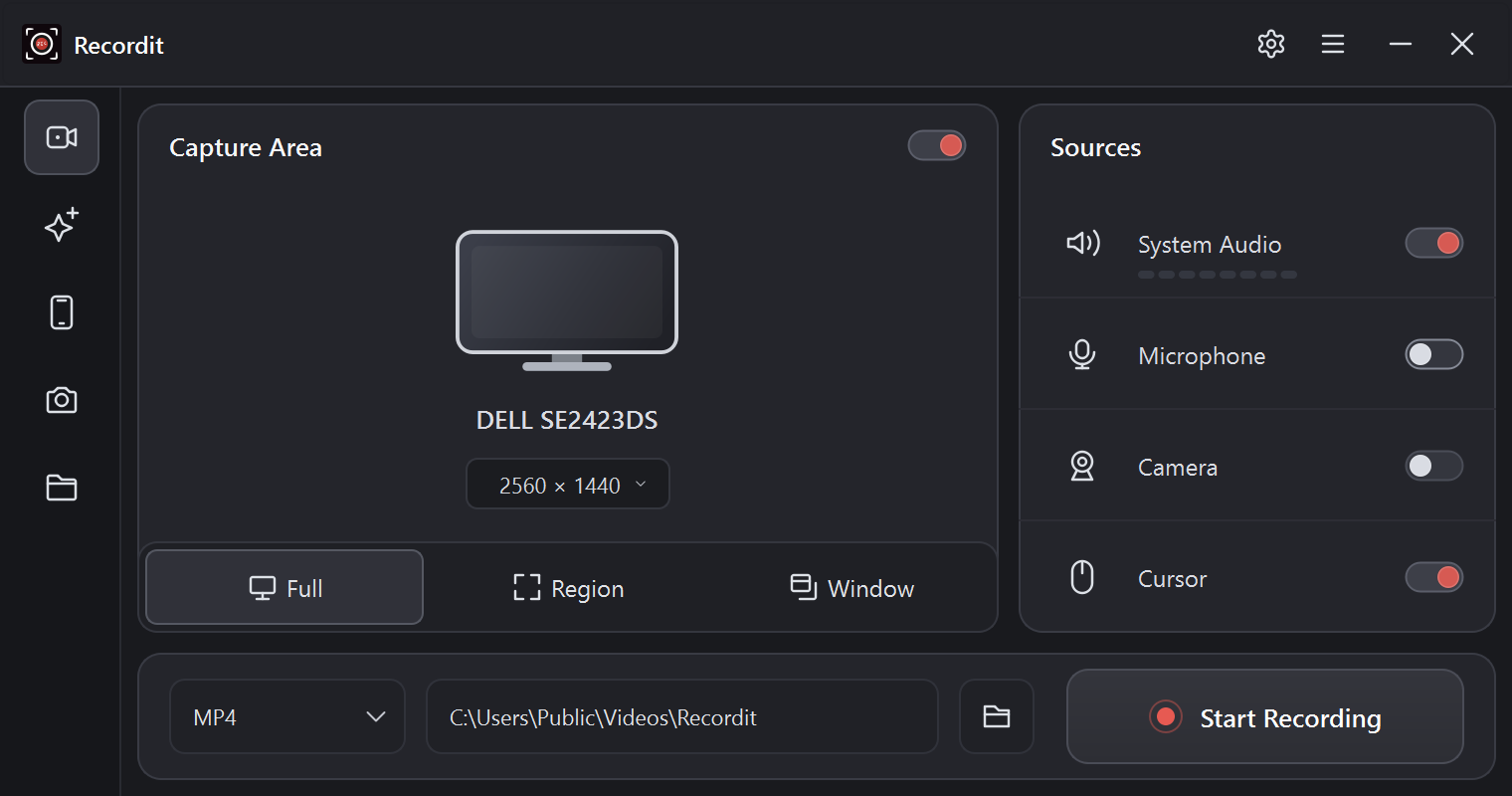
- Swyshare Recordit graba toda la pantalla, una ventana o cualquier área
- Captura el audio del sistema, tu micrófono y tu cámara web.
- Graba en 2K o 4K a 60 fps, gracias a la potencia de tu GPU.
- Toma capturas de pantalla y graba tu iPhone o Android.
- Perfecciona el resultado en el editor integrado.

- Garantía de devolución de dinero de 30 días
- Sin marca de agua ni límite de tiempo con licencia
- Actualizaciones gratuitas, incluidas las versiones principales.
- Windows 11 y 10 · macOS 11 o posterior
Pantalla, cámara web, sonido, teléfono y capturas de pantalla
Graba la pantalla completa, una ventana o cualquier área, tu cámara web y tu voz, o tu teléfono, y toma una captura de pantalla cuando la necesites.
Grabar pantalla
La pantalla completa, una ventana o cualquier área que elijas.
Grabar cámara web
Preséntate para presentaciones, tutoriales y reacciones.
Grabar sonido
Audio del sistema, tu micrófono o ambos a la vez.
Grabar teléfono
La pantalla de tu iPhone o Android, en tu ordenador.
Tomar capturas de pantalla
Pantalla completa, ventana o área, con un solo clic.
Todo lo que necesitas para capturar tu pantalla
Desde un informe rápido de errores hasta un tutorial completo con tu voz y rostro, Recordit Lo graba en pocos clics, sin retrasos ni pantallas en negro.
Graba la pantalla completa, una ventana o cualquier área.
Seleccione una pantalla por su nombre, haga clic en una ventana o arrastre sobre la parte exacta que desee y grábela en la resolución que desee, hasta la resolución completa de su pantalla 2K o 4K. Bloquéela a 16:9, 4:3, 1:1 o 9:16 para videos verticales. Elija calidad Estándar, Alta o Óptima a 24, 30 o 60 fps y Recordit Mantiene el archivo pequeño cuando la pantalla está quieta.
Se acabaron las pantallas negras con el Modo Mejorado.
Algunas aplicaciones y reproductores de vídeo se ponen negros cuando los grabas. En Windows, activa el Modo mejorado y Recordit Las captura a través de su propia pantalla virtual, por lo que lo que ves es lo que obtienes, con la misma configuración de audio y salida de siempre.

Tu voz, tu rostro y el sonido de tu computadora
Graba el audio del sistema, tu micrófono o ambos a la vez, con medidores de nivel en vivo para que sepas que están funcionando. En una Mac, Recordit Instala su propio controlador de audio, lo que le permite grabar el sonido de tu ordenador, algo que macOS no puede hacer por sí solo. Activa la cámara web para mostrarte en la esquina o graba solo el audio en formato MP3 o AAC.
Pausa, reanuda y mantén los controles apartados.
Tómate un descanso durante la grabación y retoma donde la dejaste. La barra de herramientas puede ocultarse hasta que el cursor del ratón llegue a la parte superior de la pantalla y permanece fuera del vídeo. Minimizar Recordit Además, una pequeña barra flotante permite acceder con un solo clic a la grabación en pantalla completa, la grabación de ventanas y regiones, y las capturas de pantalla.
Guarda solo lo más destacado con Grabar último
Perfecto para jugar: activa Grabar último, elige cuántos segundos quieres conservar y juega todo el tiempo que quieras. Cuando ocurra algo genial, detente y Recordit Guarda solo los últimos segundos, la jugada que quieres compartir, en lugar de tener que recortar una hora de grabación.
Graba tu iPhone o teléfono Android.
Duplica la pantalla de un iPhone a través de Wi-Fi con AirPlay, o conecta un teléfono Android con un cable USB. Una vista previa en vivo que puedes redimensionar muestra el teléfono en tu pantalla, y Recordit Lo graba con el sonido propio del teléfono en Android 11 y versiones posteriores.

Muestra cada clic y dibuja mientras grabas.
Resalta el cursor y muestra un anillo con cada clic izquierdo y derecho, con los colores, el tamaño y la velocidad que elijas. Pruébalo primero en una vista previa en vivo para que los espectadores puedan seguirlo. Toma el lápiz de la barra de herramientas de grabación para rodear o subrayar elementos en la pantalla y luego bórralo con un clic.

Toma capturas de pantalla con un solo clic.
Captura la pantalla completa, una ventana o una región como una imagen PNG o JPG nítida, y cópiala directamente al portapapeles para pegarla en un chat o documento. Puedes tomar una desde la pestaña Captura de pantalla, la barra de herramientas de grabación o mediante una combinación de teclas para cada tipo, incluso en medio de una grabación.

Edita tus grabaciones sin necesidad de otra aplicación.
¿Listo para perfeccionar tu video? Abre cualquier grabación en el editor integrado y personalízala a tu gusto.
- Vídeo recortado : recorta el principio y el final, o corta las partes que no necesites.
- Cambiar el tamaño del lienzo : adapta el vídeo a cualquier plataforma o diseño.
- Ajustar resolución Exporta desde 720p hasta 4K.
- Agregar fondo : Añade una imagen de fondo al vídeo para conseguir un aspecto más profesional.
- Agregar marca de agua : personaliza tu vídeo con tu logotipo o firma.
- Mostrar la cámara La cámara web se graba por separado, por lo que puedes mostrarla u ocultarla.
- Agregar imagen del ratón : muestra un cursor más claro y mantén la vista siguiéndolo.
Las pequeñas cosas que ahorran tiempo
Registro de horarios
Establecer cuándo empezar y parar, y Recordit graba por sí solo, para un seminario web o transmisión en vivo que no puedas ver completo.
teclas de acceso rápido personalizadas
Inicia y detén la grabación, graba una región, una ventana o la pantalla completa, y toma cualquier tipo de captura de pantalla desde cualquier aplicación. Recordit Te avisa si ya se ha tomado un atajo.
Grabación de la cuenta atrás
La cuenta regresiva antes de que comience la grabación te da tiempo para prepararte. Puedes configurar su duración o desactivarla.
Comience desde el bandeja del sistema barra de menú
Inicie una grabación a pantalla completa, por región o por ventana, o tome una captura de pantalla, sin abrir la ventana principal.
Aceleración por GPU en 2K y 4K.
Recordit Codifica el vídeo en tu tarjeta gráfica NVIDIA, AMD o Intel, o en el codificador integrado de tu Mac, de modo que incluso la grabación en 2K y 4K a 60 fps se mantiene fluida y deja tu ordenador libre para lo que estés haciendo.
Varios monitores
Seleccione una pantalla por su nombre. La barra flotante indica el monitor en el que se encuentra.
Cámara web en su propio archivo
Graba la imagen de tu cámara en un archivo aparte para que puedas moverla, cambiar su tamaño u ocultarla posteriormente en el editor.
MP4, GIF, MP3 y AAC
Guarda los vídeos en formato MP4 o GIF animado, y las grabaciones de audio en formato MP3 o AAC.
9 idiomas
Inglés, chino simplificado, chino tradicional, japonés, alemán, español, francés, italiano y portugués.
Cómo grabar tu pantalla con Recordit
Grabación de pantalla para satisfacer todas sus necesidades.
Sea lo que sea que necesites capturar, Recordit Realiza grabaciones fluidas y de alta calidad.
Para profesionales
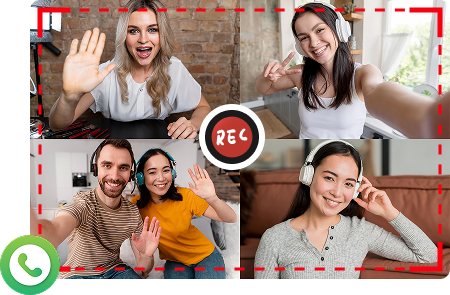
Graba fácilmente reuniones, sesiones de formación, seminarios web y presentaciones de Zoom, Microsoft Teams y Google Meet.
Graba tu pantalla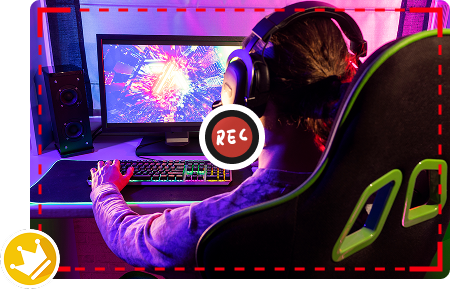
Para jugadores
Captura cada momento en 2K o 4K a hasta 60 fps, o guarda solo los últimos segundos como un momento destacado con la función Grabar último. La codificación por GPU mantiene la fluidez del juego.
Juegos de récords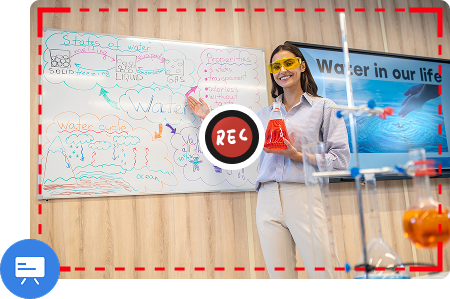
Para estudiantes y educadores
Graba las clases magistrales, las clases en línea y las sesiones de estudio para revisarlas más tarde.
Grabar conferencias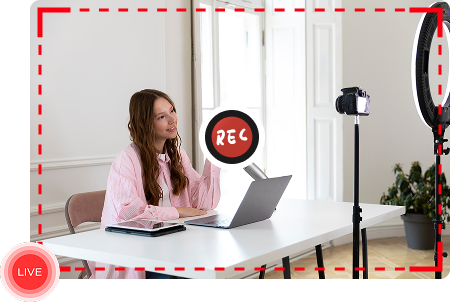
Para creadores de contenido
Crea demostraciones, tutoriales, recorridos guiados y narraciones con resaltado de clics, dibujo y tu cámara web.
Graba tu voz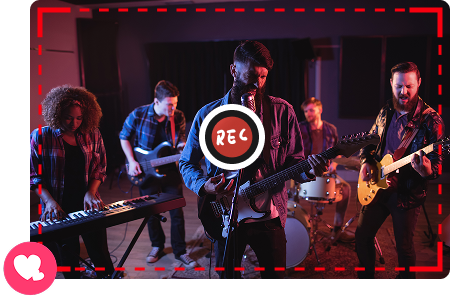
Para los fans y el público
Graba transmisiones en vivo, programas y películas en YouTube, Twitch y otras plataformas para verlos más tarde.
Grabar transmisiones en vivo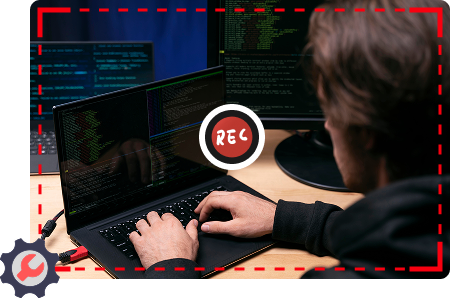
Para solucionar problemas
Registra los problemas técnicos, los fallos de software y los mensajes de error para solucionarlos rápidamente.
Solucionar problemas de grabaciónFunciona en Windows y Mac.
Ventanas
- Windows 11 o Windows 10, 64 bits
- Codificación por GPU en tarjetas gráficas NVIDIA, AMD e Intel.
- El modo mejorado necesita derechos de administrador una sola vez para configurarlo.
Impermeable
- macOS 11 Big Sur o posterior
- Macs con procesadores Apple Silicon e Intel, con codificación por hardware.
- Instala un controlador de audio para grabar el sonido de tu Mac.
Ambos
- Graba a la resolución máxima de tu pantalla, hasta 4K.
- MP4, GIF, MP3 y AAC; capturas de pantalla PNG y JPG
- Inglés, chino simplificado, chino tradicional, japonés, alemán, español, francés, italiano, portugués
Preguntas frecuentes
Qué es Swyshare Recordit ?
Swyshare Recordit es una grabadora de pantalla para Windows y Mac hecha por Swyshare Graba la pantalla, la cámara web, el audio del sistema y el micrófono en resolución de hasta 4K a 60 fps, toma capturas de pantalla, graba la pantalla de tu iPhone o Android e incluye un editor de vídeo integrado.
Es Recordit ¿gratis?
Recordit Es gratis para descargar y probar. La prueba gratuita graba hasta 10 minutos y sus videos tienen una marca de agua. Comprar una licencia elimina las limitaciones y la marca de agua. Ver precios .
¿Puedo grabar reuniones de Zoom, Microsoft Teams o Google Meet?
Sí. Recordit Graba cualquier aplicación de reuniones o pestaña del navegador, con las voces de todos a través del audio del sistema y la tuya a través del micrófono. Selecciona Ventana para grabar solo la reunión y avisa siempre a los demás cuando estés grabando.
¿Puedo grabar audio interno en una Mac?
Sí. macOS no permite que las aplicaciones graben el sonido en tu Mac por sí solas, así que Recordit Te pide permiso para instalar su propio controlador de audio. Después, graba el sonido de tu Mac junto con la pantalla.
Cómo es Recordit ¿En qué se diferencia de otras herramientas de grabación de pantalla?
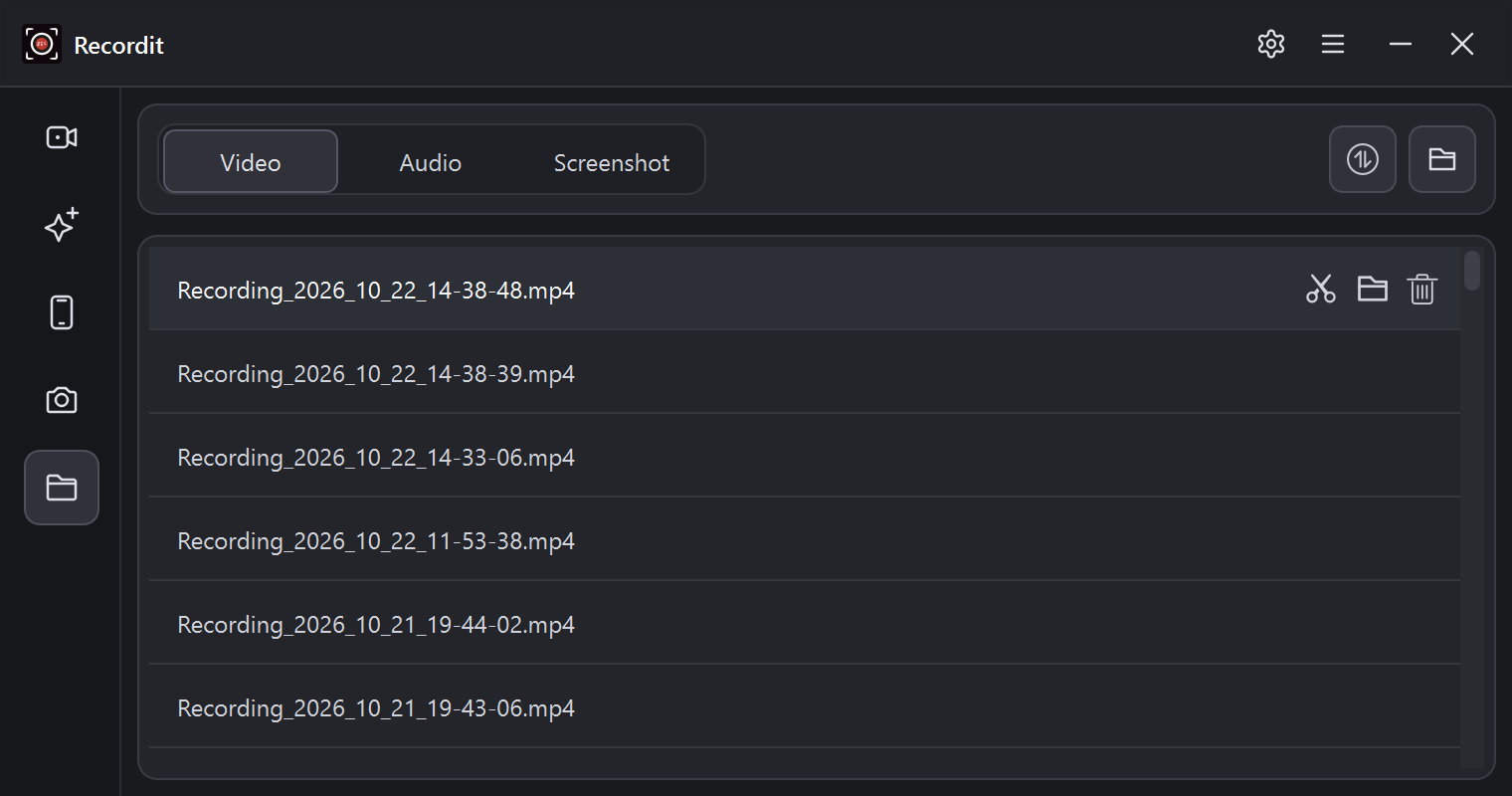
Recordit Está diseñada para la velocidad y la simplicidad. Elige qué grabar, pulsa Iniciar y tu vídeo estará listo en la pestaña Archivos en cuanto pares, sin necesidad de exportarlo. Si quieres darle los últimos retoques, el editor, las capturas de pantalla y la grabación con el móvil están en la misma app.
Poder Recordit ¿Grabar el audio del sistema y mi micrófono al mismo tiempo?
Sí. Active el audio del sistema y el micrófono y Recordit Graba ambos en el mismo vídeo, con indicadores de nivel para que puedas comprobarlos antes de empezar. También puedes grabar solo audio, en formato MP3 o AAC.
¿Mi grabación tendrá una pantalla negra?
Recordit Graba aplicaciones, navegadores, juegos y reproductores de vídeo sin pantalla negra en la mayoría de los casos. Si una aplicación sigue grabando en negro en Windows, active el Modo mejorado en la barra lateral. Recordit Luego captura a través de su propia pantalla virtual. Nuestra guía para Solucionando problemas de grabación tiene más consejos.
¿Puedo guardar solo un momento destacado del juego, sin grabar todo?
Sí. Activa Grabar último en Configuración y elige cuántos segundos quieres conservar (10 por defecto). Reproduce todo el tiempo que quieras y cuando pares, Recordit Solo guarda esos últimos segundos, por lo que tu momento destacado estará listo para compartir sin necesidad de editarlo.
¿Puedo pausar una grabación?
Sí. Haz clic en Pausa en la barra de herramientas de grabación y en Reanudar cuando estés listo. Todo se guarda en la misma grabación.
¿En qué formatos puedo guardar?
Vídeo en formato MP4 o GIF, audio en formato MP3 o AAC y capturas de pantalla en formato PNG o JPG.
¿Puedo grabar mi teléfono?
Sí. Duplicar la pantalla de un iPhone en Recordit Con AirPlay a través de Wi-Fi, o conecta un teléfono Android con un cable USB y habilita la depuración USB. Android 11 y versiones posteriores también graban el sonido del teléfono.
¿La grabación de pantalla ralentiza mi ordenador?
Recordit Codifica el vídeo en tu tarjeta gráfica (NVIDIA, AMD o Intel, o el codificador integrado de tu Mac) cuando es posible, para que la grabación sea ligera, incluso en 2K o 4K y mientras juegas. En ordenadores más antiguos, una menor resolución, calidad o velocidad de fotogramas mantiene la fluidez.
¿Es legal la grabación de pantalla?
Grabar tu propia pantalla para uso personal es legal. Antes de grabar una llamada, una clase o el contenido de otra persona, asegúrate de tener permiso y cumple con las normas de tu localidad.
¿En qué versiones de Windows y macOS funciona?
Windows 11 y Windows 10 (64 bits), y macOS 11 Big Sur o más tarde en los Mac con procesadores Apple Silicon e Intel.
Empieza a grabar hoy mismo.
Descargar Recordit Graba tu primer vídeo gratis en menos de un minuto.
