Comience con Recordit
Bienvenido a la guía definitiva para usar Recordit Ya sea que estés grabando partidas, tutoriales o transmitiendo en vivo, esta guía te guiará por la configuración, las funciones, la activación y las mejores prácticas para aprovechar al máximo tu experiencia de grabación de pantalla.
1. Descargar e instalar Recordit
1.1 Descargar Recordit
Localizar el Descarga gratis botón de abajo para su sistema operativo (Windows/macOS) y haga clic en él y espere a que Recordit archivo de instalación que se guardará en su dispositivo.
1.2 Instalar Recordit
- En Windows
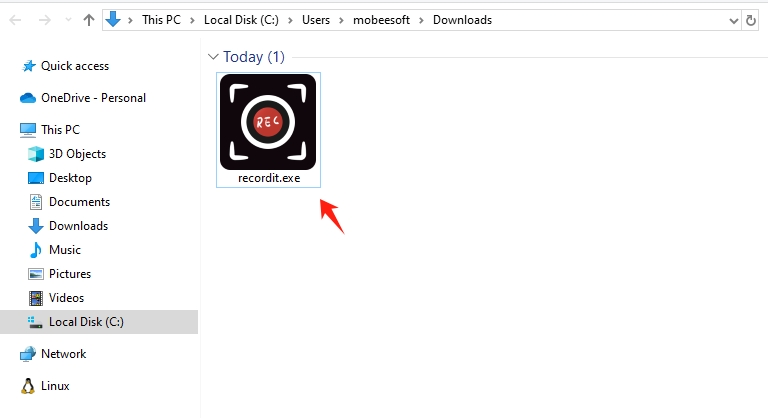
Localice el archivo descargado recordit.exe archivo en su Descargas carpeta, haga doble clic en el archivo para ejecutarlo Recordit instalador.
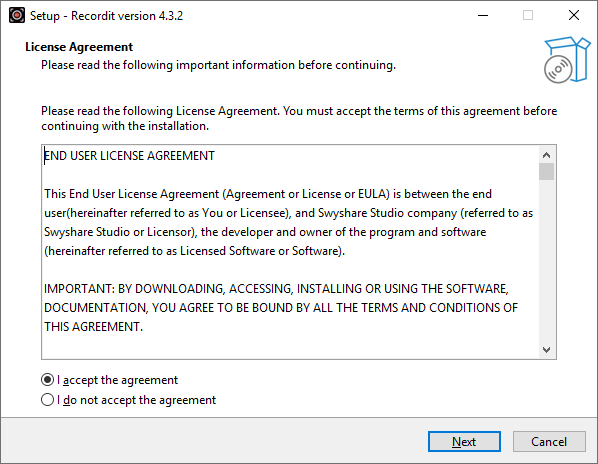
Seleccione el idioma preferido y acepte los términos y condiciones. Acuerdo de licencia.
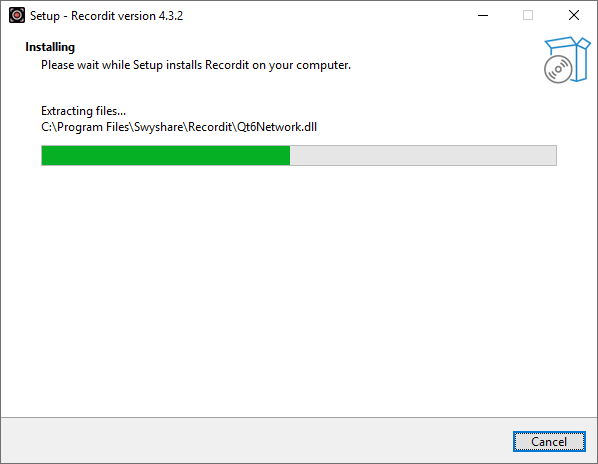
Establezca tareas adicionales si es necesario y luego inicie el proceso de configuración.
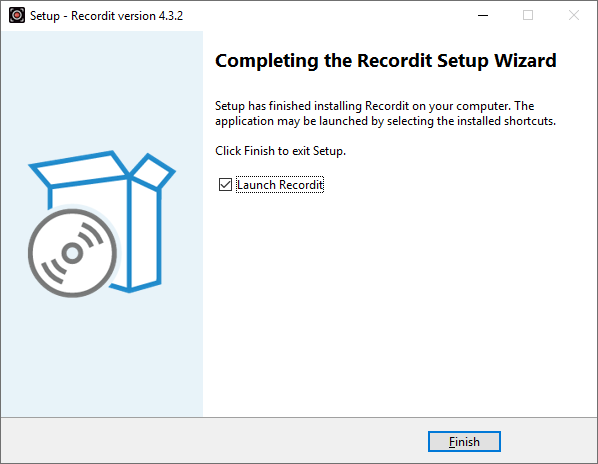
Espere a que se complete la instalación y luego haga clic Finalizar Después de la configuración, abra Recordit desde el menú Inicio o el acceso directo del escritorio.
- En Mac
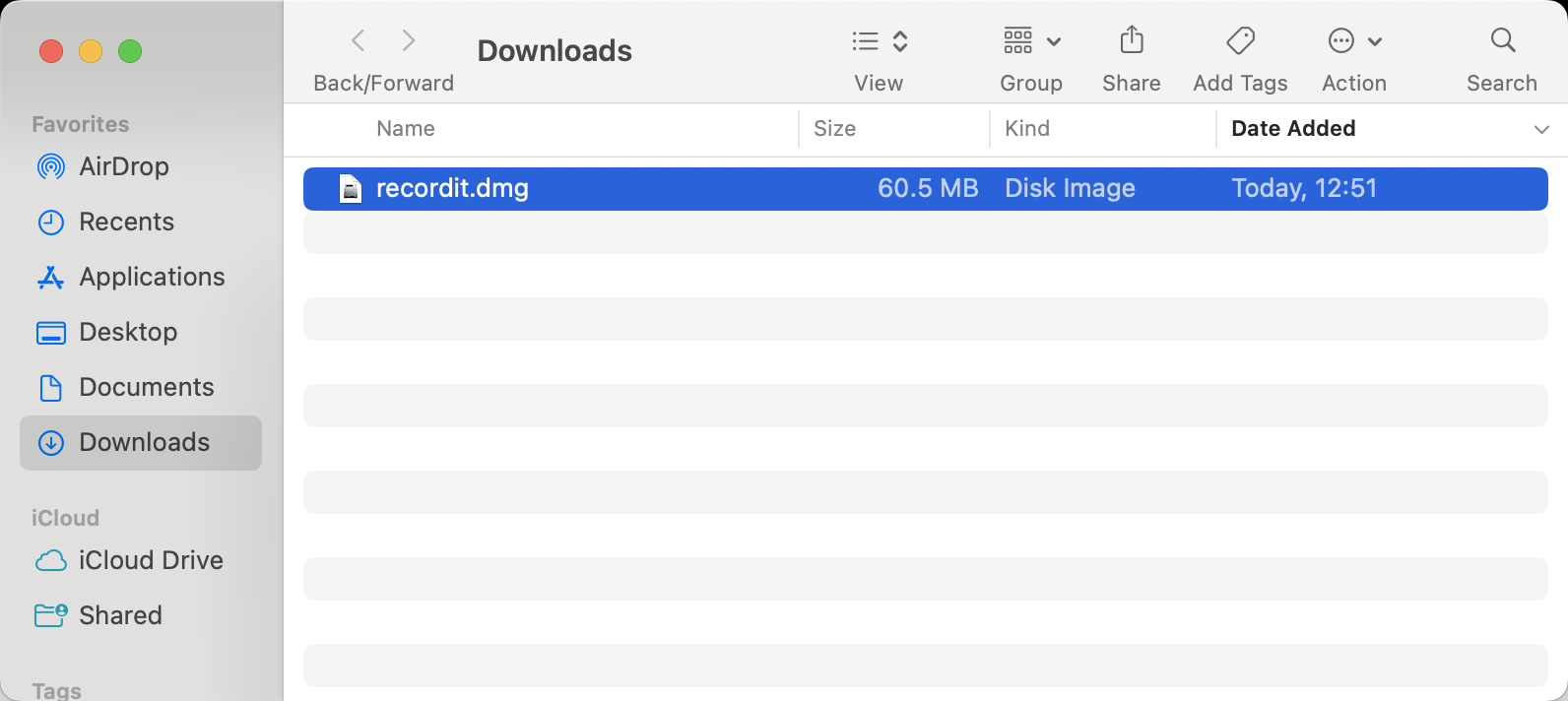
Abra el archivo descargado .dmg archivo para extraer la aplicación.
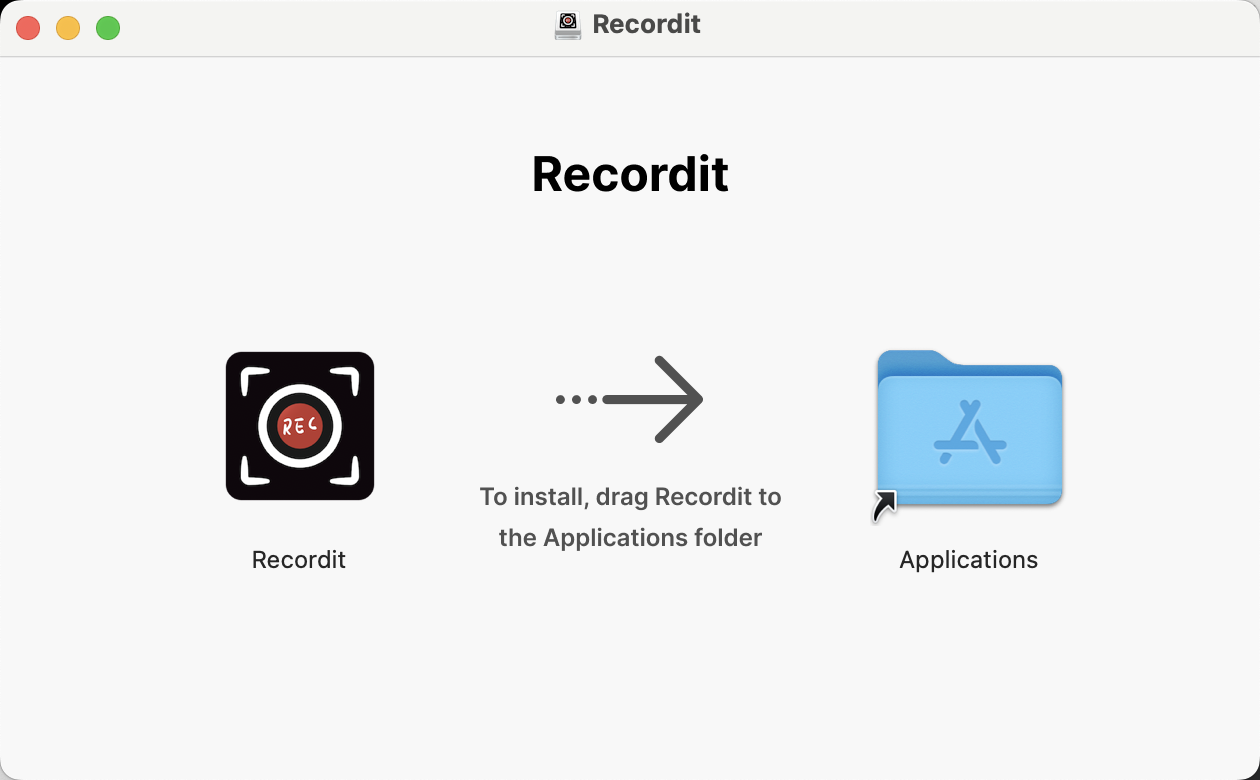
Arrastre el Recuerda aplicación en tu Aplicaciones carpeta.
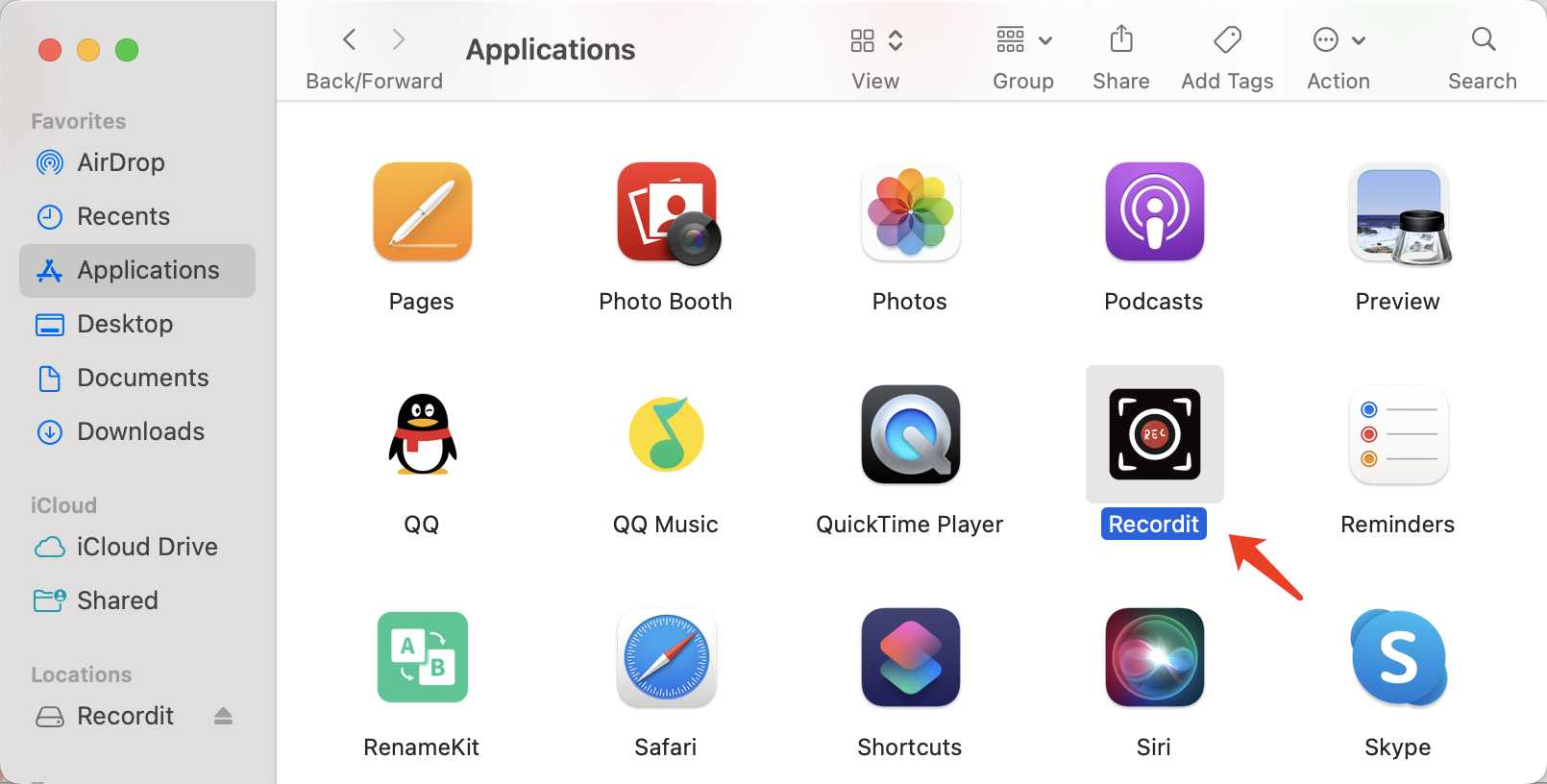
Abrir el Aplicaciones carpeta y haga doble clic en Recuerda para iniciar el programa.
2. Registrarse Recordit
Para desbloquear todas las funciones de Recordit , siga estos pasos para activar su licencia:
Para desbloquear todas las funciones de Recordit , por favor vaya a la Recordit página de precios para comprar una licencia.
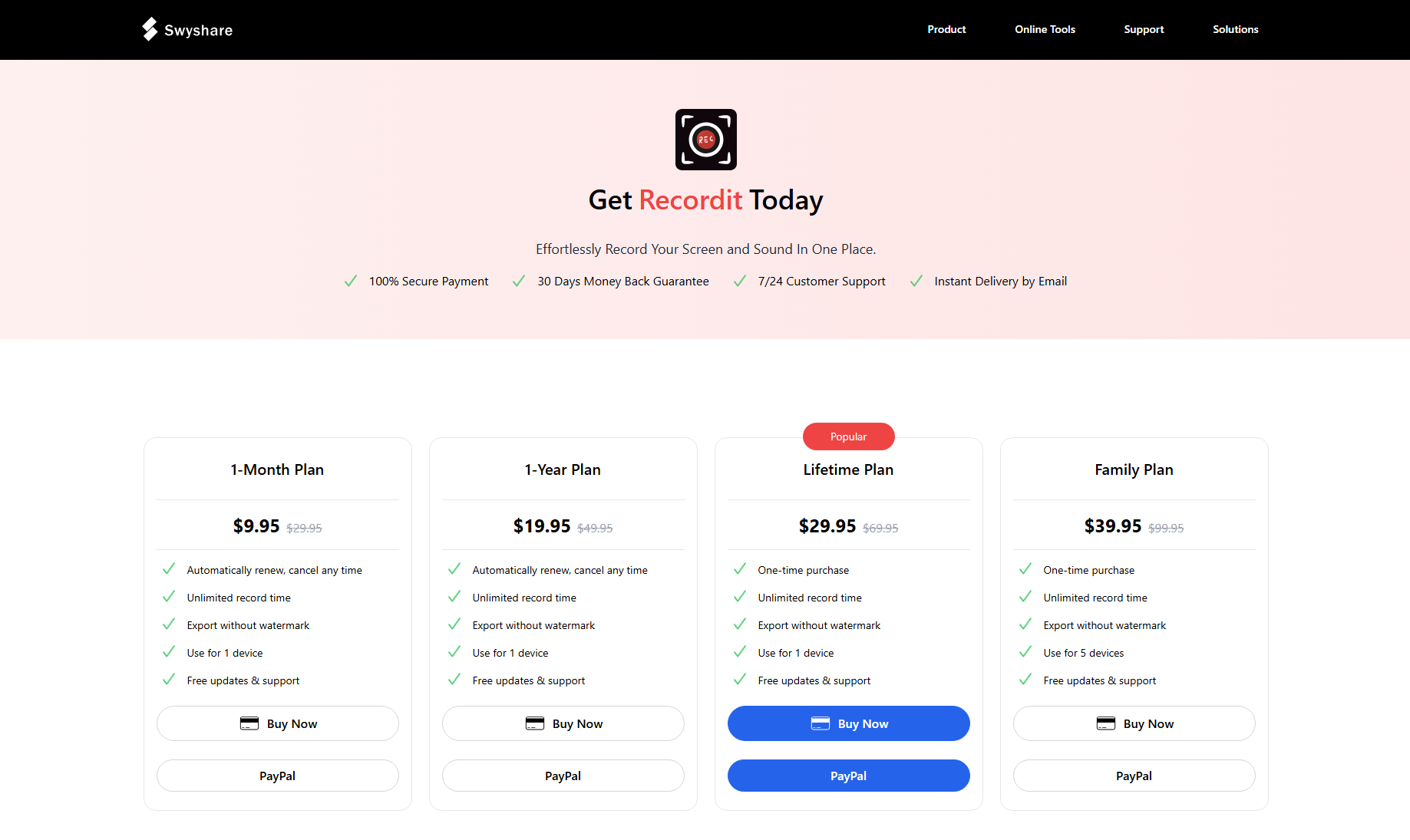
Luego de realizar la compra recibirás un correo electrónico con la información de tu pedido, localiza la clave de licencia y cópiala.
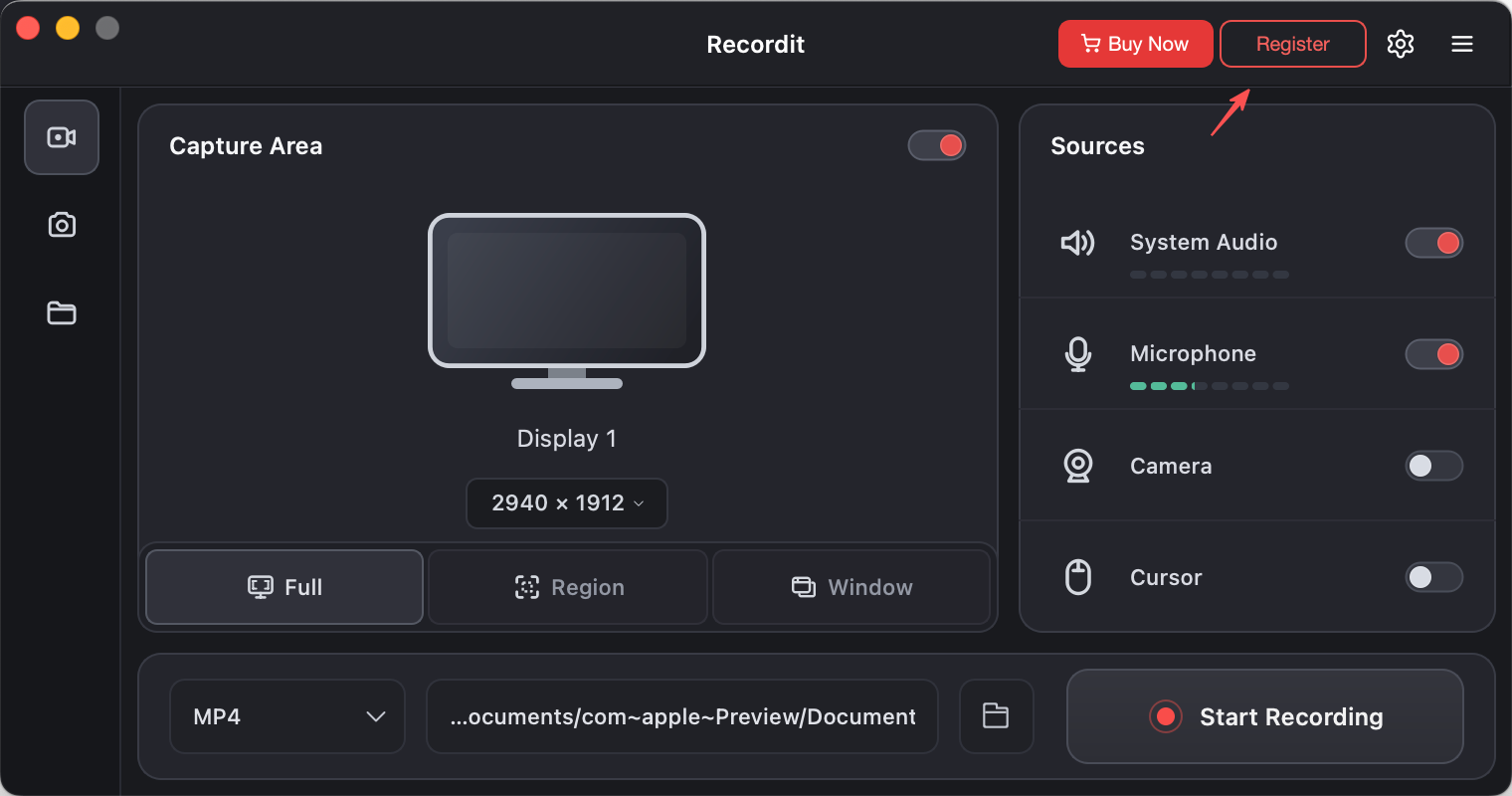
En el Recordit Interfaz principal, haga clic en Registro Botón en la esquina superior derecha de la interfaz.
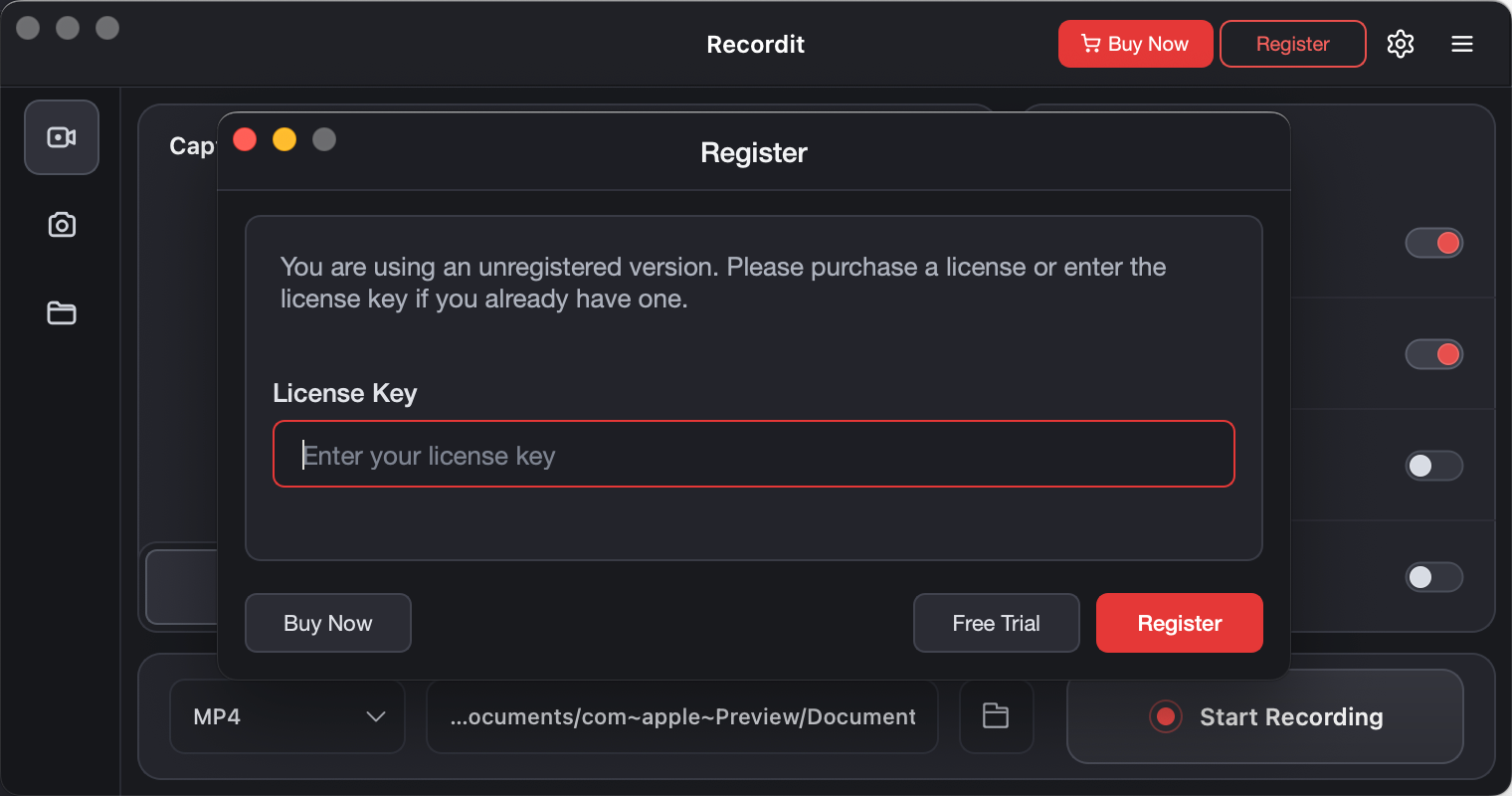
Ingrese su clave de licencia y haga clic Registro . Espera unos segundos y tu Recordit La cuenta se activará con acceso completo.
3. Recordit Ajustes
Para personalizar su experiencia de grabación, haga clic en el software “ Preferencias ” icono para ajustar los siguientes parámetros:
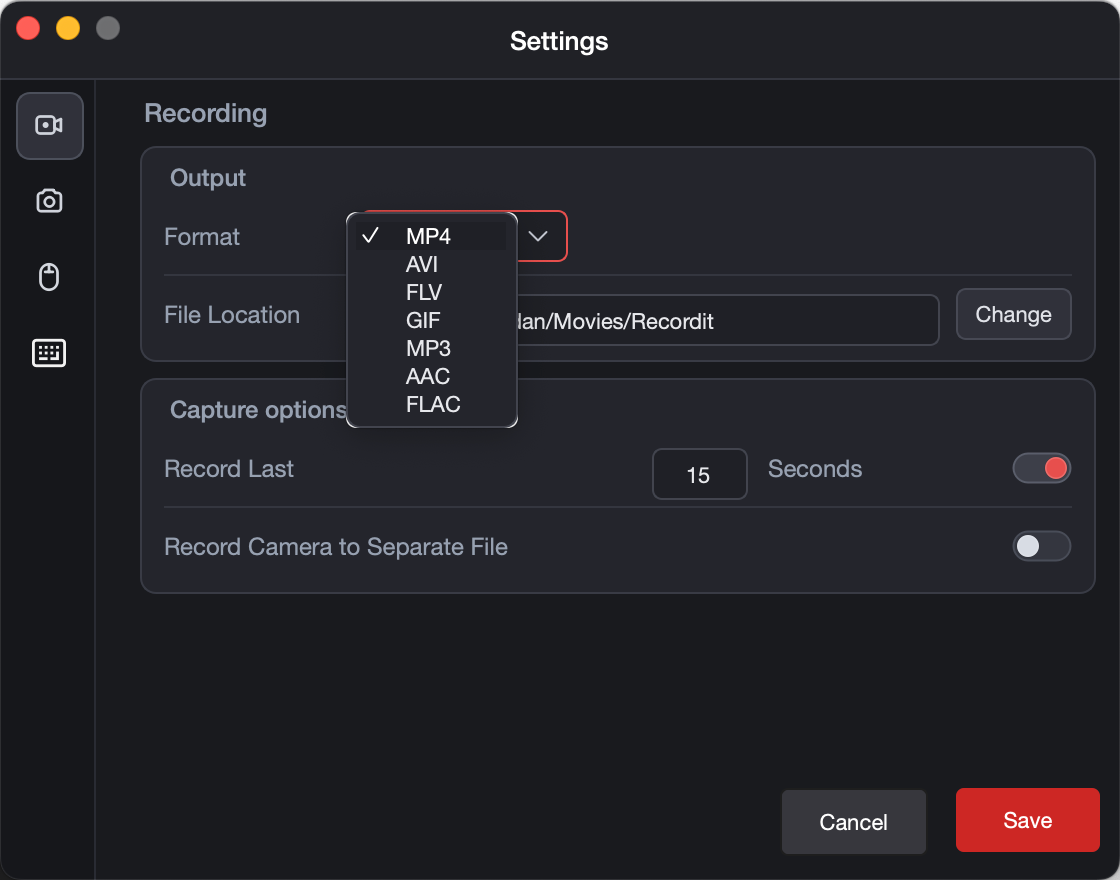
Configuración de grabación :
- Formato de salida :Seleccione MP4, AVI, FLV, GIF, MP3, AAC, FLAC.
- Ubicación del archivo : Seleccione la carpeta de destino para guardar grabaciones de video o audio.
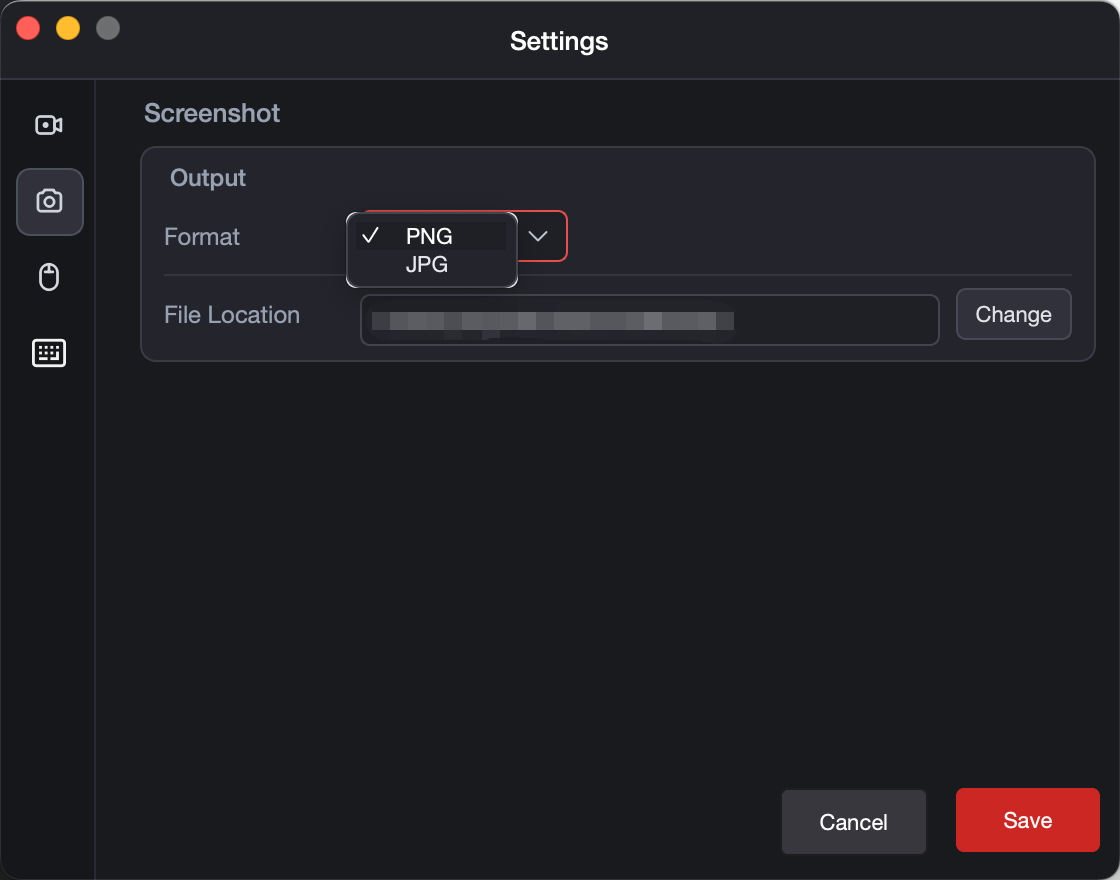
Configuración de capturas de pantalla :
- Formato de salida :Seleccione PNG o JPG.
- Ubicación del archivo : Seleccione la carpeta de destino para guardar las capturas de pantalla.
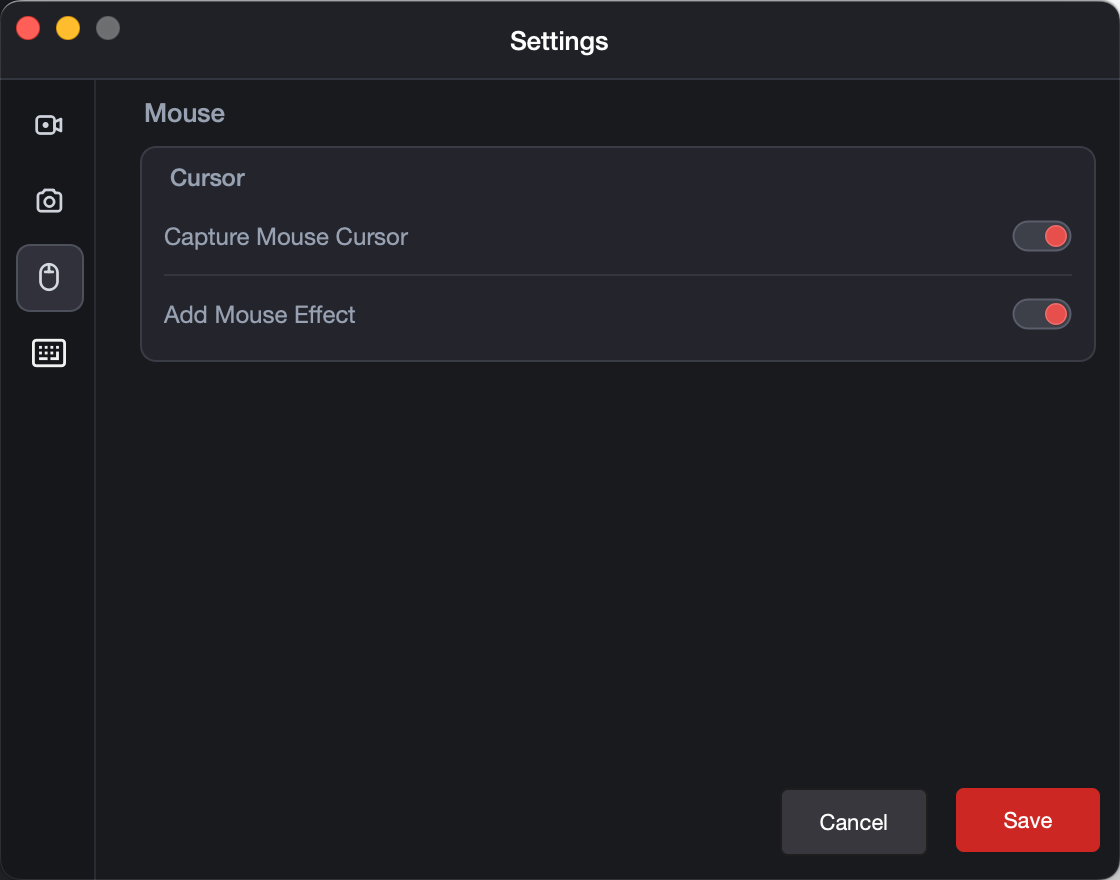
Ratón :
- Capturar el cursor del ratón o no
- ¿Añadir efecto ratón o no?
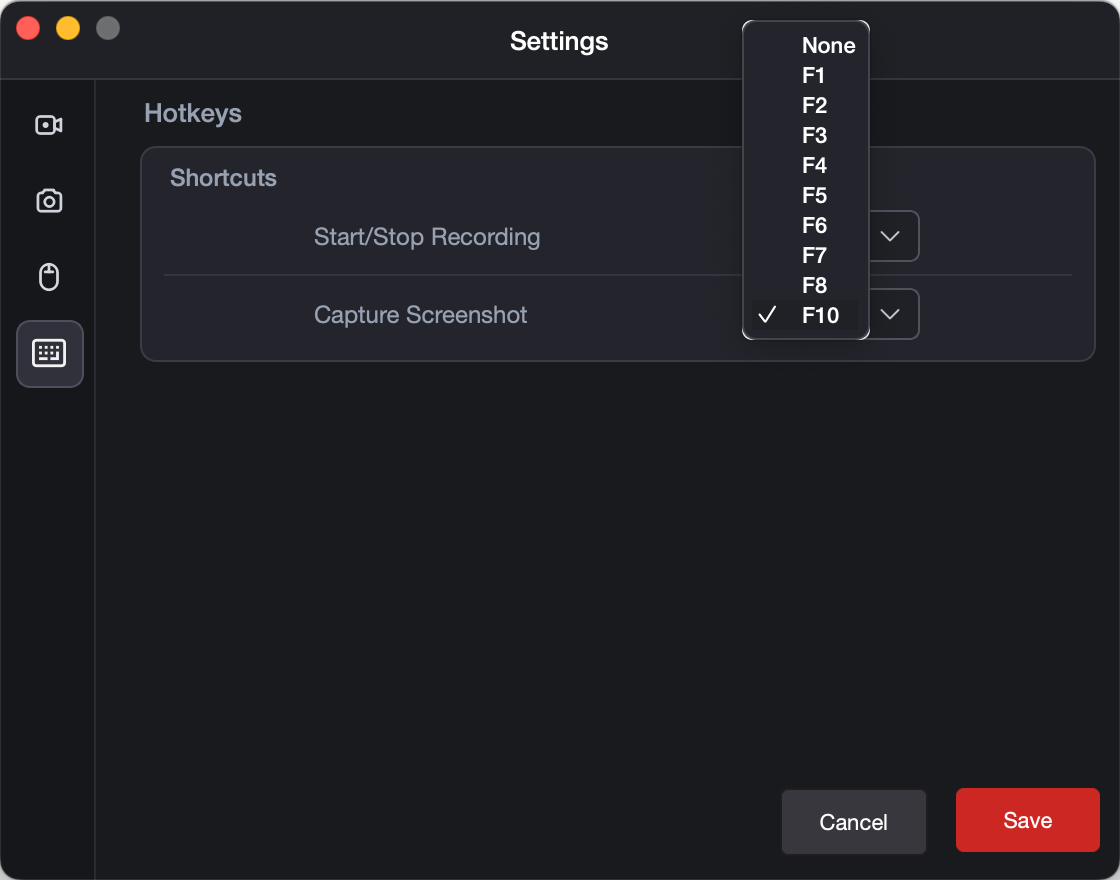
Teclas de acceso rápido:
- Iniciar/Detener grabación :De F1 a F10.
- Captura Captura de pantalla :De F1 a F10.
4 Record Screen
Cuando se lanza Recordit , estarás bajo Recordit pestaña “Grabación”.
1) Personalizar la configuración de grabación
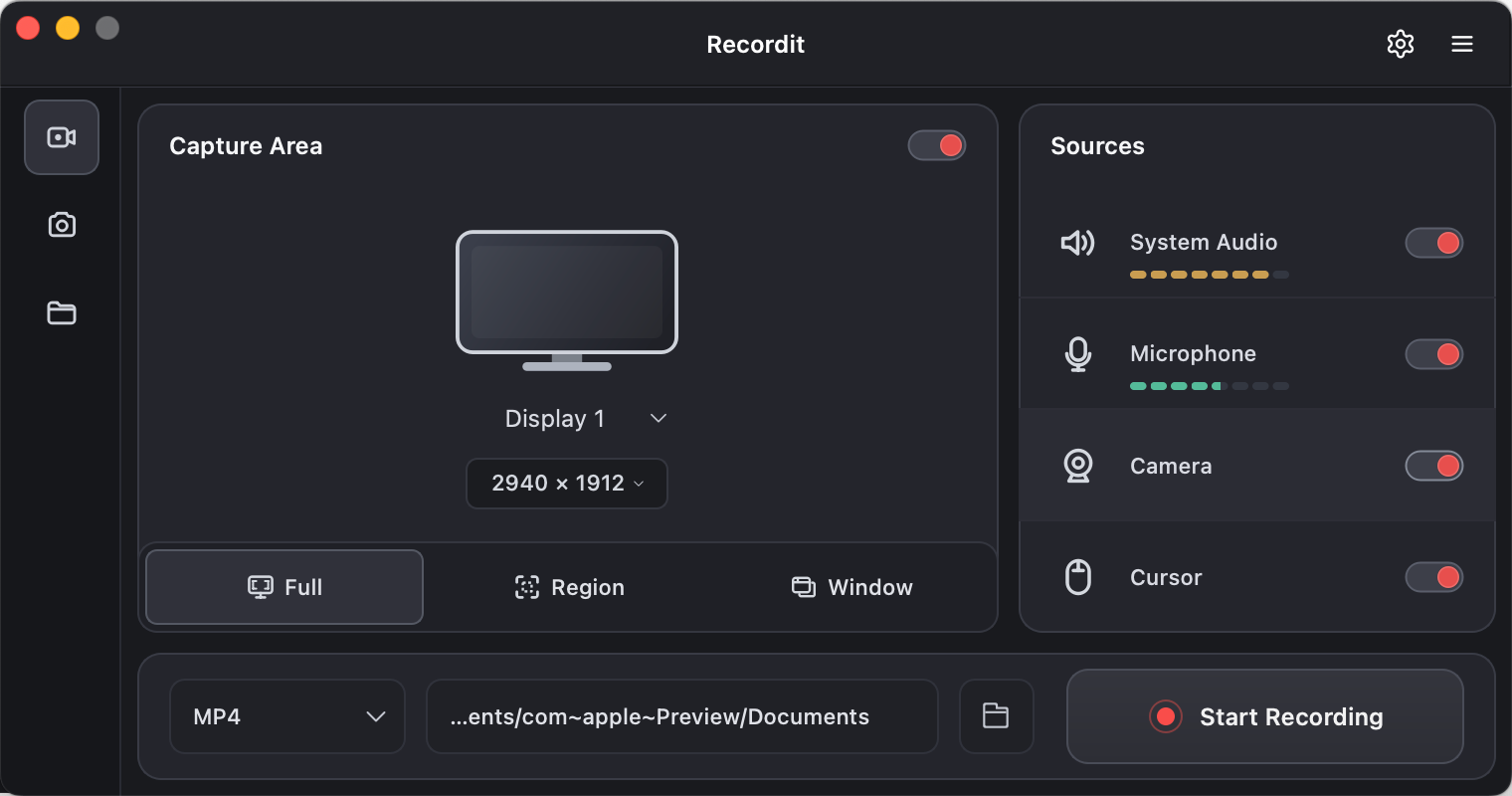
Antes de grabar, puede configurar los parámetros deseados en la interfaz principal del software según sus necesidades:
Select Display Screen:
- Computer Screen – Record your Windows or Mac computer screen.
- Android Screen – Connect and record your Android phone screen.
- iPhone Screen – Mirror your iPhone via AirPlay and record it with Recordit .
Select Capture Area:
- Full Screen – Capture everything displayed on your screen.
- Region – Select a specific area of the screen to record.
- Window – Record only a selected application window.
- Seleccionar proporción – Choose a suitable aspect ratio for your recording.
Select Sources:
- Audio del sistema – Record sounds from your computer.
- Micrófono – Capture your voice or other microphone input.
- Cámara – Add your webcam footage to the recording.
- Cursor – Show or hide the mouse cursor in the final video.
Select More:
- Seleccionar formato : Elija el formato para su grabación, como MP4, GIF o MP3.
- Seleccionar la ubicación del archivo :Seleccione la carpeta de destino donde se guardarán sus grabaciones.
2) Iniciar grabación
Hacer clic Iniciar grabación on the task bar and Recordit Comenzará a capturar la pantalla en tiempo real.

3) Detener la grabación
Cuando haya terminado, haga clic en el Detener la grabación Botón y su captura de pantalla se guardará automáticamente en la carpeta elegida.

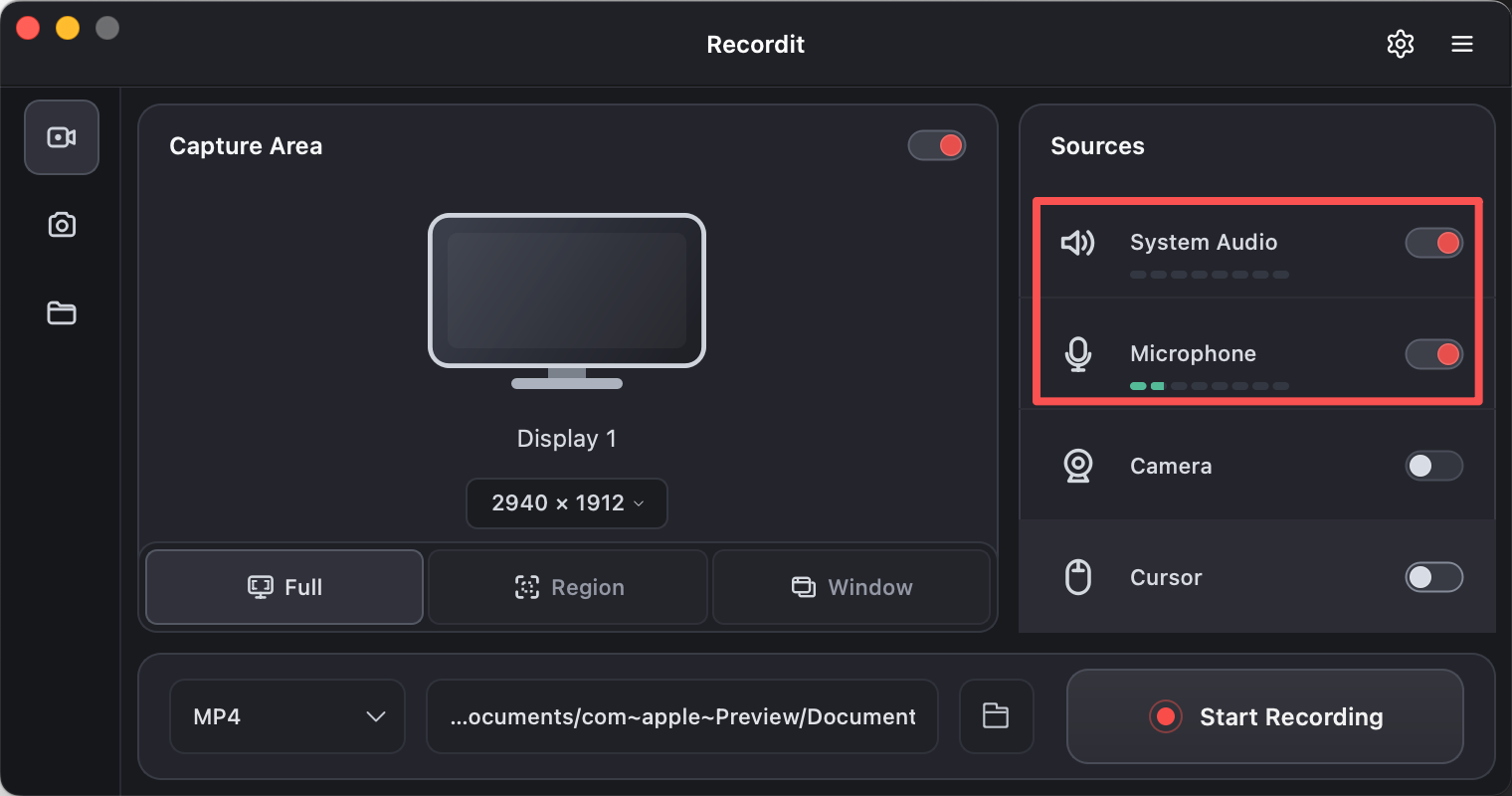
5. Record Audio
Grabar audio Te permite capturar sonido mientras grabas tu pantalla o cámara, incluyendo:
- Audio del sistema – sonidos de tu ordenador
- Audio del micrófono – tu voz o entrada externa
- Ambos – para tutoriales, presentaciones o comentarios
6. Record Camera
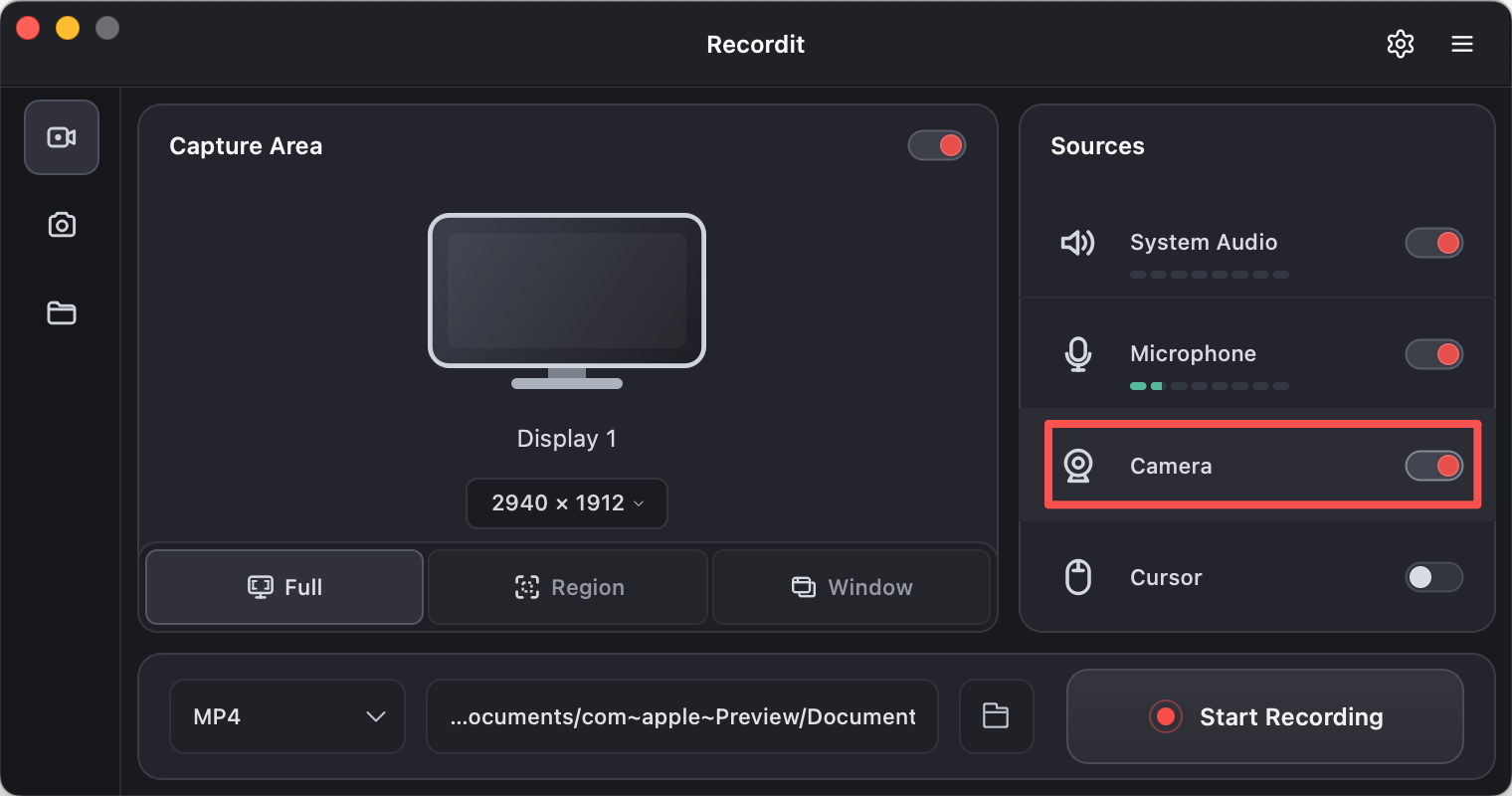
Cámara de grabación en Recordit te deja captura el vídeo de tu cámara web mientras grabas tu pantalla.
- Graba tu rostro a través de la cámara web.
- Puede utilizarse con o sin grabación de pantalla.
- A menudo aparece como una pequeña superposición en la pantalla de vídeo.
7. Record Phone Screen
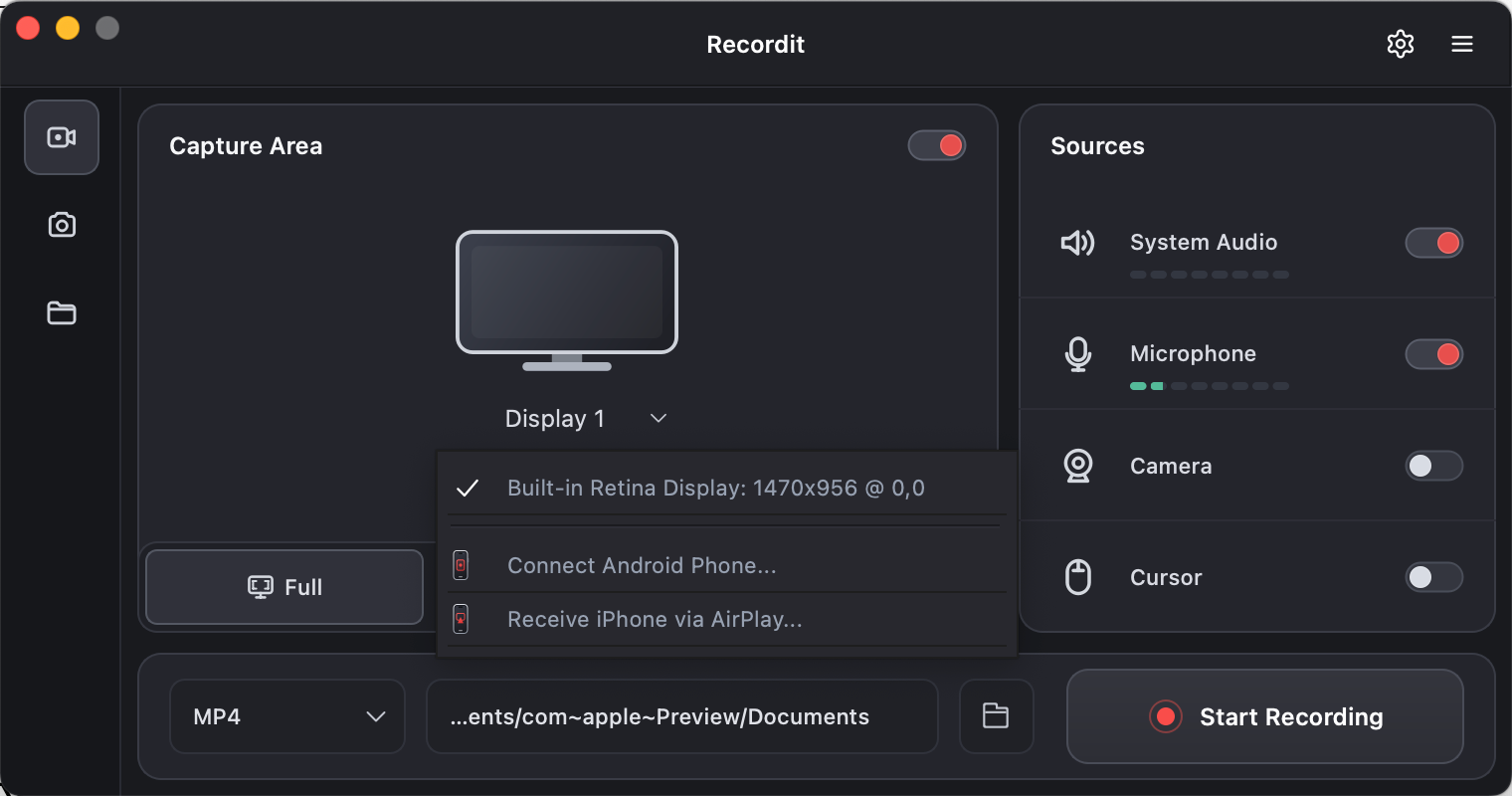
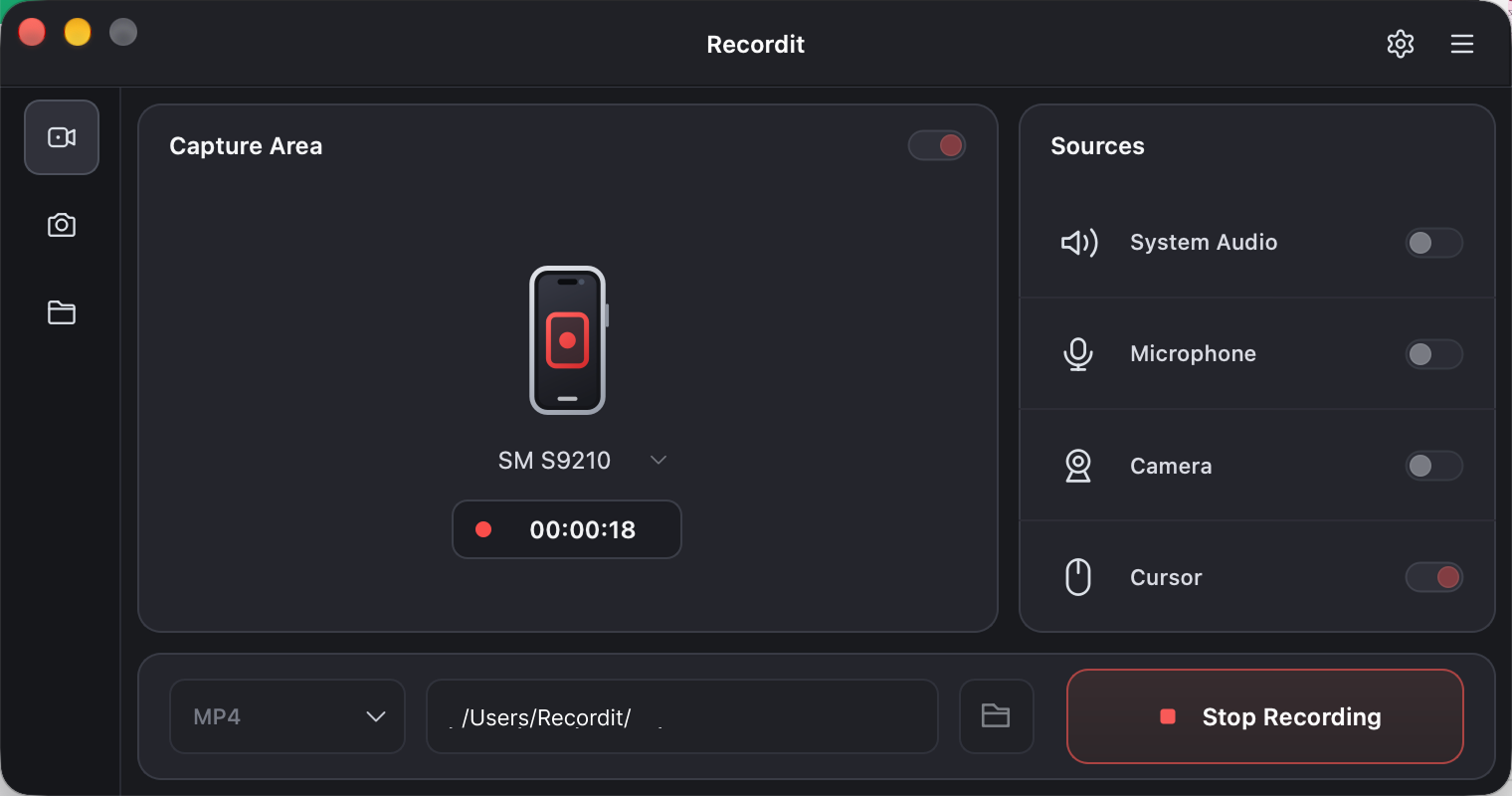
Click the drop-down button next to “Display” , luego seleccione “Connect Android Phone” for Android devices or “Receive iPhone via AirPlay” for iPhones.
- Connect Android Phone
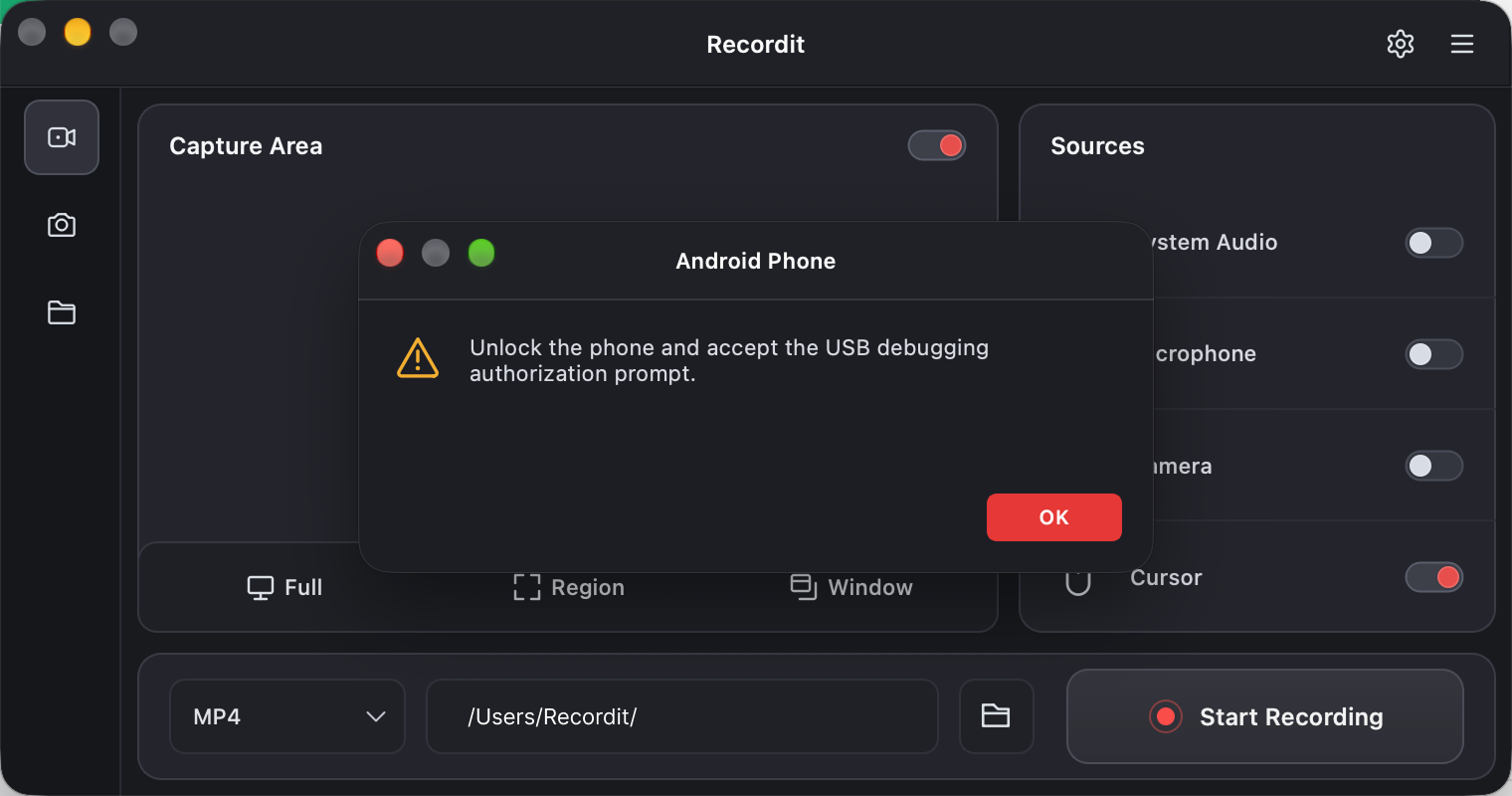
Use a USB cable to connect your Android phone to your computer. Unlock your phone, then accept the USB debugging authorization prompt when it appears.
Once your device appears in the Recordit interface, click “Iniciar grabación” to begin.
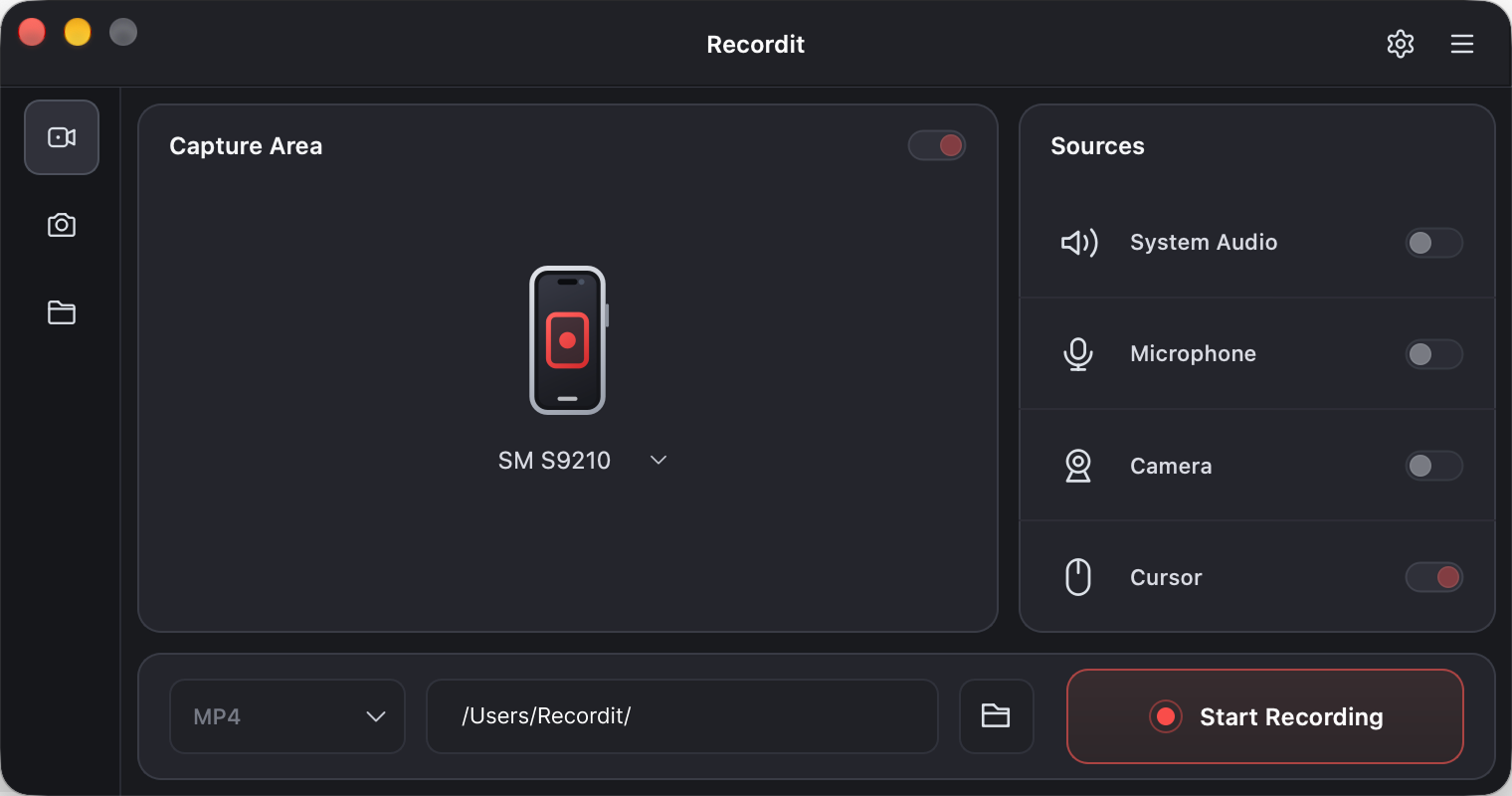
When you’re finished recording your phone, click “Detener la grabación” to end the recording.
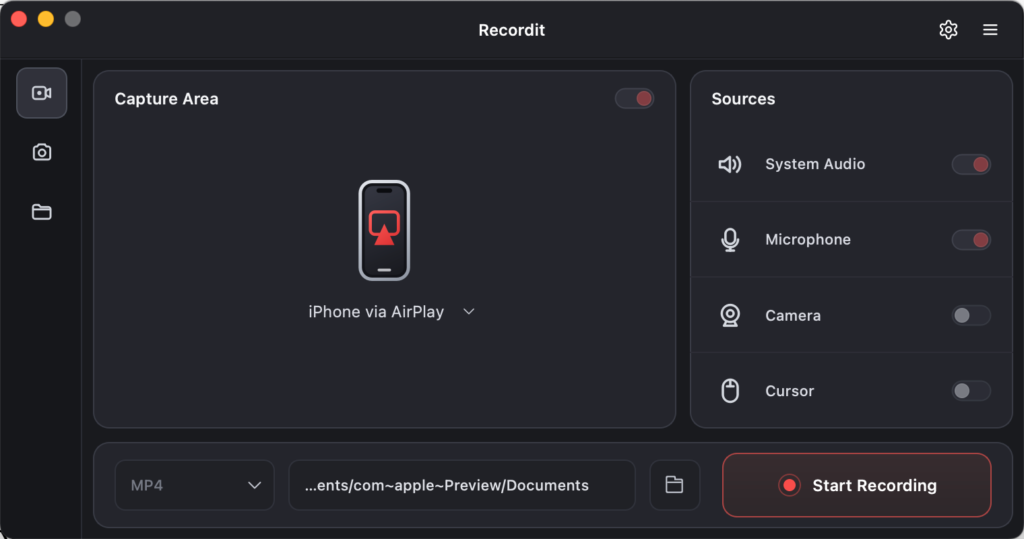
- Receive iPhone via AirPlay
Hacer clic “Iniciar grabación” under Recordit ’s Receive iPhone via AirPlay característica.
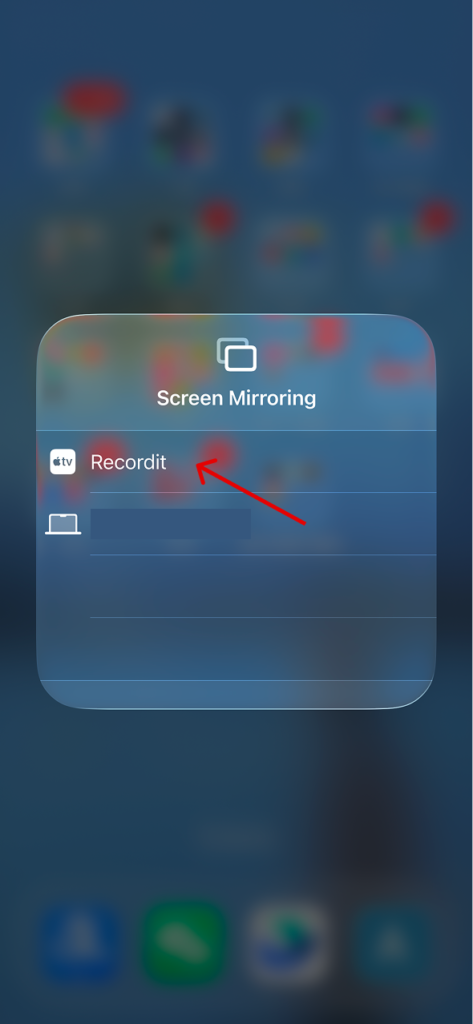
On your iPhone, open Screen Mirroring from Control Center, then select “ Recordit ” from the available devices, and the recording will begin.
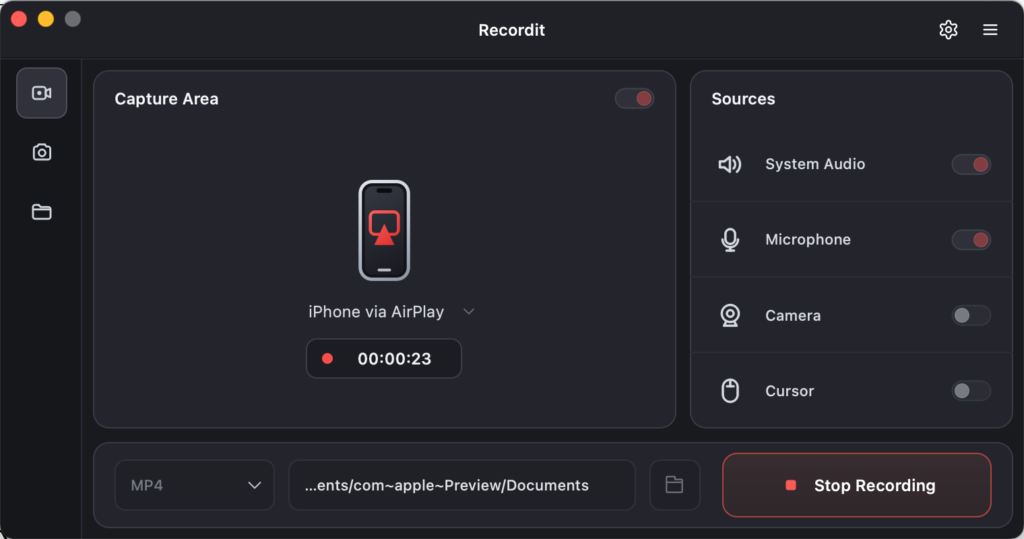
Cuando haya terminado, haga clic en “Detener la grabación” en Recordit to save the recording.
8. Schedule Recording
Swyshare Recordit Incluye una herramienta de grabación programada integrada para que puedas iniciar automáticamente una grabación de pantalla a una hora específica.
Select record area > Click the Schedule Recording icon in the task bar.

Personalizar hora de inicio/fin > Confirmar y hacer clic en “ Colocar “.
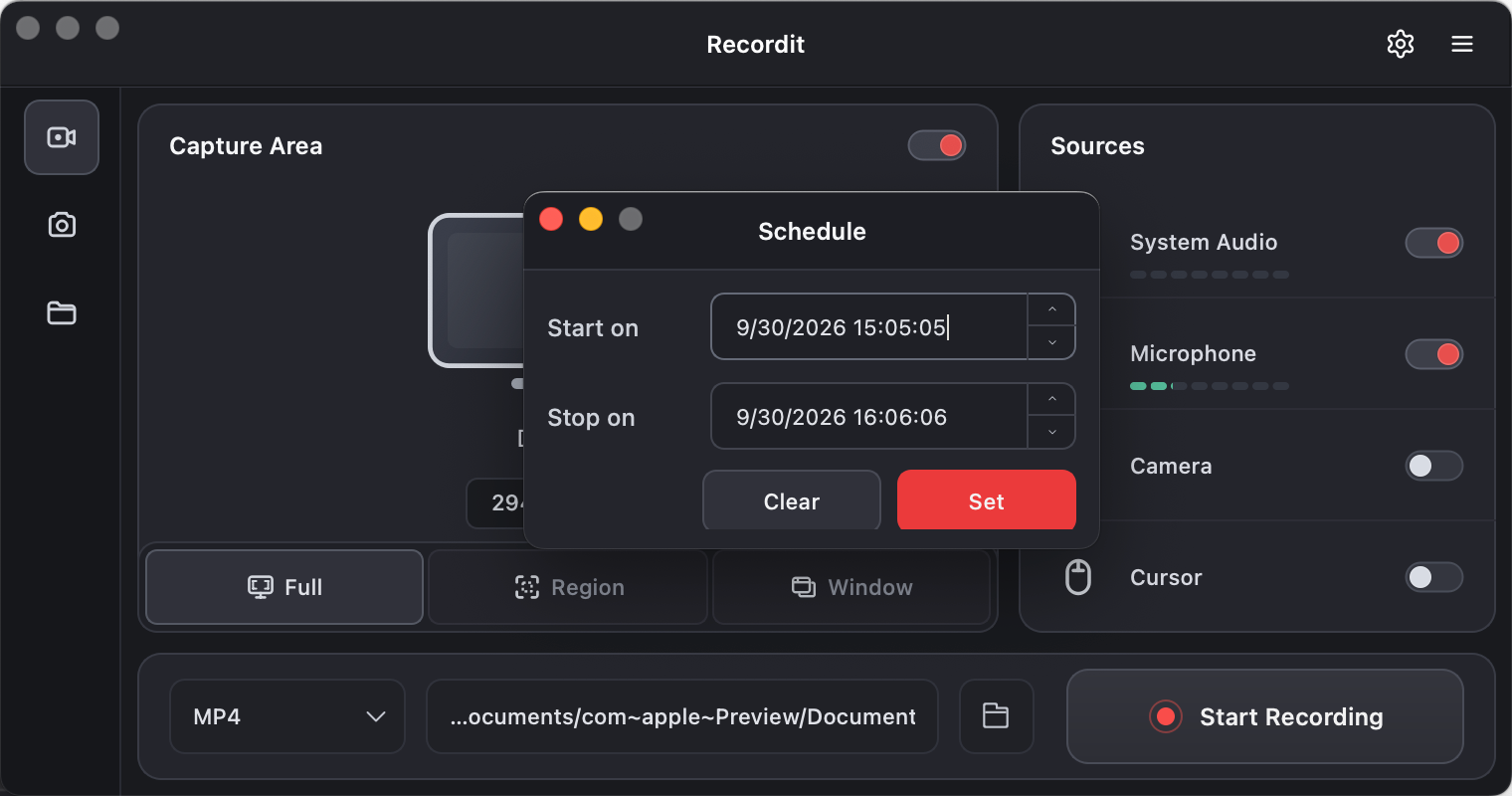
Recordit Se ejecutará en segundo plano y comenzará a grabar automáticamente a la hora programada; no es necesario hacer clic en nada.
9. Record Last ** Seconds
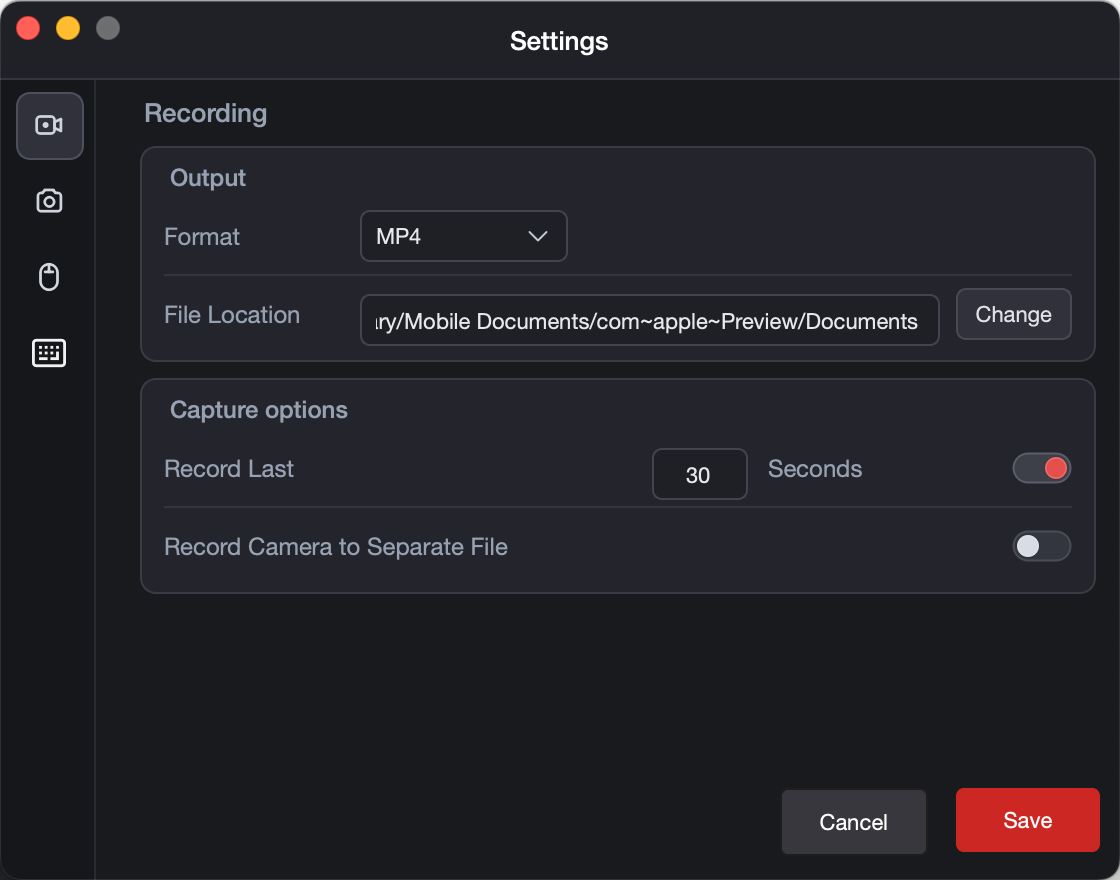
Recordit La función "Grabar los últimos XX segundos" funciona almacenando continuamente la pantalla en segundo plano, para que puedas guardar los últimos momentos después de que ocurra algo.
Abierto " Ajustes ” > Seleccionar “ Grabación ” > Habilitar “ Registra los últimos ** segundos y configura cuántos segundos guardar.
Ejemplo:
Record Last 30 seconds
10. Record Camera to Separate File
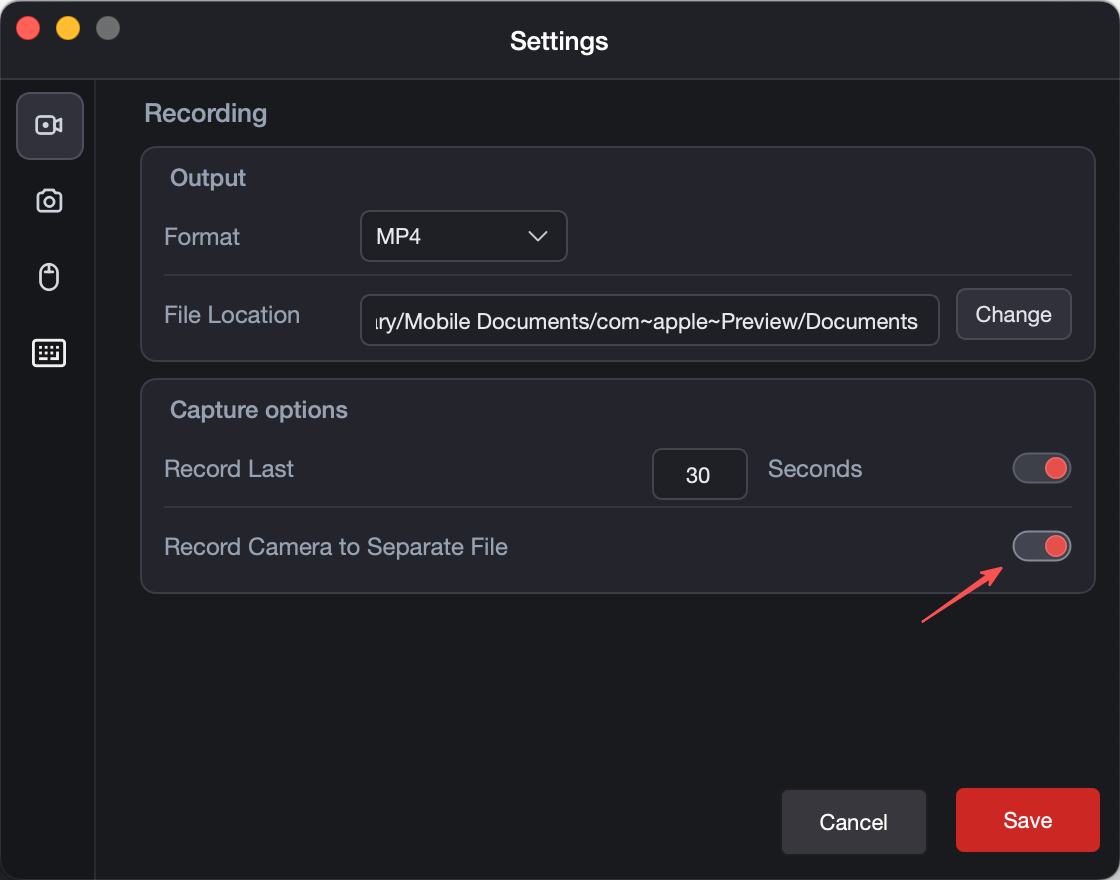
Esta función permite Recordit guarda tu vídeo de la webcam por separado a partir de la grabación de tu pantalla.
Obtendrás dos archivos :
- Grabación de pantalla
- Grabación de la cámara (webcam)
11. Use Virtual Display Capture
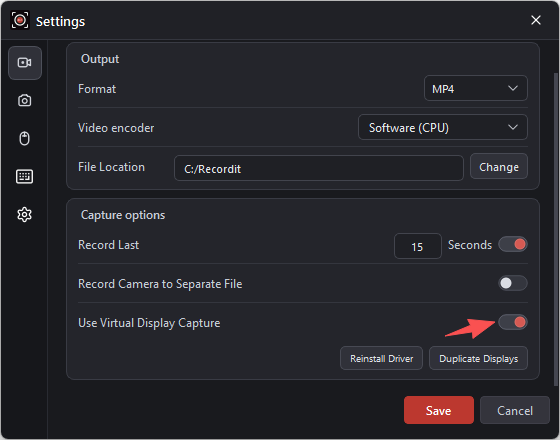
On Windows, Recordit offers Virtual Display Capture , which can help record DRM-protected videos without the black screen that may occur with standard screen-capture methods.
12. Take Screenshots with Recordit
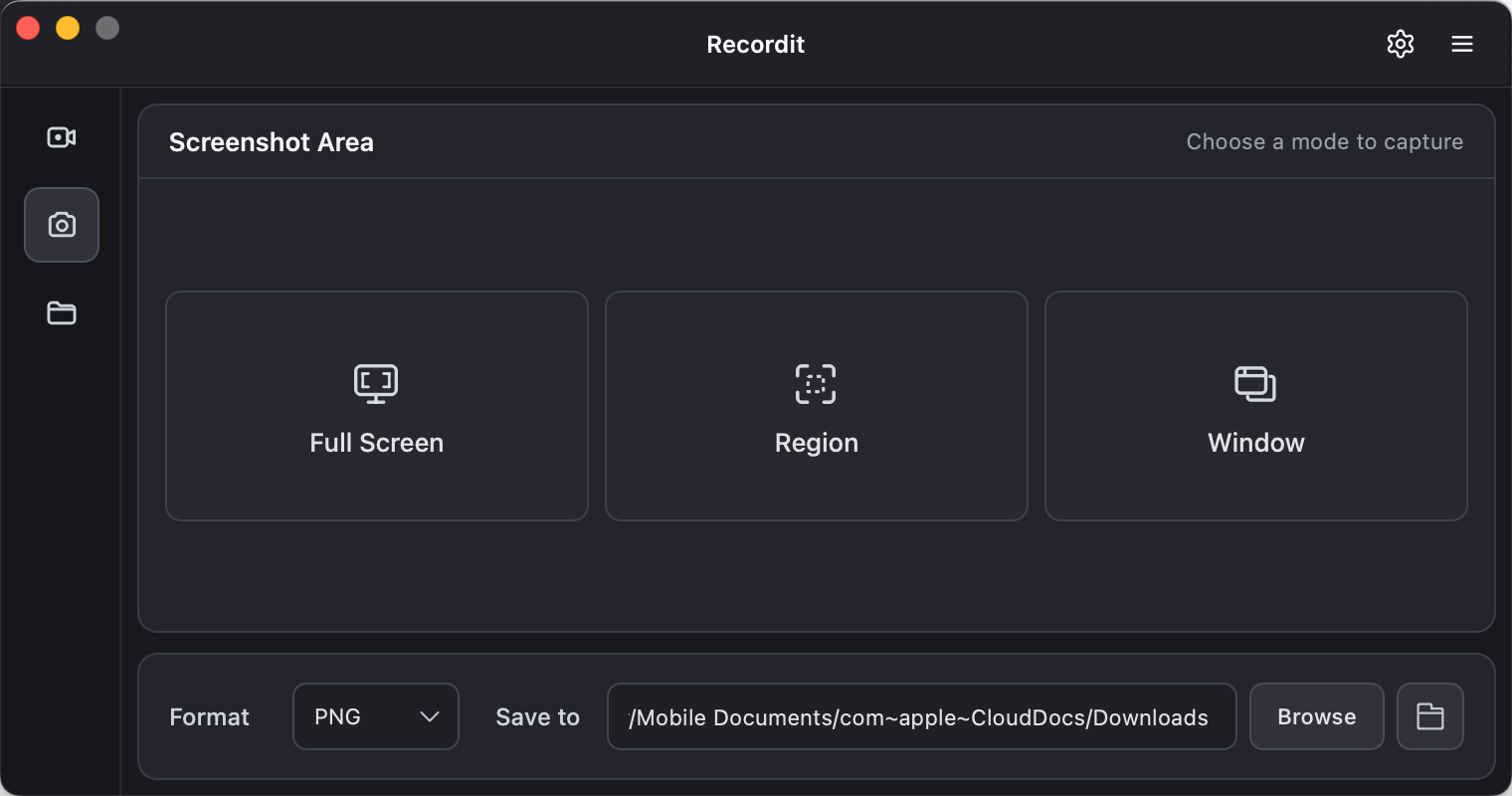
Navegar hasta “ Captura de pantalla ” pestaña > Seleccionar formato de imagen y ubicación del archivo > Hacer clic y arrastrar para seleccionar la parte de la pantalla que desea capturar (tal como lo haría para grabar) > Hacer clic en el ícono Capturar y Recordit Guardará la captura de pantalla capturada en la carpeta de destino.
13. Find Recordings and Captured Images
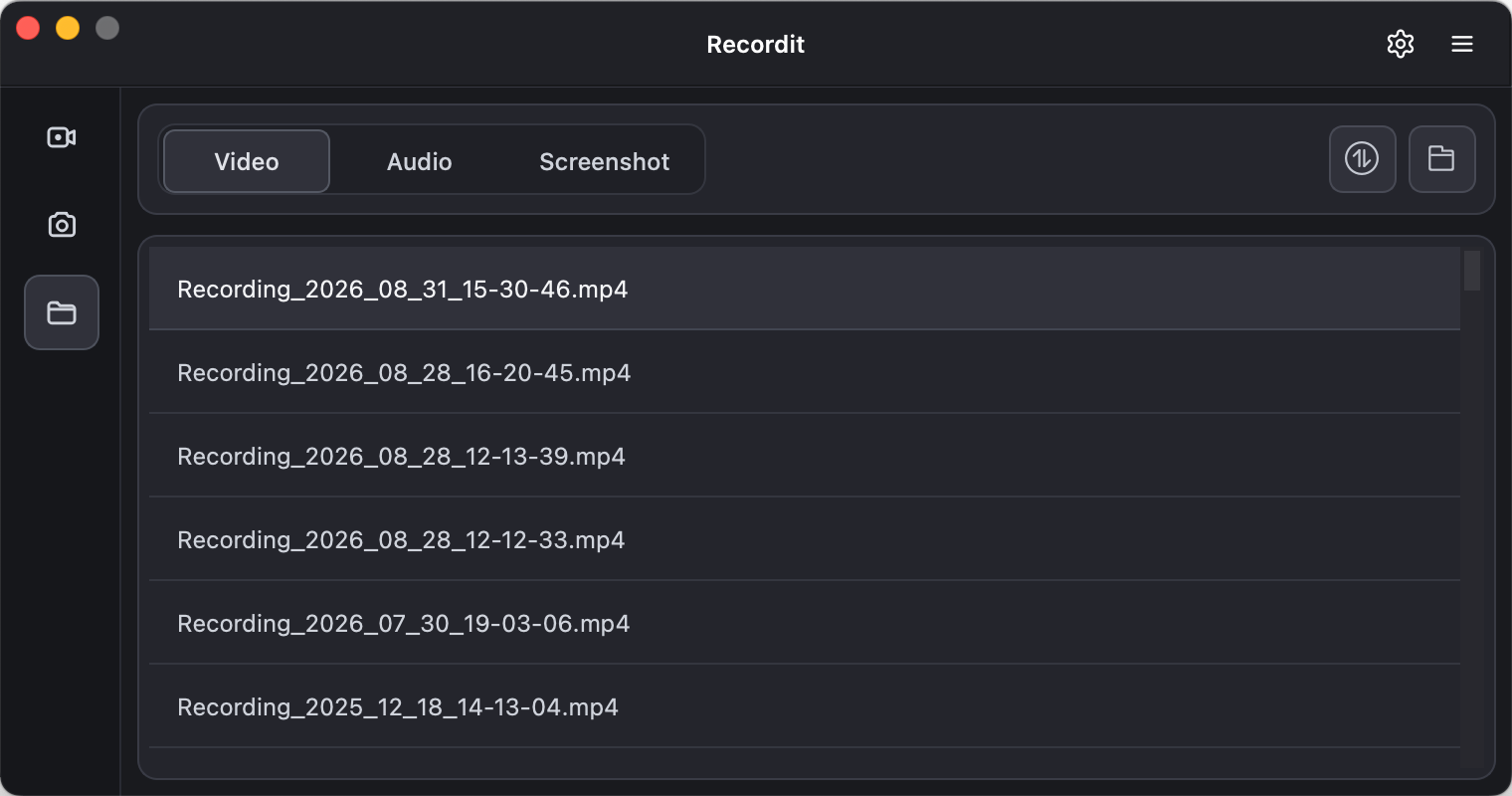
Recordit Organiza todo el contenido grabado y las imágenes capturadas en un lugar conveniente: el “ Archivos Pestaña ". Puedes ir a "Archivos", hacer clic en el icono "Abrir carpeta" o hacer doble clic en el archivo para abrirlo localmente.
14. How to Edit Video Recording?
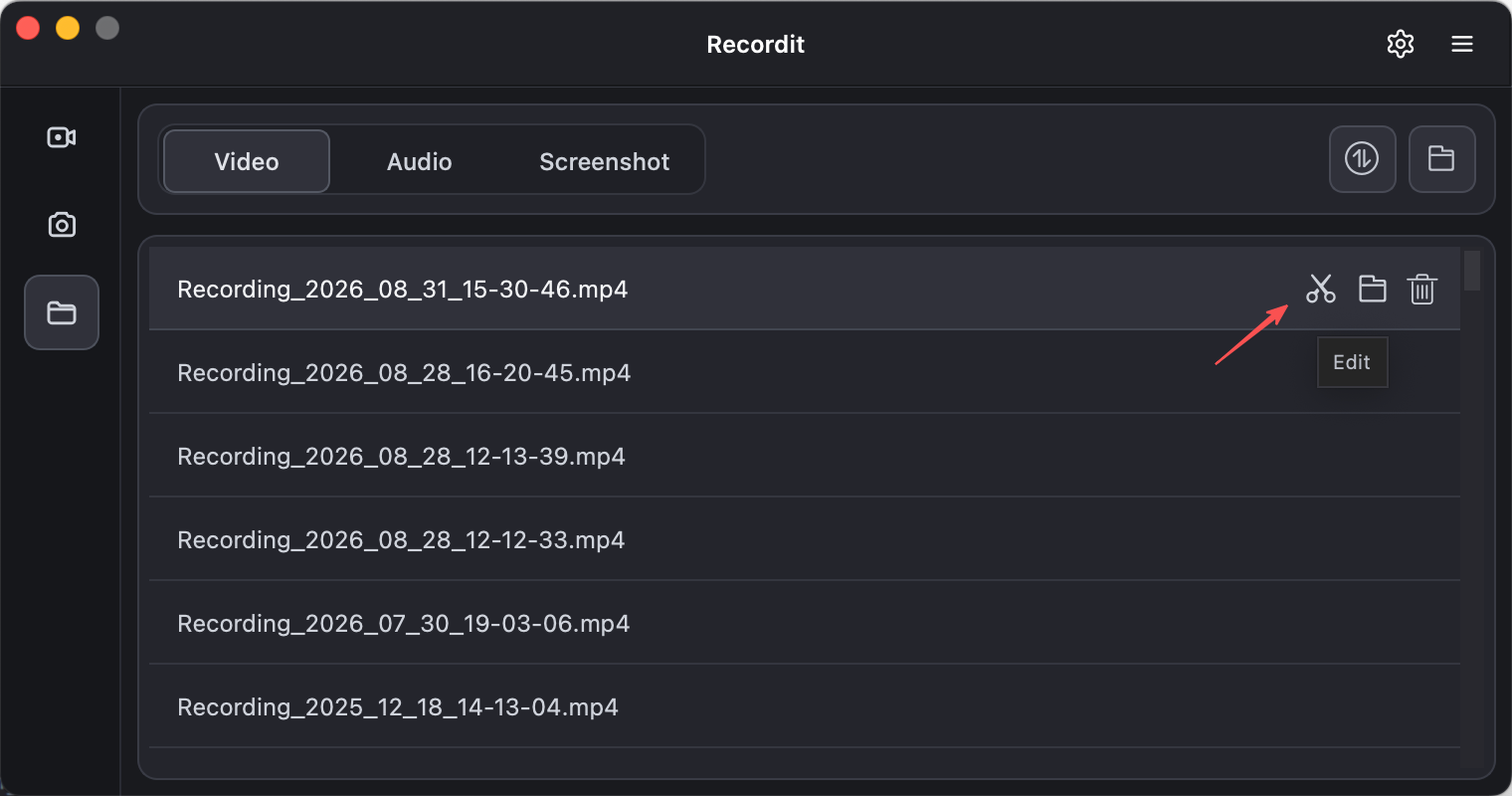
Una vez que hayas terminado de grabar, puedes refinar y mejorar fácilmente tu video con el editor integrado. Sigue estos pasos para editar tu grabación con precisión y estilo:
1) Abra el Recordit Editor de vídeo
Una vez finalizada la grabación, haga clic en el botón Editor de vídeo Icono para abrir su proyecto en el espacio de trabajo de edición.
2) Cambiar el tamaño del lienzo
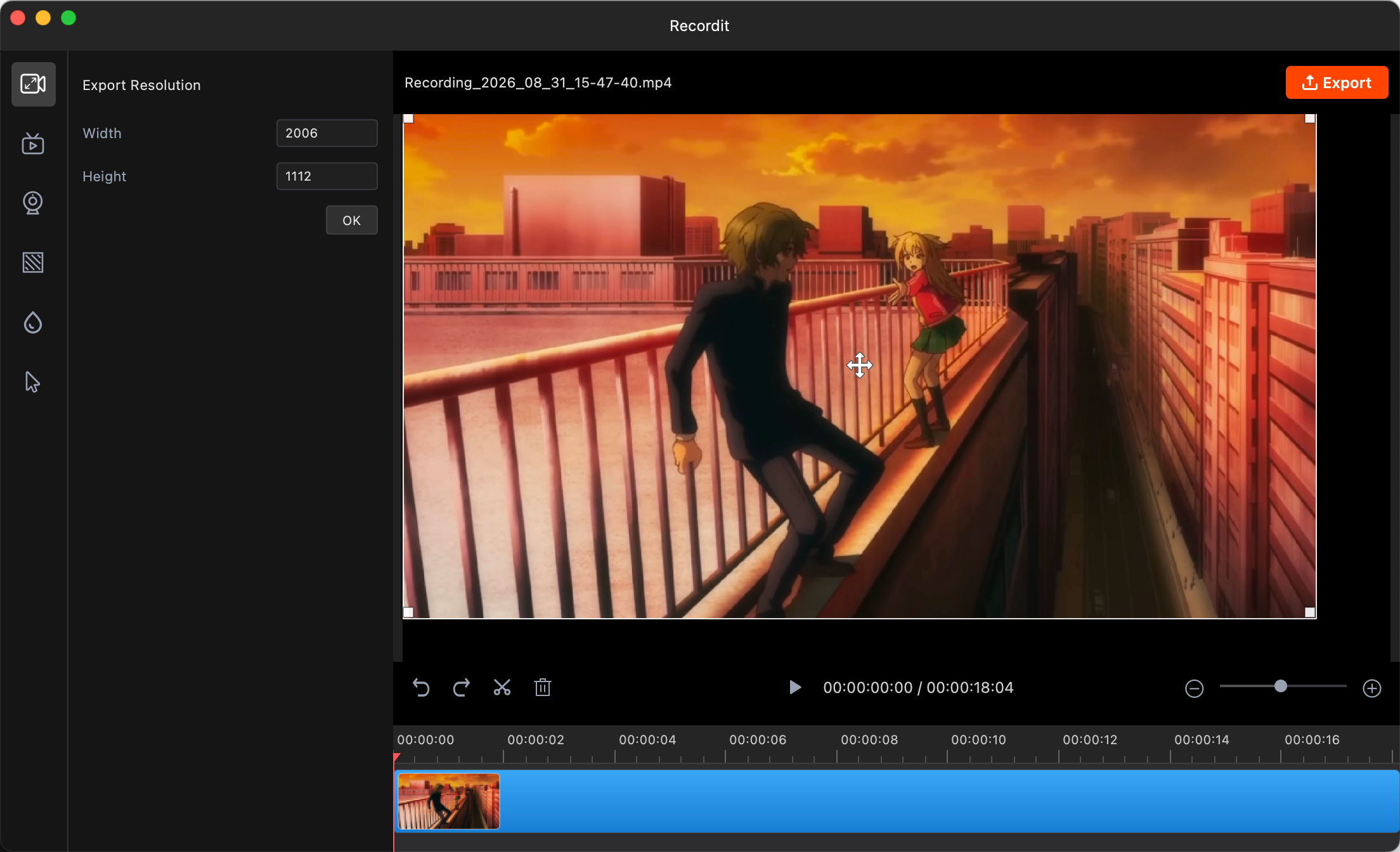
Cambiar tamaño del lienzo te deja ajustar el tamaño general del fotograma de vídeo Sin recortar el contenido, cambiando el ancho y la altura para adaptarlos a tus necesidades.
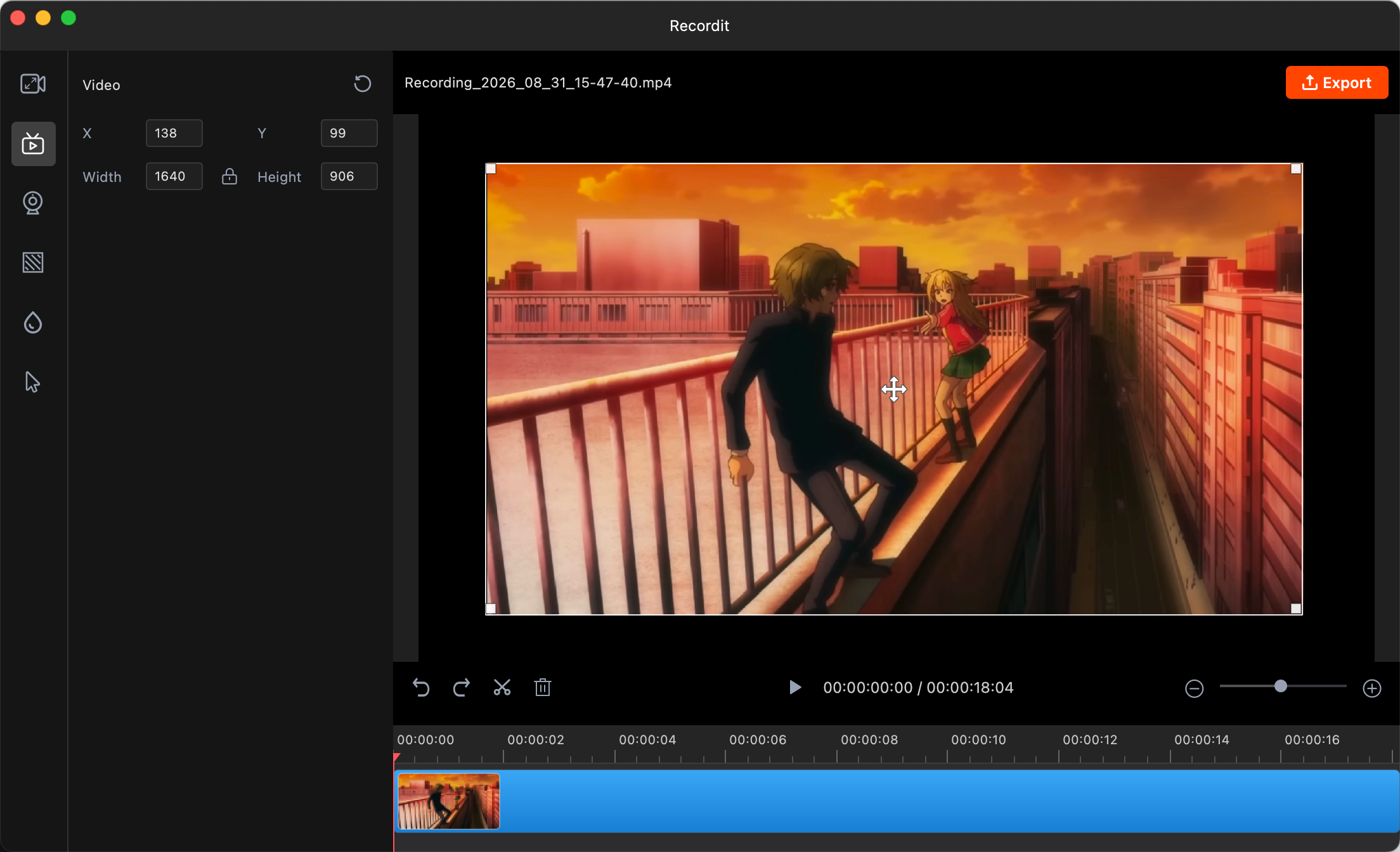
3) Ajustar vídeo
Cambia el tamaño del vídeo y muévelo dentro del marco para que encaje perfectamente o se alinee con otros elementos.
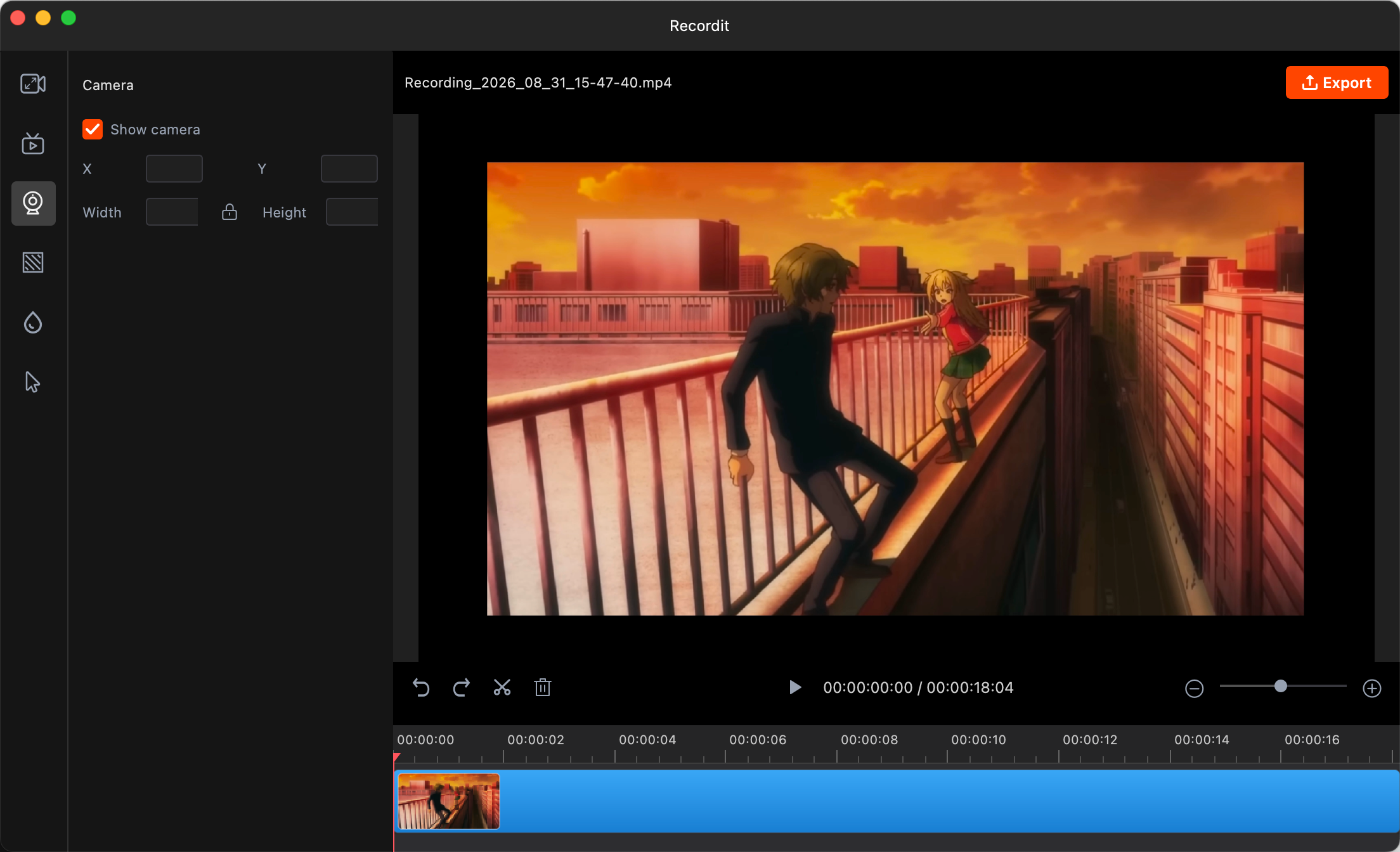
4) Mostrar la cámara
Muestra la disposición de la cámara para previsualizar cómo aparece tu webcam en el vídeo, por ejemplo, en modo imagen dentro de imagen o lado a lado.
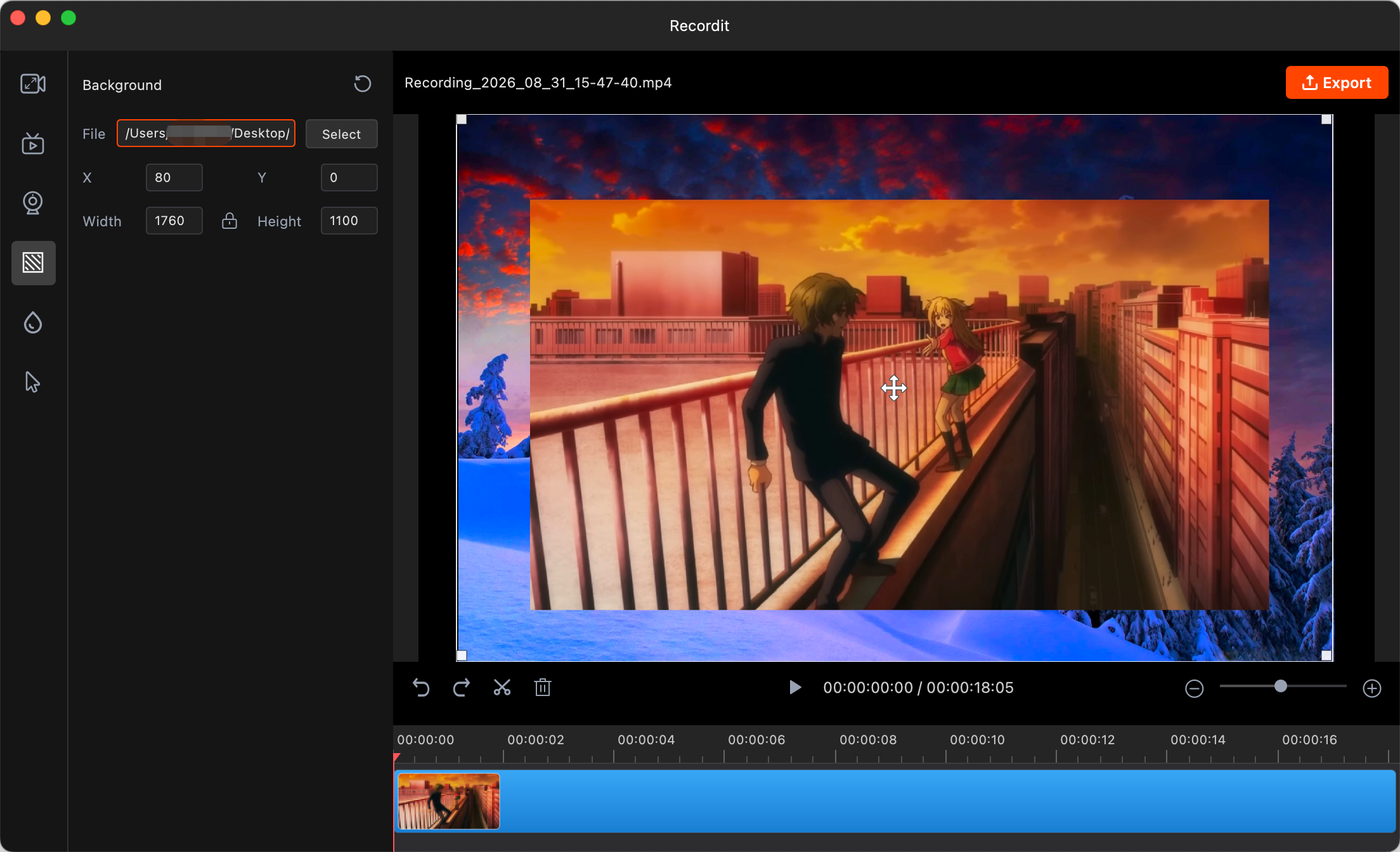
5) Añadir un fondo
La opción "Añadir fondo" te permite colocar una imagen personalizada detrás de la grabación de pantalla, mejorando así los efectos visuales o creando un aspecto profesional.
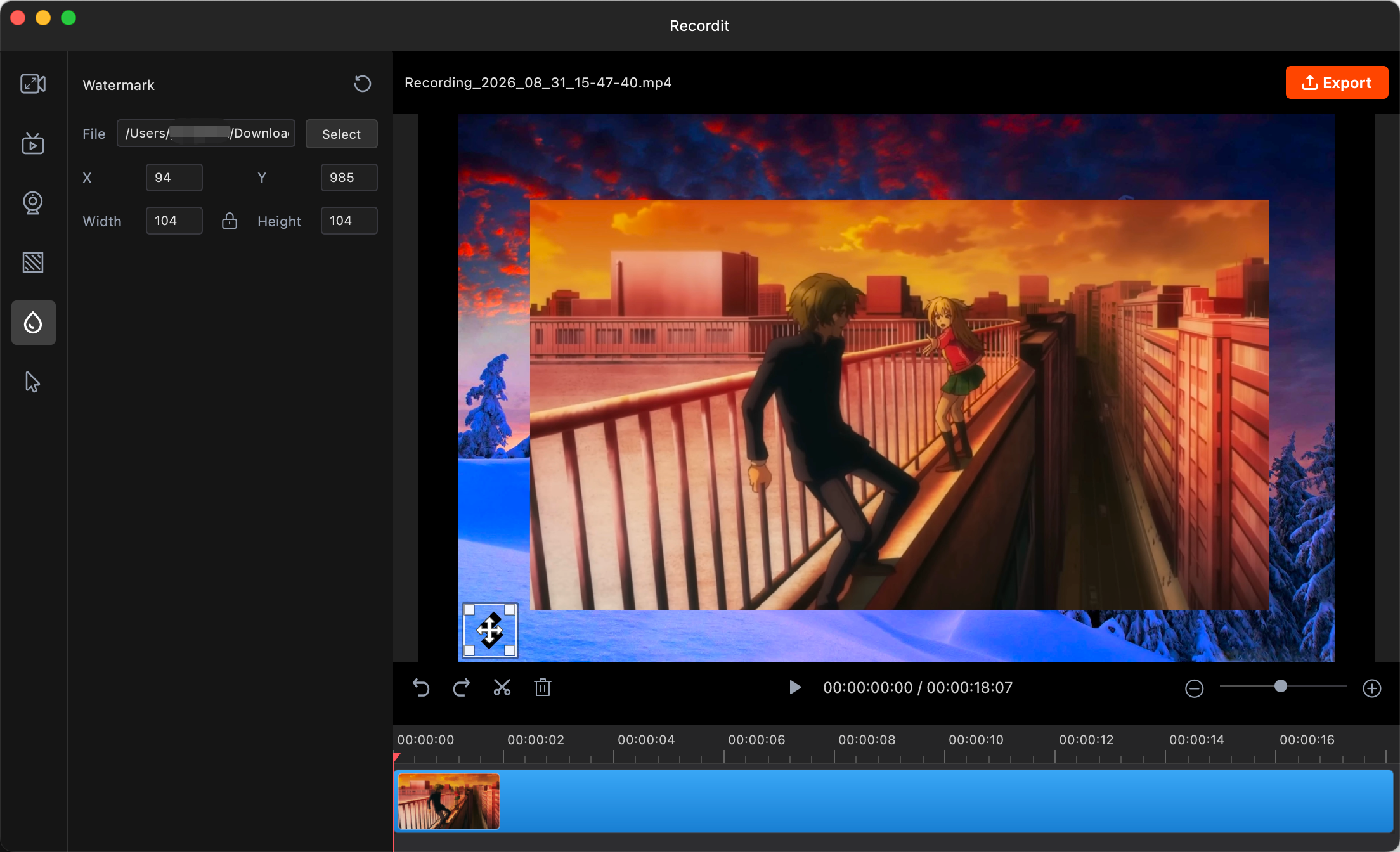
6) Añadir una marca de agua
La función Agregar marca de agua te permite colocar un logotipo o una imagen en tu video para proteger el contenido o personalizarlo con tu marca, asegurando que aparezca durante toda la grabación o en posiciones específicas.
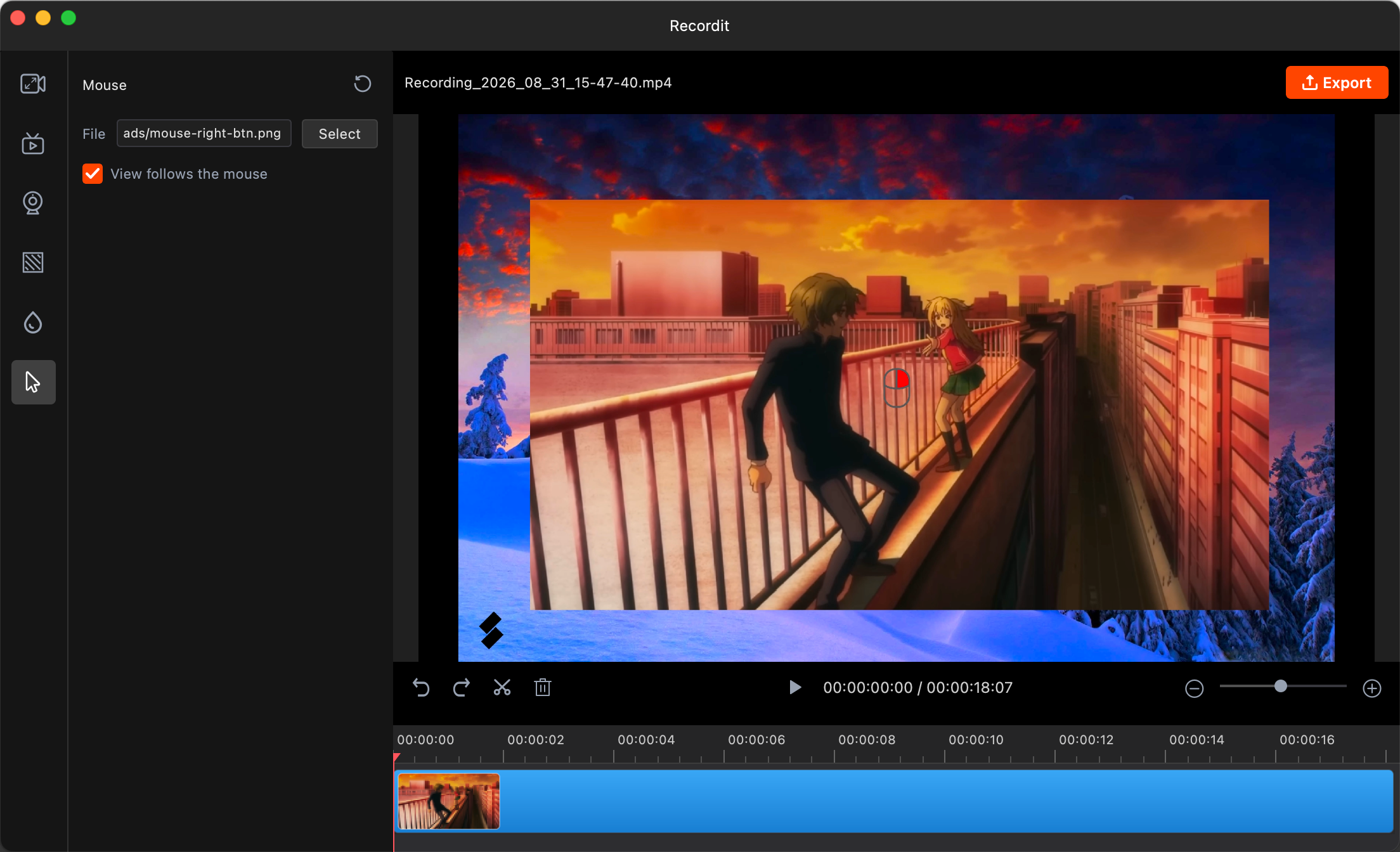
7) Añadir una imagen del ratón
Agregue una imagen del mouse y active la opción "la vista sigue al mouse" para mostrar un gráfico del cursor y que el fotograma de grabación siga los movimientos del mouse para facilitar el enfoque y la claridad.
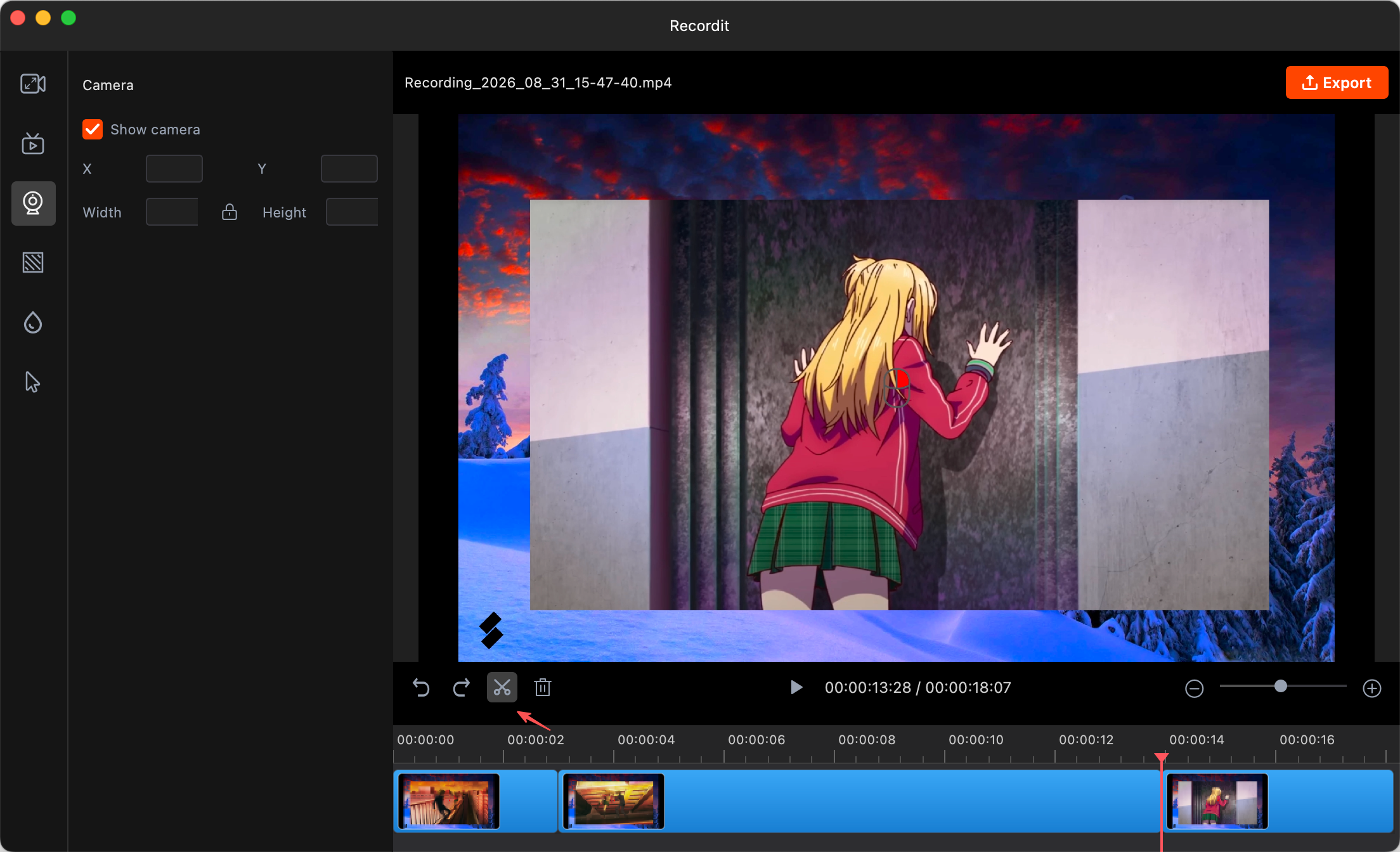
8) Cortar vídeo
Vídeo recortado te deja recortar o eliminar las secciones no deseadas de tu grabación para conservar solo las partes que necesitas.
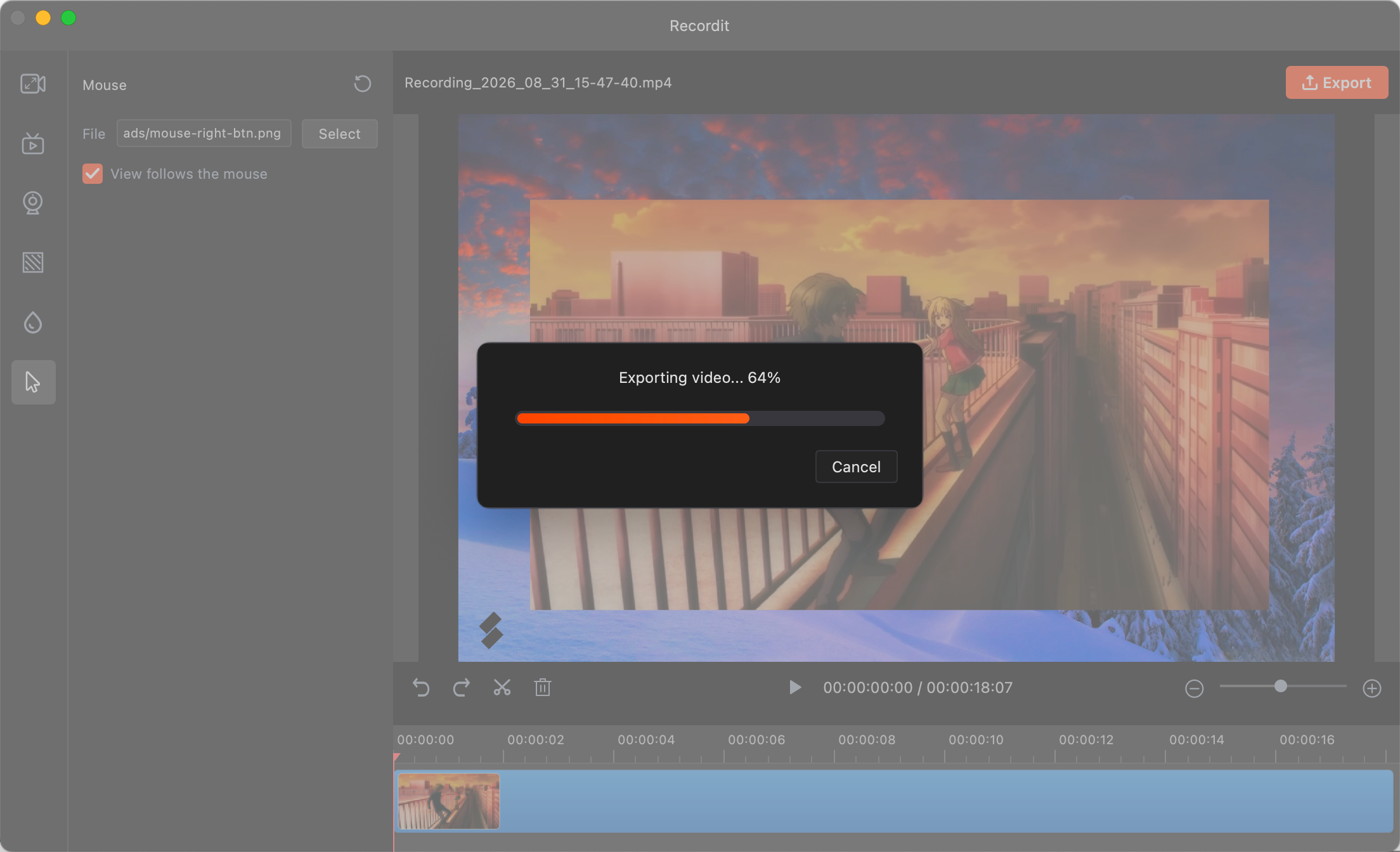
9) Exportar el vídeo editado
Cuando esté satisfecho con sus ediciones, haga clic en Exportar.
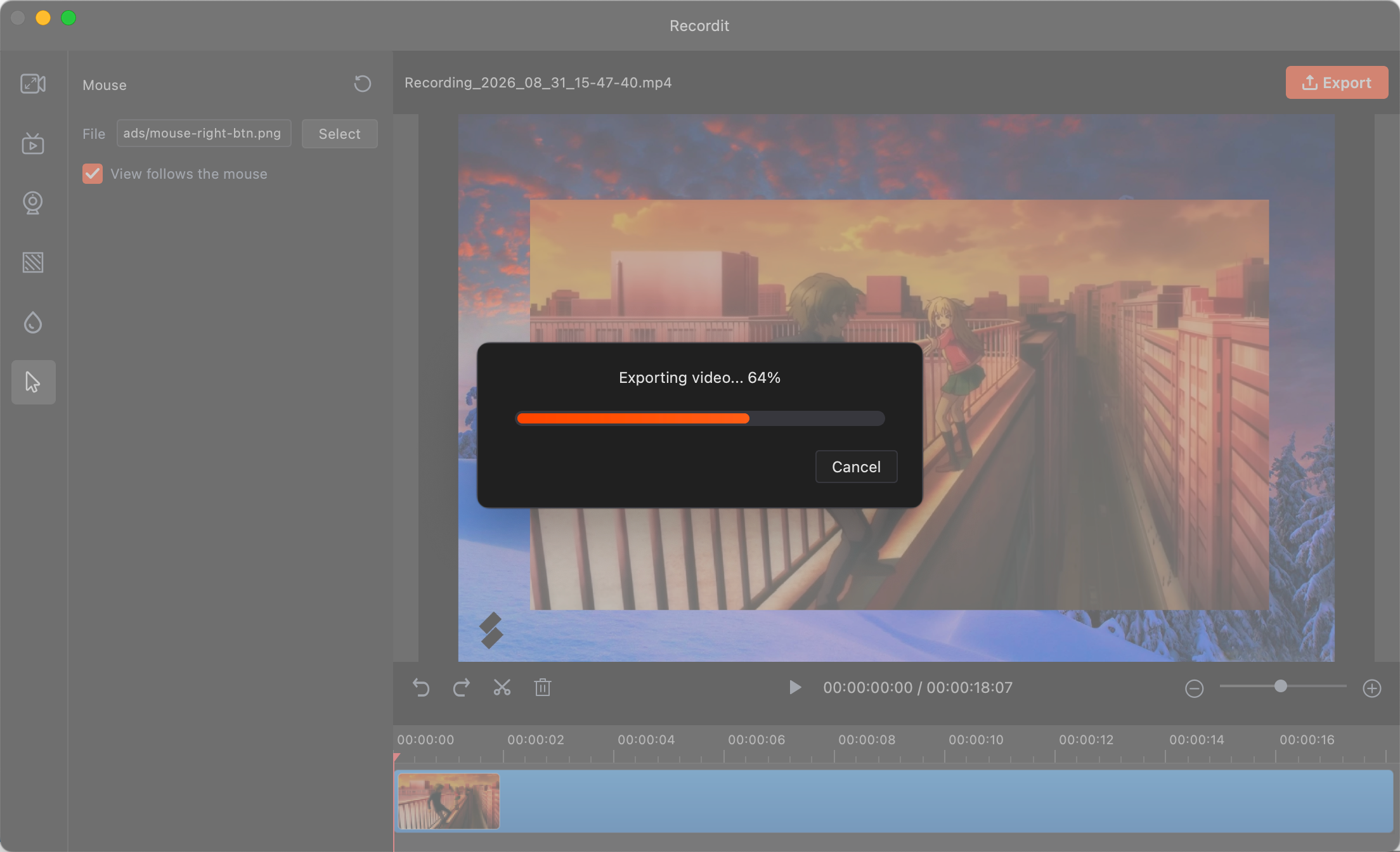
10) Comprobar la grabación exportada
Una vez terminado, Recordit Te avisaremos y podrás abrirlo en tu dispositivo.
15. More FAQs
1) ¿Puedo cambiar la ubicación donde guardo mis grabaciones?
Sí, Recordit permite elegir una carpeta específica para cada sesión de grabación, pero asegúrese de tener derechos de administrador para crear una carpeta en el disco local.
2) ¿Qué debo hacer al capturar una pantalla negra?
Si tiene problemas de pantalla negra, intente resolverlos con estas soluciones >>>
3) ¿Cuánto tiempo puedo grabar con? Recordit ?
- Versión gratuita: hasta 10 minutos por grabación.
- Versión de pago: ofrece mayor tiempo de grabación (duración ilimitada).
4) ¿Puedo anotar mi pantalla mientras grabo con? Recordit ?
Sí, Recordit ofrece la herramienta de dibujo para ayudarle a realizar anotaciones durante la grabación.
5) ¿Hace? Recordit ¿Consume mucha CPU o RAM?
No, Recordit Está diseñado para ser ligero y minimalista. Suele consumir muy poca CPU y RAM durante su funcionamiento básico, especialmente cuando:
- Grabación de pequeñas regiones de la pantalla
- Capturar la actividad de pantalla más lenta (como la interfaz de usuario estática o el movimiento del mouse)