CleanBee
“Tu disco está casi lleno”
Recupera gigabytes en un par de clics y descubre qué los estaba ocupando.
CleanBee Encuentra la basura que llena tu disco: archivos temporales, cachés de aplicaciones y navegadores, registros y restos de actualizaciones, y en una Mac, lo que se esconde en Datos del sistema. Te muestra qué es cada uno antes de que se elimine y lo mueve a la Contenedor de reciclaje Basura , así que nada se pierde definitivamente.
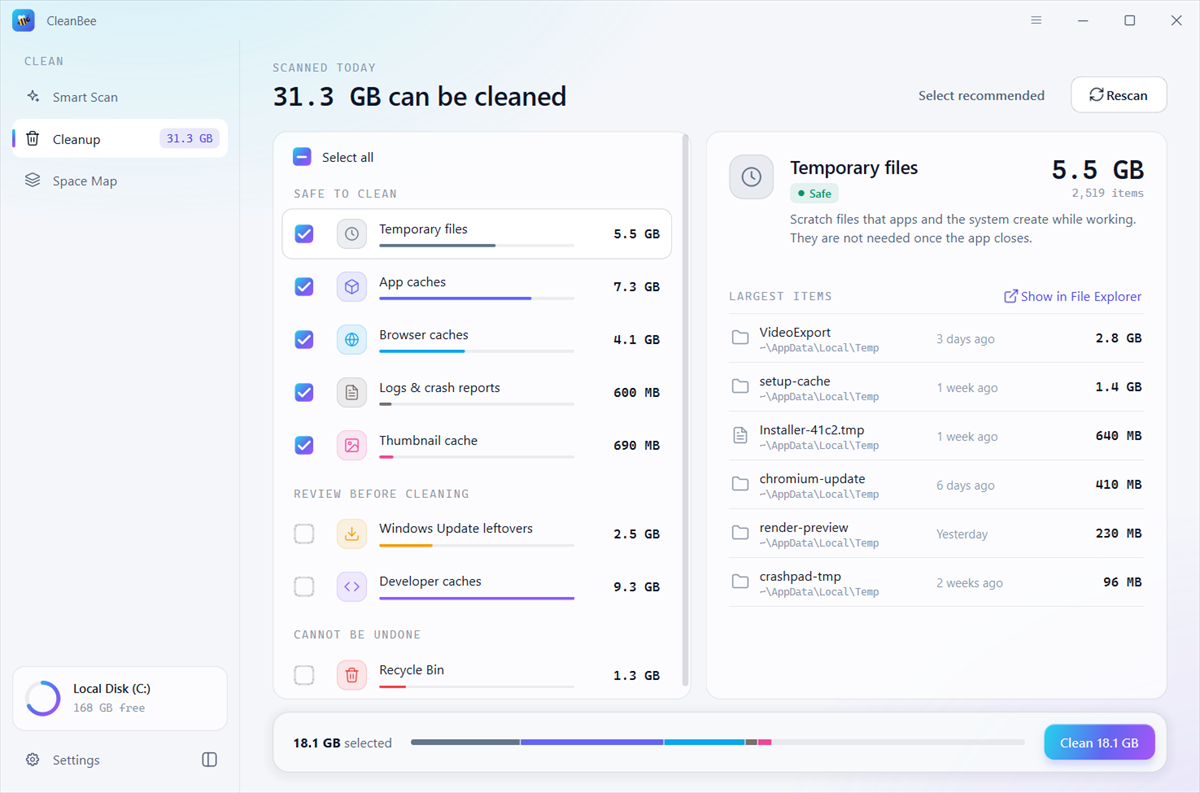
CleanBee solo elimina las aplicaciones y Ventanas macOS Lo hacen de nuevo por sí solos, y siempre te dice qué es eso.
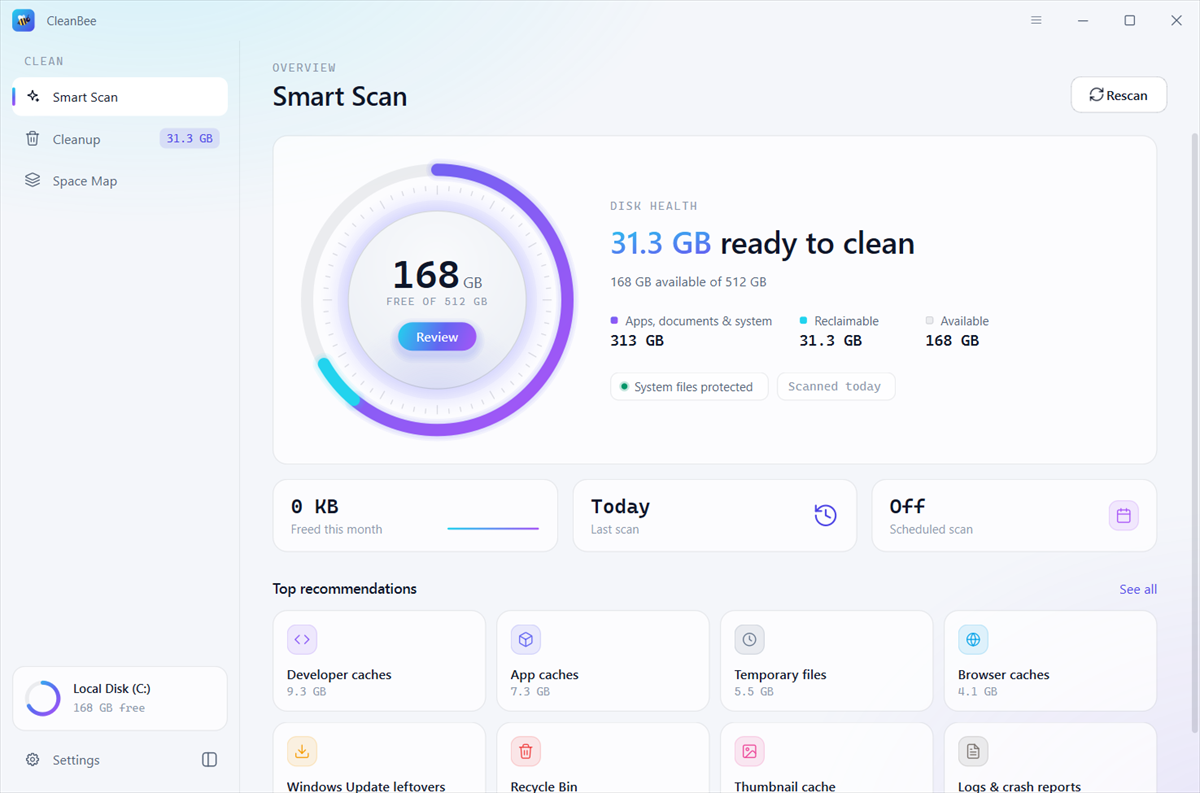
Smart Scan examina archivos temporales, cachés de aplicaciones y navegadores, registros e informes de fallos, cachés de miniaturas, archivos de actualización antiguos e instaladores, cachés de desarrolladores y el Contenedor de reciclaje Basura Luego, muestra cuánto puedes recuperar y dónde se encuentra.
Cada categoría indica qué es y cuán seguro es limpiarlo. Se seleccionan los más seguros para usted; cualquier cosa que necesite una segunda revisión nunca se preselecciona. Abra una categoría para ver sus elementos más grandes y muestre cualquiera de ellos en Explorador de archivos Descubridor .
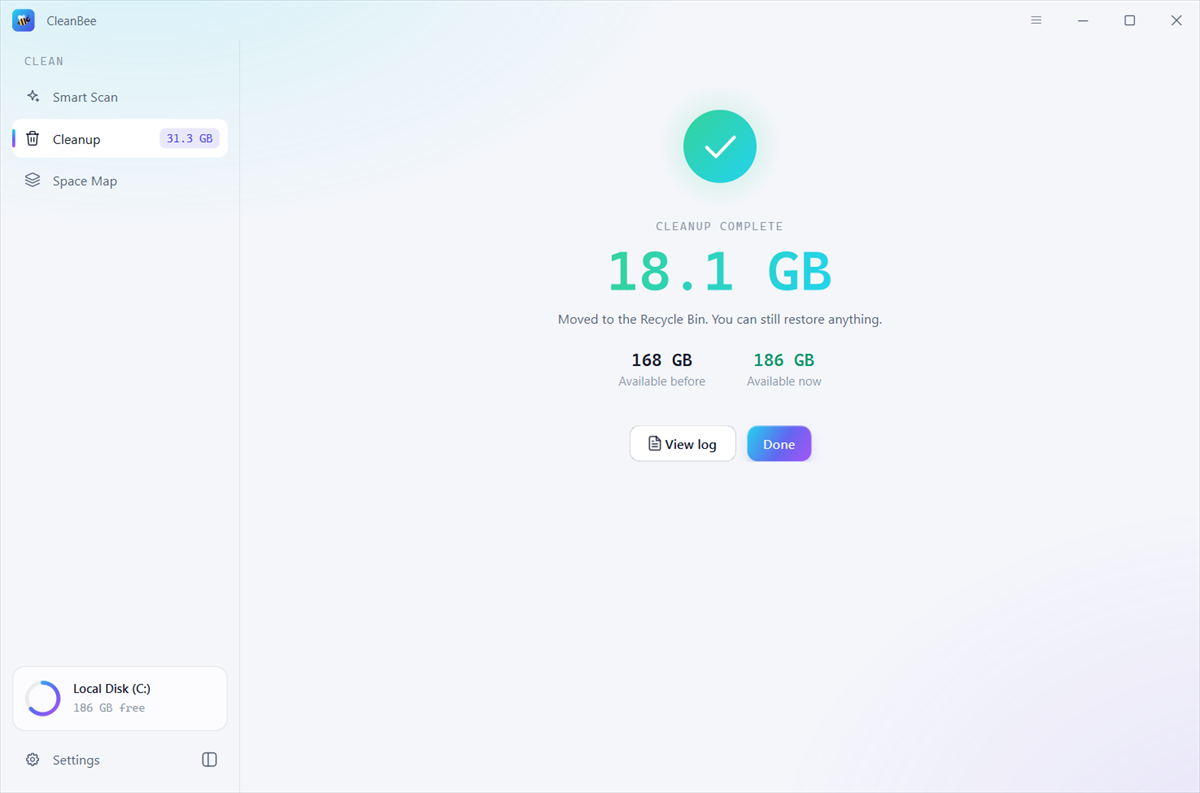
Los archivos limpios van a la Contenedor de reciclaje Basura Así, puedes restaurar cualquier cosa. Las carpetas del sistema nunca se modifican, se omiten las cachés de las aplicaciones en ejecución y los archivos en uso, y los datos de los gestores de contraseñas, las herramientas de seguridad y las VPN permanecen intactos. Cada limpieza genera un registro que puedes consultar.
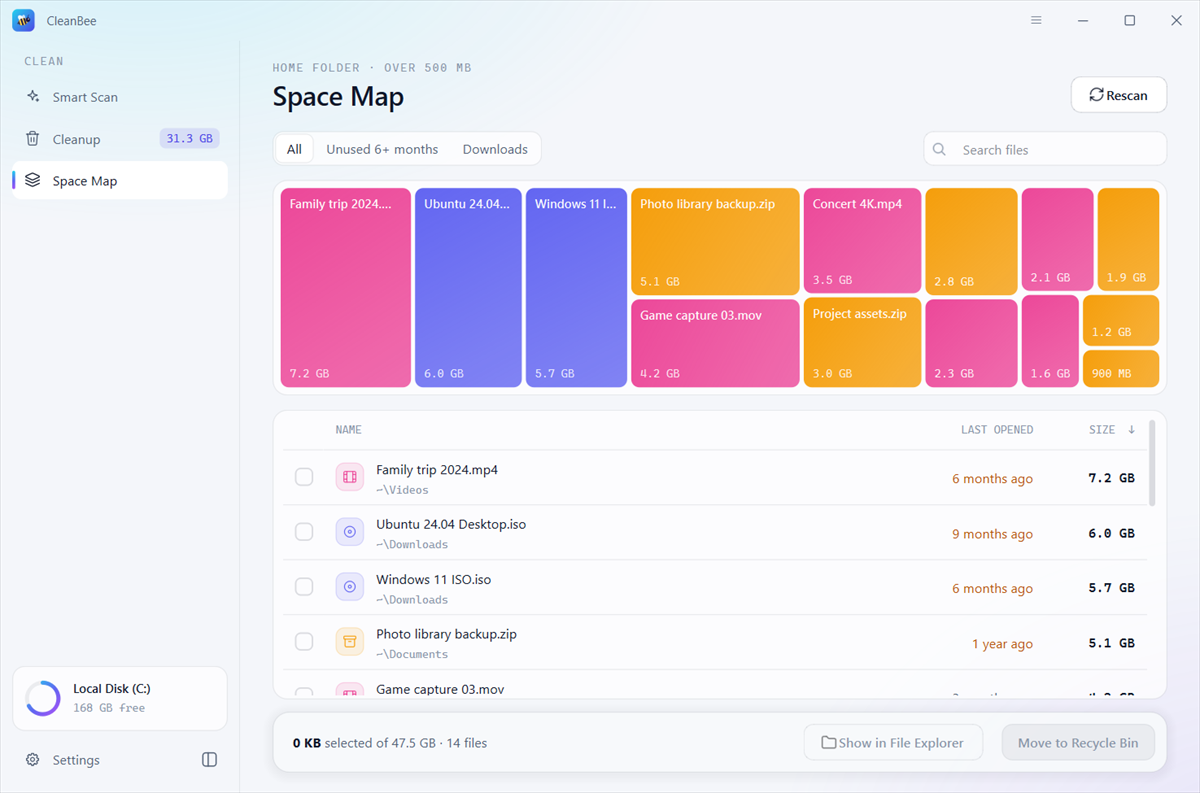
Space Map muestra de un vistazo los archivos más grandes de tu carpeta de inicio: vídeos antiguos, imágenes de disco, copias de seguridad y descargas. Filtra los archivos que no has abierto en seis meses y luego mueve los que no necesitas a la carpeta de inicio. Contenedor de reciclaje Basura , con Deshacer.
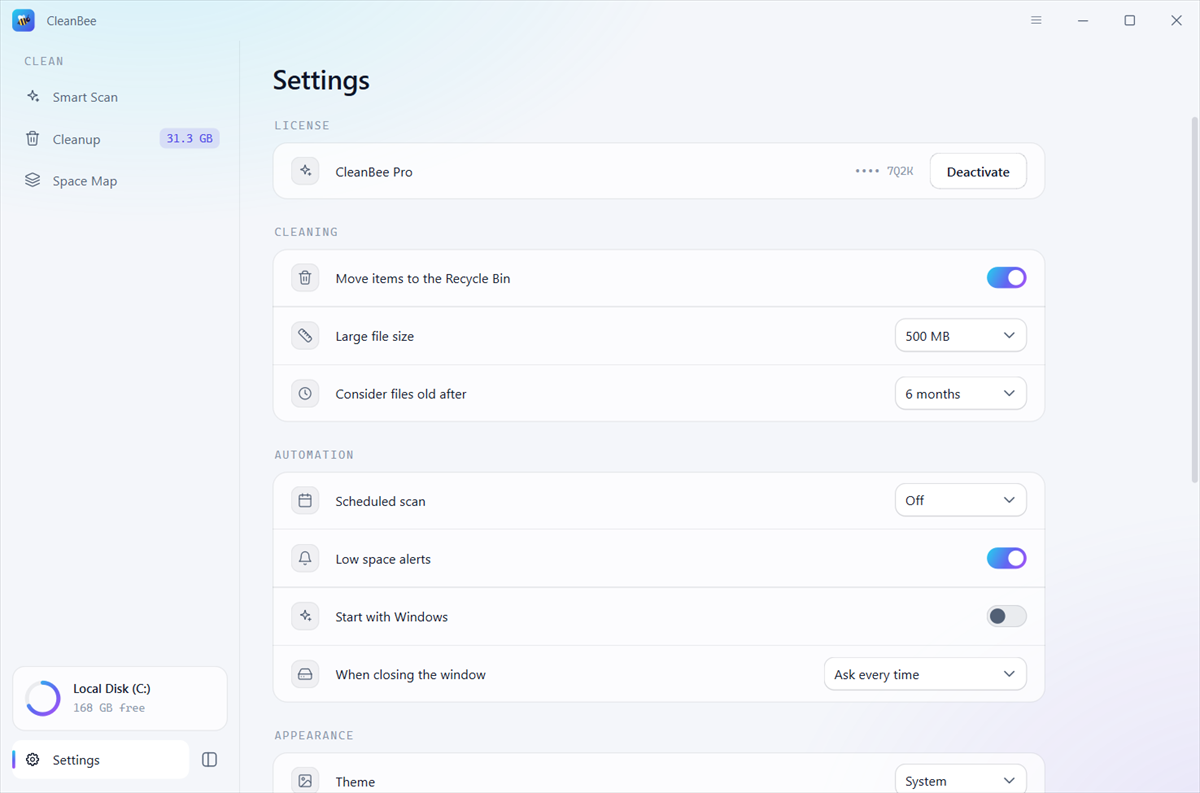
Los escaneos programados y las alertas de poco espacio te avisan cuando es hora de limpiar, desde el bandeja del sistema barra de menú si quieres, y CleanBee Nunca se limpia sola. Se mantiene actualizada y habla 10 idiomas.
En la configuración de Almacenamiento, los Datos del sistema son una barra gris que puede superar los 100 GB, sin que haya forma de ver su contenido. CleanBee Lo divide en las partes sobre las que puedes actuar y las partes de las que macOS se encarga por sí mismo, para que sepas qué dejar intacto.

Qué CleanBee La limpieza va a la Contenedor de reciclaje Basura a menos que elijas lo contrario, así que un error está a un paso de restaurarlo.
El análisis inteligente solo examina la caché, los archivos temporales y los archivos residuales. Los documentos, las fotos y los archivos del sistema nunca aparecen en la lista.
Los análisis programados y las alertas solo te avisan de que hay espacio para liberar. No se elimina nada hasta que hagas clic en Limpiar.
Recupera gigabytes en un par de clics y descubre qué los estaba ocupando.
Consulta su contenido y elimina las instantáneas, las copias de seguridad antiguas y los restos de Xcode que no necesites.
Las actualizaciones de Windows y macOS necesitan espacio para instalarse. Primero, borre los archivos de actualización antiguos y la caché.
Mantén en óptimas condiciones un disco duro de 128 o 256 GB, ya sea en un PC o un MacBook, con alertas cuando el espacio sea insuficiente.
Borra las cachés de npm, pip y Gradle, así como las cachés de Xcode DerivedData y del simulador que ya no necesites.
Encuentra exportaciones, renders y grabaciones olvidadas que ocupan gigabytes cada una.
CleanBee Su descarga es gratuita. La versión gratuita escanea todo, muestra cada elemento y el contenido de los datos del sistema de un Mac, y limpia hasta 500 MB. CleanBee Pro elimina el límite, te permite mover archivos grandes al Contenedor de reciclaje Basura desde Space Map, y recupera los datos del sistema en una Mac. Ver precios .
Los datos del sistema son lo que macOS considera ni aplicaciones ni documentos: instantáneas locales de Time Machine, copias de seguridad de iPhone y iPad, archivos de Xcode y del simulador, cachés, registros, memoria de intercambio y mucho más. CleanBee Analiza cada componente. Elimina las instantáneas locales de Time Machine, los archivos de soporte de dispositivos de Xcode y los simuladores no disponibles, abre las copias de seguridad, la imagen de disco de Docker y los archivos adjuntos en Finder para que puedas decidir, y explica las partes que macOS gestiona automáticamente.
Sí. CleanBee Solo enumera cachés, archivos temporales, registros y restos que las aplicaciones y su sistema vuelven a crear cuando los necesitan. Los elementos limpios van a la Contenedor de reciclaje Basura Por defecto, las carpetas del sistema nunca se modifican y se omiten las cachés de las aplicaciones en ejecución.
No. La función Escaneo inteligente nunca muestra tus documentos, fotos ni otros archivos personales. El Mapa del espacio muestra tus archivos más grandes para que puedas decidir, pero solo mueve los que selecciones y la función Deshacer los vuelve a colocar en su sitio.
Sí. Todo. CleanBee La limpieza va a la Contenedor de reciclaje Basura , así que puedes restaurarlo desde ahí. Solo vaciando el Contenedor de reciclaje Basura en sí mismo no se puede deshacer, y CleanBee nunca lo selecciona por ti. Eliminar las instantáneas locales de Time Machine en una Mac tampoco se puede deshacer, y CleanBee pregunta primero.
Recibirás tu clave de licencia por correo electrónico justo después de la compra. CleanBee , abre el menú en la parte superior derecha, elige Actualizar a CleanBee Pro…, pega la clave y haz clic en Activar.
Windows 11 y Windows 10 (64 bits), y macOS 12 Monterey o más tarde.
CleanBee Habla inglés, chino simplificado, chino tradicional, japonés, coreano, español, francés, alemán, portugués y ruso. Se configura en el idioma del sistema o puedes elegir uno en Ajustes.
Analiza tu disco gratis y comprueba cuánto espacio puedes recuperar de forma segura.