Imágenes de disco e instaladores grandes
Descarga archivos ISO e instaladores de varios gigabytes más rápido y reanuda su ejecución si algo los interrumpe.
Downwave Divide cada archivo en conexiones paralelas, pausa y reanuda sin reiniciar, y descarga directamente desde Chrome. Gratis, sin cuenta y sin anuncios.
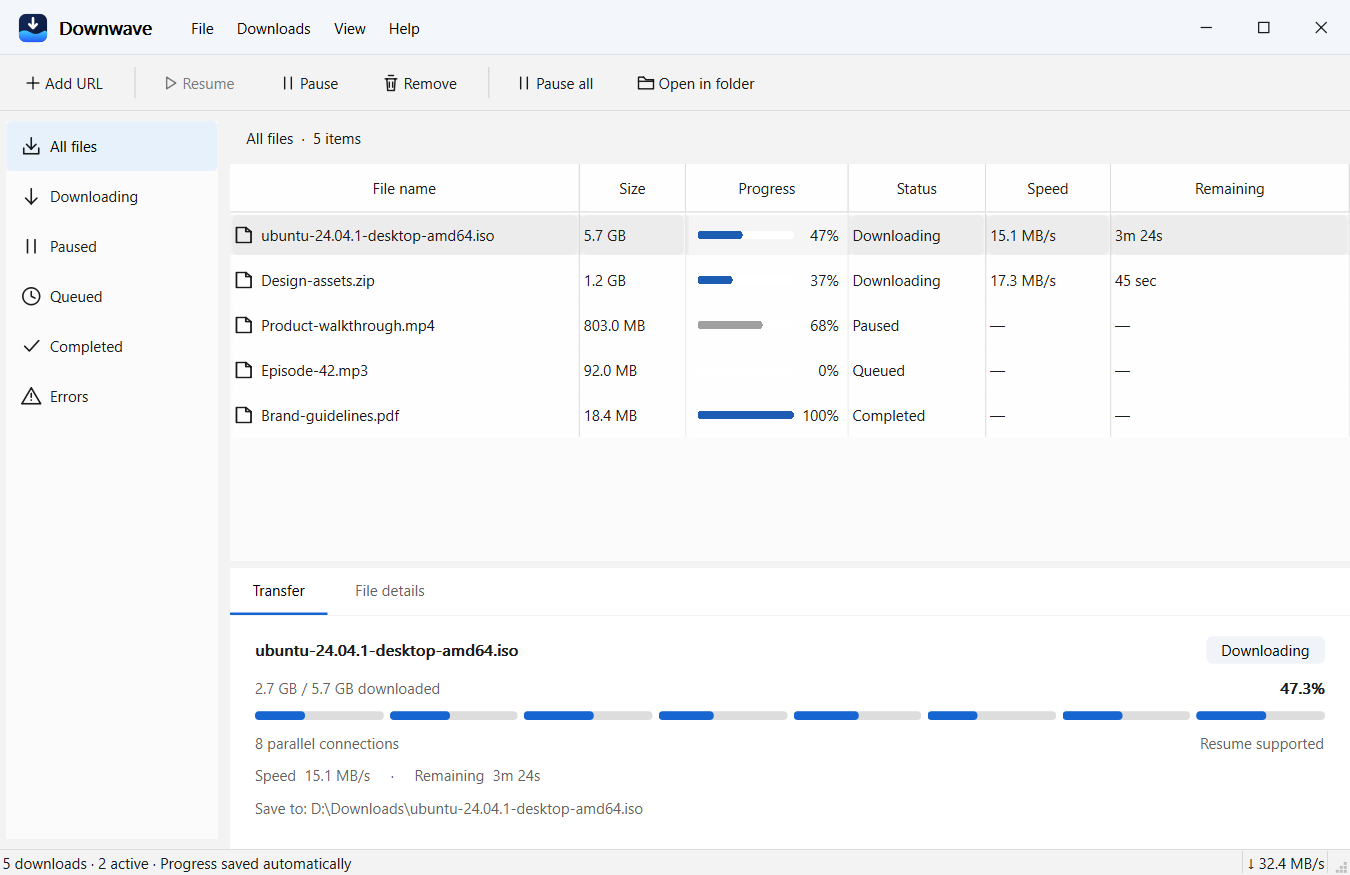
Downwave Permite obtener archivos grandes más rápidamente y facilita la interrupción de forma segura.
Downwave Divide un archivo en hasta 16 partes y las descarga simultáneamente, para luego unirlas en un solo archivo. En servidores que limitan la velocidad de cada conexión, esto se traduce en una descarga mucho más rápida. Podrás ver el progreso de cada conexión, la velocidad y el tiempo restante.
Pausar cualquier descarga y reanudarla más tarde, incluso después de cerrarla. Downwave o reiniciar su PC. El progreso se guarda cada pocos segundos y Downwave Comprueba que el archivo en el servidor no haya cambiado antes de continuar, de modo que las partes siempre pertenezcan juntas.
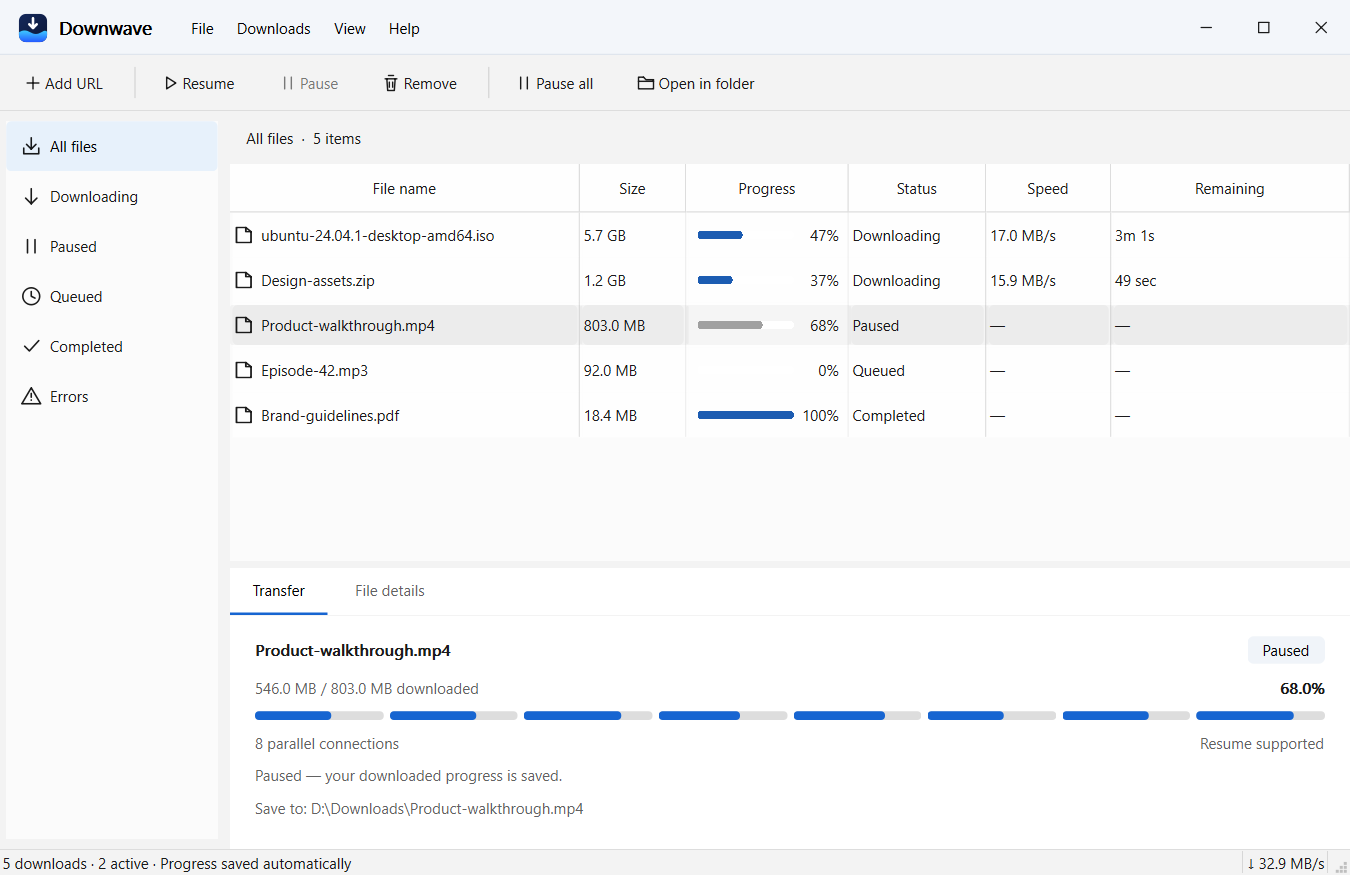
Con el Downwave extensión, al hacer clic en un instalador, archivo o imagen de disco en Chrome se abre Downwave En su lugar, el enlace y el nombre del archivo se rellenan; elija la carpeta y el número de conexiones, y Downwave A partir de ahí, todo se hace.
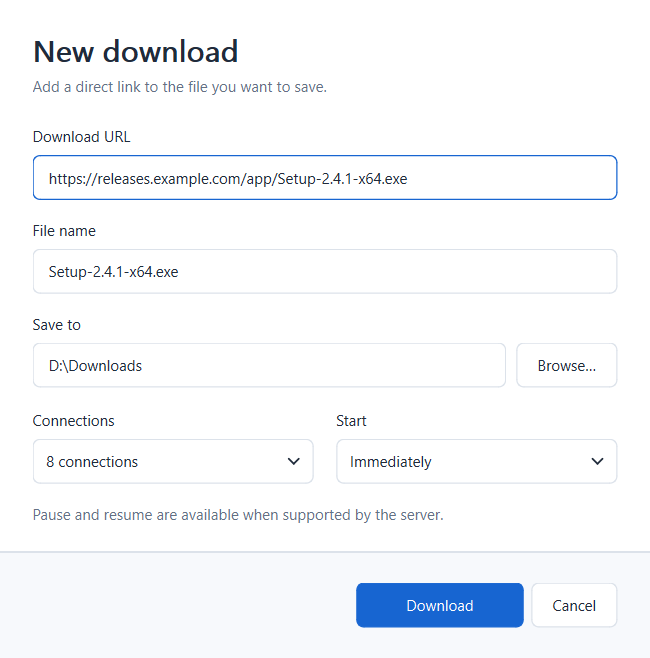
Cierra la ventana y Downwave Puedes seguir descargándote desde el área de notificaciones. Haz clic en su icono para volver a abrirlo o pausa todo desde el menú de la bandeja del sistema. Downwave Te pregunta qué hacer cuando lo cierras y puede recordar tu elección.
Downwave Está disponible en inglés, chino simplificado y tradicional, japonés, coreano, español, francés, alemán, portugués brasileño y ruso. Se adapta al idioma de Windows o puede seleccionarlo en el menú Ver.
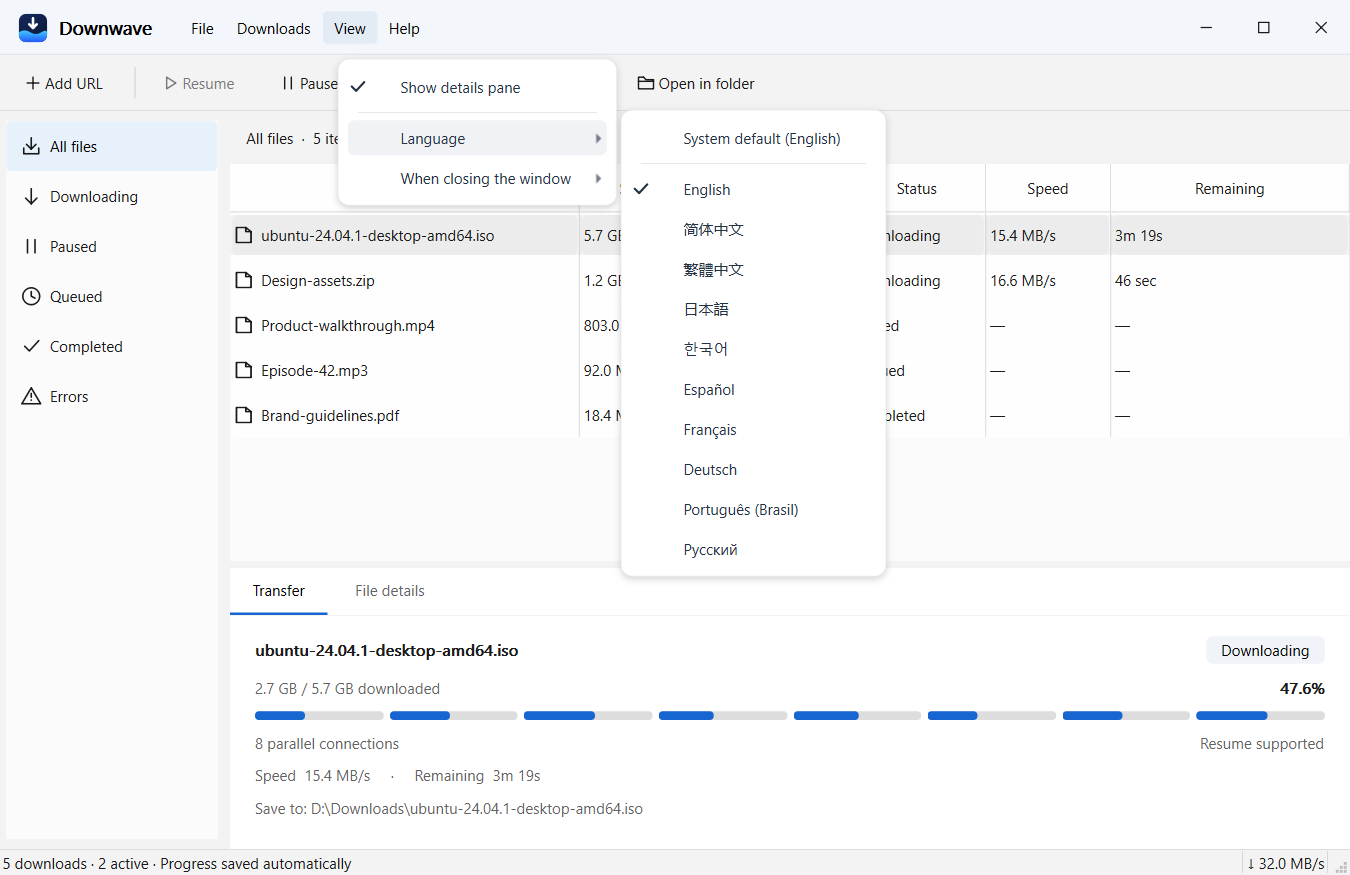
Descarga archivos ISO e instaladores de varios gigabytes más rápido y reanuda su ejecución si algo los interrumpe.
Guarda archivos de vídeo grandes y descargas de cursos para verlos sin conexión.
Llévate a casa de una sola vez grandes archivos ZIP con fotos, fuentes y archivos de proyecto.
¿Se cayó la conexión Wi-Fi o el portátil entró en modo de suspensión? Reanuda la descarga desde donde se interrumpió.
Coloca varios archivos en fila, ábrelos cuando estés listo y observa el estado de cada uno.
Sin cuenta, sin anuncios y sin subir ningún archivo. Tus archivos van directamente a tus propias carpetas.
Sí. Downwave Su descarga y uso son gratuitos, sin necesidad de cuenta, sin anuncios y sin límite de tiempo.
Depende del servidor. Muchos servidores limitan la velocidad de cada conexión y hay Downwave Las conexiones paralelas pueden acelerar considerablemente la descarga de archivos grandes. Un servidor que no permite descargas parciales obtiene una única conexión a la velocidad normal.
Enlaces directos a archivos mediante HTTP y HTTPS, como instaladores, imágenes de disco, archivos comprimidos, vídeos y documentos. No guarda vídeos en streaming de sitios como YouTube, y los archivos que requieren inicio de sesión pueden necesitar ser descargados en el navegador.
No. Downwave guarda su progreso cada pocos segundos. Después de reiniciar, abra Downwave y haga clic en Reanudar. Si el servidor lo admite, la descarga continúa donde se detuvo; si el archivo cambió en el servidor mientras tanto, Downwave Lo vuelve a empezar en lugar de mezclar piezas viejas y nuevas.
En Downwave , elige Ayuda > Instalar extensión de Chrome y sigue los tres pasos: configura la conexión, activa el modo desarrollador en la página Extensiones de Chrome y carga la carpeta de la extensión. Después de eso, al hacer clic en un enlace de archivo en Chrome, se enviará a Downwave .
No. Downwave Nunca reemplaza un archivo existente. La descarga se guarda con un nombre temporal y solo adquiere su nombre definitivo una vez que se ha recibido cada byte.
Descarga archivos grandes más rápido, pausa cuando quieras y no vuelvas a empezar. Gratis para Windows.
