¿Cómo solucionar el código de error 0x0003 de NVIDIA GeForce Experience?

NVIDIA GeForce Experience es una de las herramientas más utilizadas por jugadores y creadores que buscan actualizaciones fluidas de controladores, optimizaciones de la GPU y una grabación de juego cómoda con NVIDIA ShadowPlay. Pero cuando la aplicación se niega a iniciarse repentinamente y muestra... Algo salió mal. Intenta reiniciar tu PC y luego inicia GeForce Experience. Código de error: 0x0003. Todo se detiene. Este problema impide a los usuarios actualizar controladores, optimizar juegos o usar la grabación ShadowPlay, lo que supone un gran obstáculo para quienes dependen de su GPU para jugar o crear contenido.
Esta guía explica por qué aparece el código de error 0x0003 y proporciona los pasos más efectivos para solucionar problemas.
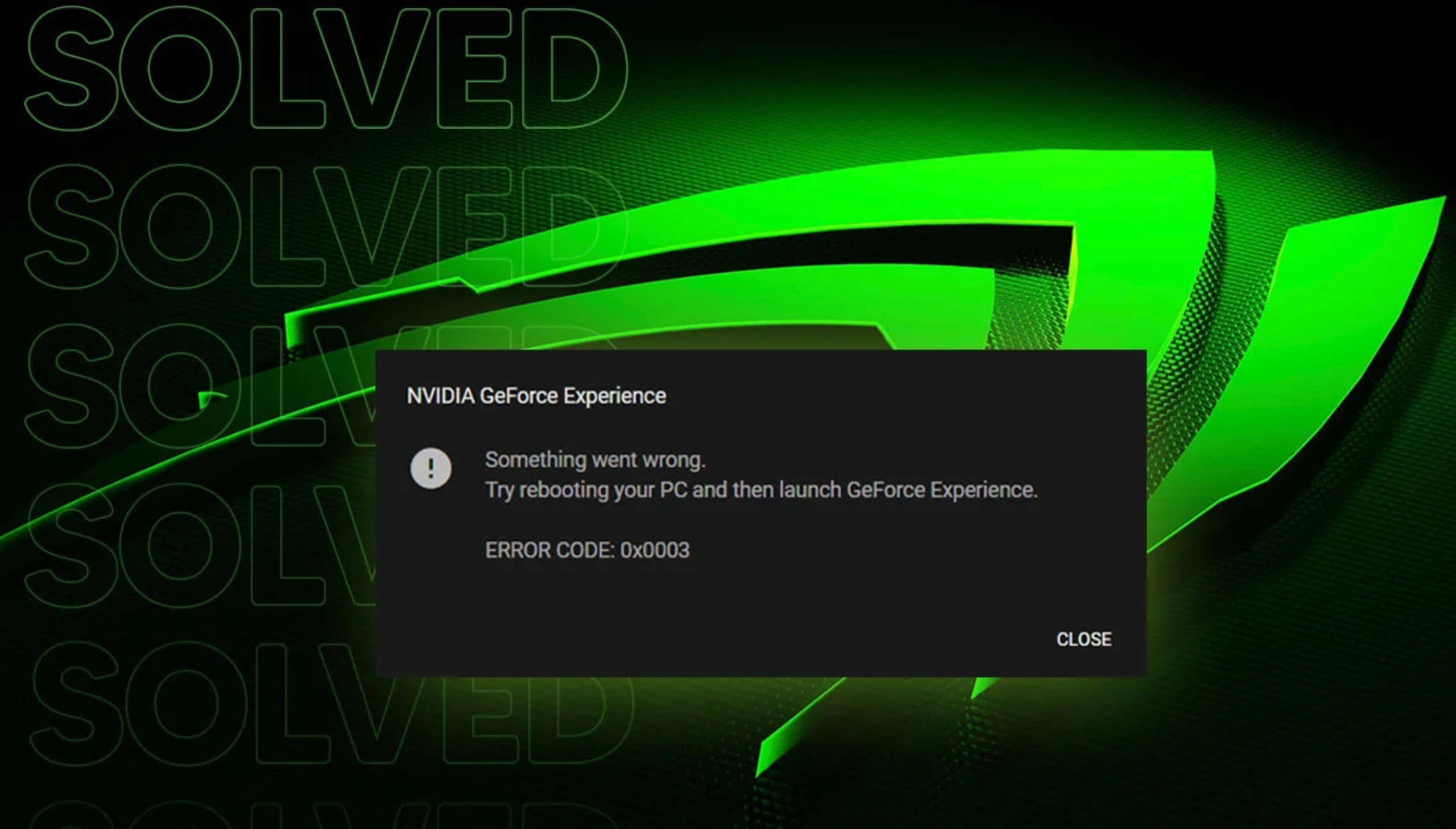
1. Por qué Ocurre ¿Código de error 0x0003 de NVIDIA GeForce Experience?
El código de error 0x0003 indica que los servicios esenciales de NVIDIA no se están ejecutando correctamente. Estos servicios gestionan la comunicación con los controladores, la configuración de pantalla, la telemetría, las funciones de inicio de sesión y más. Cuando uno o más servicios fallan, GeForce Experience no se puede iniciar.
A continuación se presentan las causas más comunes, resumidas:
- Los servicios de NVIDIA están detenidos o deshabilitados
(especialmente Display Container LS, LocalSystem Container y servicios de telemetría) - Controladores de GPU corruptos u obsoletos
A menudo se debe a actualizaciones fallidas, interrupciones de energía o parches de Windows. - Problemas de configuración del adaptador de red
La corrupción de Winsock puede bloquear los servicios de comunicación de NVIDIA. - Archivos de GeForce Experience dañados
Los componentes del programa rotos o faltantes impiden que la aplicación se inicie. - Conflictos con VPN, firewalls o herramientas antivirus
Estos pueden bloquear los procesos en segundo plano de NVIDIA.
Dado que la causa raíz suele ser una falla del servicio o una corrupción del sistema, las soluciones a continuación resuelven el error para la mayoría de los usuarios.
2. ¿Cómo solucionar el código de error 0x0003 de NVIDIA GeForce Experience?
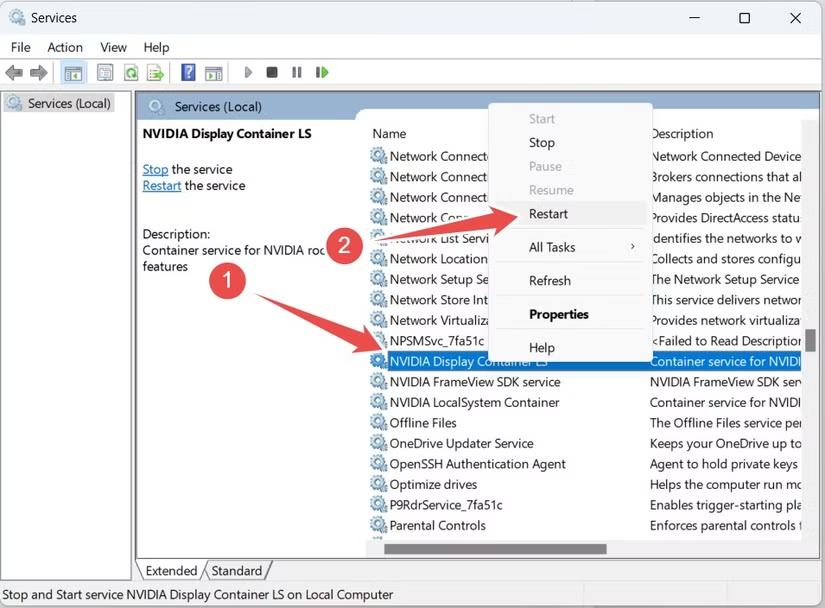
2.1 Reiniciar todos los servicios de NVIDIA
La solución más rápida es simplemente reiniciar los servicios NVIDIA necesarios.
- Abra el cuadro de diálogo Ejecutar con
Ganar + R
, tipo
services.msc, y presione Ingresar para abrir Servicios. - Busque estos servicios:
- Contenedor de pantalla NVIDIA LS
- Contenedor del sistema local de NVIDIA
- Contenedor de servicios de red NVIDIA
- Contenedor de telemetría de NVIDIA
- Haz clic derecho en cada uno → Reanudar .
- Asegurarse de que Tipo de inicio está configurado para Automático .
Si la telemetría no se inicia:
- Abierto Propiedades → Pestaña Iniciar sesión
- Seleccionar Cuenta del sistema local
- Controlar Permitir que el servicio interactúe con el escritorio
- Hacer clic Aplicar y reiniciar el servicio
Este paso por sí solo soluciona el error 0x0003 para muchos usuarios.
2.2 Restablecer su adaptador de red (reinicio de Winsock)
GeForce Experience depende de una comunicación de red estable y una configuración de red defectuosa puede provocar el error 0x0003.
- Abierto Símbolo del sistema como administrador
- Ingresar: netsh winsock reset
- Reinicia tu PC
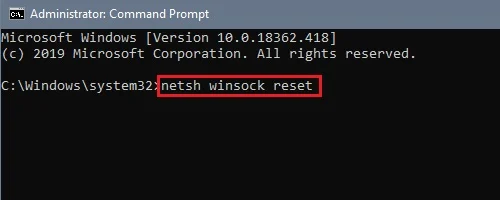
Si la corrupción de la red causó el problema, ahora se resolverá.
2.3 Reinstalación limpia de los controladores NVIDIA
Los controladores dañados causan más errores 0x0003 de lo esperado. Una reinstalación limpia garantiza que se reemplacen todos los archivos dañados.
Método A: Si se abre GeForce Experience
- Ve a la Conductores pestaña
- Descargue el controlador más reciente
- Elegir Instalación personalizada
- Permitir Realizar una instalación limpia
Método B: Reinstalación limpia a través del Administrador de dispositivos
Si GeForce Experience no se inicia:
- clic derecho Inicio → Administrador de dispositivos
- Expandir Adaptadores de pantalla
- Haga clic derecho en su GPU NVIDIA → Desinstalar el dispositivo
- Controlar Eliminar el software del controlador de este dispositivo
- Reinicia tu PC
- Instale el controlador más reciente desde el sitio web de NVIDIA
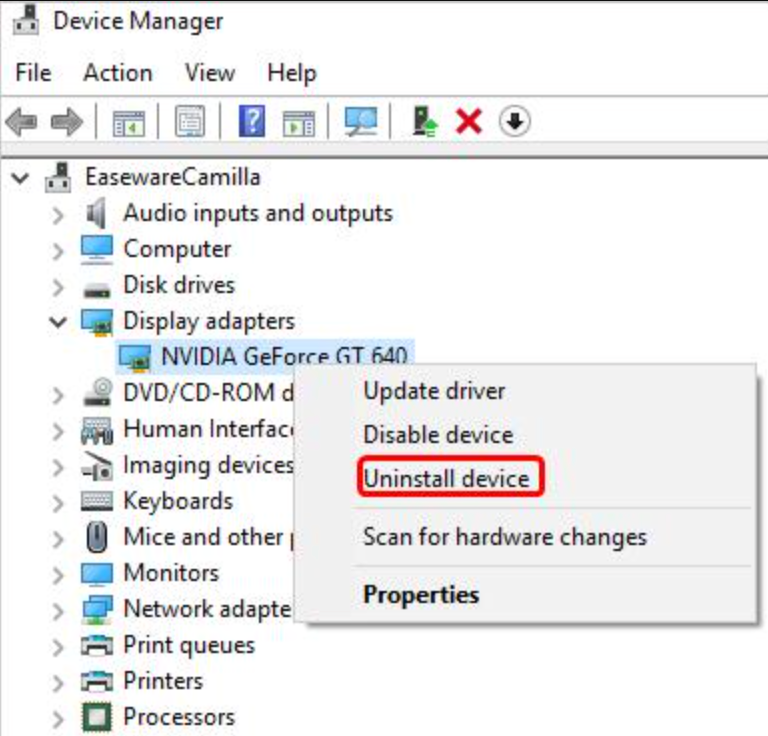
Este método restablece por completo el entorno del controlador de la GPU.
2.4 Reinstalar NVIDIA GeForce Experience
Si GeForce Experience está dañado, la solución más sencilla es reinstalarlo.
- Prensa Ganar + R → tipo appwiz.cpl
- Desinstalar Experiencia NVIDIA GeForce
- Reinicia tu PC
- Descargue la última versión del sitio oficial de NVIDIA
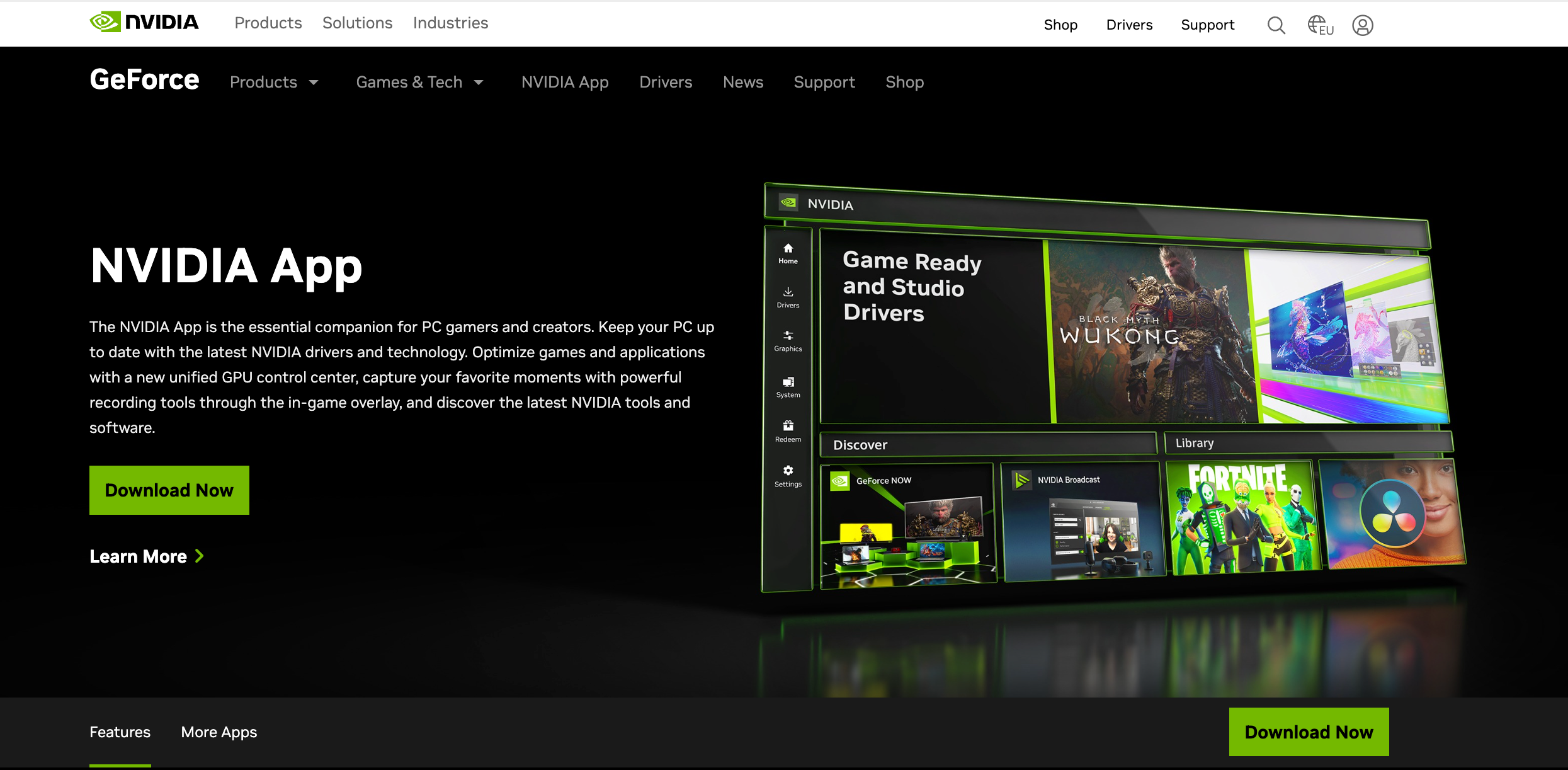
Si el error proviene de un archivo de programa dañado o de una dependencia faltante, esta solución lo resuelve.
2.5 Actualizar Windows
Las actualizaciones de Windows obsoletas o parcialmente instaladas interfieren con los componentes de NVIDIA.
Ir a:
Configuración → Windows Update → Buscar actualizaciones
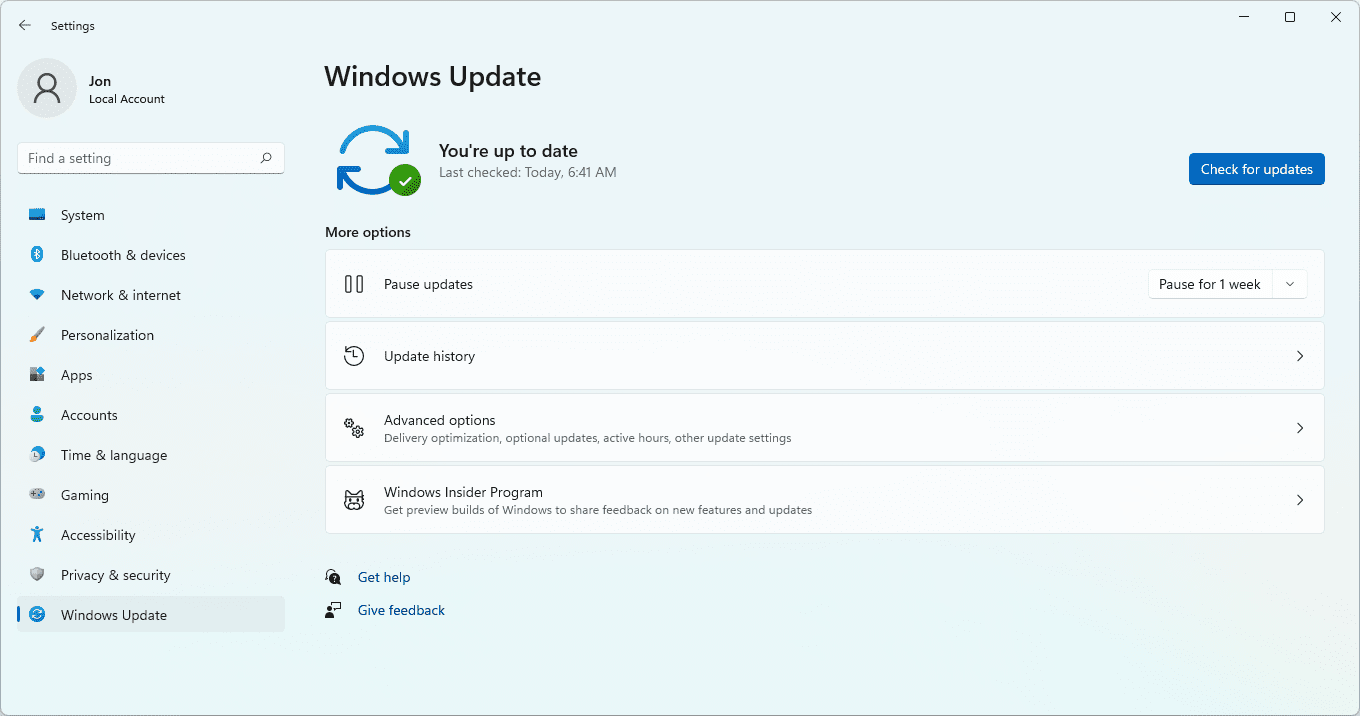
Instale todo, reinicie e intente iniciar la aplicación nuevamente.
2.6 Deshabilitar conflictos de VPN, firewall o antivirus
Algunas aplicaciones de terceros bloquean los servicios de NVIDIA, especialmente los relacionados con la red.
Deshabilitar o salir temporalmente:
- Avast
- Bitdefender
- Configuraciones de firewall estrictas
- Servicios VPN como NordVPN, ExpressVPN o Surfshark
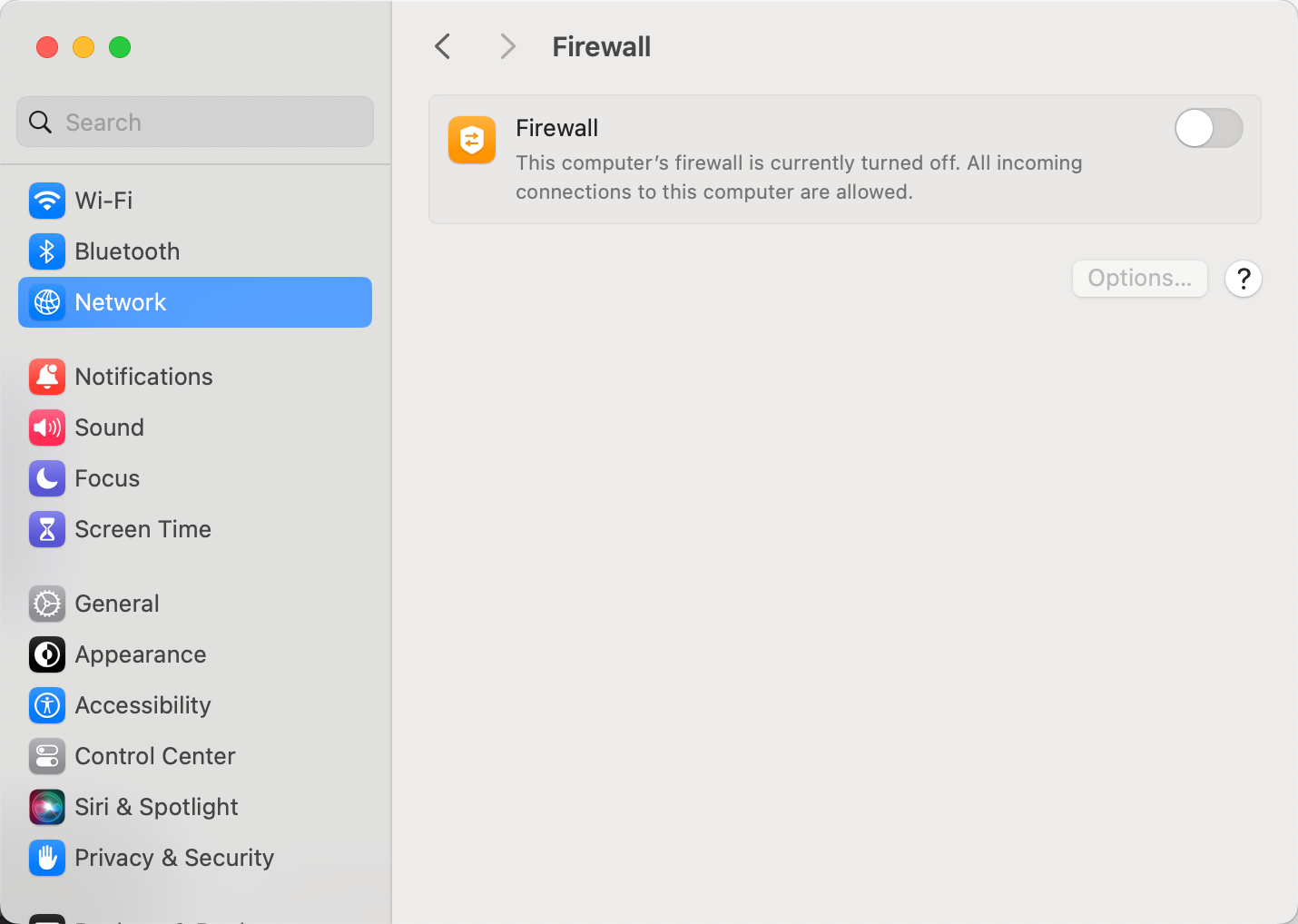
Luego reinicie GeForce Experience para verificar si el conflicto fue la causa.
2.7 Crear un nuevo perfil de usuario de Windows
Si su cuenta de usuario está dañada, es posible que los servicios de NVIDIA no tengan el permiso adecuado para ejecutarse.
- Abierto Configuración → Cuentas → Familia y otros usuarios → Agregar a otra persona a la PC
- Crear una nueva cuenta local
- Inicia sesión y prueba GeForce Experience
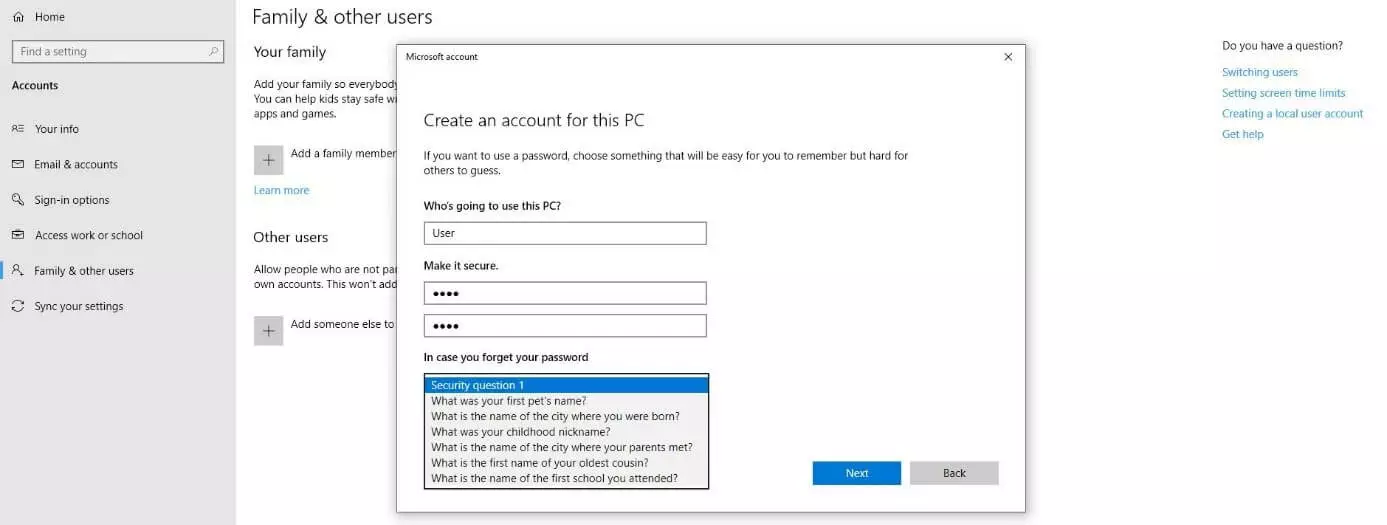
Si funciona en la nueva cuenta, su perfil anterior tiene permisos rotos.
3. Graba partidas fácilmente sin errores de NVIDIA: prueba Swyshare Recordit
El código de error 0x0003 es especialmente problemático si dependes de ShadowPlay para grabar partidas. Cuando fallan los servicios de NVIDIA, ShadowPlay deja de funcionar por completo y, si el error persiste, la grabación deja de ser fiable.
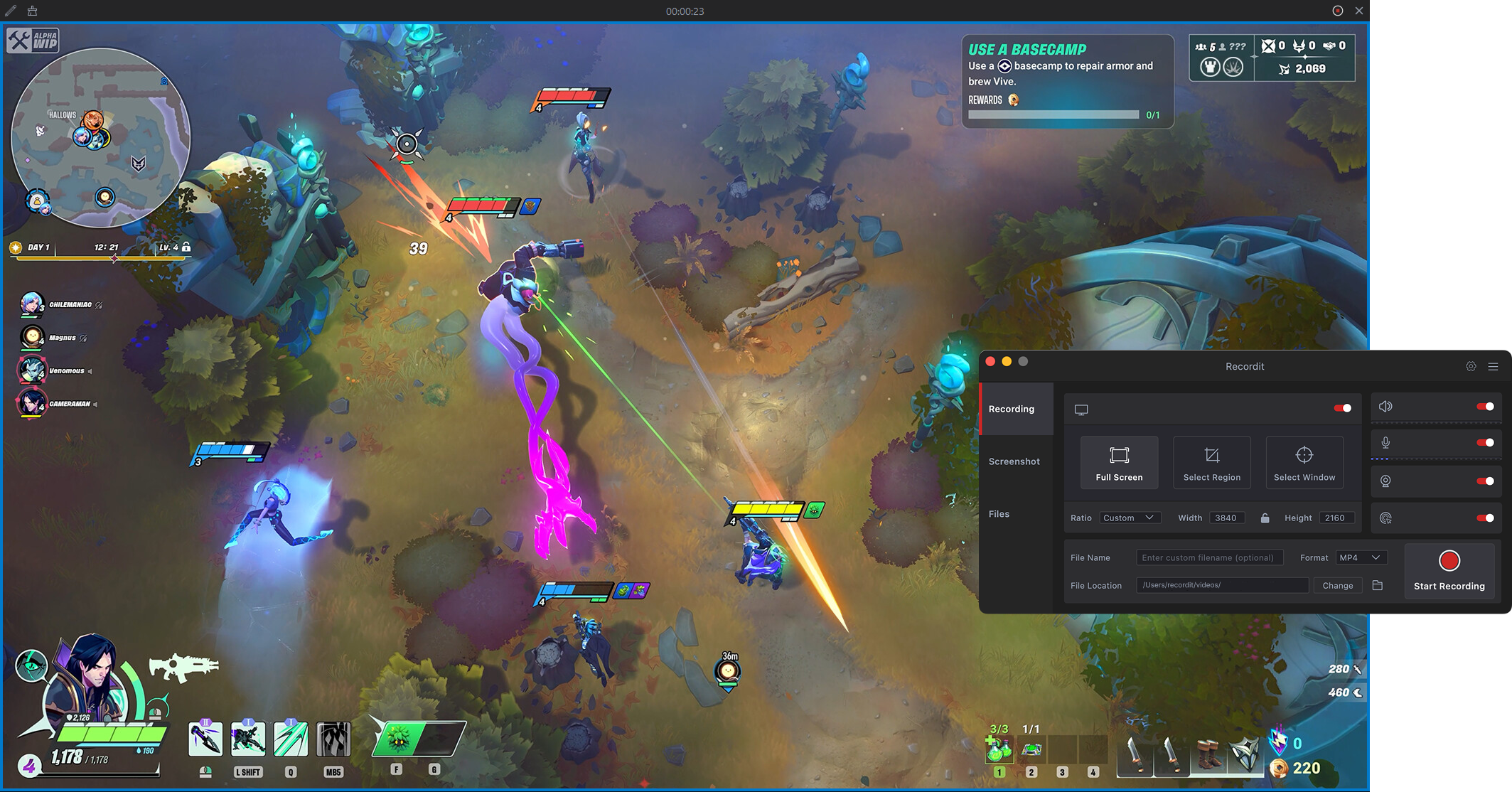
Es por eso que muchos jugadores y creadores usan Swyshare Recordit , un grabador de pantalla liviano que captura su pantalla sin problemas en todo momento, sin configuraciones complicadas, sin errores basados en el servicio y sin conflictos del sistema.
Características principales de Recordit :
- Extremadamente fácil de usar: un clic para comenzar
- Grabación en pantalla completa, ventana o región
- Sistema de grabación de audio + micrófono
- Superposición de cámara web para tutoriales o reacciones
- Horas de inicio y fin de grabación programadas
- Función de repetición instantánea "Grabar los últimos X segundos"
- Guarda archivos MP4 de alta calidad que puedes usar en cualquier lugar
- Se ejecuta sin servicios ni controladores de NVIDIA
Cómo utilizar Recordit :
- Instalar Swyshare Recordit Versión para Windows o Mac y ejecútela en su dispositivo.
- Abre tu juego y luego usa Recordit para elegir el modo de grabación, habilitar audio, agregar cámara web y configurar parámetros de salida.
- Haz clic en Iniciar grabación para comenzar a capturar tu pantalla de juego.
- Presione Detener grabación o use la tecla de acceso rápido para finalizar, luego busque y obtenga una vista previa del video dentro de la pestaña “Archivos”.
4. Conclusión
El código de error 0x0003 de NVIDIA GeForce Experience puede parecer intimidante, pero la mayoría de las causas (servicios detenidos, controladores obsoletos, configuración de red dañada o archivos de programa dañados) son fáciles de solucionar si sabes dónde buscar. Reiniciando los servicios de NVIDIA, restableciendo Winsock, reinstalando los controladores y actualizando GeForce Experience, normalmente puedes restaurar la aplicación en minutos.
Sin embargo, si dependes de la grabación de juegos y quieres una herramienta más fácil y estable que no se rompa después de las actualizaciones de controladores, Swyshare Recordit Es una alternativa sólida. Funciona en cualquier PC, evita por completo los problemas de NVIDIA y ofrece grabaciones fluidas y de alta calidad en todo momento. Para jugadores y creadores que buscan fiabilidad sin complicaciones de resolución de problemas, Recordit A menudo es la mejor opción.