Twitch se ha convertido en la plataforma predilecta para la transmisión en vivo de juegos, esports, música, programas de entrevistas y contenido creativo. Millones de usuarios confían en Twitch a diario para ver a sus streamers favoritos en tiempo real. Sin embargo, nada interrumpe más la experiencia de visualización que un problema repentino de reproducción, especialmente el famoso Error 2000 de Twitch.
Este error suele aparecer sin previo aviso, impidiendo la carga de las transmisiones o interrumpiéndolas a mitad de la misma. Tanto si ves una partida competitiva de esports como una transmisión en vivo casual, el Error 2000 de Twitch puede ser confuso y frustrante. Por suerte, en la mayoría de los casos, el problema se puede solucionar con unos sencillos pasos de solución de problemas.
En esta guía, explicaremos qué significa el error 2000 de Twitch, por qué ocurre y brindaremos soluciones prácticas para solucionarlo.
1. ¿Qué es el error 2000 de Twitch?
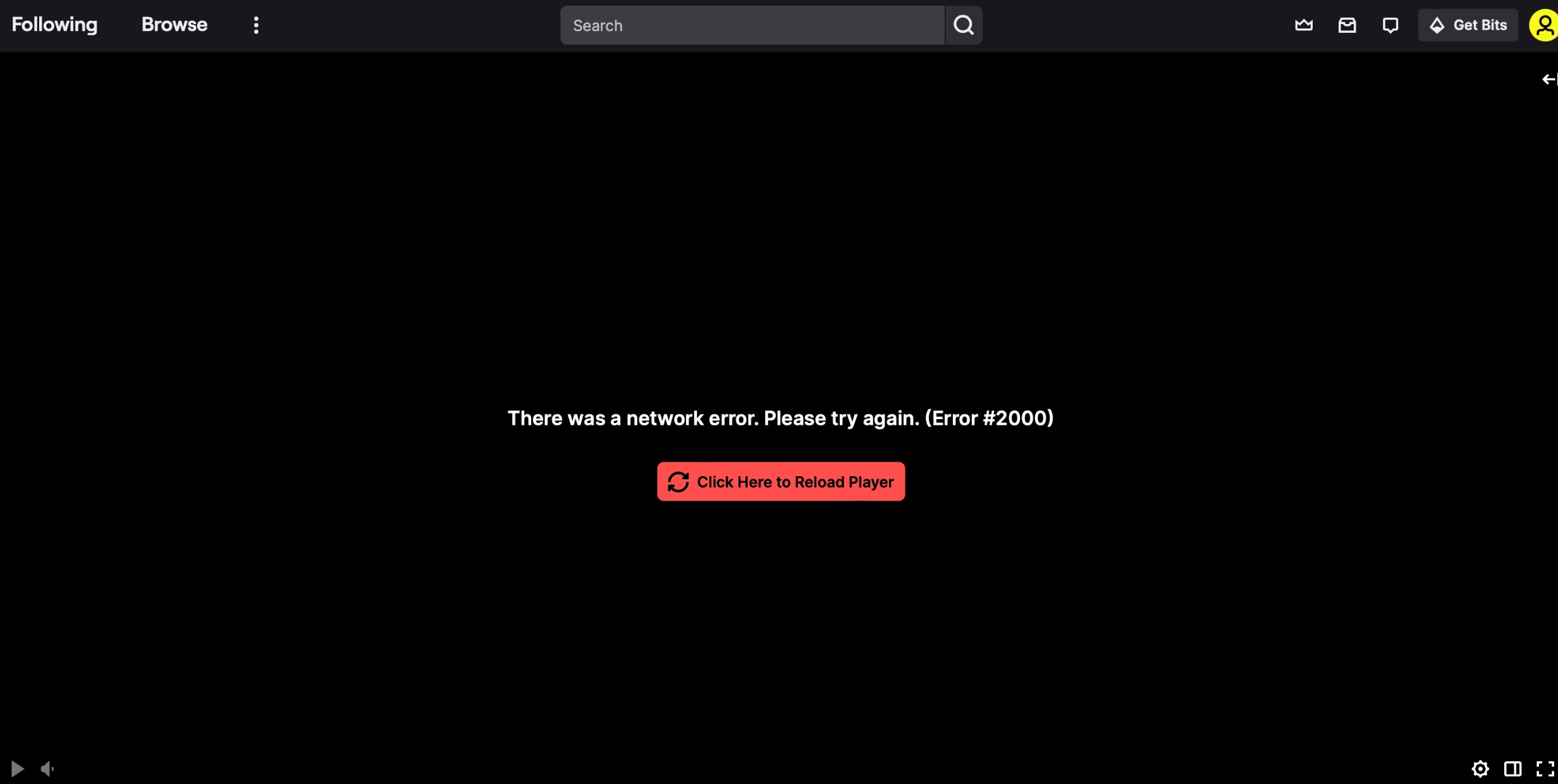
El error 2000 de Twitch es un error de reproducción común que generalmente muestra el siguiente mensaje:
Se produjo un error de red. Inténtalo de nuevo. (Error n.° 2000)
Este mensaje indica que el reproductor de video de Twitch no puede cargar o mantener una conexión estable a la transmisión. Aunque se le conoce como "error de red", la causa principal no siempre es tu conexión a internet. De hecho, el error puede deberse a diversos factores, como problemas con el navegador, extensiones, archivos de caché dañados, VPN o los propios servidores de Twitch.
Causas comunes del error 2000 de Twitch
:
Bloqueadores de anuncios del navegador que interfieren con los anuncios de Twitch
Caché y cookies del navegador corruptos u obsoletos
Conexión a Internet inestable o lenta
Conflictos causados por extensiones del navegador
VPN o servicios proxy que bloquean la CDN de Twitch
Controladores de gráficos o navegadores obsoletos
Comprender estas causas hace que sea más fácil elegir la solución adecuada, que abordaremos en detalle a continuación.
2. ¿Cómo solucionar el error 2000 de Twitch?
Si te encuentras con el error 2000 de Twitch, prueba las siguientes soluciones una por una. La mayoría de los usuarios encuentran que alguno de estos métodos resuelve el problema por completo.
2.1 Actualizar la página y reiniciar la transmisión
A veces, el error 2000 de Twitch se debe a una falla temporal.
Haga clic en el botón actualizar de su navegador.
Prensa
F5 / Ctrl + R
(Windows) o
Cmd + R
(Impermeable)
Si el error persiste, cierre la pestaña por completo y vuelva a abrir la transmisión.
2.2 Verifique su conexión a Internet
Una conexión a Internet débil o inestable es un desencadenante frecuente de errores de reproducción en Twitch.
Reinicie su módem o enrutador
Cambiar de Wi-Fi a una conexión Ethernet por cable
Pausar descargas grandes o streaming en otros dispositivos
Ejecute una prueba de velocidad para garantizar un ancho de banda estable
Una conexión constante es especialmente importante para las transmisiones de Twitch en HD y 60 fps.
2.3 Desactivar bloqueadores de anuncios
Los bloqueadores de anuncios son la causa más común del error 2000 de Twitch. El sistema de anuncios de Twitch a menudo entra en conflicto con las extensiones de bloqueo de anuncios más populares.
Qué hacer:
Desactiva tu bloqueador de anuncios (uBlock Origin, AdBlock, AdGuard, etc.)
Actualizar la transmisión de Twitch
Si la transmisión funciona, incluya a Twitch en la lista blanca en lugar de deshabilitar el bloqueador por completo
Este único paso resuelve el problema para muchos usuarios.
2.4 Desactivar otras extensiones del navegador
Las extensiones relacionadas con la privacidad, los scripts o la descarga de videos pueden interferir con el reproductor de Twitch.
Desactivar temporalmente todas las extensiones del navegador
Recargar la transmisión de Twitch
Vuelva a activar las extensiones una a la vez para identificar cuál está causando el problema.
Este método ayuda a identificar la causa exacta si hay extensiones involucradas.
2.5 Borrar la caché y las cookies del navegador
La memoria caché o las cookies dañadas pueden impedir que Twitch cargue los datos de vídeo correctamente.
Pasos (ejemplo de Chrome):
Abierto
Ajustes
> Ir a
Privacidad y seguridad
Hacer clic
Borrar datos de navegación
> Seleccionar
Imágenes/archivos almacenados en caché
y
Galletas
Borrar datos y reiniciar el navegador
Después de volver a iniciar sesión en Twitch, verifique si el error desapareció.
2.6 Pruebe el modo incógnito o un navegador diferente
El modo incógnito desactiva las extensiones de forma predeterminada, lo que lo convierte en una excelente herramienta de prueba.
Abre Twitch en
Modo incógnito/privado
O cambia a otro navegador como Firefox, Edge o Safari
Si Twitch funciona en otro navegador, es probable que el problema esté relacionado con la configuración o las extensiones de tu navegador principal.
2.7 Deshabilitar servicios VPN o Proxy
Si bien las VPN mejoran la privacidad, a veces pueden bloquear la red de distribución de contenido de Twitch.
Desactiva tu VPN o proxy
Recargar la transmisión de Twitch
Si el error desaparece, intenta cambiar a un servidor VPN diferente o mirar Twitch sin una VPN.
2.8 Actualizar el navegador y los controladores gráficos
Un software desactualizado puede causar problemas de compatibilidad con el reproductor de video de Twitch.
Actualice su navegador a la última versión
Actualice los controladores de su GPU (NVIDIA, AMD o Intel)
Estas actualizaciones mejoran la estabilidad y reducen los errores de reproducción.
2.9 Limpiar la caché DNS (solución avanzada)
La limpieza del DNS puede resolver conflictos de red ocultos.
Pasos de Windows:
Abra el símbolo del sistema como administrador
Ingresar:
ipconfig /flushdns
Presione Enter y reinicie su navegador
Esto puede ayudar cuando el error 2000 de Twitch es causado por problemas relacionados con DNS.
3. Bono: Guarda transmisiones de Twitch con
Swyshare
Recordit
Incluso después de corregir el Error 2000 de Twitch, pueden ocurrir problemas de reproducción inesperados, especialmente durante las horas punta de streaming o eventos en vivo importantes. Si no quieres perderte momentos importantes, grabar transmisiones de Twitch es una alternativa inteligente.
Swyshare
Recordit
es un grabador de pantalla simple pero potente, diseñado para capturar videos en línea, incluidas transmisiones de Twitch.
Beneficios clave de
Swyshare
Recordit
:
Trabaja con todos los sitios web de alojamiento y transmisión de videos, incluido Twitch.
Personaliza el área a grabar: pantalla completa, una pestaña de una ventana o un área específica.
Graba el audio del sistema, el micrófono y la cámara web.
Admite reproducción de búfer y grabación programada.
Exporte grabaciones en formatos populares en segundos.
Admite edición durante o después de la grabación.
Cómo
Recordit
Ayuda con el error 2000 de Twitch
:
Captura transmisiones antes de que los errores interrumpan la reproducción
Guardar contenido en vivo para verlo sin conexión
Evite problemas de recarga o almacenamiento en búfer
Mantén los momentos destacados y memorables de forma permanente
4. Conclusión
El error 2000 de Twitch es un problema común, pero solucionable. En la mayoría de los casos, desactivar los bloqueadores de anuncios, borrar la caché del navegador, comprobar la conexión a internet o cambiar de navegador solucionará el problema rápidamente.
Sin embargo, los errores de Twitch aún pueden aparecer inesperadamente debido a actualizaciones de la plataforma o problemas del servidor fuera de tu control, y es por eso que tener una solución de respaldo confiable es esencial.
Swyshare
Recordit
ofrece una forma fácil y efectiva de grabar transmisiones de Twitch, lo que garantiza que nunca te pierdas contenido importante, incluso cuando ocurren errores de reproducción.
Si buscas una solución sencilla, estable y fácil de usar para principiantes para solucionar problemas de transmisión de Twitch,
Swyshare
Recordit
Es muy recomendable.