¿Cómo solucionar el problema “OBS no se apagó correctamente” en Mac?

OBS Studio ha sido durante mucho tiempo la herramienta predilecta para grabar y transmitir en Mac que necesitan un control profesional sobre su configuración de audio, video y captura de pantalla. Ya sea que estés grabando tutoriales, capturando partidas o presentando transmisiones en vivo, OBS ofrece una flexibilidad que pocas herramientas gratuitas pueden igualar. Sin embargo, los usuarios de Mac también saben que OBS puede ser inestable. Una de las frustraciones más comunes es el mensaje: "OBS no se apagó correctamente".
Esta advertencia suele aparecer después de que OBS se bloquea, falla o se cierra forzosamente. Puede interrumpir tu flujo de trabajo, impedir que OBS se inicie correctamente e incluso hacerte preocupar por la posibilidad de que tus escenas o ajustes estén dañados. ¿La buena noticia? Este problema suele deberse a procesos en segundo plano bloqueados, plugins obsoletos, conflictos de permisos o archivos de caché dañados, y todos se pueden solucionar con pasos sencillos.
En esta guía, aprenderá cómo solucionar el error de manera rápida y eficaz y restaurar OBS al funcionamiento correcto en macOS.
1. Cómo solucionar el problema "OBS no se apagó correctamente" en Mac
1.1 Salir completamente de OBS y forzar el cierre de cualquier proceso en segundo plano
Incluso si OBS parece cerrado, macOS puede mantener algunos subprocesos de OBS en ejecución, lo que provoca el error en el próximo lanzamiento.
Pasos:
- Salga de OBS normalmente (OBS > Salir de OBS).
- Abierto Monitor de actividad (Aplicaciones > Utilidades).
- Buscar:
- observación
- obs-web
- obs-cámara virtual
- código fuente del navegador obs
- procesos auxiliares de obs
- Seleccione y Forzar salida cualquier proceso restante relacionado con OBS.
- Reiniciar OBS.
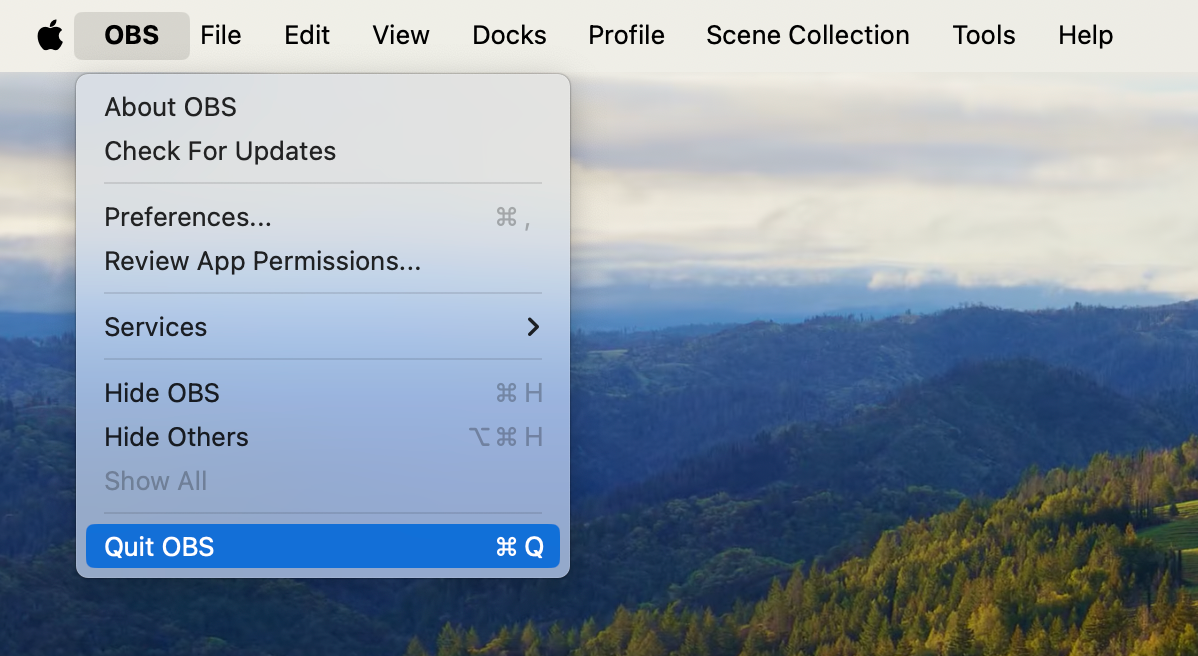
Si un complemento atascado o una fuente del navegador causaron el bloqueo, esto por sí solo suele resolver el problema.
1.2 Reinicie su Mac para borrar los archivos bloqueados
A veces, OBS deja archivos de bloqueo temporales o procesos del sistema que impiden un reinicio limpio. Un reinicio completo de macOS los elimina.
- Hacer clic Menú Apple > Reiniciar .
- Una vez reiniciado, abra OBS nuevamente.
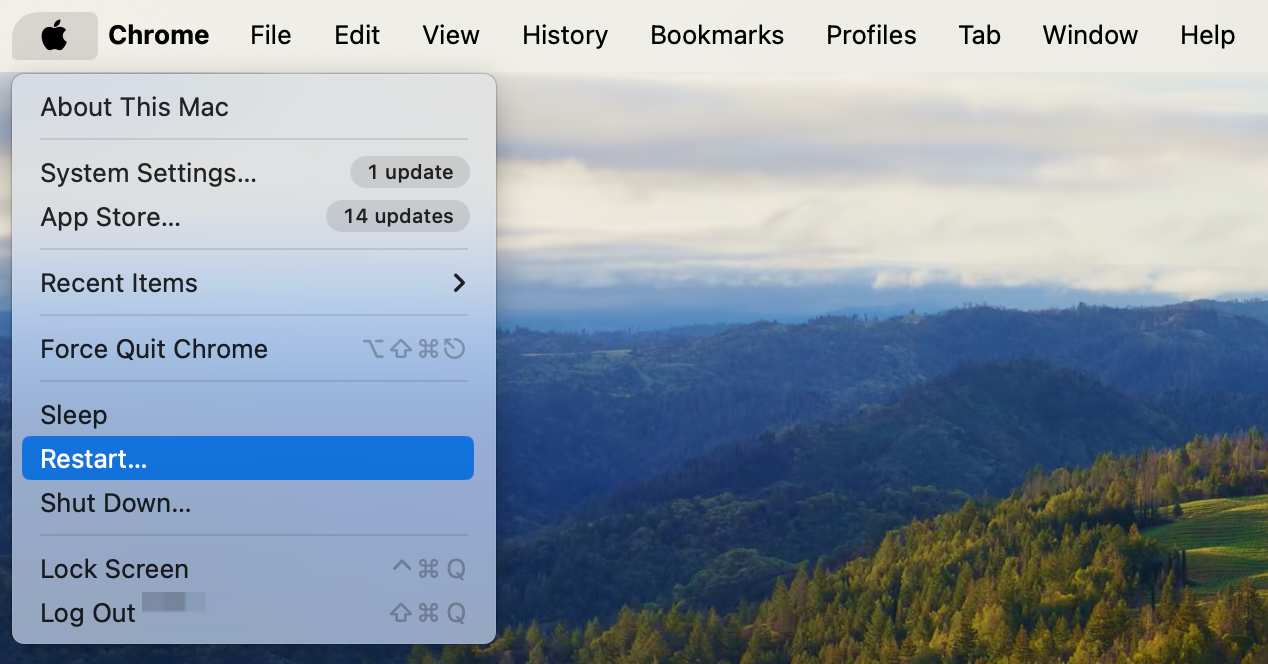
Si el error desaparece, el apagado se estancó en el nivel del proceso macOS, no en OBS en sí.
1.3 Actualizar OBS a la última versión compatible con macOS
Las actualizaciones de OBS frecuentemente incluyen correcciones específicas de macOS para:
- Optimización de la GPU
- El código fuente del navegador se bloquea
- Problemas con la cámara virtual
- Aceleración del hardware de Apple Silicon
Para actualizar:
- Abierto OBS > OBS Studio > Buscar actualizaciones > Instalar la última versión
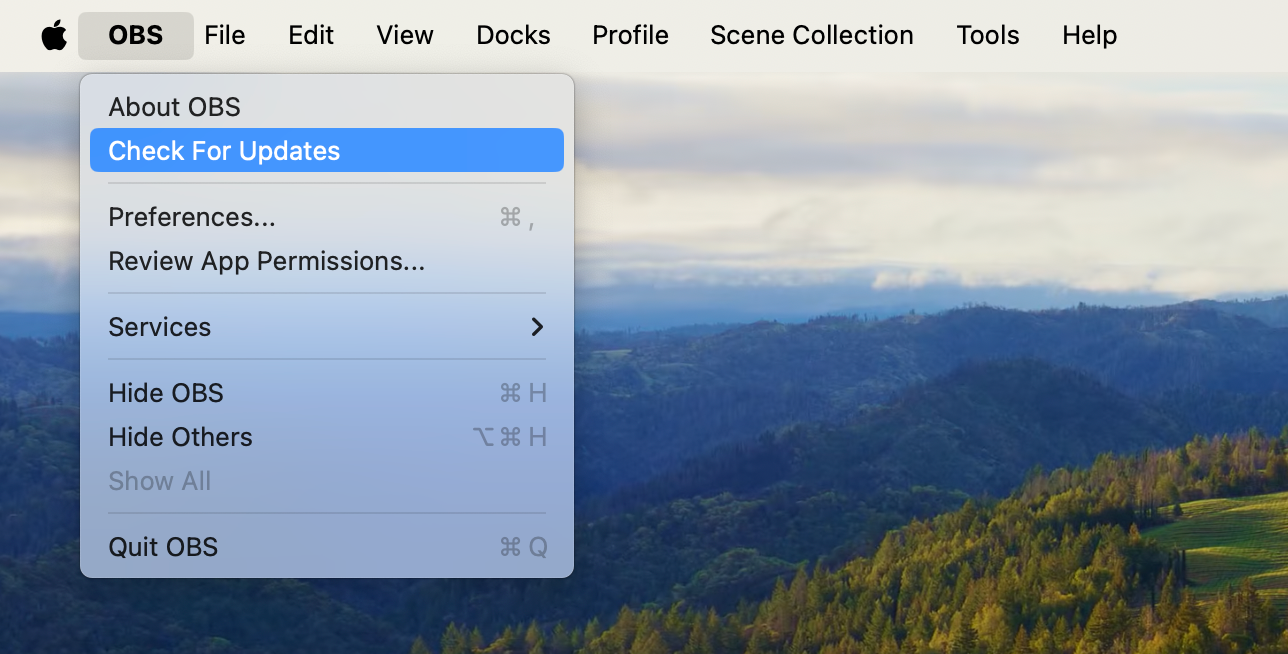
O descargue la versión más reciente del sitio oficial de OBS.
Si está ejecutando una versión anterior basada en Intel en una Mac M1/M2/M3, es casi seguro que tendrá problemas de rendimiento y estabilidad, por lo que actualizar es esencial.
1.4 Eliminar o deshabilitar complementos problemáticos
Complementos como:
- NOTA WebSocket
- StreamFX
- Conmutador de escena avanzado
- Complementos basados en navegador
- Complementos de sombreadores y efectos obsoletos
Todo esto puede provocar fallos de apagado inesperados en Mac.
Prueba esto:
- Ir a /Biblioteca/Soporte de aplicaciones/obs-studio/plugins
- Mueva las carpetas de complementos de terceros a su escritorio
- Relanzamiento de OBS
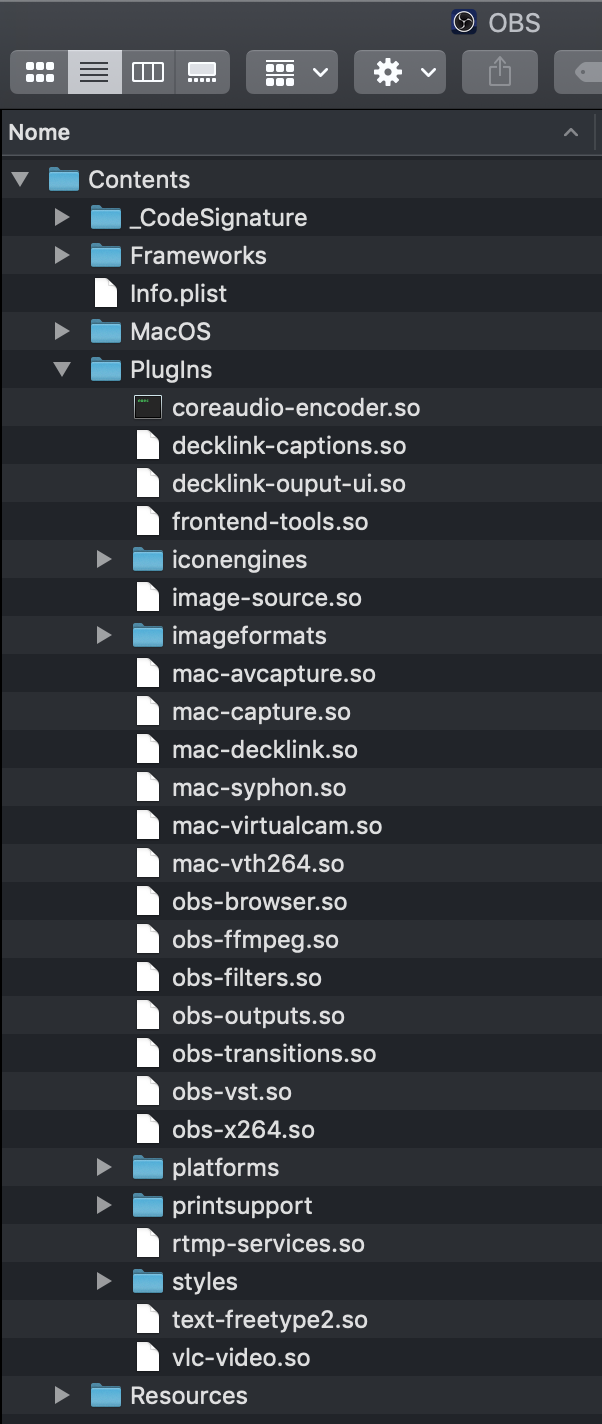
Si OBS se inicia limpiamente después de eliminar los complementos, entonces uno de ellos estaba causando el problema, así que vuelva a introducirlos uno por uno para encontrar cuál es el responsable.
1.5 Restablecer la configuración de OBS
Si los archivos de configuración de OBS se corrompen, pueden impedir un apagado adecuado.
Aquí te explicamos cómo reiniciar de forma segura:
- Navegar a
~/Biblioteca/Soporte de aplicaciones/obs-studio/basic/perfiles/ - Mueva sus perfiles a una carpeta de respaldo
- Haz lo mismo para
~/Biblioteca/Soporte de aplicaciones/obs-studio/basic/escenas/ - Relanzamiento de OBS
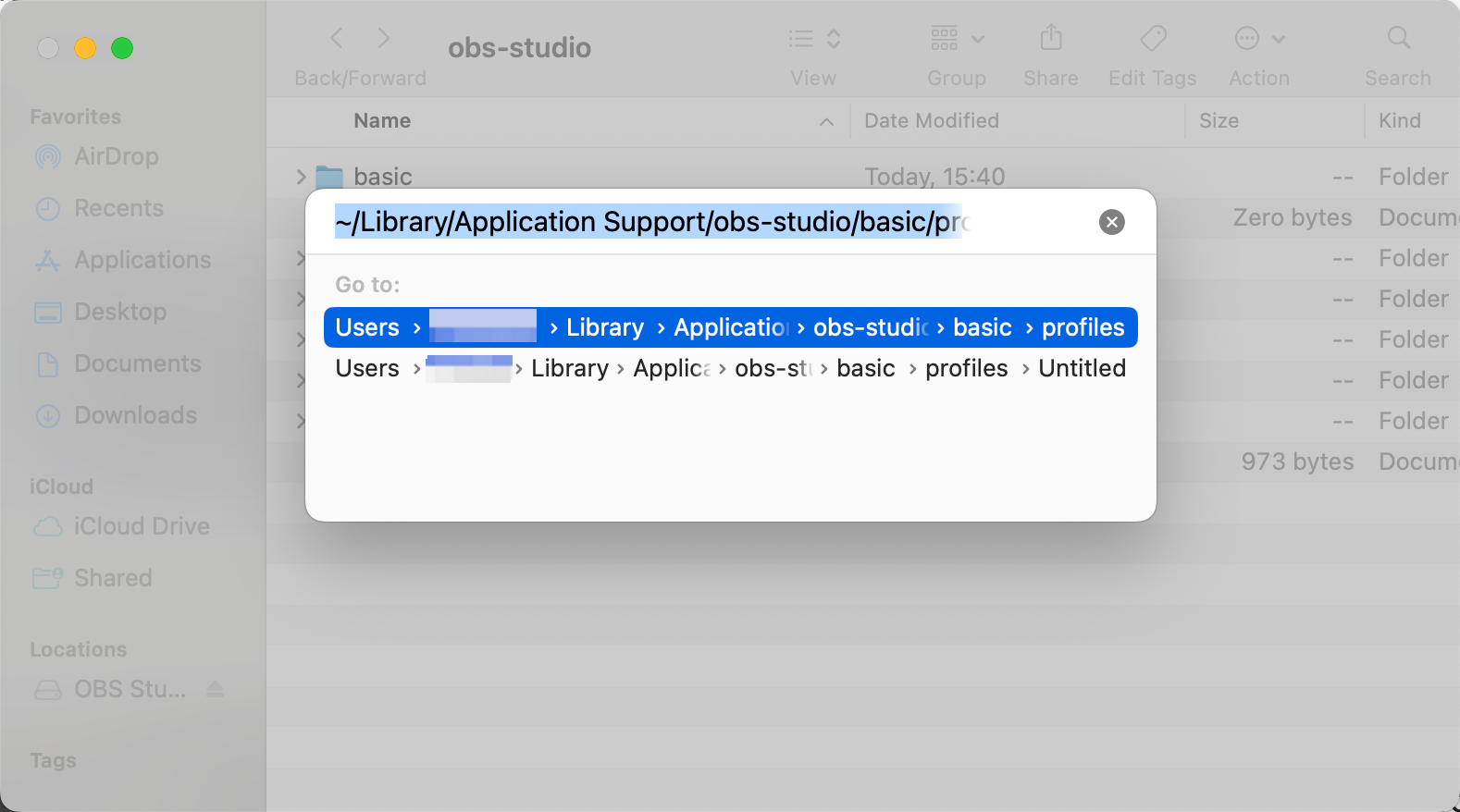
Si el error desaparece, tu antiguo perfil o colección de escenas estaba dañado.
Después de esto, puedes:
- Importarlos nuevamente uno a la vez
- Reconstruir escenas si estaban causando fallas
1.6 Restablecer OBS por completo
Si nada funciona, una reinstalación completa casi siempre soluciona el error de apagado.
Pasos:
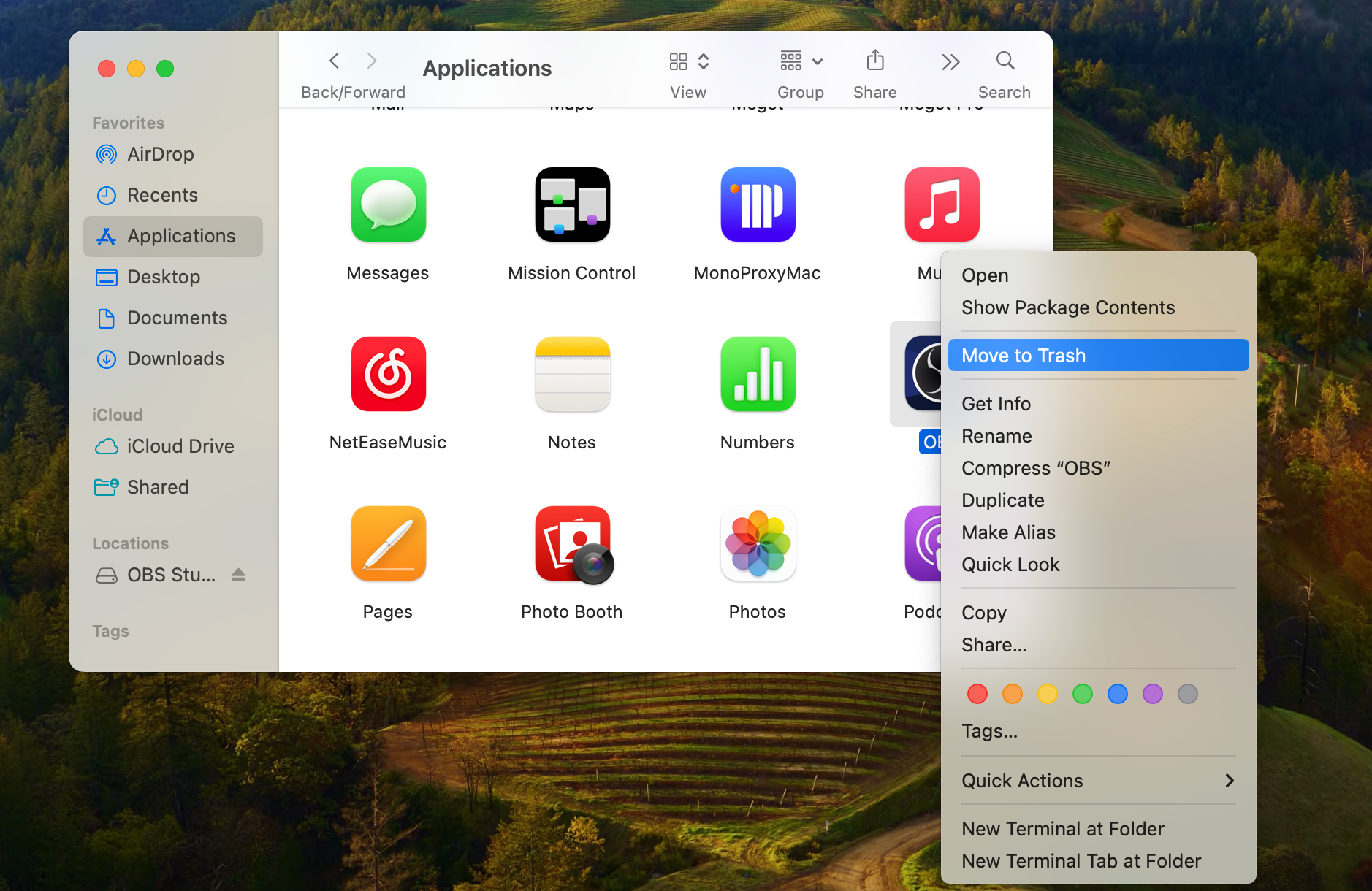
A. Eliminar OBS
- Abra Aplicaciones > haga clic derecho en OBS > Mover a la papelera
B. Eliminar las carpetas de configuración de OBS
Eliminar estos manualmente:
~/Biblioteca/Soporte de aplicaciones/obs-studio
~/Biblioteca/Preferencias/com.obsproject.obs-studio.plist
~/Biblioteca/Cachés/com.obsproject.obs-studio
C. Reinstalar OBS
Descargue una copia nueva e instálela.
Una reinstalación limpia elimina:
- Archivos de escena corruptos
- Complementos rotos
- Cachés defectuosos
- Preferencias dañadas
y restaura el OBS a una condición estable.
1.7 Comprobar los permisos de macOS
OBS requiere permisos para:
- Micrófono
- Cámara
- Grabación de pantalla
- Archivos y carpetas
Cuando estos no coinciden, OBS puede congelarse al salir.
Para arreglarlo:
- Ir a Configuración del sistema > Privacidad y seguridad > Volver a habilitar los permisos para OBS > Reiniciar OBS
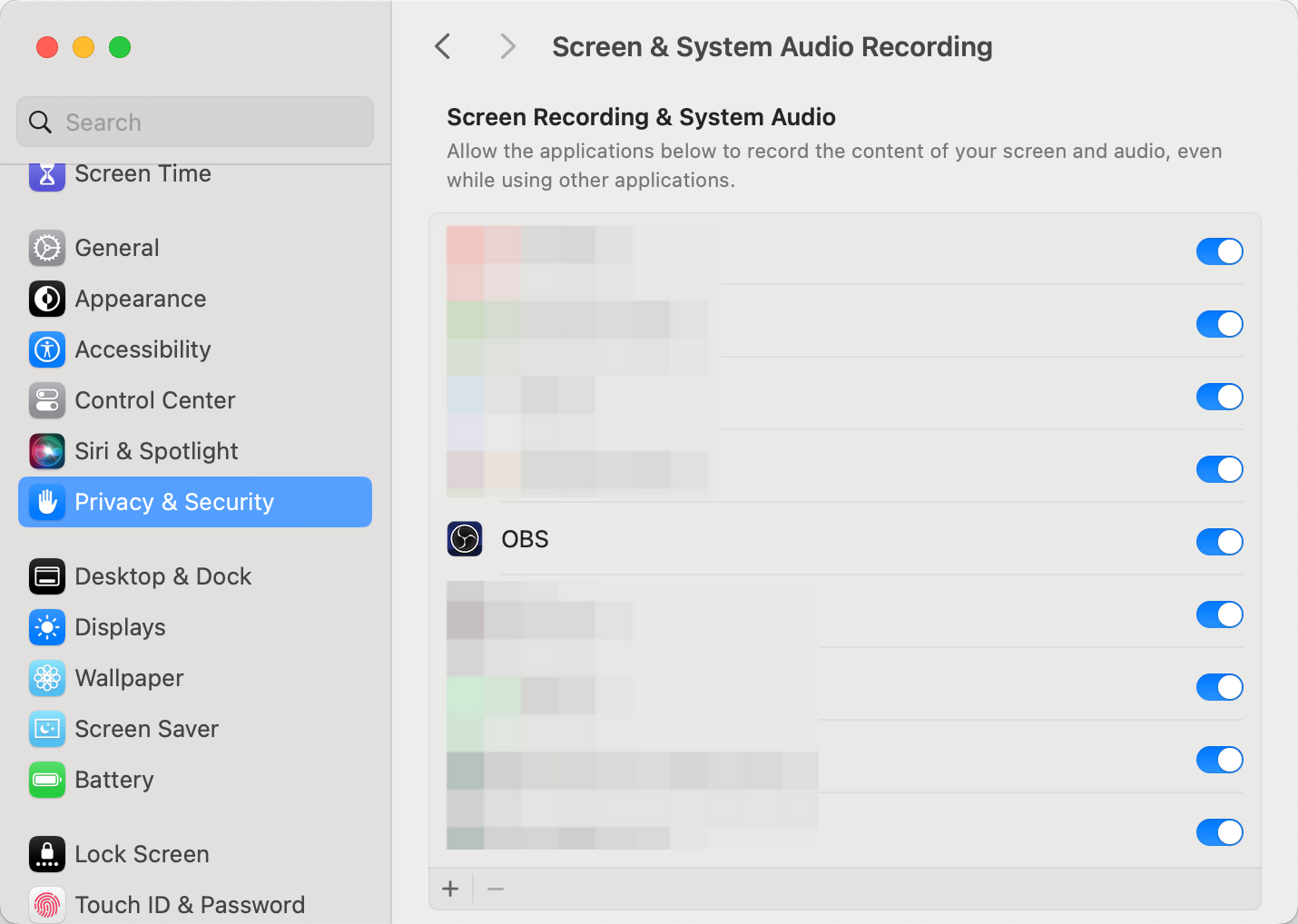
Si OBS falló anteriormente al acceder a uno de esos permisos, esto resuelve el problema.
1.8 Desactivar la aceleración de hardware o cambiar la configuración de la GPU
En las Mac con Apple Silicon, la aceleración de hardware mejora el rendimiento, pero el mal funcionamiento de las fuentes o filtros del navegador puede provocar que OBS se bloquee al salir.
Intente apagarlo:
- Ir a OBS > Configuración > Avanzado
- Desactivar Renderizado acelerado por hardware
- Desactivar Aceleración de hardware de origen del navegador
- Reiniciar OBS
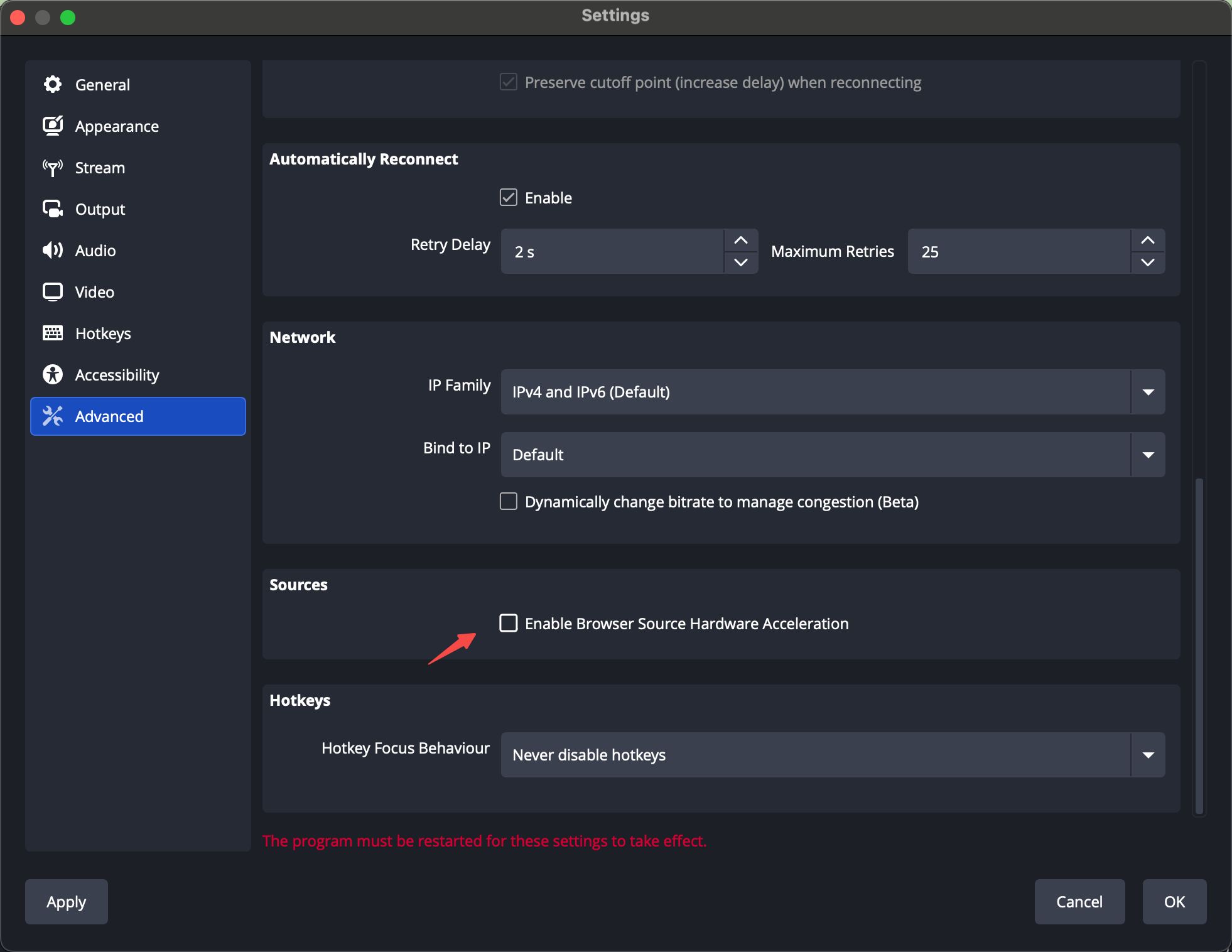
Si un proceso de GPU estaba causando los problemas de apagado, OBS ahora debería iniciarse y cerrarse normalmente.
2. Pruebe la alternativa sencilla y sin complicaciones a OBS: Swyshare Recordit
Seamos honestos: OBS es poderoso pero técnico, y solucionar fallas constantes puede ser agotador, especialmente si solo quieres grabar tu pantalla sin administrar complementos, escenas o configuraciones de GPU.
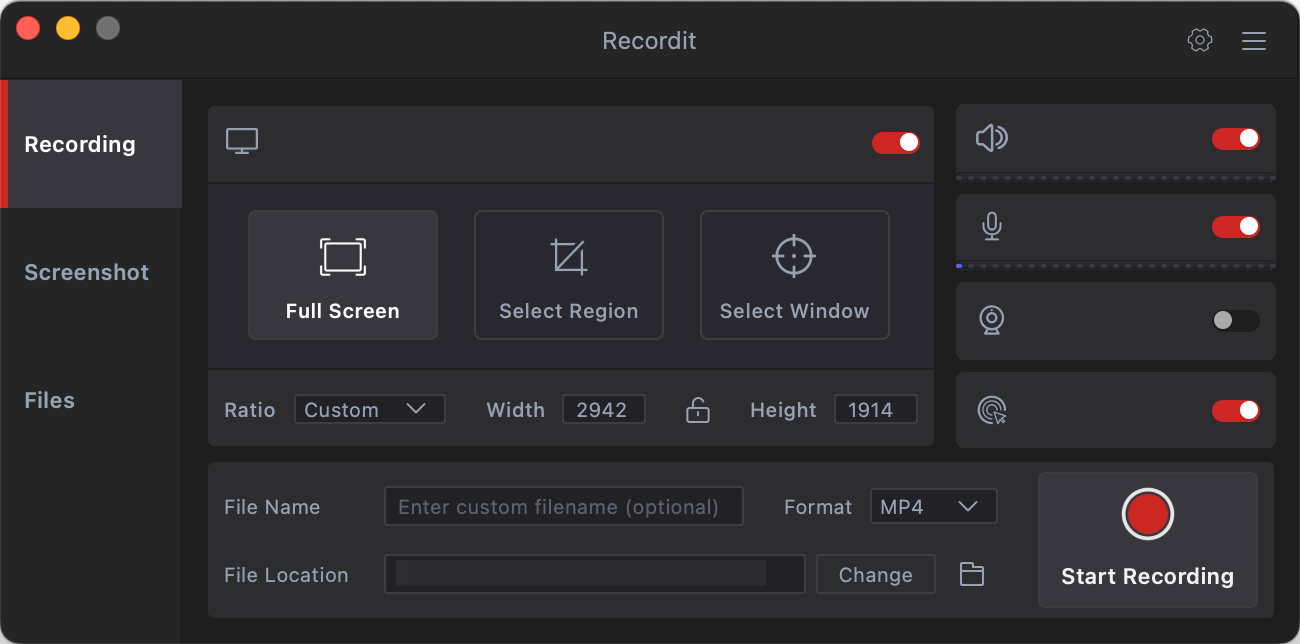
Si necesita una herramienta de grabación de pantalla sencilla, estable y sin frustraciones, Swyshare Recordit Es una gran alternativa a OBS tanto en Windows como en Mac.
Por qué Recordit Es más fácil que OBS :
- Sin configuración complicada — simplemente ábrelo y comienza a grabar.
- Ligero y sin fallos — evita problemas con los complementos y la GPU de OBS.
- Interfaz sencilla — sin escenas ni configuraciones complejas.
- Herramientas integradas — efectos de mouse, herramientas de dibujo y editor de video.
- Grabación de pantalla completa, ventana o región con un solo clic — Sin diseño de construcción manual.
- Captura de audio interna + micrófono — sincronizado automáticamente.
- Múltiples formatos de salida — MP4, GIF, MP3 y más sin configuraciones adicionales.
3. Conclusión
El error "OBS no se apagó correctamente" en macOS es frustrante, pero suele solucionarse siguiendo los pasos adecuados: borrar procesos en segundo plano, actualizar OBS, eliminar plugins defectuosos o restablecer los archivos de configuración. En muchos casos, una reinstalación limpia lo soluciona por completo.
Sin embargo, no todos los usuarios tienen tiempo para solucionar los problemas de OBS cada vez que falla. Si quieres una experiencia de grabación sencilla, estable y fluida, Swyshare Recordit Es la mejor alternativa. Elimina todos los problemas técnicos y te permite empezar a grabar al instante, algo que OBS no siempre garantiza.