¿Cómo grabar audio por separado en OBS?

Un audio de alta calidad es tan importante como el video, y a veces incluso más. Ya sea que estés grabando partidas, cursos en línea, tutoriales, podcasts o presentaciones de negocios, tener pistas de audio independientes te brinda mucha más flexibilidad en la posproducción. Puedes ajustar el volumen del micrófono de forma independiente, eliminar el ruido de fondo sin afectar el sonido del sistema o silenciar completamente una fuente si es necesario.
OBS Studio es una potente herramienta gratuita que permite la grabación de audio multipista, lo que permite grabar el audio del micrófono, el sonido del escritorio y el audio de la aplicación por separado. Sin embargo, muchos usuarios encuentran confusa la configuración de audio de OBS al principio, especialmente cuando solo desean un audio limpio y separado sin un enrutamiento complejo.
En esta guía, aprenderá cómo grabar audio por separado en OBS paso a paso, comprenderá casos de uso comunes y descubrirá una alternativa más simple para aquellos que desean pistas de audio separadas sin una configuración complicada.
1. ¿Cómo grabar audio por separado en OBS?
OBS no crea archivos de audio separados por defecto, pero permite grabar varias pistas de audio en un solo archivo de vídeo. Estas pistas pueden editarse posteriormente de forma independiente en editores de vídeo profesionales como Adobe Premiere Pro, DaVinci Resolve o Final Cut Pro.
Método 1: Grabar el audio del micrófono y del escritorio en pistas separadas (recomendado)
Esta es la forma más común y práctica de grabar audio por separado en OBS.
Paso 1: Habilitar el modo de salida avanzado
Abierto Estudio OBS → Ir a Configuración → Salida → Cambiar Modo de salida de Simple a Avanzado → Haga clic en el Grabación pestaña.
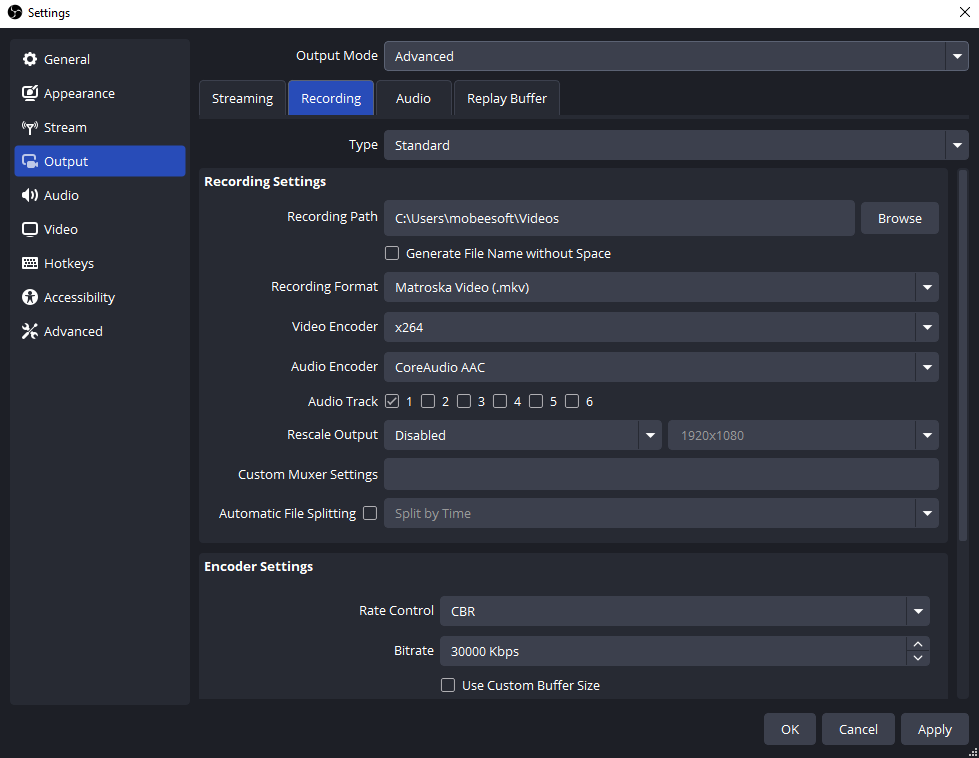
Esto desbloquea opciones de grabación multipista.
Paso 2: Habilitar múltiples pistas de audio
Bajo el Pista de audio sección:
- Controlar Pista 1
- Controlar Pista 2
- Marcar opcionalmente Pista 3 o Pista 4 si es necesario
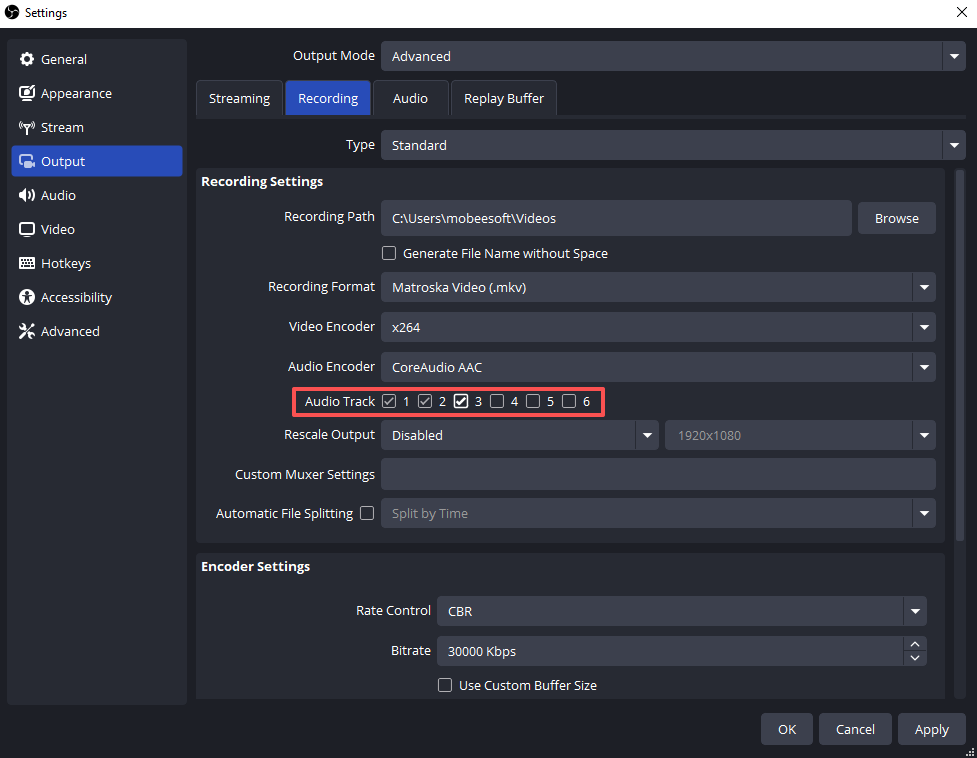
Cada pista contendrá una fuente de audio diferente.
Paso 3: Asignar fuentes de audio a las pistas
- En la ventana principal de OBS, busque el Mezclador de audio
- Haga clic en el ⚙️ icono de engranaje junto a cualquier fuente de audio
- Seleccionar Propiedades de audio avanzadas
Ahora asigna pistas:
- Audio de escritorio (sonido del juego/sistema) → Pista 1
- Micrófono / Mic-Aux → Pista 2
- Opcional (Discord, música, audio del navegador) → Pista 3

Desmarque las pistas en las que no desea que aparezca cada fuente.
Paso 4: Elige el mejor formato de grabación
Ir a Ajustes → Salida → Grabación y establecer:
- Formato de grabación: MKV

Se recomienda MKV porque evita la corrupción de archivos si OBS falla. Después de grabarlo, puedes convertirlo a MP4 usando:
Archivo → Grabaciones Remux
Método 2: Grabar el audio de la aplicación por separado (Windows 11)
Si desea aislar el audio de una aplicación específica (por ejemplo, un juego o un navegador), OBS proporciona Captura de audio de la aplicación .
Pasos:
- Hacer clic + en el panel Fuentes → seleccione Captura de audio de la aplicación
- Elija la aplicación de destino
- Asígnelo a una pista de audio independiente mediante Propiedades de audio avanzadas
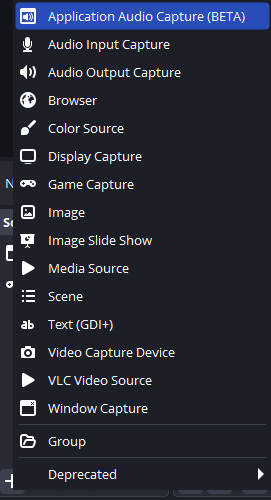
Este método es ideal para:
- Grabación de audio del juego sin sonidos del sistema
- Separar el audio del navegador de la narración del micrófono
Método 3: Grabar solo el audio del micrófono
Para voces en off, narraciones o grabaciones de podcasts:
- Ir a Configuración → Audio → Desactivar Audio de escritorio
- Colocar Micrófono/Audio Auxiliar a tu micrófono y comienza a grabar

Esto produce una pista de voz limpia sin sonidos del sistema de fondo.
Método 4: Grabar audio como archivos separados (usuarios avanzados)
OBS no está diseñado para exportar archivos WAV o MP3 individuales por pista. Para ello, necesitarás:
- Cables de audio virtuales (como el cable VB-Audio)
- Una grabadora de audio externa (Audacity, Reaper)
Este enfoque es poderoso pero significativamente más complejo, lo que lo hace menos adecuado para principiantes.
2. Grabar audio por separado usando una herramienta más sencilla – Swyshare Recordit
Si bien OBS es extremadamente poderoso, puede resultar abrumador si su objetivo principal es simplemente grabar pistas de audio limpias. Swyshare Recordit ofrece un enfoque más simplificado. Swyshare Recordit es un grabador de pantalla intuitivo diseñado para usuarios que desean grabar videos y audio de alta calidad sin complejidad técnica.
Beneficios clave de Swyshare Recordit :
- Grabación de audio :Modo de solo audio para capturar el audio del sistema y del micrófono.
- Controles simples :Sin escenas, mezcladores ni asignaciones de pistas.
- Elija los modos de grabación: Proporciona opciones de grabación en pantalla completa, a nivel de ventana y por región personalizada.
- Repetición instantánea :Captura los últimos momentos a pedido.
- Grabación programada :Graba automáticamente reuniones o clases.
- Herramientas de anotación integradas : Resalte o dibuje mientras graba.
- Rendimiento estable :No hay errores de enrutamiento de audio ni pistas faltantes.
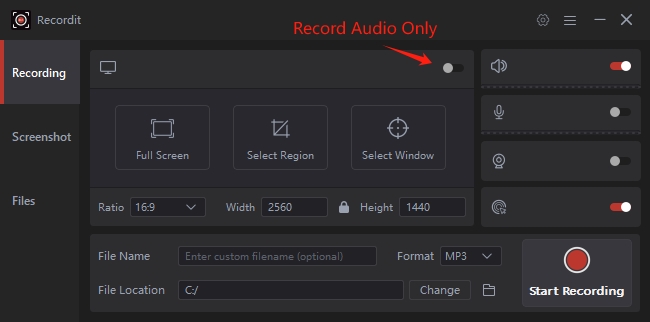
Recordit Es ideal si:
- No quiero administrar varias pistas de audio manualmente
- ¿Necesita una configuración rápida para tutoriales o cursos?
- ¿Quieres una separación de audio confiable en todo momento?
- Prefiere la simplicidad a las funciones de transmisión avanzadas
Para educadores, profesionales y creadores ocasionales, Recordit Ahorra tiempo y evita los dolores de cabeza habituales del audio OBS.
3. Conclusión
Aprender a grabar audio por separado en OBS te brinda un control total sobre tus grabaciones. Al habilitar el modo de salida avanzado, asignar pistas de audio correctamente y usar formatos compatibles, OBS puede ofrecer resultados profesionales. Sin embargo, también requiere una configuración y resolución de problemas minuciosas, especialmente para principiantes.
Si su prioridad es una grabación de audio independiente, fácil, confiable y limpia, Swyshare Recordit Es la mejor opción. Elimina la complejidad de OBS y, al mismo tiempo, ofrece funciones de grabación de alta calidad, adecuadas para la mayoría de las necesidades del mundo real.
Para una grabación de audio independiente y sin estrés, Swyshare Recordit Es muy recomendable.