¿Cómo se graba en Hulu?

El streaming ha transformado nuestra forma de ver televisión, y Hulu es una de las plataformas líderes que ofrece contenido a la carta y televisión en directo. Desde series de éxito y películas taquilleras hasta deportes y noticias en directo, Hulu ofrece la flexibilidad que antes dominaba el cable tradicional.
Sin embargo, muchos usuarios aún preguntan: ¿Cómo se graba en Hulu? Ya sea que quieras guardar un partido deportivo en vivo, capturar una transmisión de noticias o archivar tu programa favorito para verlo sin conexión, es fundamental comprender tus opciones de grabación.
En esta guía, exploraremos si se puede grabar en Hulu y cómo hacerlo, además de responder a las preguntas frecuentes sobre la grabación en Hulu. Analicémoslo paso a paso.
1. ¿Puedes grabar Hulu en vivo?
Sí, pero sólo si estás suscrito al plan correcto.
La versión estándar de Hulu (solo bajo demanda) no permite la grabación tradicional porque su biblioteca de contenido ya está disponible para transmitir en cualquier momento. Sin embargo, si te suscribes a Hulu + TV en vivo , obtendrá acceso a canales en vivo junto con la funcionalidad Cloud DVR.
¿Qué es Hulu + Live TV?
Hulu + Live TV es el paquete de streaming de Hulu que reemplaza el cable. Ofrece:
- Acceso a canales en vivo (deportes, noticias, entretenimiento)
- Almacenamiento DVR en la nube integrado
- Transmisión multidispositivo
- Acceso a la biblioteca de Hulu a pedido
Con este plan podrás grabar programas en vivo sin hardware externo.
¿Cómo funciona el DVR de Hulu?
En lugar de grabar en un DVR físico, Hulu utiliza DVR en la nube . Esto significa:
- Las grabaciones se almacenan en línea en su cuenta
- No se requiere equipo adicional
- Puedes grabar varios programas simultáneamente
- Las grabaciones son accesibles en todos los dispositivos
La mayoría de los planes de Hulu + Live TV ahora incluyen almacenamiento DVR ilimitado , y las grabaciones normalmente se guardan hasta por 9 meses.
2. ¿Cómo se graba en Hulu?
2.1 Grabar Hulu Live con Hulu DVR
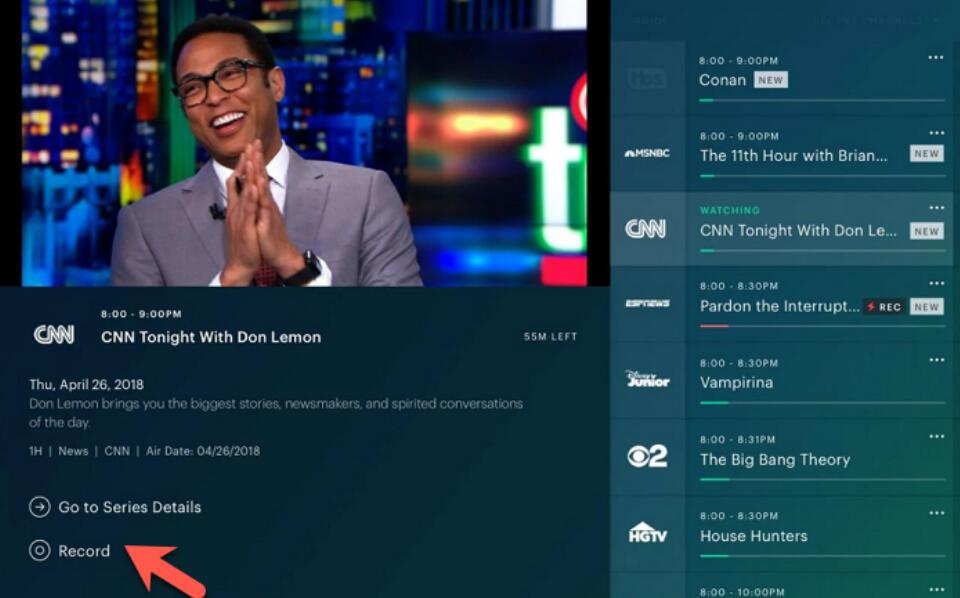
Si estás suscrito a Hulu + Live TV, grabar es sencillo con estos pasos:
- Abra Hulu en su Smart TV, dispositivo de transmisión, navegador web o aplicación móvil.
- Explore la guía de TV en vivo o busque el programa, película o evento deportivo que desea grabar.
- Haga clic en la página de detalles del programa y haga clic en la opción “Grabar”.
- Una vez finalizada la emisión del programa: Ir a Mis cosas > Navegar a Grabaciones > Seleccione y reproduzca su contenido guardado.
Ventajas de Hulu DVR :
- No requiere instalación de software
- Almacenamiento ilimitado (con planes actuales)
- Integración perfecta con Hulu
- Grabación automática de series
Limitaciones de Hulu DVR :
- Las grabaciones caducan después de 9 meses
- Algunos planes restringen la omisión de anuncios
- No se puede descargar contenido de forma permanente a su dispositivo
- No se permiten exportaciones de archivos externos
Si necesita un control más permanente sobre sus grabaciones, una herramienta de grabación de pantalla puede ser una mejor opción.
2.2 Grabar Hulu Live con Swyshare Recordit
Si desea guardar permanentemente el contenido de Hulu Live como archivos de video en su computadora, puede usar un software de grabación de pantalla de terceros como Swyshare Recordit .
A diferencia del DVR en la nube de Hulu, Recordit Captura el vídeo directamente desde tu pantalla, lo que te permite almacenar el archivo localmente. Swyshare Recordit Es una herramienta profesional de grabación de pantalla diseñada para capturar videos en streaming, transmisiones en vivo, seminarios web y más. Graba videos de alta calidad con audio del sistema y los guarda en formatos comunes como MP4.
¿Por qué utilizar? Recordit ¿Grabar Hulu?
- Elija grabar la pantalla completa, un área definida o una ventana de aplicación individual.
- Configure grabaciones cronometradas usando el Programador de tareas de Windows o las herramientas de automatización de macOS.
- Exporta grabaciones en HD/4K y formatos comunes como MP4, AVI, GIF y más.
- Capture simultáneamente el audio del sistema y el sonido del micrófono para obtener grabaciones completas.
- Agregue videos de su cámara web a sus grabaciones de pantalla para agregar comentarios o estilo imagen en imagen.
- Cambie el tamaño del lienzo, agregue imágenes de fondo, inserte marcas de agua y ajuste las grabaciones.
Pasos para grabar Hulu Live con Recordit :
- Descargue e instale el Recordit software en su computadora Windows o Mac.
- Abra Hulu en un navegador web e inicie sesión en su cuenta, luego navegue hasta el contenido en vivo que desea grabar.
- Abierto Recordit Para seleccionar pantalla completa o un área de grabación personalizada, habilitar el audio del sistema y elegir el formato de salida y la resolución.
- Haga clic en el botón Iniciar grabación antes de que comience el programa en vivo.
- Cuando finalice el programa, detenga la grabación y el archivo se mostrará en la pestaña “Archivos” del software.

3. Preguntas frecuentes sobre la grabación de Hulu Live
1) ¿Es legal la grabación de pantalla en Hulu?
La grabación para uso personal puede estar permitida en algunas regiones, pero la redistribución o el intercambio de contenido protegido por derechos de autor es ilegal.
2) ¿Puedo grabar Hulu en 4K?
Hulu ofrece streaming 4K limitado para contenido seleccionado. Si estás viendo contenido 4K en un dispositivo compatible, Recordit Puede capturar en alta resolución dependiendo de la configuración de grabación y la capacidad del hardware.
3) ¿Puedo conservar las grabaciones del DVR de Hulu para siempre?
No. Las grabaciones de Hulu Cloud DVR suelen caducar después de 9 meses. Si necesitas almacenamiento permanente, un grabador de pantalla como Recordit le permite guardar archivos localmente sin caducidad.
4) ¿Puedo editar las grabaciones del DVR de Hulu?
No. Las grabaciones de Hulu Cloud DVR no se pueden editar. Sin embargo, las grabaciones capturadas con Recordit Se puede recortar o mejorar utilizando herramientas de edición integradas o editores de vídeo de terceros.
5) ¿Cuál es la principal diferencia entre Hulu DVR y Recordit ?
- DVR de Hulu: Basado en la nube, automático, simple, pero temporal y no descargable.
- Recordit : Grabación local, archivos permanentes, editables, pero requiere configuración manual y almacenamiento suficiente.
4. Conclusión
Grabar en Hulu es sencillo una vez que conoces tus opciones. Con Hulu + Live TV, el DVR en la nube integrado te permite grabar fácilmente programas en vivo y acceder a ellos en todos tus dispositivos, sin necesidad de configuración adicional. Sin embargo, las grabaciones caducan y no se pueden descargar ni editar.
Si desea almacenamiento permanente, formatos flexibles y control total sobre sus archivos, Swyshare Recordit Es la mejor solución. Te permite capturar Hulu Live directamente en tu computadora y conservar tus grabaciones sin restricciones.
Elija Hulu DVR para su comodidad: elija Recordit para control y acceso a largo plazo.