¿Cómo descargar y grabar vídeos de modelos de MyFreeCams?

MyFreeCams (MFC) es una de las plataformas de cámaras en vivo más populares y con mayor trayectoria en internet. Muchos espectadores establecen conexiones a largo plazo con las modelos y, en ocasiones, desean guardar ciertos videos; quizás un artista haya otorgado su permiso explícito, un usuario intente guardar shows privados que haya comprado o un creador desee descargar sus transmisiones anteriores.
Cubriremos algunas formas de descargar videos de MyFreeCams y grabar transmisiones en vivo de modelos.
1. ¿Cómo descargar los vídeos de modelos de MyFreeCams?
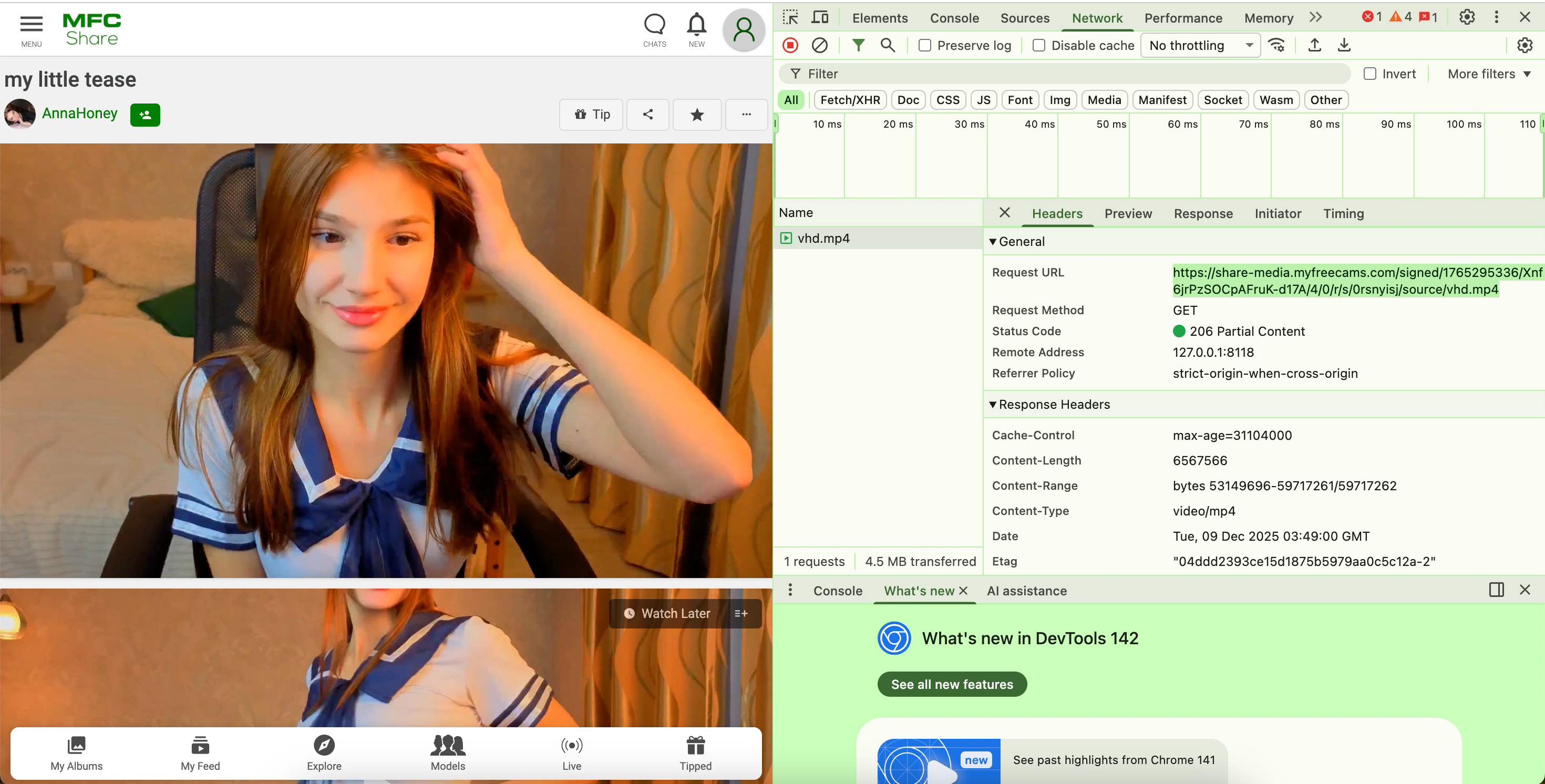
2.1 Descarga mediante herramientas para desarrolladores del navegador
Las herramientas para desarrolladores del navegador pueden revelar URL de solicitudes de video y listas de reproducción de streaming.
Pasos:
- Abra Google Chrome o Firefox → Haga clic derecho en la página de video MyFreeCams → Inspeccionar o presione F12.
- Reproducir el video → Abrir la pestaña Red → Filtrar los tipos de video, por ejemplo, .MP4.
- Copie la URL del video de MyFreeCams, ábralo en una nueva pestaña, haga clic derecho y guárdelo sin conexión.
Ventajas:
- De uso gratuito
- Integrado: no se necesita software adicional
Contras :
- Complejo para principiantes; requiere conocimientos técnicos.
- Los DRM y las URL basadas en tokens pueden bloquear las descargas
1.2 Uso de las extensiones del navegador para descargar videos
Algunas extensiones de descarga de videos a veces pueden detectar transmisiones multimedia de acceso público.
Las extensiones populares incluyen:
- Ayuda para descargar videos
- Descargador de videos en streaming
- Administrador de descargas Chrono
Cómo utilizar extensiones:
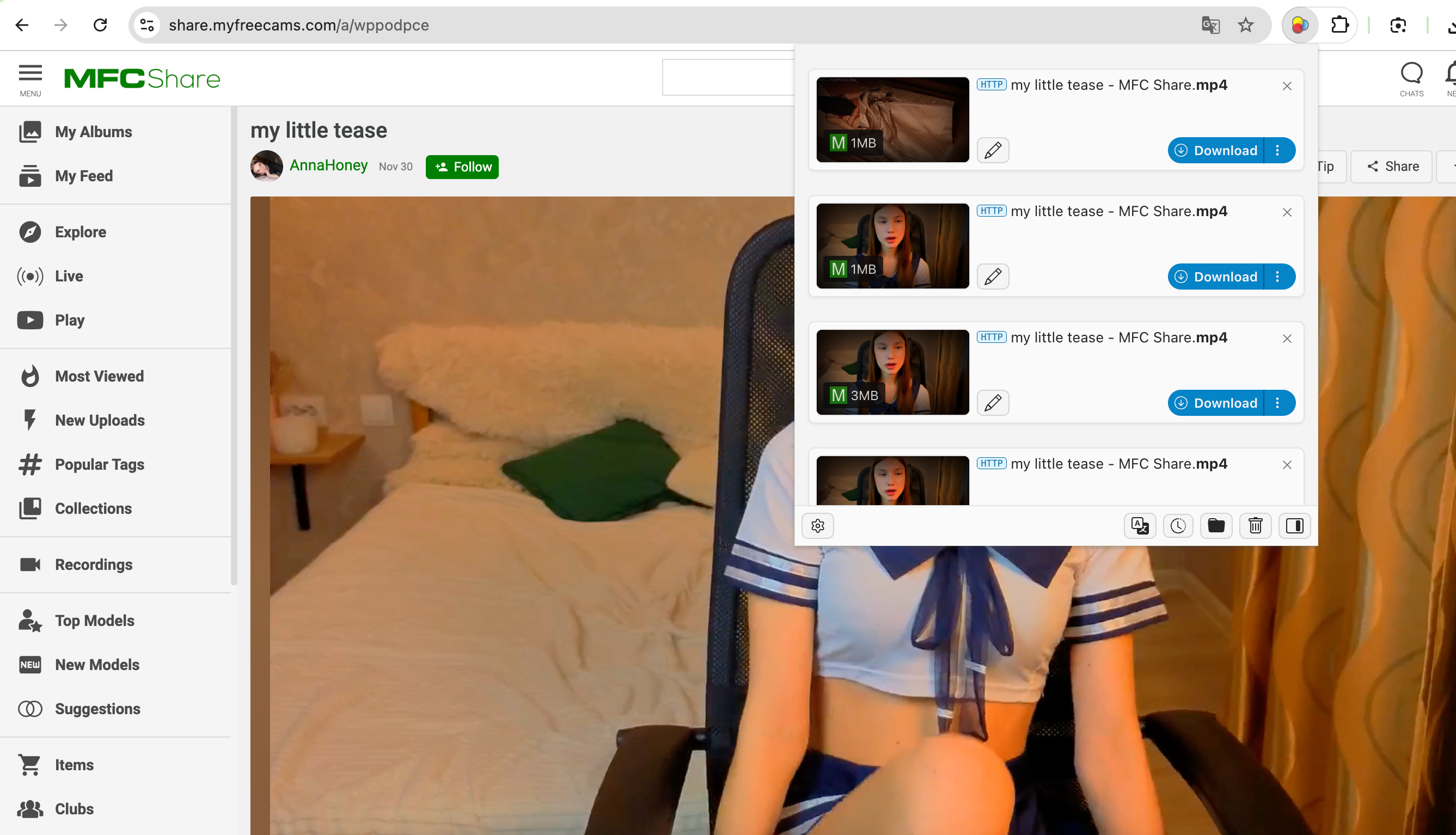
- Instale la extensión (como Video DownloadHelper) desde la tienda web oficial de Chrome o los complementos de Firefox.
- Visita el video y reprodúcelo, luego haz clic en la extensión para detectar archivos multimedia.
- Elija la calidad disponible y guarde el vídeo desde MyFreeCams.
Ventajas :
- Fácil de usar
- Funciona para algunos formatos de repetición.
- No se requieren conocimientos técnicos
Contras :
- A menudo falla con transmisiones MFC cifradas
- El rendimiento varía según el navegador
1.3 Descarga con VidJuice UniTube
VidJuice UniTube es una aplicación de escritorio que analiza automáticamente las páginas de vídeo y extrae contenido descargable cuando es posible. Generalmente es más potente que las extensiones del navegador.
¿Cómo funciona VidJuice?
- Instale UniTube en su dispositivo y configure los parámetros de descarga deseados.
- Copie la URL de un video o reproducción de MyFreeCams que esté autorizado a guardar y luego ábralo con la pestaña En línea de UniTube.
- Haga clic en el botón de descarga para comenzar la descarga, busque los videos MyFreeCams descargados en la pestaña "Terminado" cuando termine.

Ventajas:
- Rendimiento a nivel de escritorio
- A menudo más precisos que las extensiones del navegador.
- Ideal para creadores que descargan varios vídeos.
Contras:
- Requiere instalación
- Prueba gratuita limitada
2. ¿Cómo grabar las transmisiones en vivo de las modelos de MyFreeCams?
Si necesita obtener grabaciones de MyFreeCams, aquí hay algunas soluciones confiables para grabar vidas en la plataforma.
2.1 Grabar con Swyshare Recordit — La mejor solución fácil de usar
Recordit Es uno de los grabadores de pantalla más sencillos y eficaces del mercado. Es ideal para espectadores o creadores que buscan una forma limpia, rápida y sencilla de grabar contenido autorizado desde MFC.
Características principales de Recordit :
- Capturar pantalla completa, ventanas específicas o regiones seleccionadas
- Guardar vídeos en HD o calidad superior
- Grabar audio del sistema, micrófono y cámara web
- Registra los últimos X segundos retroactivamente
- Establecer horas de inicio y finalización para la captura automática
- Funciona sin problemas en la mayoría de las computadoras
Cómo grabar MyFreeCams con Recordit :
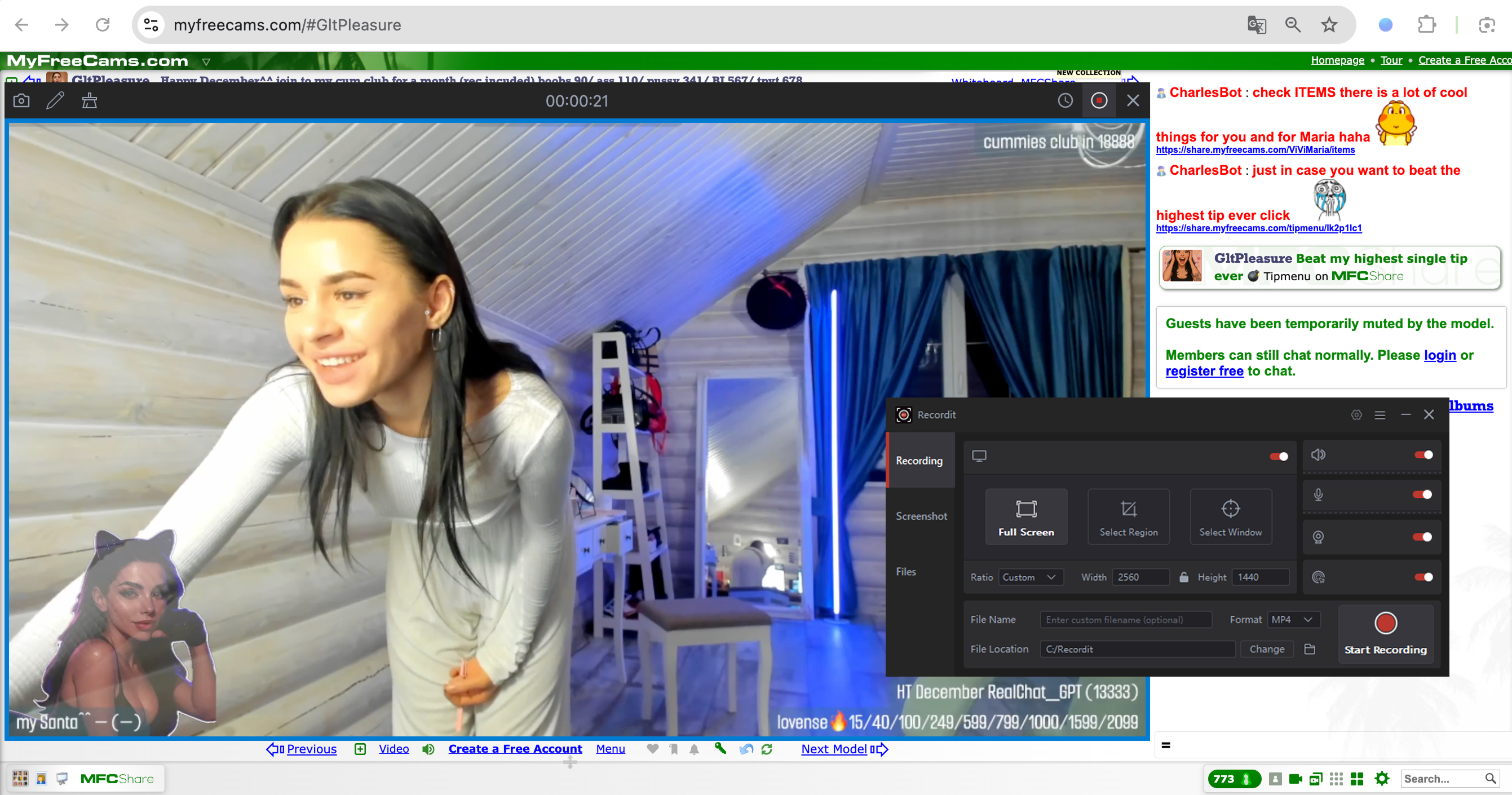
- Abra la transmisión MFC y ejecútela Recordit para elegir el área de grabación.
- Confirme la configuración de audio (audio del sistema, micrófono, etc.) y establezca las opciones de salida, incluido el formato, la resolución y la ubicación de la carpeta.
- Haz clic en Iniciar grabación. Al terminar, haz clic en Detener grabación y busca el video en la pestaña "Archivos".
2.2 Grabar con OBS Studio de código abierto
OBS Studio es una solución potente, gratuita y de código abierto, ampliamente utilizada por streamers y creadores profesionales. Requiere más configuración, pero ofrece controles avanzados.
Cómo grabar MFC con OBS :
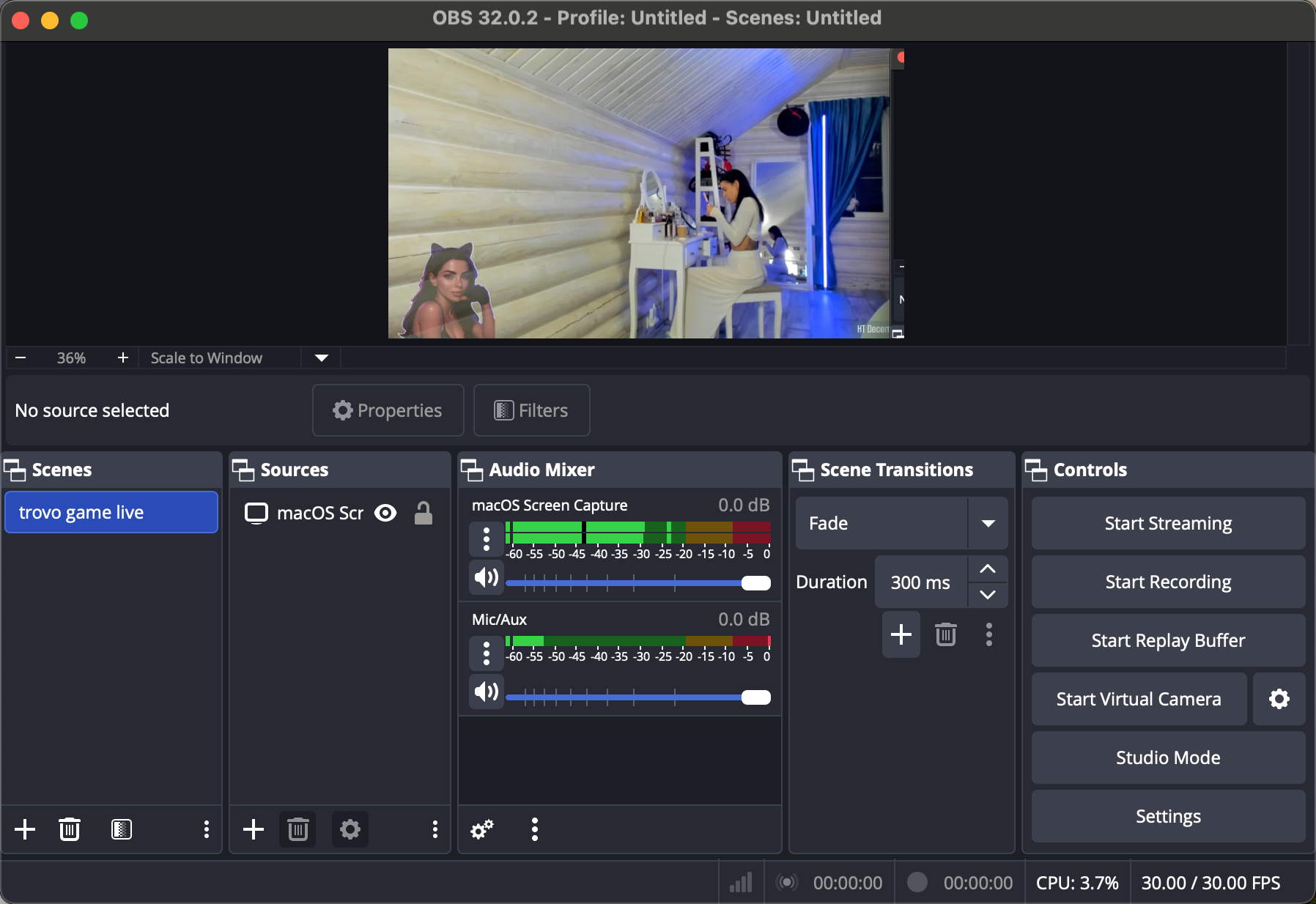
- Instale y abra OBS Studio para agregar una fuente de captura de ventana o captura de pantalla.
- Seleccione la ventana de su navegador que está reproduciendo la transmisión.
- Configure los dispositivos de audio (audio de escritorio, micrófono) y luego haga clic en Iniciar grabación.
Ventajas:
- Completamente gratis
- Grabación de alta calidad
- Diseños personalizables y múltiples fuentes
- Perfecto para transmisiones largas y de alta resolución.
- Múltiples pistas de audio y opciones de codificación avanzadas
Contras:
- Curva de aprendizaje
- Mayor consumo de recursos que las grabadoras ligeras
2.3 Grabar usando las extensiones del navegador Screen Recorder
Las extensiones de grabación de pantalla ofrecen una grabación rápida y sin instalación directamente en el navegador.
Las opciones populares incluyen:
- Screenity
- Telar
- Impresionante captura de pantalla y grabadora
Cómo funcionan :
- Instale la extensión como Screenity.
- Abra una transmisión en vivo en MyFreeCams, luego haga clic en la extensión para elegir grabación en pestaña, ventana o pantalla completa.
- Habilite la grabación de audio del sistema y comience a grabar la transmisión.
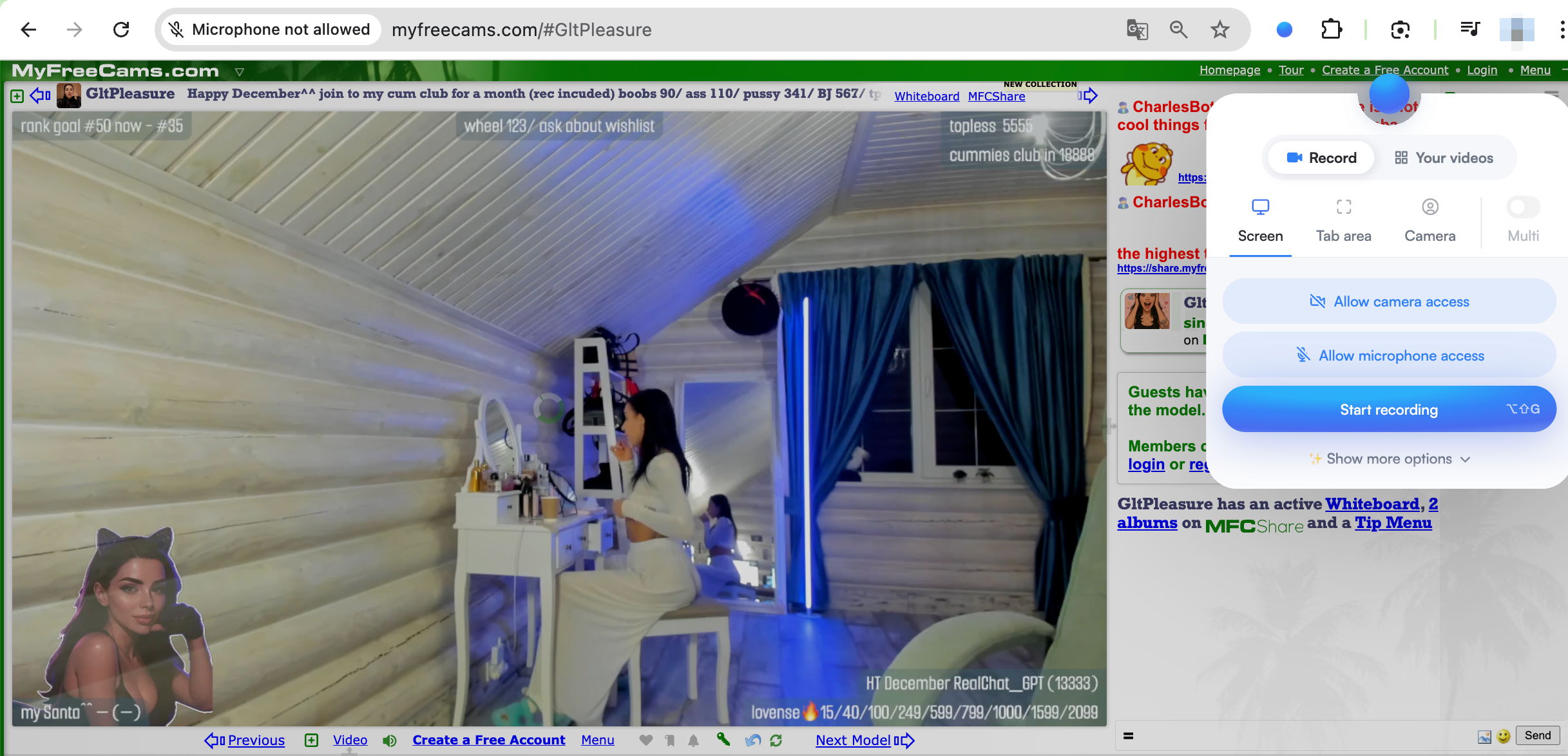
Ventajas :
- Configuración rápida
- Sin instalación de software
- Bueno para grabaciones cortas
Contras :
- De menor calidad que Recordit o OBS
- Controles de audio limitados
- No es ideal para transmisiones largas
3. Conclusión
Hay varias maneras de guardar videos y transmisiones en vivo de MyFreeCams, incluyendo herramientas para desarrolladores de navegadores, extensiones de descarga o software dedicado como VidJuice UniTube. Cada método tiene sus propias ventajas y limitaciones, desde la complejidad técnica hasta la fiabilidad variable.
Cuando se trata de grabar transmisiones en vivo, Recordit Destaca como la solución más intuitiva y versátil. Ofrece captura de alta calidad, grabaciones programadas, reproducción instantánea y una configuración sencilla, lo que la hace ideal para guardar contenido de forma eficiente.