¿Cómo programar una futura transmisión en vivo de YouTube?

La transmisión en vivo se ha convertido en una de las formas más efectivas de conectar con el público en tiempo real. Ya sea que organices una sesión de videojuegos, una clase en línea, un lanzamiento de producto, un seminario web o una sesión de preguntas y respuestas, programar tu transmisión en vivo con anticipación puede aumentar significativamente la asistencia y la interacción. Al programar tu transmisión con anticipación en YouTube, tu audiencia recibe notificaciones, se crea una página de visualización pública y tienes tiempo para promocionar el evento adecuadamente.
En lugar de transmitir al instante, planificar tu transmisión te da una ventaja estratégica. Puedes diseñar una miniatura personalizada, optimizar el título y la descripción para las búsquedas, compartir el enlace en redes sociales e incluso crear campañas de recordatorio. En esta guía, aprenderás paso a paso cómo programar una transmisión en vivo de YouTube. Además, te mostraremos cómo programar una grabación de tu transmisión en vivo de YouTube para que nunca te pierdas contenido importante.
1. ¿Cómo programar una futura transmisión en vivo de YouTube?
Programar una transmisión en vivo es sencillo una vez que tu canal esté configurado correctamente. Antes de empezar, asegúrate de lo siguiente:
- Tu canal está verificado
- La transmisión en vivo está habilitada
- No tienes restricciones de transmisión en vivo
- La primera activación puede tardar hasta 24 horas.
Ahora, veamos el proceso.
Paso 1: Ve a YouTube Studio
Primero, abre YouTube Studio en el escritorio > Inicia sesión en tu cuenta de YouTube > Haz clic en el icono Crear (+) Botón en la esquina superior derecha > Seleccionar Ponerse en marcha . Esto abrirá la Sala de control en vivo.
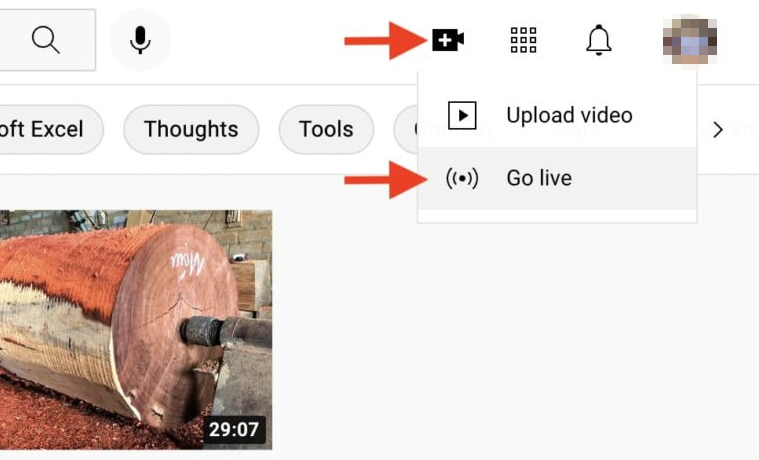
Paso 2: Crear y programar una nueva transmisión
Dentro de la sala de control en vivo:
- Hacer clic Transmisión de programación .
- Seleccionar Crear nueva transmisión .
- Ingresa los detalles de tu transmisión.
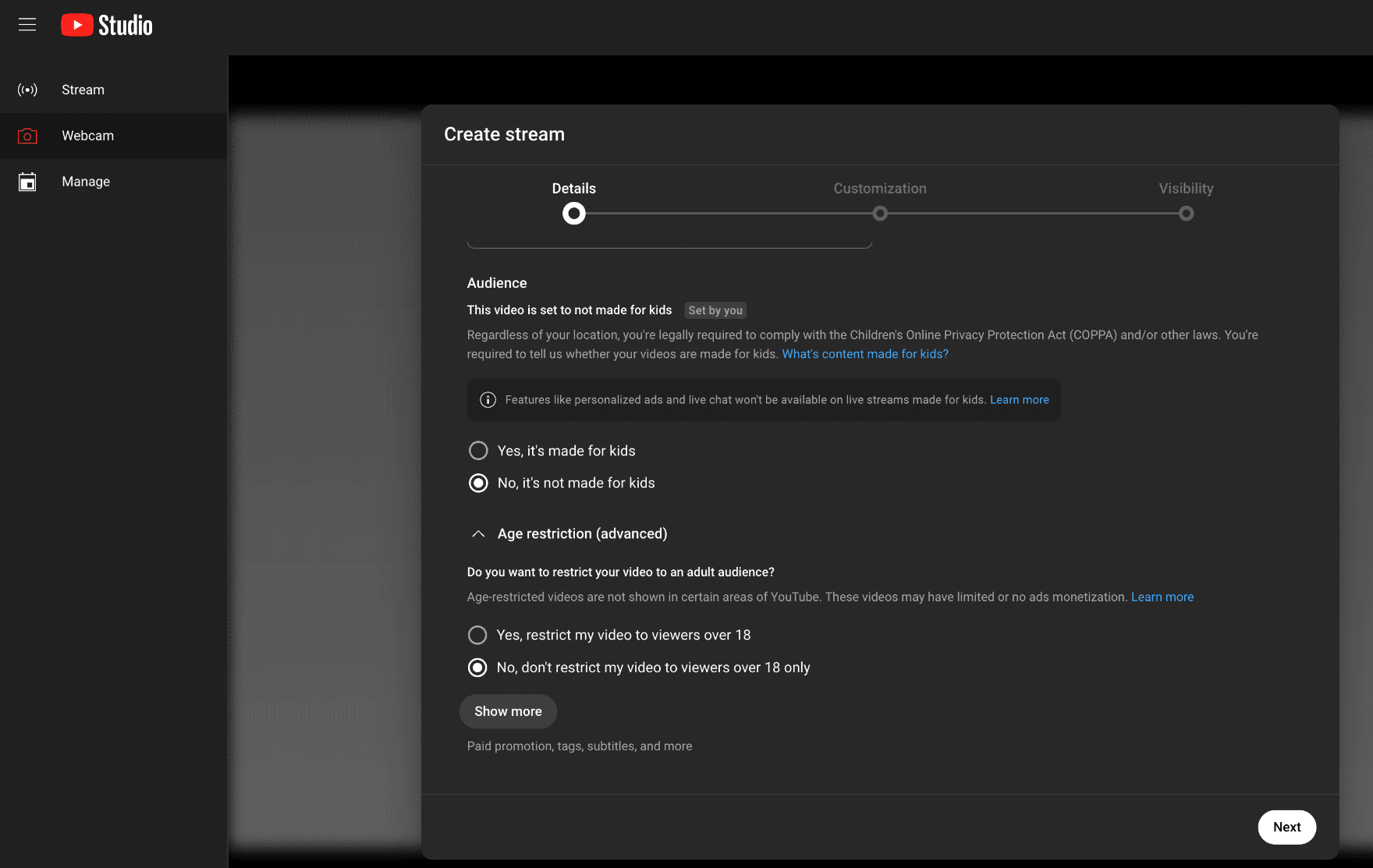
Necesitarás completar:
- Título (utilizar palabras clave para SEO)
- Descripción (explique lo que los espectadores aprenderán o experimentarán)
- Uña del pulgar (Las miniaturas personalizadas mejoran las tasas de clics)
- Configuración de la audiencia (Hecho para niños o no)
- Visibilidad (Público, no listado o privado)
A continuación, elige tu Fecha y hora , y confirmar la correcta Huso horario .
Hacer clic Hecho o Cronograma y tu futura transmisión en vivo estará creada oficialmente.
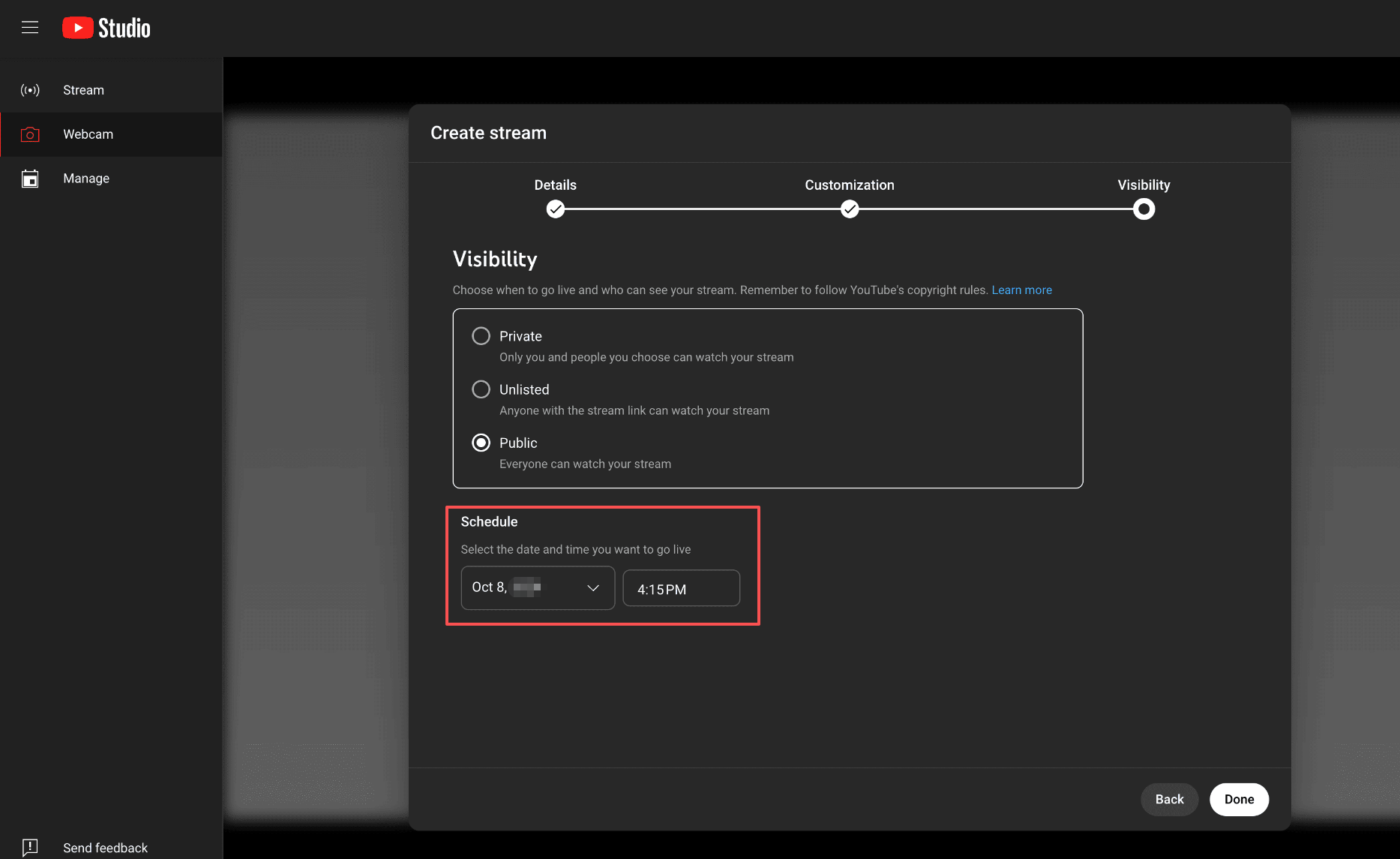
Paso 3: Configurar los ajustes de transmisión
Antes de finalizar, revise las configuraciones adicionales:
- Habilitar o deshabilitar Chat en vivo
- Encender Monetización
- Permitir DVR (permite a los espectadores rebobinar durante la transmisión en vivo)
- Elija la latencia de transmisión (Normal, Baja, Ultrabaja)
- Añade restricciones de edad si es necesario
Estas configuraciones ayudan a personalizar la experiencia del espectador y la calidad del rendimiento.
Paso 4: Comparte tu transmisión en vivo programada
Una vez programado, YouTube crea automáticamente una página de visualización pública. Esta página incluye un “Notificarme” Botón para que los suscriptores puedan recibir recordatorios.
Para maximizar la asistencia:
- Comparte el enlace en las redes sociales
- Publicar una actualización de la comunidad
- Añádelo a tu boletín informativo por correo electrónico
- Incrustarlo en tu sitio web
- Crear clips teaser cortos
Programar con al menos 24 a 48 horas de anticipación le da a su audiencia tiempo para planificar.
2. Programar una transmisión en vivo con software de transmisión (OBS u otros)
Si está utilizando un software de transmisión como:
- Estudio OBS
- Laboratorios de transmisión
Primero debes programar la transmisión en YouTube Studio y luego:
- Copia tu Clave de transmisión de YouTube.
- Péguelo en la configuración de su software de transmisión.
- Comience la transmisión a la hora programada.
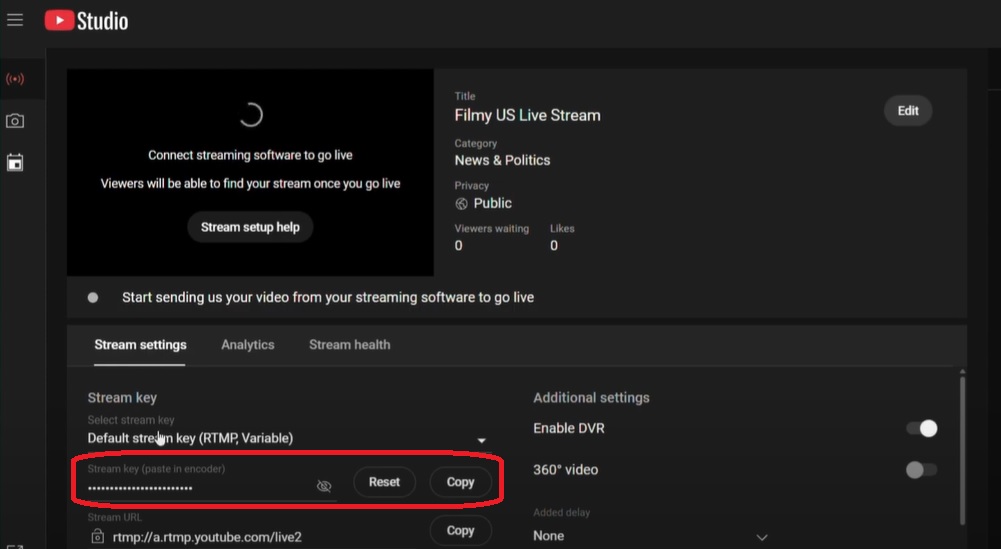
Este método es ideal para jugadores, streamers profesionales y anfitriones de seminarios web que necesitan diseños y superposiciones avanzados.
3. Bono: Programa la grabación de una transmisión en vivo de YouTube con Swyshare Recordit
Si bien YouTube archiva automáticamente la mayoría de las transmisiones en vivo, hay situaciones en las que es posible que desees una grabación local separada:
- Copia de seguridad para mayor seguridad
- Versión local de mayor calidad
- Grabar la transmisión en vivo pública de otra persona
- Extraer clips más tarde
- Cómo evitar una posible eliminación
Aquí es donde Swyshare Recordit se vuelve extremadamente útil. Swyshare Recordit es una herramienta de grabación de pantalla profesional que le permite:
- Grabar pantalla completa o áreas seleccionadas
- Sistema de captura de audio, micrófono y cámara web.
- Programar grabaciones automáticas
- Guarda vídeos en alta calidad y en formatos populares
- Edite el vídeo después de grabarlo y expórtelo instantáneamente
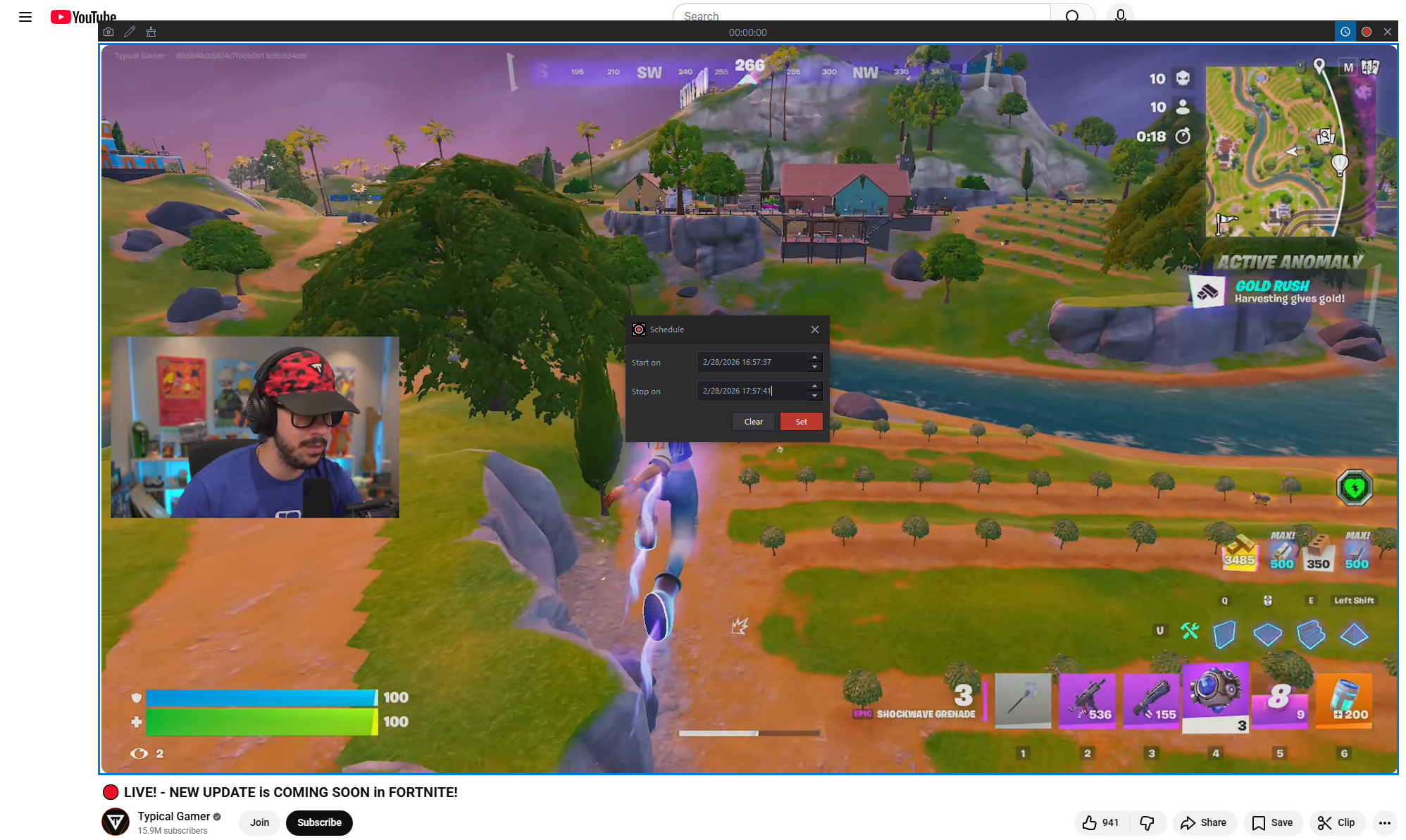
Cómo programar la grabación de una transmisión en vivo de YouTube con Recordit :
- Descargar y ejecutar Swyshare Recordit en tu computadora.
- Elija grabar en pantalla completa (recomendado para transmisiones en vivo) y habilite el audio del sistema para capturar el sonido de la transmisión en vivo con claridad.
- Utilice el programador integrado para establecer la hora de inicio y fin. Una vez que llegue la hora programada, Recordit Comenzará a capturar la transmisión en vivo automáticamente.
- Una vez finalizada la transmisión, su archivo de video se guardará localmente y estará listo para editarlo, cargarlo o archivarlo.
4. Conclusión
Programar una futura transmisión en vivo en YouTube es una de las maneras más inteligentes de aumentar la asistencia, mejorar la organización y fomentar la interacción. Te permite promocionar tu transmisión con antelación, generar expectación y asegurar que tu audiencia llegue puntualmente.
Sin embargo, confiar únicamente en la función de archivo automático de YouTube puede no ser siempre suficiente. Para los creadores que desean una copia de seguridad segura, grabaciones locales de mayor calidad o capturas automatizadas sin esfuerzo manual, Swyshare Recordit es una solución poderosa
Al combinar la programación inteligente con la grabación automática, puede realizar eventos profesionales en vivo con confianza, sabiendo que su contenido está seguro, accesible y listo para reutilizar en cualquier momento.
Si se toma en serio la transmisión en vivo, programar su evento es el primer paso: programar su grabación con Recordit Es el siguiente paso inteligente.