¿Cómo agregar una imagen transparente a OBS?

Las imágenes transparentes son esenciales en la producción de video y la transmisión en vivo modernas. Ya seas un jugador que agrega una marca de agua a tu logotipo, un creador de contenido que diseña el marco de una cámara web o un streamer profesional que muestra superposiciones de marca, las imágenes transparentes te permiten superponer elementos visuales sin bloquear el video subyacente. OBS Studio (Open Broadcaster Software) es una de las herramientas gratuitas más populares para transmisión y grabación, y es totalmente compatible con imágenes transparentes como PNG, WebP e incluso videos con canales alfa. En esta guía, aprenderás a agregar una imagen transparente a OBS paso a paso y a solucionar problemas comunes.
1. ¿Cómo agregar una imagen transparente a OBS?
OBS admite la transparencia de forma nativa, pero la clave está en usar el formato de archivo y la configuración de origen correctos. A continuación, se presentan los métodos más fiables.
1.1 Preparar una imagen transparente
Antes de abrir OBS, asegúrese de que su imagen cumpla estos requisitos:
- Formato de archivo: PNG o WebP (JPG NO admite transparencia)
- Fondo: Verdaderamente transparente (canal alfa habilitado)
- Resolución: Idealmente cerca del tamaño del lienzo de OBS para evitar el desenfoque de escala.
Puedes crear imágenes transparentes usando herramientas como Photoshop, GIMP, Canva (exportar como PNG con transparencia) o eliminadores de fondo en línea.
1.2 Agregar una fuente de imagen transparente en OBS
Este es el método más común y fácil de usar para principiantes.
Pasos:
- Abierto Estudio OBS > En el Fuentes panel, haga clic en el “+” botón > Seleccionar Imagen
- Nombre la fuente (por ejemplo, “Superposición de logotipo”) y haga clic DE ACUERDO > Haga clic Navegar y seleccione su imagen PNG transparente > Haga clic DE ACUERDO
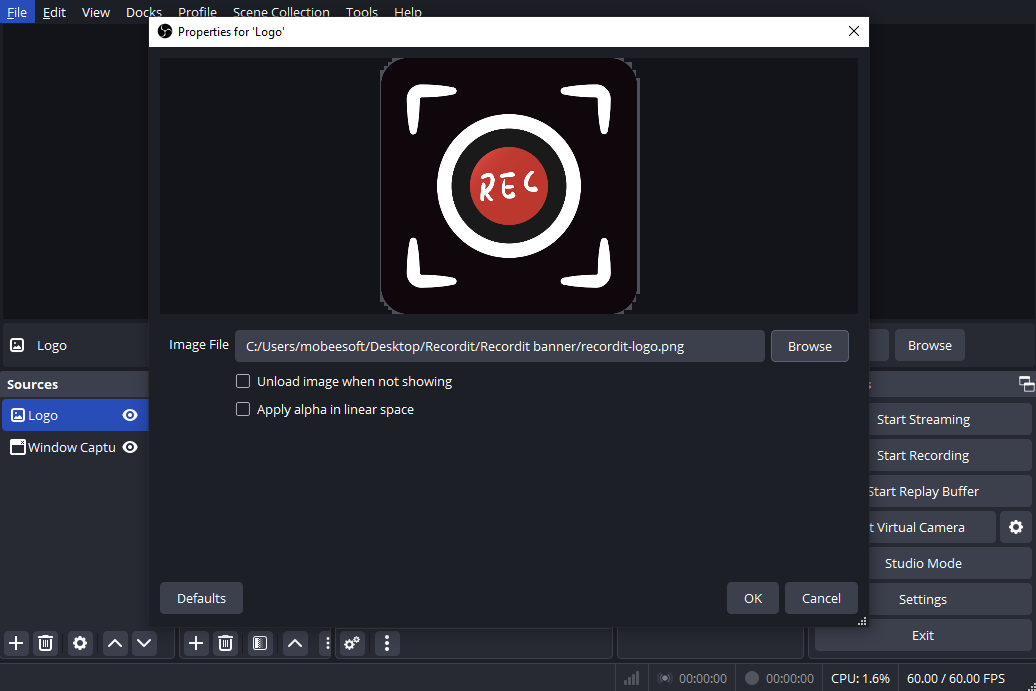
Una vez añadido, OBS respetará automáticamente las áreas transparentes de la imagen. Cualquier elemento transparente en el PNG mostrará lo que hay detrás en el lienzo.
1.3 Cambiar el tamaño, recortar y posicionar la imagen
Después de agregar la imagen, puedes personalizar su ubicación:
- Cambiar tamaño: Arrastre las esquinas del cuadro delimitador rojo
- Cultivo: Sostener Todo (Windows) o Opción (Mac) y arrastra los bordes
- Posicionamiento preciso:
Haga clic derecho en la imagen → Transformar → Editar Transformar
También puede bloquear la fuente una vez colocada para evitar movimientos accidentales.
1.4 Mejorar la calidad de la imagen en OBS
Si su imagen transparente se ve borrosa o irregular:
- Haga clic derecho en la fuente de la imagen > Ir a Filtrado de escala > Seleccionar Lanczos (36 muestras) para la mejor calidad
Asegúrese también de que su Resolución base (lienzo) y Resolución de salida En OBS la configuración es apropiada para su grabación o transmisión.
1.5 Agregar imágenes o vídeos animados transparentes
OBS también admite superposiciones transparentes animadas, que se utilizan comúnmente para alertas y gráficos en movimiento.
Formatos compatibles con transparencia:
- WebM (VP8/VP9 con alfa)
- MOV (ProRes 4444)
- APNG (PNG animado)
Pasos:
- Hacer clic “+” en Fuentes > Elegir Fuente de medios > Busque y seleccione el archivo de vídeo transparente > Habilitar Bucle Si es necesario > Haga clic DE ACUERDO
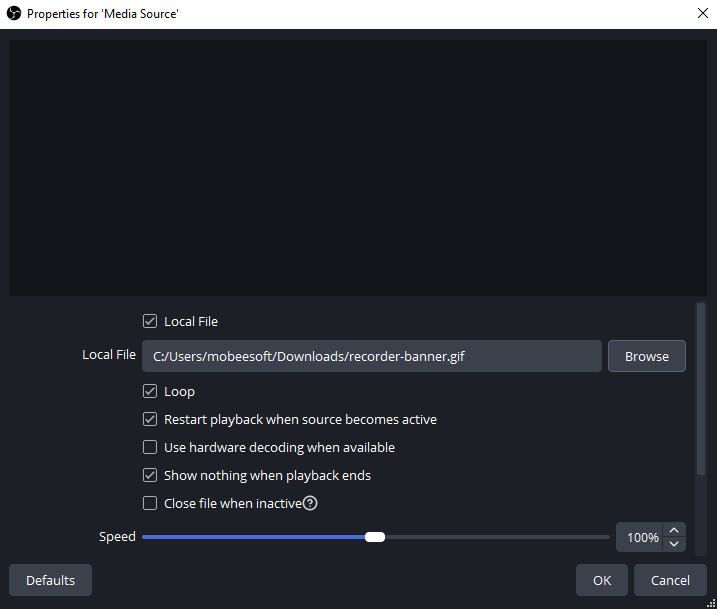
Esto es ideal para logotipos animados, elementos stinger o animaciones de alerta.
1.6 Eliminar el fondo usando la clave de color (opcional)
Si su imagen no tiene transparencia (por ejemplo, un logotipo sobre un fondo blanco o verde), puede simular la transparencia usando filtros.
Pasos:
- Agregue la imagen como una fuente de imagen normal > Haga clic derecho en la imagen → Filtros
- Bajo Filtros de efectos , haga clic “+” > Seleccionar Clave de color
- Elija el color de fondo (verde, azul o personalizado)
- Ajustar Semejanza , Suavidad , y Reducción de derrames
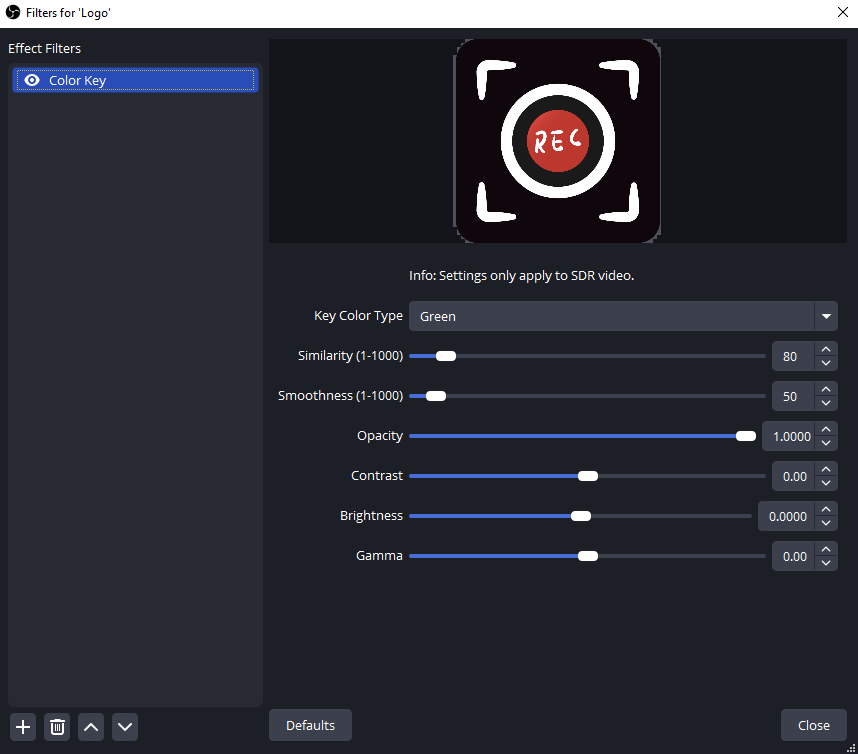
Esto funciona mejor con fondos sólidos pero es menos limpio que la verdadera transparencia PNG.
2. Pruebe la alternativa sencilla a OBS para agregar imágenes transparentes en la grabación – Swyshare Recordit
Si bien OBS es potente, puede resultar abrumador si solo quieres grabar tu pantalla con un logotipo, una marca de agua o una superposición. Ahí es donde Swyshare Recordit Entra.
Swyshare Recordit Es un grabador de pantalla ligero, diseñado para ser simple y eficiente. A diferencia de OBS, que se basa en escenas, fuentes y codificadores, Recordit Se centra en la grabación rápida con superposiciones visuales, lo que lo hace ideal para tutoriales, demostraciones y creación de contenido informal.
Beneficios clave del uso Recordit :
- Capture la pantalla completa, una ventana específica o una región personalizada con facilidad.
- Grabe el sonido del sistema, el audio del micrófono o ambos simultáneamente.
- Añade el vídeo de tu cámara web encima de tu grabación (imagen en imagen).
- Dibuje, resalte y muestre los efectos del mouse mientras graba.
- Agregar logotipo/marca de agua, cambiar el tamaño del video/lienzo después de grabar.
- Tome capturas de pantalla de alta calidad durante o fuera de las sesiones de grabación.
- Exporte grabaciones como MP4, GIF, MP3, AVI y más para un uso versátil.
Cómo agregar una imagen transparente en Swyshare Recordit :
- Instalar y ejecutar Swyshare Recordit , seleccione su modo de grabación y configure más parámetros para su grabación.
- Comience a grabar y comience a reproducir la actividad de su pantalla; detenga la grabación cuando termine.
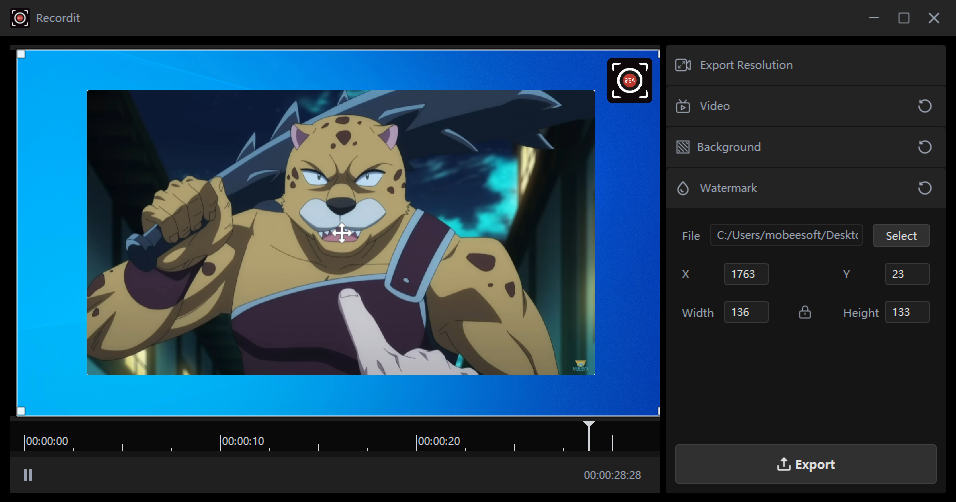
- Busque su grabación en la pestaña “Archivos”, luego haga clic para abrir el editor de video incorporado.
- Importe su imagen PNG transparente como logotipo o imagen de fondo, luego obtenga una vista previa y exporte la grabación.
3. Conclusión
Añadir una imagen transparente a OBS es sencillo una vez que se comprende el funcionamiento de las fuentes de imagen, los formatos de archivo y el escalado. Con archivos PNG adecuados y algunos ajustes de calidad, OBS permite crear superposiciones de aspecto profesional para transmisiones y grabaciones.
Sin embargo, no todos necesitan la complejidad de OBS. Si su objetivo es una grabación de pantalla rápida y de alta calidad con imágenes transparentes, Swyshare Recordit Ofrece un flujo de trabajo más limpio y eficiente. Elimina las barreras técnicas, te permite concentrarte en la creación de contenido y ofrece resultados impecables con el mínimo esfuerzo.
Para los creadores que valoran la simplicidad, la velocidad y la claridad visual, Swyshare Recordit Es una alternativa muy recomendable a OBS.