¿Cómo solucionar el error con código 4 en YouTube?

YouTube es la plataforma por excelencia para ver videos en línea, ofreciendo desde entretenimiento y música hasta tutoriales y contenido educativo. Sin embargo, a veces los usuarios se encuentran con problemas de reproducción que impiden que los videos se carguen correctamente. Uno de estos problemas es el Código de Error 4, que aparece con el mensaje "Este video no está disponible. Código de Error: 4". Este error puede ocurrir repentinamente y puede hacer que los usuarios se pregunten si el problema está en el video o en su dispositivo. En esta guía, explicaremos qué significa el Código de Error 4 de YouTube y le mostraremos varios métodos efectivos para solucionarlo.
1. ¿Qué es el código de error 4 en YouTube?
Código de error 4 de YouTube es un error de reproducción que impide que se cargue un vídeo y muestra el mensaje:
Este vídeo no está disponible. Código de error: 4.
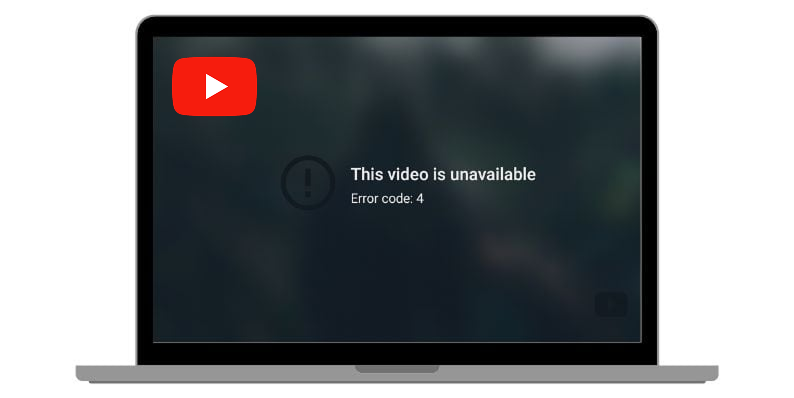
A diferencia de otros errores de YouTube relacionados con problemas del servidor, el código de error 4 suele ocurrir porque El reproductor de vídeo no puede cargarse correctamente ni comunicarse con el navegador o el entorno de red. .
En muchos casos, el vídeo en sí sigue estando disponible en YouTube, pero algún problema en el navegador o el sistema del usuario impide que el reproductor lo muestre.
2. Causas comunes del código de error 4 de YouTube
Varios factores técnicos pueden provocar este error.
- Problemas con el navegador – Los navegadores obsoletos o incompatibles pueden tener problemas para cargar los vídeos.
- Caché/cookies corruptas – Los archivos almacenados pueden interferir con la reproducción.
- Extensiones conflictivas – Los bloqueadores de anuncios o las herramientas de privacidad pueden bloquear los scripts de vídeo.
- Problemas de red – Las conexiones inestables o la configuración incorrecta de DNS pueden impedir la carga.
- Aceleración de hardware – En ocasiones puede provocar conflictos de renderizado.
- Restricciones regionales o vídeos eliminados – Es posible que algunos contenidos no estén disponibles en tu zona o que el usuario que los subió los haya eliminado.
Comprender estas causas puede ayudarte a elegir la solución adecuada para solucionar el problema.
3. ¿Cómo solucionar el código de error 4 en YouTube?
A continuación, se presentan varios métodos eficaces que puede probar para resolver el problema.
3.1 Actualizar la página o reiniciar el navegador.
En ocasiones, el error se produce debido a fallos temporales en la carga.
Prueba primero estas soluciones rápidas:
- Actualiza la página de YouTube
- Cierra y vuelve a abrir el navegador.
- Reinicia tu ordenador
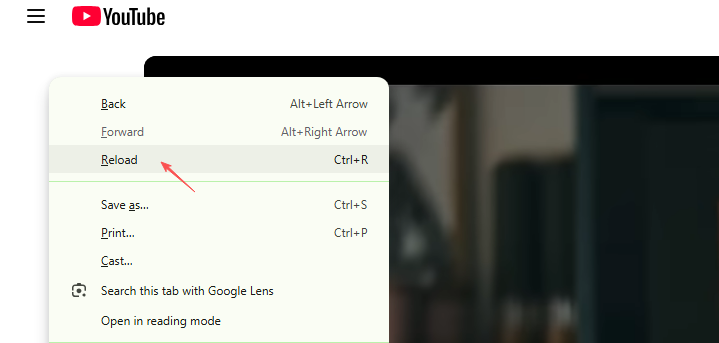
Si el problema era temporal, esto podría solucionarlo de inmediato.
3.2 Actualiza tu navegador
Es posible que un navegador obsoleto no sea totalmente compatible con el sistema de reproducción de vídeo actual de YouTube.
Pasos para actualizar Chrome:
Abre Chrome y haz clic en el menú de tres puntos en la esquina superior derecha → Seleccionar Ayuda → Acerca de Google Chrome → Chrome comprobará automáticamente si hay actualizaciones. → Reinicia el navegador después de actualizar.
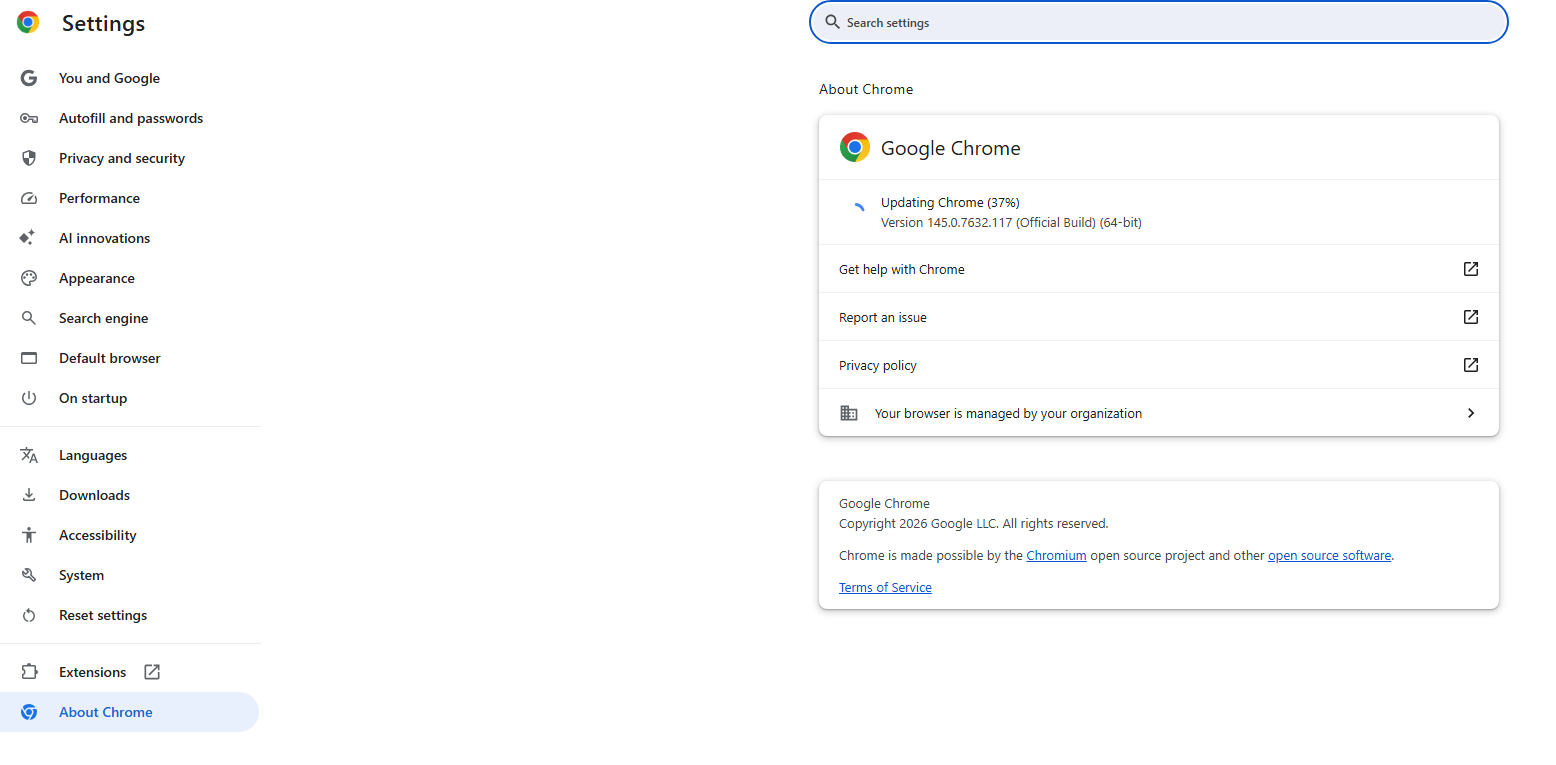
Mantener el navegador actualizado garantiza la compatibilidad con las últimas funciones de YouTube.
3.3 Borrar la caché y las cookies del navegador
Los archivos de caché dañados son una de las causas más comunes de errores de reproducción.
Pasos:
Abierto Configuración del navegador → Ir a Privacidad y seguridad → Hacer clic Borrar datos de navegación → Seleccionar Cookies y otros datos del sitio y Imágenes y archivos almacenados en caché → Hacer clic Datos claros .

Tras borrar la caché, reinicia el navegador e intenta reproducir el vídeo de nuevo.
3.4 Deshabilitar las extensiones del navegador
Algunas extensiones pueden bloquear los scripts necesarios para los vídeos de YouTube.
Para probar esto:
- Abrir el Extensiones página en su navegador, luego desactive temporalmente todas las extensiones.
- Reinicia el navegador e intenta reproducir el vídeo de YouTube de nuevo.
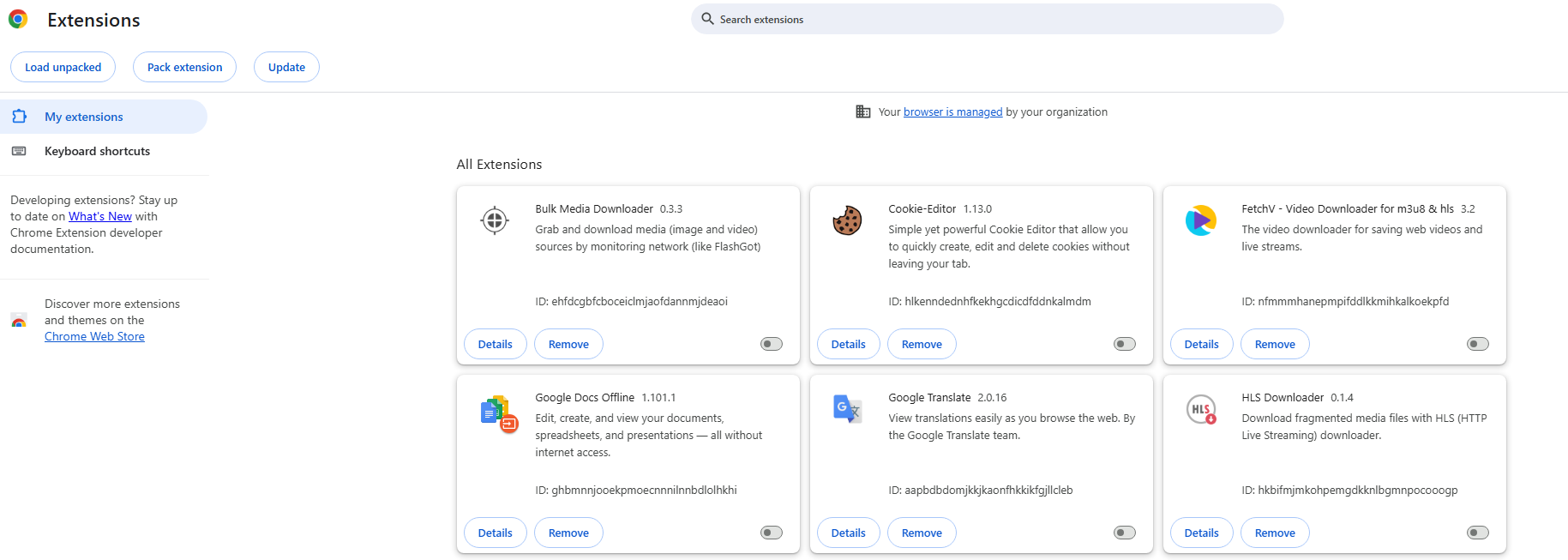
Si el vídeo funciona, vuelva a habilitar las extensiones. uno por uno para identificar la extensión que está causando el problema.
3.5 Deshabilitar la aceleración de hardware
La aceleración por hardware a veces puede causar conflictos con la reproducción de vídeo.
Pasos en Chrome:
Abierto Ajustes → Desplácese hacia abajo y haga clic. Sistema → Apagar Utilice la aceleración por hardware cuando esté disponible. → Reinicia el navegador.

Esto puede ayudar a resolver problemas de renderizado de vídeo.
6. Cambiar la configuración de DNS
En ocasiones, los problemas de configuración de red pueden provocar errores de reproducción.
Cambiar a un servicio DNS público puede mejorar la conectividad.
Pasos:
Abierto Configuración de red → Hacer clic Cambiar opciones del adaptador → Haz clic con el botón derecho en tu conexión de red activa. → Seleccionar Propiedades → Elegir Protocolo de Internet versión 4 (IPv4) → Introduzca las siguientes direcciones DNS:
DNS primario:
8.8.8.8
DNS secundario:
8.8.4.4
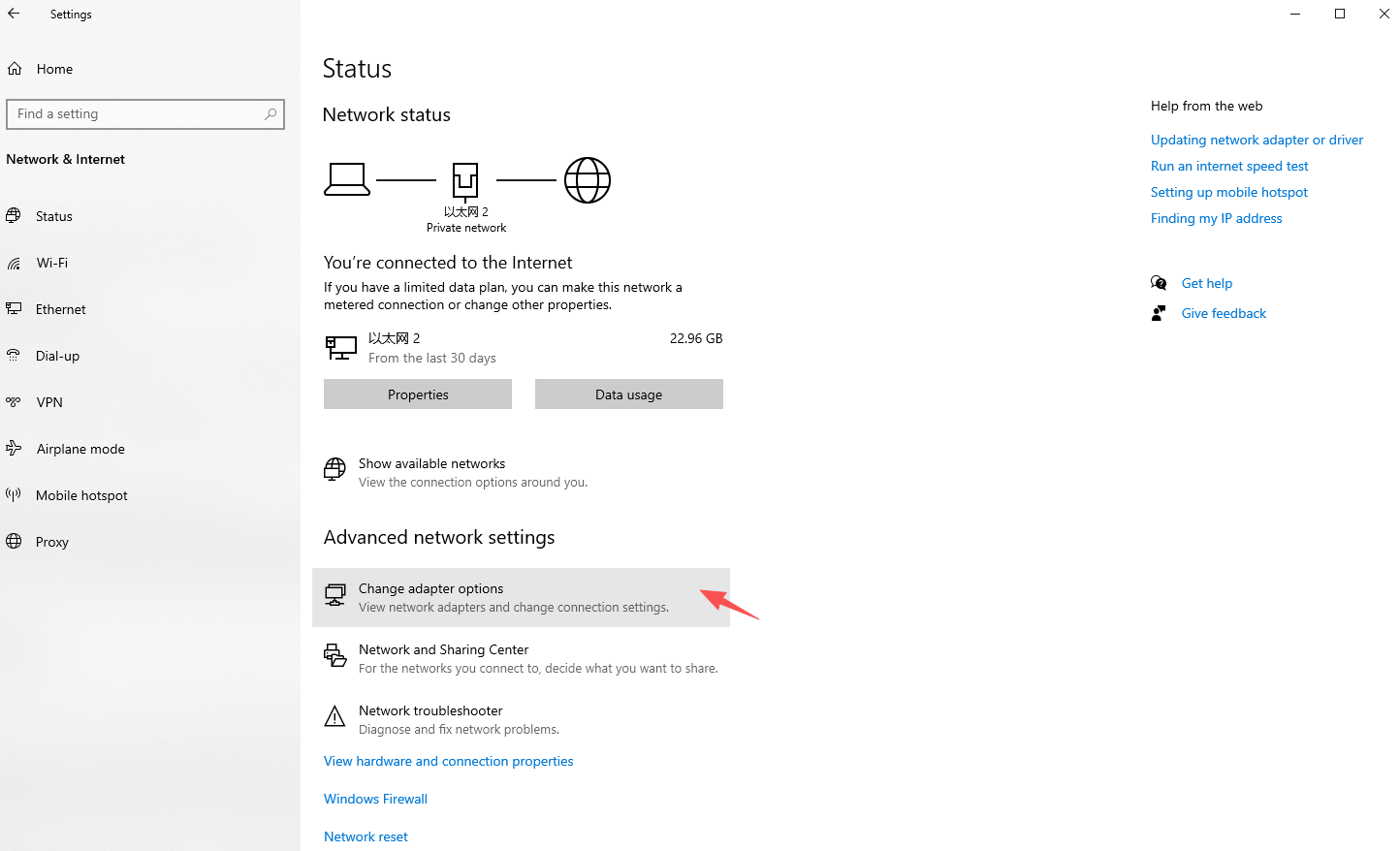
Reinicia tu conexión a internet y vuelve a probar YouTube.
4. Bonus: Graba vídeos de YouTube con Swyshare Recordit
Incluso después de solucionar los problemas, puede haber situaciones en las que los videos de YouTube no se carguen debido a problemas temporales de la plataforma o restricciones regionales. En estos casos, grabar el video mientras se reproduce puede ser una solución práctica.
Swyshare Recordit Es una potente herramienta de grabación de pantalla que permite a los usuarios capturar vídeos directamente desde la pantalla de su ordenador, incluido contenido de YouTube.
Características principales de Swyshare Recordit :
- Captura de pantalla flexible: pantalla completa, ventanas individuales o áreas definidas a medida.
- Captura el sonido interno, la entrada del micrófono o ambos simultáneamente.
- Añade una superposición de la cámara web para tutoriales, presentaciones o reacciones.
- Captura vídeos en HD/4K de alta calidad con imágenes nítidas.
- Toma capturas de pantalla de alta resolución durante o fuera de las grabaciones.
- Cambia el tamaño del lienzo, ajusta la resolución y añade fondos o marcas de agua.
- Resalte los clics y dibuje en la pantalla durante la grabación.
- Guarda las grabaciones en formatos como MP4, GIF, MP3 y otros.
Cómo grabar vídeos de YouTube con Recordit :
- Descargar e instalar Swyshare Recordit en su ordenador (Windows o Mac).
- Abra el programa y elija si desea grabar la pantalla completa o un área personalizada.
- Activa el audio del sistema para que el sonido del vídeo se capture con claridad.
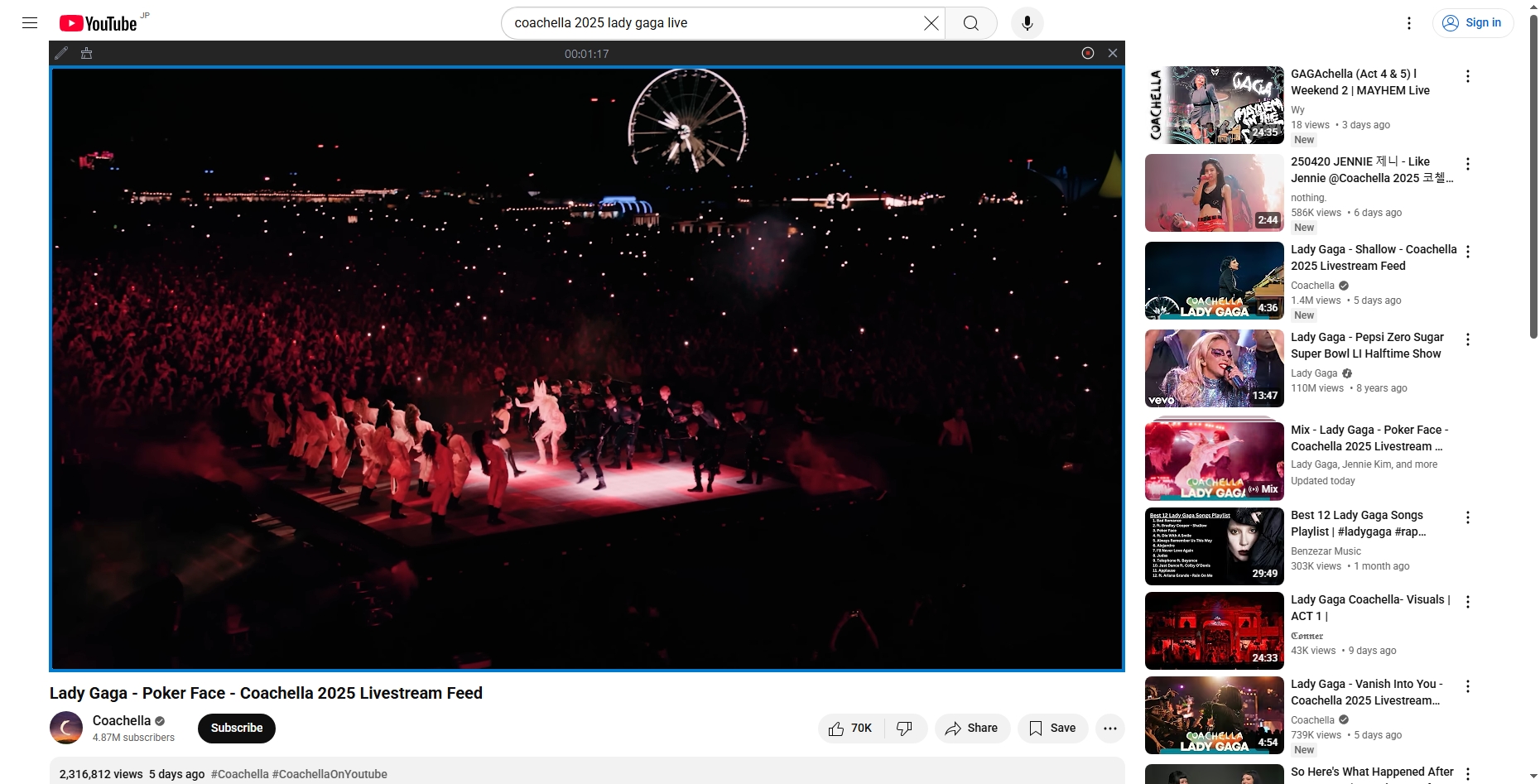
- Inicia la reproducción del vídeo en YouTube y, a continuación, haz clic en "Iniciar grabación" para capturarlo.
- Una vez que termine el vídeo, detén la grabación y busca los vídeos grabados de YouTube en la pestaña "Archivos".
5. Conclusión
El código de error 4 de YouTube, que muestra el mensaje "Este vídeo no está disponible. Código de error: 4", puede interrumpir tu experiencia de visualización, pero suele ser fácil de solucionar.
Actualizando la página, actualizando el navegador, borrando la caché y las cookies, desactivando las extensiones, ajustando la aceleración de hardware y modificando la configuración de DNS, la mayoría de los usuarios pueden resolver el error rápidamente y seguir viendo vídeos sin interrupciones.
Si persisten los problemas de reproducción o si desea una forma práctica de capturar vídeos de YouTube para acceder a ellos sin conexión, Swyshare Recordit ofrece una solución confiable. Con su grabación de alta calidad, opciones de captura flexibles e interfaz fácil de usar, Recordit hace que sea sencillo grabar vídeos de YouTube cuando sea necesario. Para los usuarios que buscan una forma práctica de guardar vídeos en línea y evitar interrupciones en la reproducción, Swyshare Recordit Es una herramienta muy recomendable.