¿Cómo arreglar la pantalla negra de YouTube?

Abrir un video en YouTube y ver una pantalla negra puede ser increíblemente frustrante. La página carga, aparece el título y, a veces, incluso se escucha el audio, pero el video no se reproduce. Ya sea que intentes ver un tutorial, escuchar música en streaming, asistir a una clase en línea o seguir un evento en vivo, una pantalla negra interrumpe por completo la experiencia.
Una pantalla negra de YouTube puede aparecer en Windows, Mac, Android o iPhone, y también en navegadores como Chrome, Edge o Firefox. El problema suele deberse a conflictos del navegador, software desactualizado, problemas gráficos, inestabilidad de internet o interferencias de extensiones, no necesariamente a YouTube.
La buena noticia es que este problema casi siempre tiene solución. En esta guía, explicaremos por qué la pantalla de YouTube se vuelve negra, te guiaremos paso a paso para restaurar la reproducción normal y compartiremos un consejo extra para evitar interrupciones en la reproducción en el futuro.
1. ¿Por qué mi pantalla de YouTube está negra?
Una pantalla negra en YouTube suele significar que el video no se reproduce correctamente. La página carga, aparece el título del video y, a veces, incluso se reproduce el audio, pero la pantalla permanece negra.
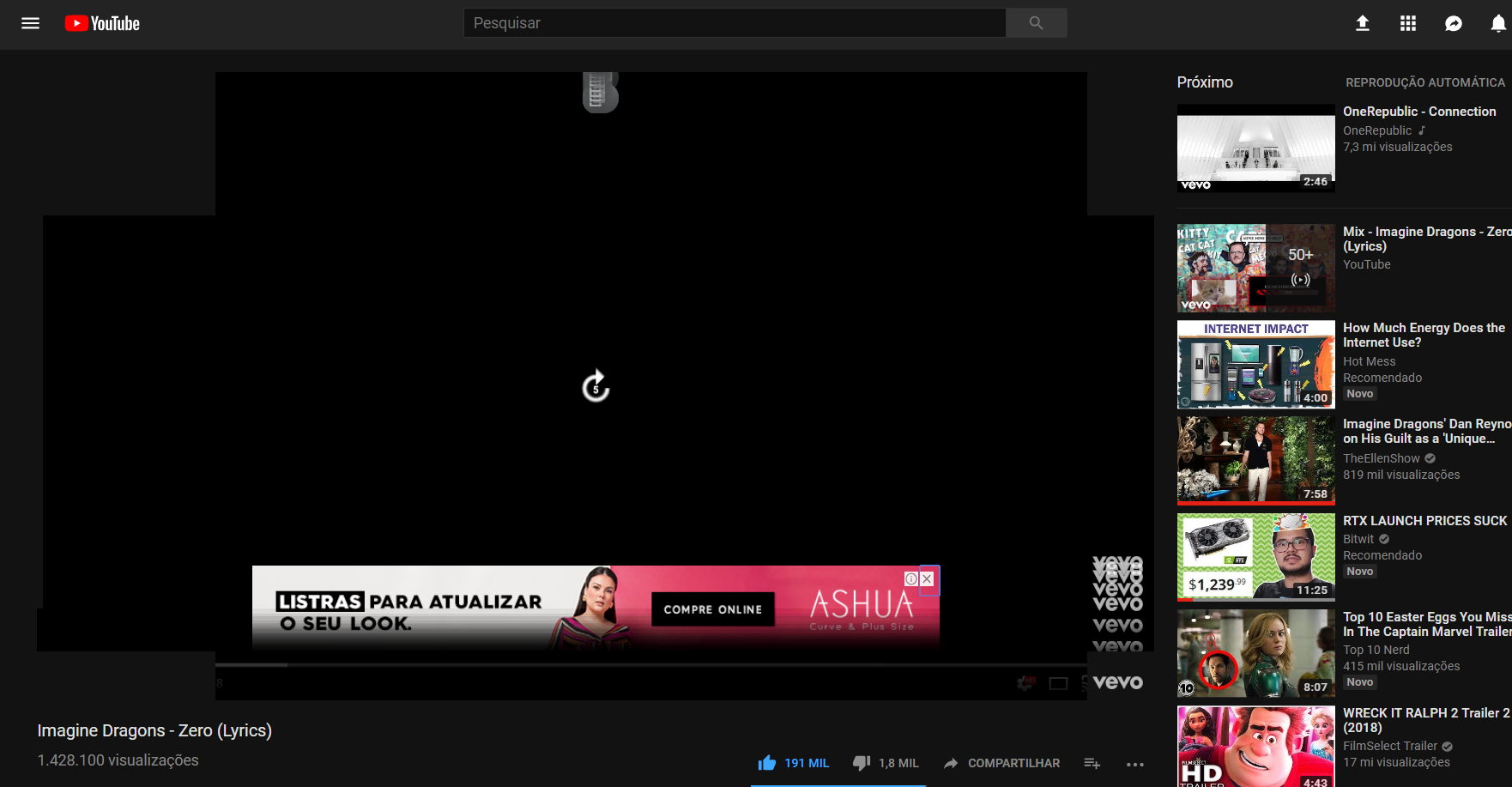
Estas son las causas más comunes:
- Problemas con la caché y las cookies del navegador
Los archivos de caché del navegador sobrecargados o dañados pueden impedir que el reproductor de video de YouTube se cargue correctamente.
- Bloqueadores de anuncios o extensiones del navegador
Algunas extensiones (especialmente bloqueadores de anuncios o herramientas de privacidad) interfieren con los scripts de YouTube y provocan problemas de reproducción.
- Conflictos de aceleración de hardware
La aceleración de hardware ayuda a los navegadores a usar la GPU para un mejor rendimiento. Sin embargo, a veces causa conflictos de renderizado, lo que resulta en una pantalla negra.
- Navegador obsoleto
Si la versión de su navegador está desactualizada, es posible que no admita las últimas actualizaciones del reproductor de YouTube.
- Problemas con el controlador de gráficos
Los controladores de gráficos viejos o dañados pueden impedir que los videos se reproduzcan correctamente.
- Problemas de conexión a Internet
Una conexión débil o inestable puede provocar que el reproductor no se cargue del todo.
- Fallo del servidor de YouTube
Ocasionalmente, el problema puede ser temporal y estar relacionado con los propios servidores de YouTube.
Ahora que ya conocemos las causas, vamos a solucionarlo.
2. ¿Cómo arreglar la pantalla negra de YouTube?
Siga estas soluciones en orden. La mayoría de los usuarios resuelven el problema con los primeros pasos.
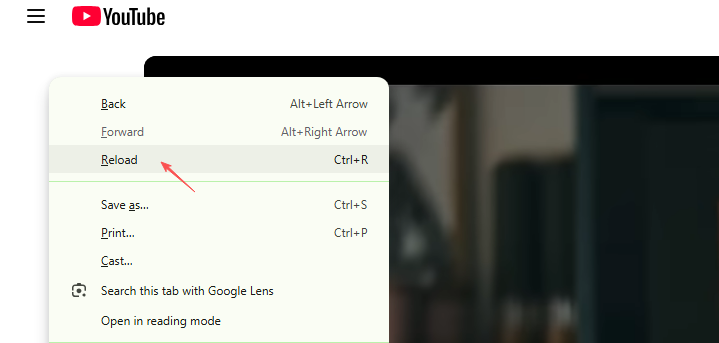
2.1 Actualizar la página
Esto suena simple, pero sorprendentemente funciona a menudo.
- Prensa F5 o Ctrl + R
- O haga clic en el botón actualizar en su navegador
Si es un problema de carga temporal, esto puede solucionarlo instantáneamente.
2.2 Borrar la caché y las cookies del navegador
Los archivos de caché dañados u obsoletos son una de las razones más comunes por las que ocurre este problema.
En Google Chrome:
- Haga clic en el menú de tres puntos → Ir a Ajustes → Privacidad y seguridad → Haga clic Borrar datos de navegación
- Marque “Cookies y otros datos del sitio” e “Imágenes y archivos almacenados en caché”, luego haga clic en “Borrar datos”.

Reinicia tu navegador e intenta YouTube nuevamente.
2.3 Deshabilitar las extensiones del navegador
Los bloqueadores de anuncios y de scripts frecuentemente provocan pantallas negras en YouTube.
Abra la página de extensiones de su navegador → Deshabilite todas las extensiones temporalmente → Reinicie su navegador y pruebe YouTube.
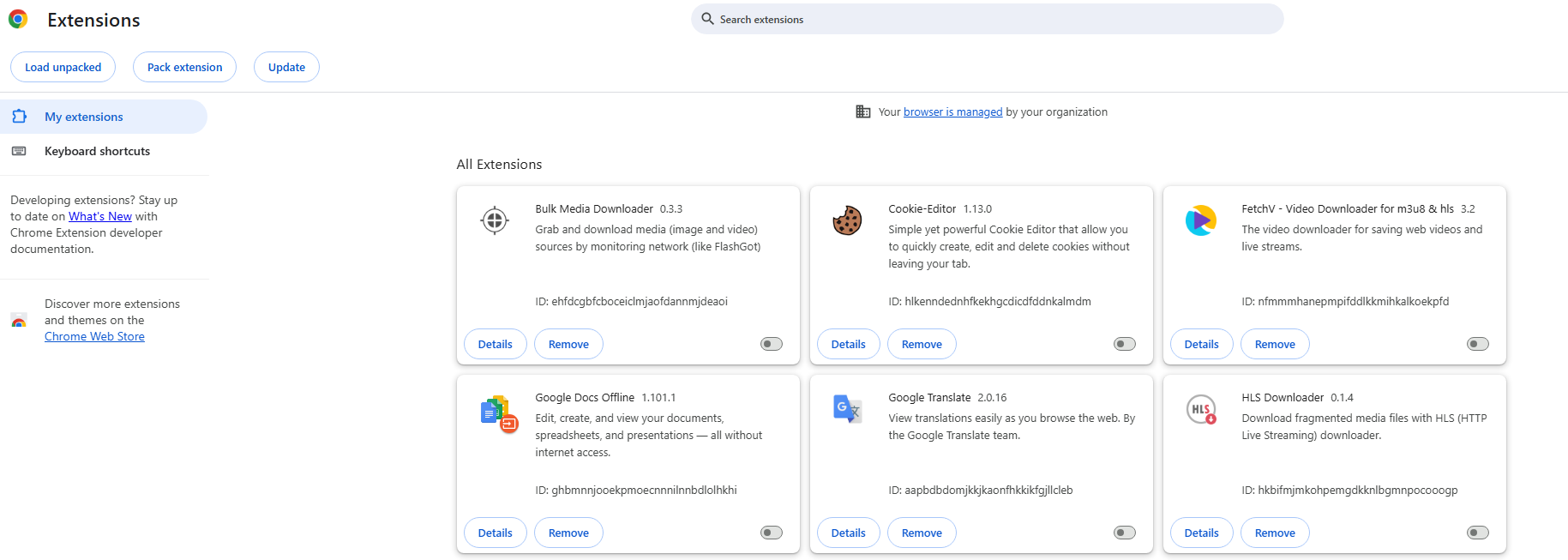
Si YouTube comienza a funcionar nuevamente, vuelva a activar las extensiones una a la vez para identificar cuál está causando el problema.
2.4 Desactivar la aceleración de hardware
La aceleración de hardware a veces provoca problemas de renderizado de video.
En Chrome:
Ir a Ajustes → Haga clic Sistema → Desactivar Utilice la aceleración de gráficos cuando esté disponible → Reinicie el navegador y verifique si el problema está resuelto.

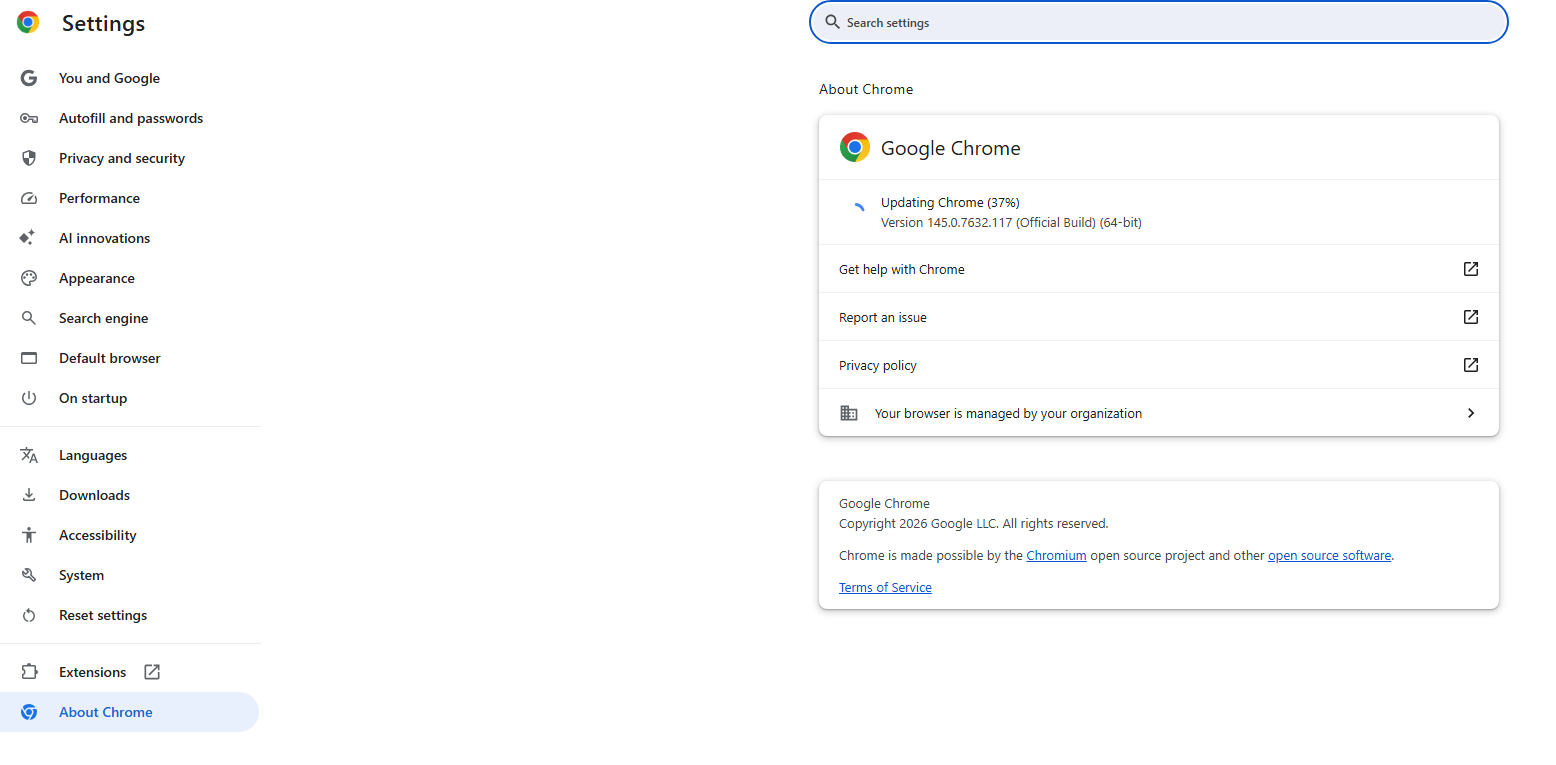
2.5 Actualice su navegador
Es posible que un navegador desactualizado no sea compatible con el reproductor de vídeo de YouTube.
En Chrome:
Haga clic en los tres puntos → Ir a Ayuda → Acerca de Google Chrome → Actualizar si está disponible → Reiniciar y probar nuevamente.
2.6 Pruebe el modo incógnito
Abrir una ventana de navegación privada:
- Prensa Ctrl + Mayús + N (Cromo)
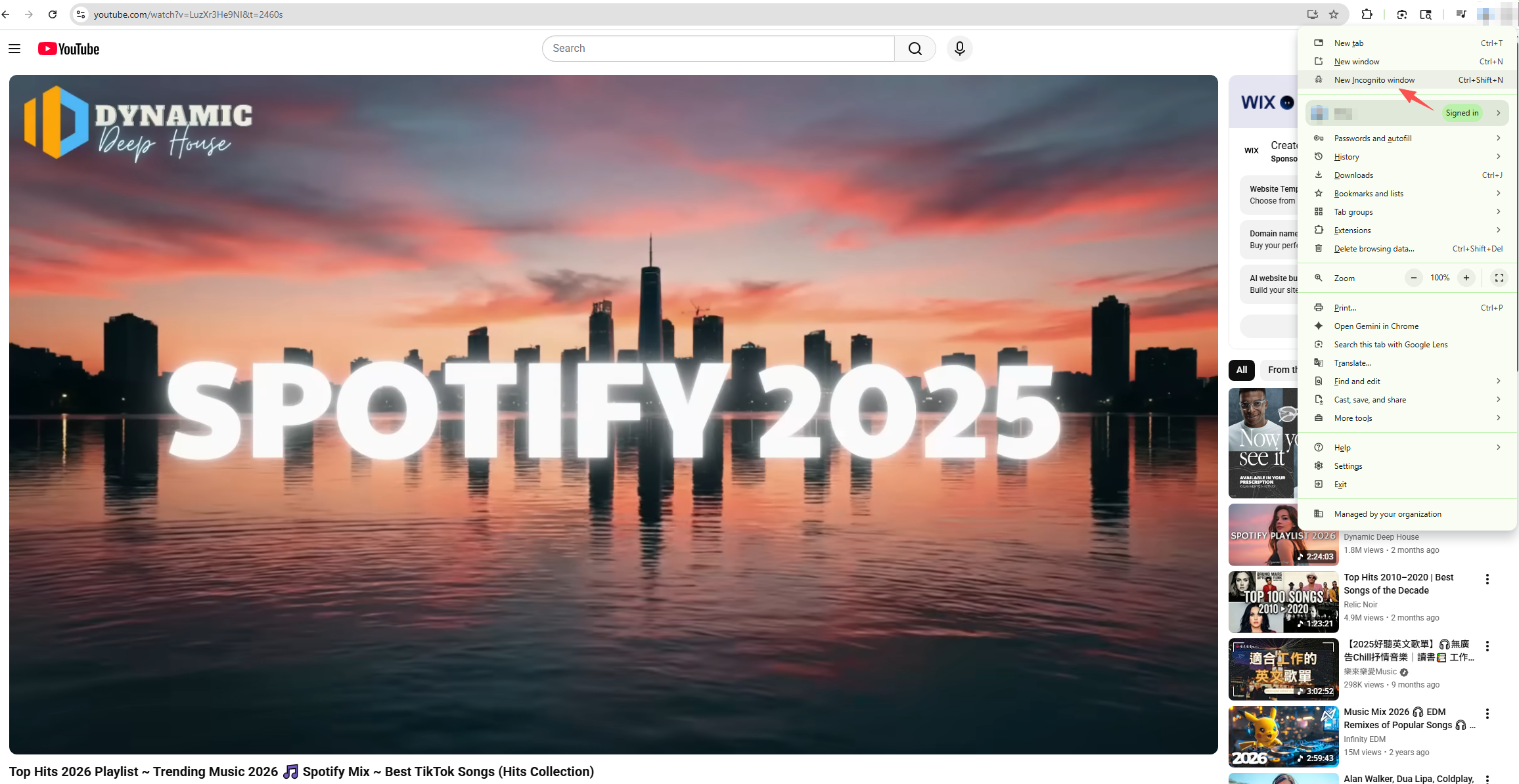
Si YouTube funciona en modo incógnito, es probable que el problema esté relacionado con las extensiones o las cookies.
2.7 Actualizar los controladores gráficos
Si su pantalla permanece negra aunque se reproduce audio, es posible que su controlador de GPU esté desactualizado.
- Abrir el Administrador de dispositivos
- Expandir Adaptadores de pantalla
- Haga clic derecho en su tarjeta gráfica
- Seleccionar Actualizar el controlador
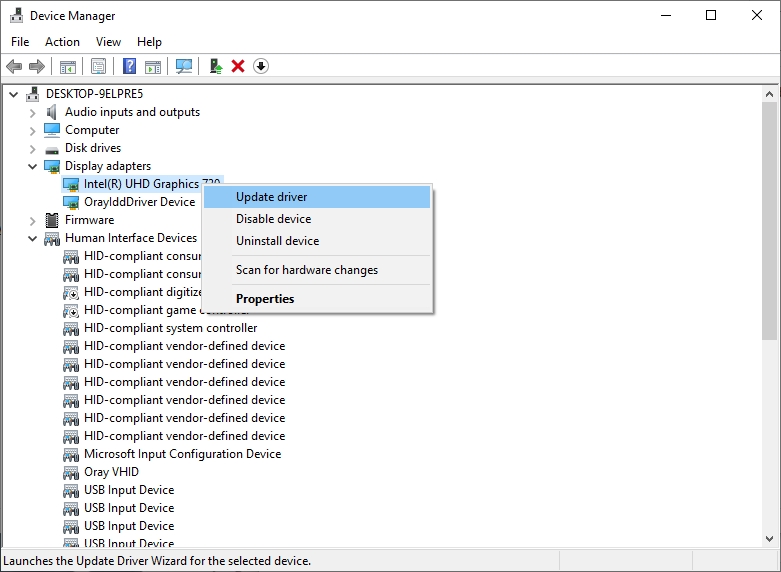
Reinicie su computadora después.
2.8 Comprobar la conexión a Internet
Intentar:
- Reiniciar el enrutador
- Conmutación de redes
- Probando otros sitios de streaming
Si otros videos tampoco se cargan, es posible que tu conexión sea inestable.
2.9 Deshabilitar VPN o Proxy
Algunas VPN interfieren con la transmisión de video.
Desactiva temporalmente tu VPN y vuelve a cargar YouTube.
3. Bono: Graba YouTube sin problemas con Swyshare Recordit
Si los problemas de pantalla negra en YouTube ocurren con frecuencia, o si desea guardar videos para usarlos sin conexión, grabar puede ser una alternativa inteligente.
Swyshare Recordit Es una potente herramienta de grabación de pantalla que te permite capturar video y audio de alta calidad directamente desde tu pantalla. En lugar de depender de la estabilidad de la reproducción de YouTube, puedes grabar el video una vez y verlo sin conexión en cualquier momento, sin buffering ni pantallas negras.
A continuación se presentan algunos beneficios clave de Recordit :
- Graba vídeos de YouTube en Full HD o calidad superior
- Sistema de captura de audio, micrófono y cámara web.
- Grabar pantalla completa o área personalizada
- Guardar vídeos en MP4 u otros formatos
- Programe la grabación a una hora de inicio y finalización específicas
- Editar y exportar vídeo después de grabarlo
Cómo grabar YouTube con Swyshare Recordit :
- Descargue e instale el software en su PC o Mac.
- Abra su navegador y abra el vídeo de YouTube que desea grabar.
- Usar Recordit Para configurar el área de grabación, habilite el audio del sistema y luego comience a grabar.
- Cuando termine, detenga el proceso y guarde su grabación en su formato preferido.
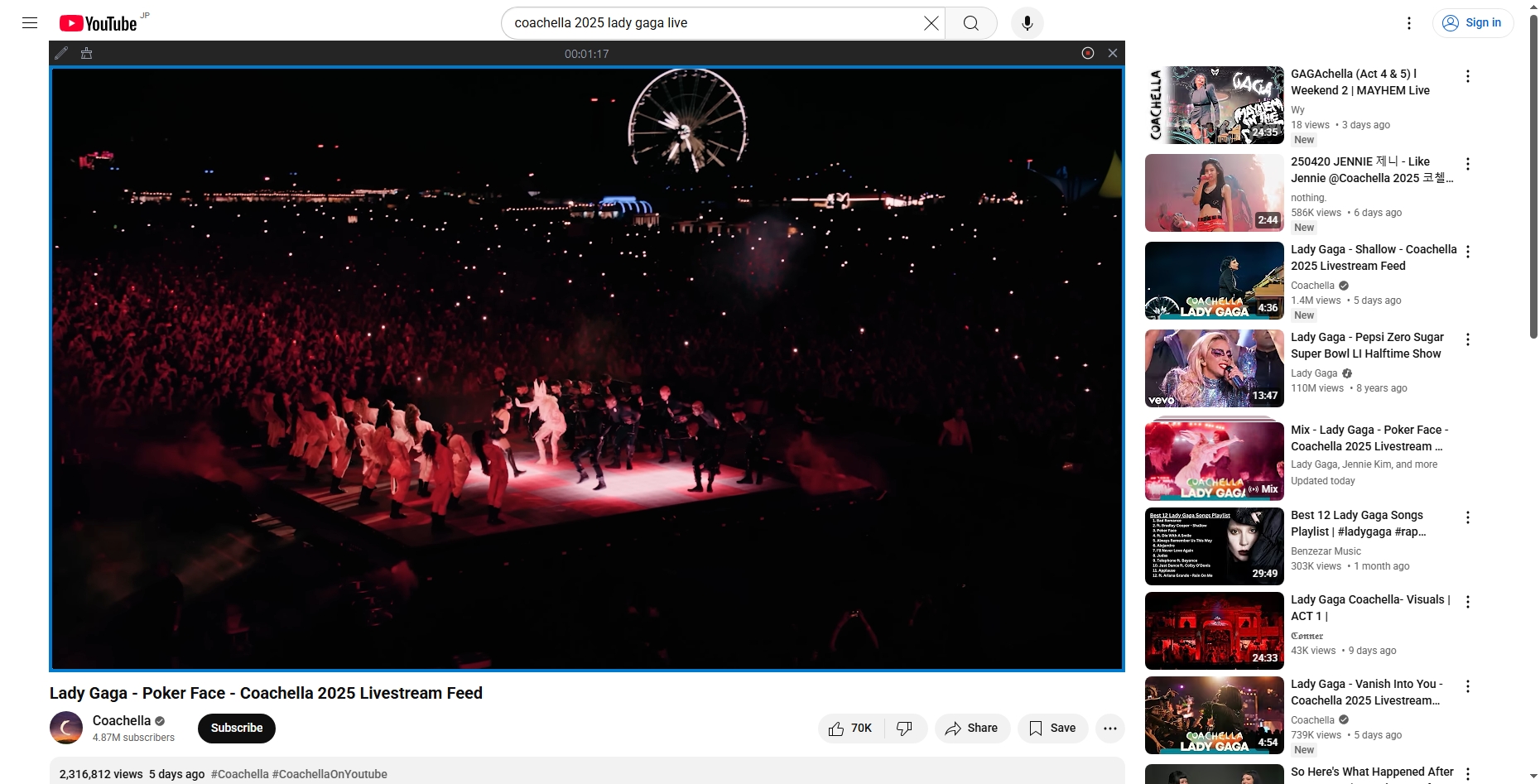
Ahora puedes ver el video sin conexión en cualquier momento: sin pantallas negras ni almacenamiento en búfer.
4. Conclusión
Una pantalla negra en YouTube puede ser molesta, pero suele ser fácil de solucionar. Siguiendo los pasos de solución de problemas anteriores, deberías poder restaurar la reproducción normal rápidamente.
Sin embargo, si desea una solución más estable y a largo plazo, especialmente para vídeos importantes, grabarlos directamente es una opción inteligente.
Swyshare Recordit Destaca como un grabador de pantalla confiable y fácil de usar que te ayuda a capturar videos de YouTube con fluidez y alta calidad. En lugar de preocuparte por errores de reproducción, buffering o pantallas negras, puedes grabar una vez y disfrutar de visualización ilimitada sin conexión.
Si estás buscando una forma práctica de evitar problemas de pantalla negra en YouTube en el futuro, Swyshare Recordit Es muy recomendable.