¿Cómo grabar los últimos 30 segundos en PC?

A veces, los momentos más memorables ocurren de repente: una jugada espectacular en un juego, un momento destacado de una videollamada o un momento de transmisión en vivo que quieres guardar. Pero ¿qué pasa si no estabas grabando en ese momento exacto? Por suerte, las PC modernas ofrecen herramientas que pueden grabar los últimos 30 segundos o incluso más, para que puedas capturar esos momentos retroactivamente sin tener que grabar continuamente. Este artículo te guiará paso a paso sobre cómo grabar los últimos 30 segundos en tu PC y te explicará consejos y trucos para que el proceso sea perfecto.
1. ¿Qué significa “grabar los últimos 30 segundos”?
A diferencia de la grabación de pantalla tradicional, que graba en tiempo real desde el inicio, "grabar los últimos 30 segundos" se refiere a capturar un clip corto retroactivamente. En esencia, tu PC almacena en búfer o guarda temporalmente tu pantalla o actividad de juego en segundo plano, lo que te permite guardar los últimos segundos o minutos después de que haya pasado el momento.
Esta función es increíblemente útil porque elimina la necesidad de grabar todo, lo cual puede consumir espacio de almacenamiento y recursos del sistema. En su lugar, se activa la grabación solo cuando ocurre algo que vale la pena guardar.
2. ¿Por qué grabar los últimos 30 segundos en la PC?
- Captura momentos inesperados: En juegos, entretenimiento o reuniones en línea, puedes guardar instantáneamente momentos sorprendentes o importantes.
- Ahorrar espacio de almacenamiento: Evite grabar horas de material innecesario capturando sólo segmentos breves.
- Fácil de compartir: Guarde y comparta clips rápidamente sin edición adicional.
- Eficiencia: No es necesario planificar con anticipación ni predecir cuándo sucederá algo.
3. ¿Cómo puedo grabar los últimos 30 segundos en la PC?
Método 1: Grabar los últimos 30 segundos en la PC con Swyshare Recordit
Swyshare Recordit Es uno de los grabadores de pantalla más sencillos y fáciles de usar disponibles actualmente. Con su función de repetición instantánea, puedes guardar automáticamente los últimos 30 segundos (o cualquier duración personalizada) de la actividad de tu pantalla, ideal para capturar momentos inesperados, momentos destacados del juego, tutoriales o cualquier cosa que ocurra antes de que empieces a grabar.
Cómo grabar los últimos 30 segundos en PC con Recordit :
- Descargar Recordit desde el sitio oficial e instálelo siguiendo las instrucciones en pantalla.
- Lanzamiento Recordit y abra la configuración, busque “ Registra los últimos ** segundos ” función e ingrese 30.
- Abre tu juego y usa Recordit para elegir el área de grabación y luego comenzar a grabar.
- Cada vez que ocurra algo que desees capturar, deja de grabar y Recordit guarda instantáneamente los 30 segundos anteriores como un archivo de video, mostrándolo en la pestaña “Archivos”.

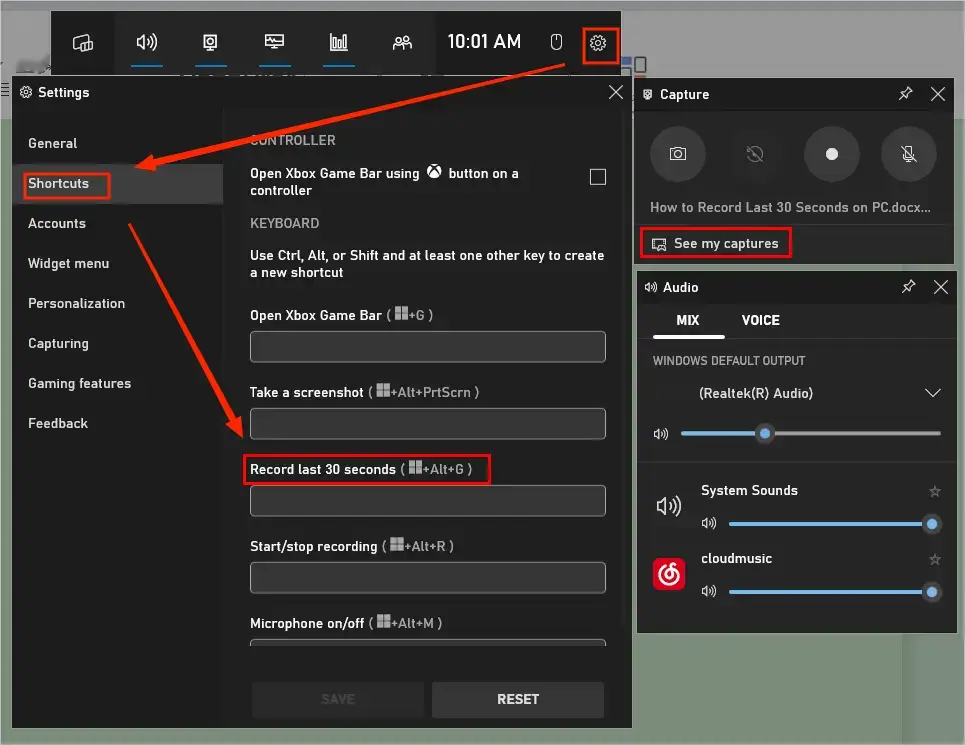
Método 2: Grabar los últimos 30 segundos en PC con la barra de juegos de Xbox
Las PC con Windows vienen con una función potente llamada Barra de juegos de Xbox que incluye una función de grabación en segundo plano, que le permite capturar los últimos 30 segundos de actividad de la pantalla.
Pasos :
- Prensa Win + G En tu teclado, esto abre la superposición de la barra de juegos de Xbox con widgets para captura, rendimiento, audio, etc.
- Habilitar grabación en segundo plano mediante: Haga clic en Ajustes ir a la Capturando Sección > Habilitar la opción “ Registra lo que pasó " o " Grabar de fondo mientras estoy jugando un juego ".
- Personaliza el tiempo que se graba en segundo plano: el valor predeterminado es 30 segundos, pero puedes extenderlo.
- Para grabar lo que acaba de suceder, presione Win + Alt + G y guardar los últimos 30 segundos de contenido de la pantalla.
Método 3: Grabar los últimos 30 segundos en la PC con NVIDIA
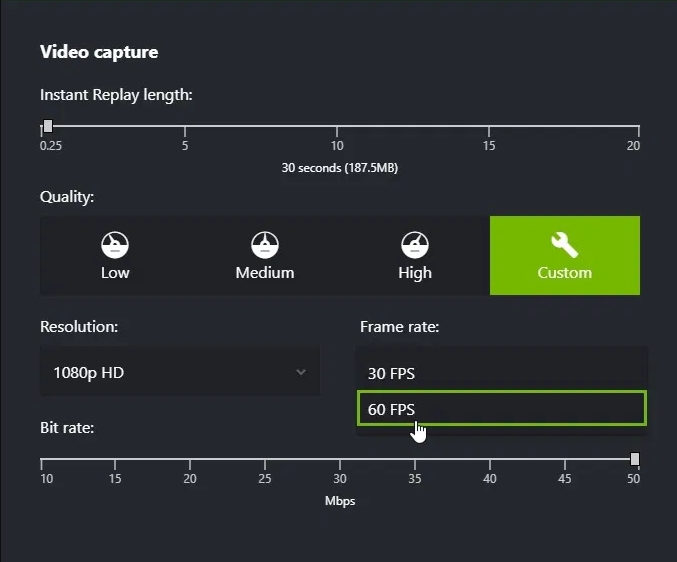
NVIDIA ShadowPlay es una herramienta popular para que los jugadores graben sus partidas y admite el modo de repetición instantánea para capturar los últimos 30 segundos (o más).
Pasos :
- Ir a Experiencia GeForce > Ajustes , luego encienda el Superposición en el juego opción.
- Abra la superposición con Alt + Z para sintonizar la repetición instantánea.
- Ir a Ajustes > Control de privacidad y asegúrese de que la grabación esté habilitada.
- Establezca la duración en 30 segundos habilitando la duración de repetición instantánea en 0,25 .
- Cuando desee guardar los últimos 30 segundos, presione Alt + F10 y su clip se guardará en la carpeta Videos.
Método 4: Grabar los últimos 30 segundos en PC con OBS Studio
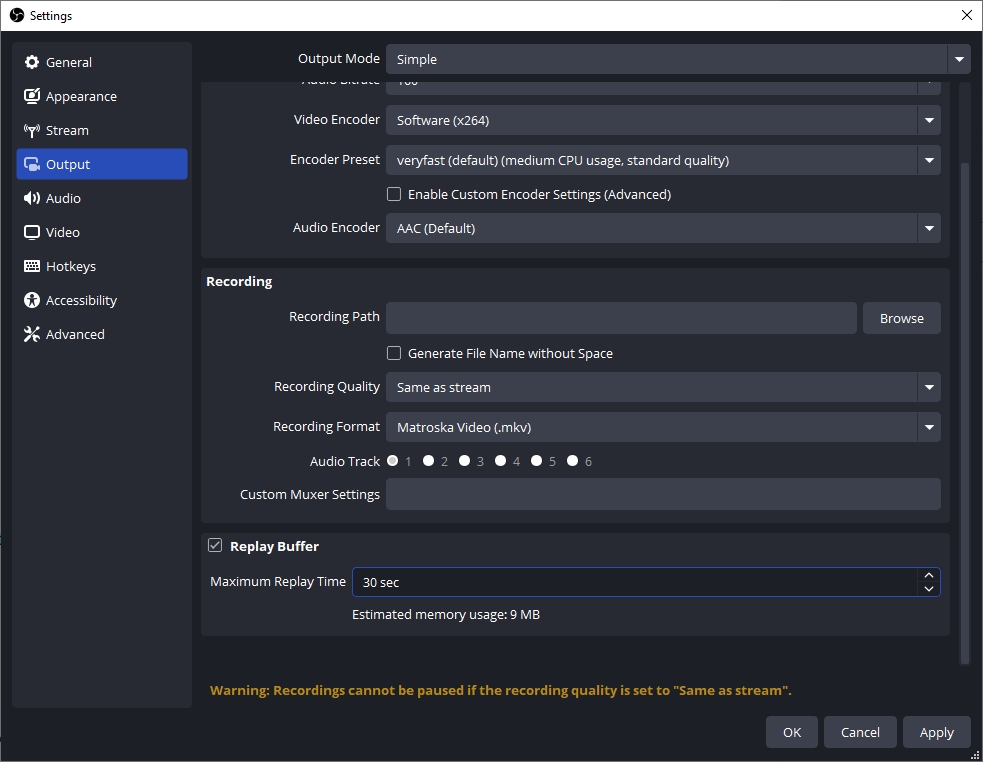
Estudio OBS es un software gratuito y de código abierto de grabación y transmisión de pantalla con una función de búfer de reproducción.
Pasos:
- Instale OBS Studio, inicie el programa y acceda Ajustes , luego elige Producción desde la barra lateral.
- Permitir Buffer de reproducción y establece el tiempo máximo de repetición en 30 artículos de segunda clase.
- Regrese a la interfaz principal e inicie el búfer de reproducción haciendo clic en Iniciar búfer de reproducción.
- Cuando desee guardar los últimos 30 segundos, presione la tecla de acceso rápido configurada (establecida en Configuración > Teclas de acceso rápido) para guardar el búfer de reproducción y el clip se guardará en la carpeta de salida.
4. Conclusión
Capturar los últimos 30 segundos en tu PC es increíblemente útil para guardar momentos destacados inesperados, ya sea un momento clave en un juego, una conversación importante durante una reunión o un fragmento de una transmisión en vivo que no previste. Con herramientas como Xbox Game Bar, NVIDIA ShadowPlay y OBS Studio, tienes varias maneras de grabar retroactivamente.
Sin embargo, si quieres la opción más fácil, amigable para principiantes y confiable, Swyshare Recordit Destaca como la mejor recomendación. Su interfaz clara, diseño ligero y la función dedicada "Grabar los últimos ** segundos" la hacen mucho más sencilla que otras herramientas de grabación complejas. No necesitas configuraciones avanzadas ni conocimientos técnicos: simplemente configura la duración una vez y... Recordit Se encarga de todo en segundo plano. Con una sola acción, tus últimos 30 segundos se guardan al instante y se organizan perfectamente en la pestaña "Archivos".
Si desea una experiencia de grabación fluida y sin complicaciones que funcione para juegos, reuniones en línea, tutoriales y el uso diario de la PC, Recordit Es la mejor herramienta para elegir.