Extensión Screenity para Chrome: descripción general, características y la mejor alternativa

La grabación de pantalla se ha convertido en una parte indispensable de nuestra forma de enseñar, trabajar y compartir ideas en línea. Desde la enseñanza en línea y el teletrabajo hasta las demostraciones de productos, los tutoriales y la creación de contenido para redes sociales, los usuarios recurren cada vez más a las grabadoras de pantalla para comunicar sus ideas de forma clara y visual. Entre las herramientas basadas en navegador, la extensión de Chrome Screenity destaca como una opción gratuita muy popular que promete potentes funciones de grabación de pantalla directamente en Google Chrome.
Pero ¿qué tan bueno es Screenity en el uso real? ¿Cuáles son sus ventajas y desventajas? ¿Y cuándo deberían los usuarios considerar cambiar a un grabador de pantalla más avanzado? En este artículo, ofreceremos una descripción completa de Screenity, explicaremos cómo usarlo y analizaremos sus ventajas y desventajas.
1. ¿Qué es Screenity?
Screenity es una extensión gratuita y de código abierto para grabar la pantalla de Chrome, diseñada para que los usuarios graben las pestañas de su navegador, todo el escritorio o ventanas específicas de aplicaciones. Es especialmente popular entre educadores, estudiantes, desarrolladores y creadores de contenido que buscan una solución de grabación sencilla sin necesidad de instalar software de escritorio pesado.
A diferencia de muchos grabadores de pantalla gratuitos, Screenity no añade marcas de agua, no impone límites de grabación estrictos y ofrece una sorprendente cantidad de herramientas integradas. Los usuarios pueden grabar su pantalla junto con el audio del micrófono, el sonido del sistema y las grabaciones de la cámara web, lo que lo hace ideal para tutoriales, presentaciones y guías.
Características principales de Screenity:
- 100% gratuito y de código abierto
- Sin marcas de agua ni límites de tiempo
- Funciona directamente dentro de Chrome
- Admite grabación de pantalla, pestañas y cámara web.
- Incluye herramientas básicas de anotación y edición.
2. ¿Cómo utilizar Screenity para grabar contenido?
Usar Screenity es sencillo, incluso para principiantes. A continuación, una sencilla guía paso a paso para empezar:
Paso 1: Instalar Screenity
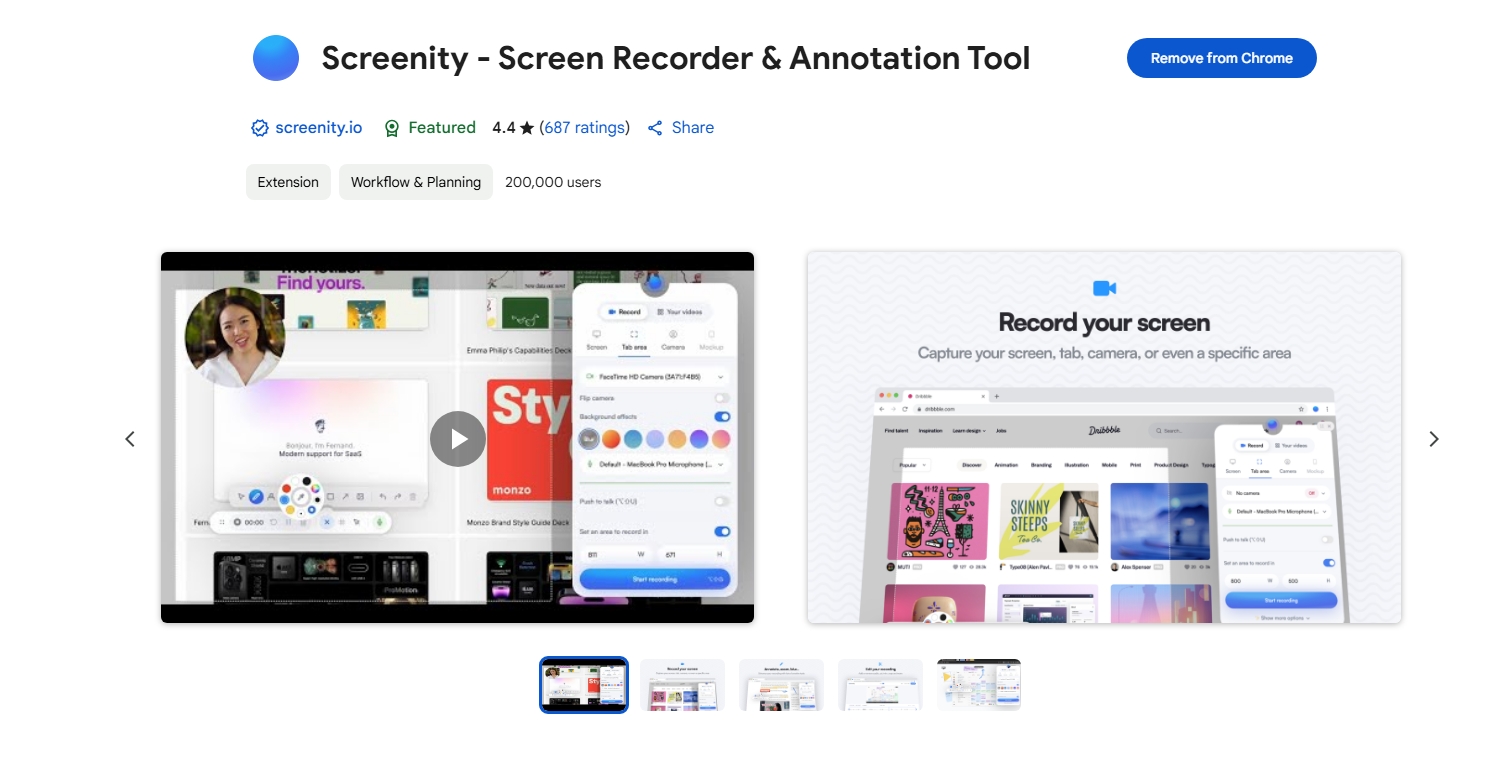
Ve a la Chrome Web Store, busca "Screenity" y haz clic en "Añadir a Chrome". Una vez instalado, verás el icono de Screenity en la barra de herramientas de tu navegador.
Paso 2: Configurar los ajustes de grabación
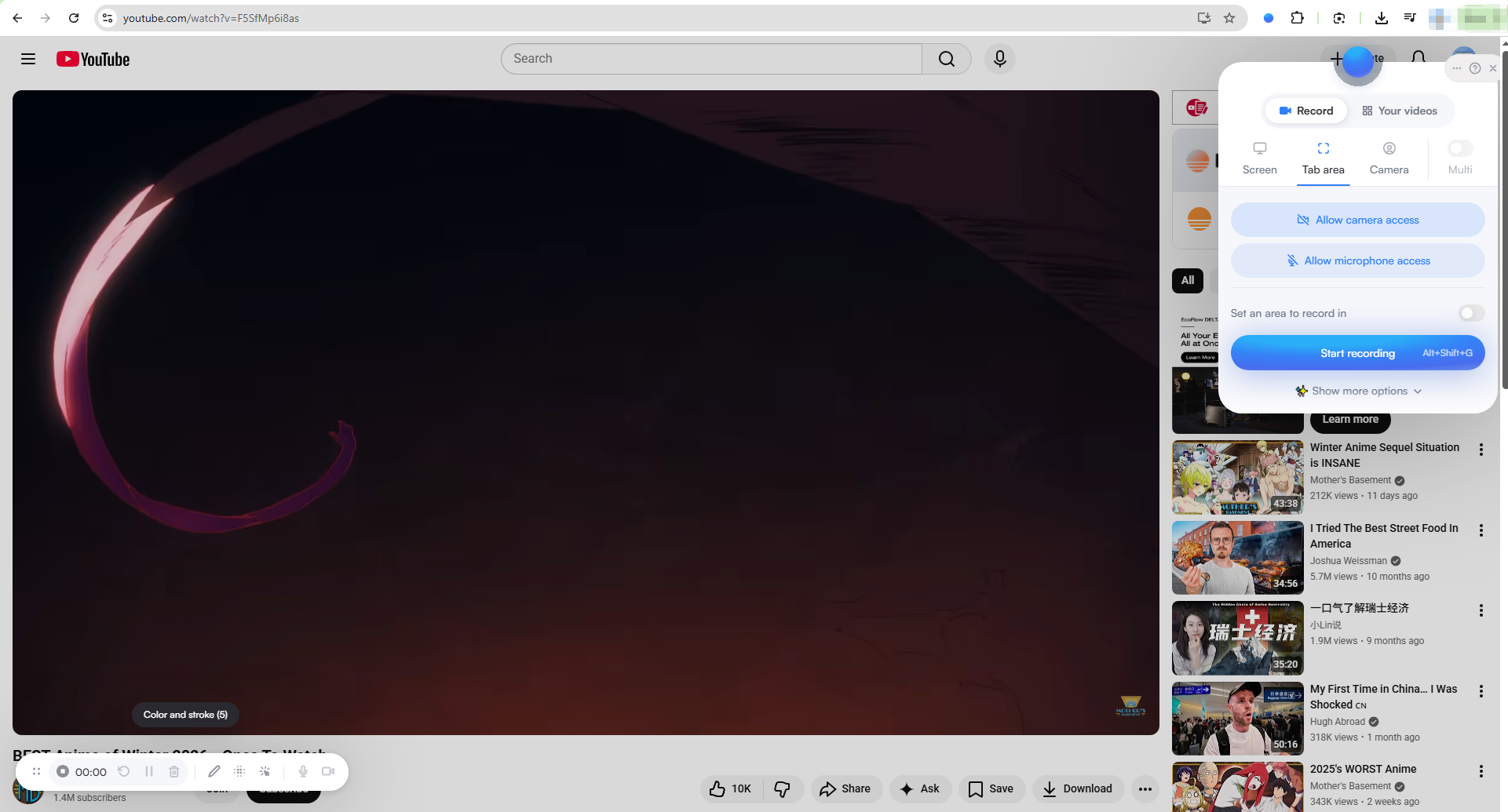
Haz clic en el icono de Screenity para abrir el panel de configuración. Aquí puedes:
- Elija el tipo de grabación (pestaña, ventana o pantalla completa)
- Habilitar el audio del micrófono o el sonido del sistema
- Activar o desactivar la grabación de la cámara web
Paso 3: Iniciar la grabación
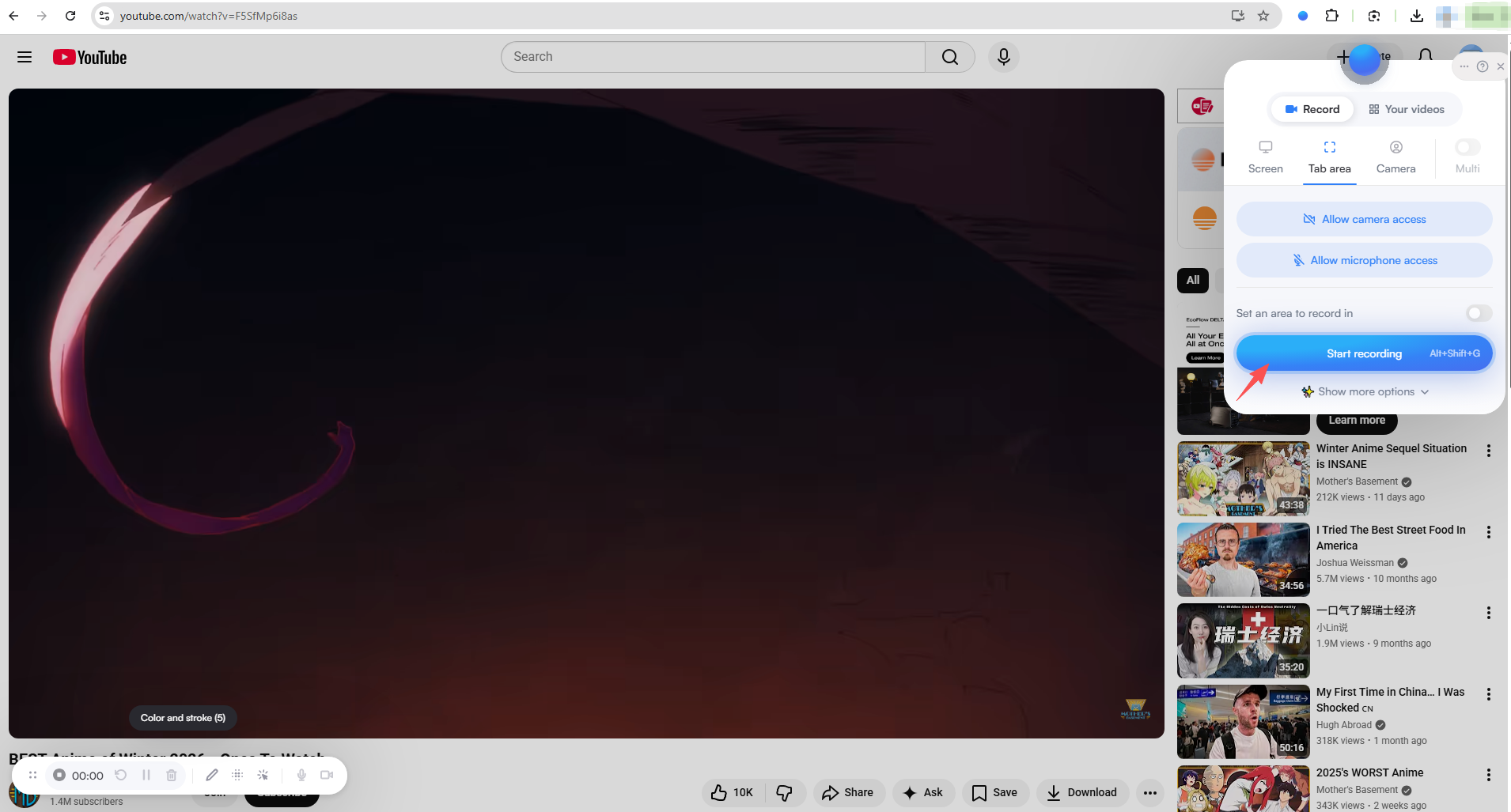
Haga clic en el Compartir Chrome te pedirá que selecciones lo que quieres grabar (pestaña actual, ventana o pantalla completa). Una vez confirmado, Screenity empieza a grabar inmediatamente.
Paso 4: Usar herramientas de anotación
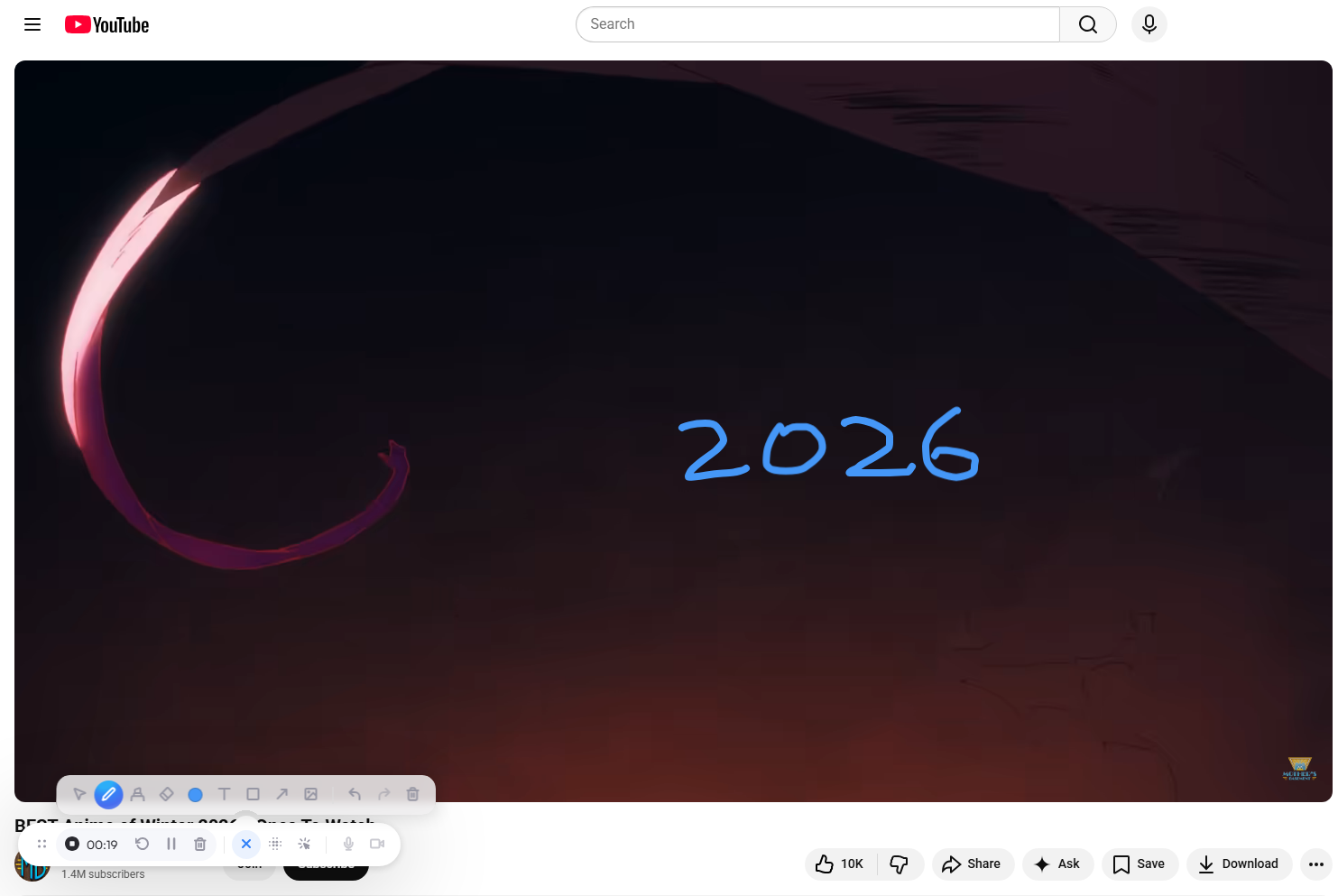
Durante la grabación, Screenity te permite:
- Dibujar en la pantalla
- Áreas destacadas
- Mostrar clics del mouse y pulsaciones de teclas
Estas herramientas son especialmente útiles para tutoriales y vídeos de formación.
Paso 5: Detener y exportar
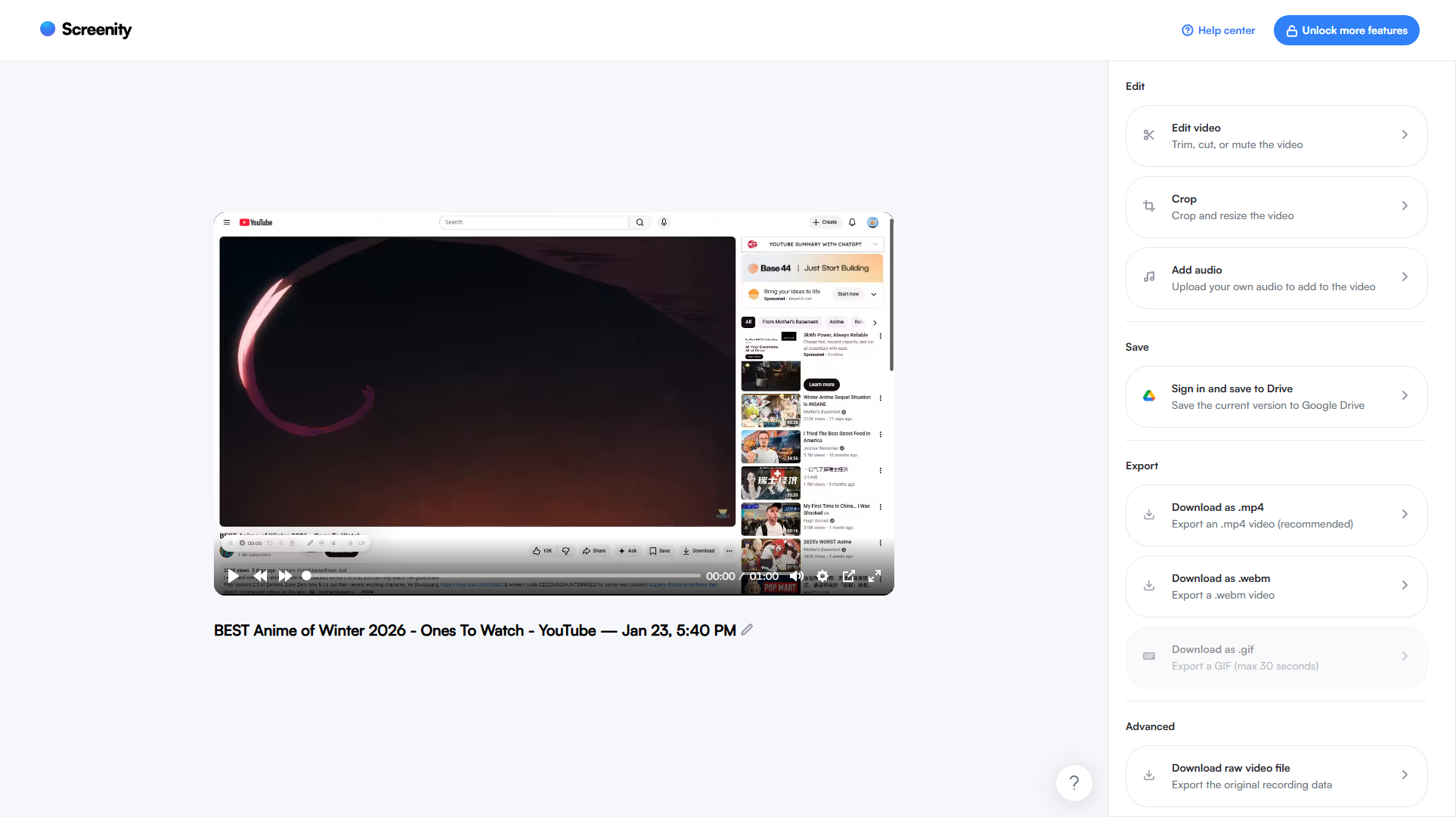
Cuando haya terminado, haga clic en Deja de compartir Puedes previsualizar el video y luego exportarlo como archivo de video o guardarlo localmente. Screenity también permite recortar el video, agregar audio y elegir el formato de salida antes de exportar.
3. Pros y contras de Screenity
Como cualquier herramienta, Screenity tiene sus fortalezas y debilidades. Comprenderlas te ayudará a decidir si es el grabador de pantalla adecuado para tus necesidades.
Ventajas:
- Completamente gratis: Sin tarifas, marcas de agua ni actualizaciones forzadas.
- Sin límites de tiempo: Grabe tanto tiempo como su sistema lo pueda soportar.
- Fácil de usar: Interfaz sencilla basada en navegador, ideal para principiantes.
- Herramientas de anotación: Dibujo en tiempo real, resaltado del cursor y efectos de clic.
- Código abierto: Desarrollo transparente e impulsado por la comunidad.
Contras:
- Modo de grabación limitado :No se puede personalizar el área para grabar.
- Límites de rendimiento del navegador: Las grabaciones largas o de alta resolución pueden retrasarse o bloquearse.
- Grabación básica: Sin configuraciones ni funciones de grabación avanzadas.
- No apto para contenido de alto FPS: Bajo rendimiento para juegos o vídeos de cámara rápida.
- Sólo Chrome: Funciona solo como una extensión de Chrome.
- Problemas con archivos grandes: Es posible que las grabaciones largas se exporten lentamente o fallen.
4. Pruebe el grabador de pantalla potente y fácil de usar: Swyshare Recordit
Para los usuarios que necesitan mayor estabilidad, mejor rendimiento y resultados de calidad profesional, Swyshare Recordit es una excelente alternativa a Screenity.
Swyshare Recordit Es un grabador de pantalla de escritorio para Windows y macOS, diseñado para ofrecer grabaciones fluidas y de alta calidad con una configuración mínima. A diferencia de las extensiones de navegador, Recordit funciona independientemente de Chrome, lo que le permite manejar grabaciones largas y altas resoluciones de manera más confiable.
Combina simplicidad con potencia, lo que lo hace ideal para presentaciones comerciales, cursos en línea, demostraciones de software y trabajo remoto.
Características principales de Swyshare Recordit :
- Grabar toda la pantalla, una ventana seleccionada o un área personalizada
- Instalar Swyshare Recordit en su Windows o Mac para comenzar a grabar.
- Produzca grabaciones HD (o superiores) de alta calidad
- Admite grabación programada y reproducción instantánea
- Agregue efectos de mouse y dibujos en pantalla mientras graba
- Editor integrado para cambiar el tamaño de los vídeos o lienzos y agregar logotipos o imágenes de fondo.
- Exporta grabaciones rápidamente en tus formatos preferidos
- Ofrece un rendimiento suave y estable incluso durante largas sesiones de grabación.
Cómo utilizar Swyshare Recordit (Paso a paso) :
- Conseguir Swyshare Recordit configúrelo en su Windows o Mac y comience a grabar.
- Inicie el software y seleccione grabación en pantalla completa, ventana o región personalizada.
- Habilite el micrófono, el sonido del sistema o ambos según sus necesidades.
- Haga clic en Iniciar grabación para comenzar a capturar su pantalla con un rendimiento estable, utilice las herramientas de anotación y cursor al grabar si es necesario.
- Haga clic en Detener grabación cuando termine; busque el video grabado en la carpeta “Archivos” y abra el editor de video si es necesario.

5. Conclusión
La extensión Screenity para Chrome es un punto de partida fiable para quienes buscan una forma gratuita y sencilla de grabar su pantalla en Chrome. Su diseño de código abierto, la ausencia de marcas de agua y sus controles sencillos la hacen ideal para grabaciones rápidas, tutoriales básicos y tareas cotidianas de captura de pantalla.
Dicho esto, Screenity es más adecuado para un uso ligero. Al grabar vídeos más largos o buscar funciones más avanzadas y un rendimiento más fluido, sus limitaciones en el navegador se hacen más evidentes. En estos casos, cambiar a una solución de escritorio marca una diferencia notable. Swyshare Recordit Se destaca como un grabador de pantalla potente pero fácil de usar que ofrece mejor estabilidad, opciones de grabación más flexibles y salida de nivel profesional, lo que lo convierte en una sólida actualización para necesidades serias de grabación de pantalla.