Descripción general de la utilidad de cambio de nombre masivo: ¿Es la mejor herramienta para renombrar archivos en masa?

Gestionar un gran número de archivos puede resultar frustrante si están mal nombrados o desorganizados. Ya sean miles de fotos, archivos de música, documentos o contenido multimedia descargado, renombrarlos manualmente uno por uno puede ser lento e ineficiente. Aquí es donde las herramientas de renombrado de archivos por lotes resultan útiles. Permiten renombrar cientos o incluso miles de archivos simultáneamente mediante reglas personalizables y funciones de automatización.
Una de las herramientas más conocidas para esta tarea es Bulk Rename Utility. Los usuarios de Windows la han utilizado ampliamente durante años gracias a sus potentes funciones de cambio de nombre y sus opciones flexibles. Sin embargo, aunque la herramienta ofrece muchas funciones avanzadas, algunos usuarios encuentran su interfaz compleja y difícil de aprender.
En este artículo, analizaremos más de cerca qué es Bulk Rename Utility, cómo funciona, sus ventajas y desventajas, y si realmente es la mejor herramienta para renombrar archivos en masa disponible en la actualidad.
1. ¿Qué es la utilidad de cambio de nombre masivo?
Bulk Rename Utility (BRU) es un programa gratuito para renombrar archivos, diseñado para el sistema operativo Windows. Permite renombrar varios archivos y carpetas a la vez mediante una amplia variedad de reglas y parámetros. En lugar de editar manualmente cada nombre de archivo, los usuarios pueden definir patrones y aplicarlos a grandes lotes de archivos en cuestión de segundos.
El software admite numerosas opciones para cambiar el nombre, entre ellas:
- Agregar prefijos o sufijos a los nombres de archivo
- Reemplazar palabras o caracteres específicos dentro de los nombres de archivo.
- Cambiar el formato de mayúsculas y minúsculas (mayúsculas, minúsculas, mayúsculas iniciales)
- Inserción de numeración secuencial para archivos ordenados
- Eliminar o recortar partes de los nombres de archivo.
- Cambiar el nombre de los archivos utilizando metadatos o propiedades del archivo.
Una de las mayores ventajas de Bulk Rename Utility es su alto nivel de personalización. La herramienta ofrece numerosos módulos que permiten a los usuarios combinar diferentes reglas de cambio de nombre en una sola operación. Por ejemplo, se pueden reemplazar ciertas palabras, añadir un prefijo y numerar archivos secuencialmente de forma simultánea.
2. ¿Cómo utilizar la utilidad de cambio de nombre masivo?
Paso 1. Descarga e instala BRU
Primero, descarga el archivo de instalación de BRU desde el sitio web oficial e instala el programa en tu ordenador con Windows. Una vez instalado, ejecuta BRU para acceder a su interfaz principal.

Paso 2. Seleccione la carpeta que contiene sus archivos.
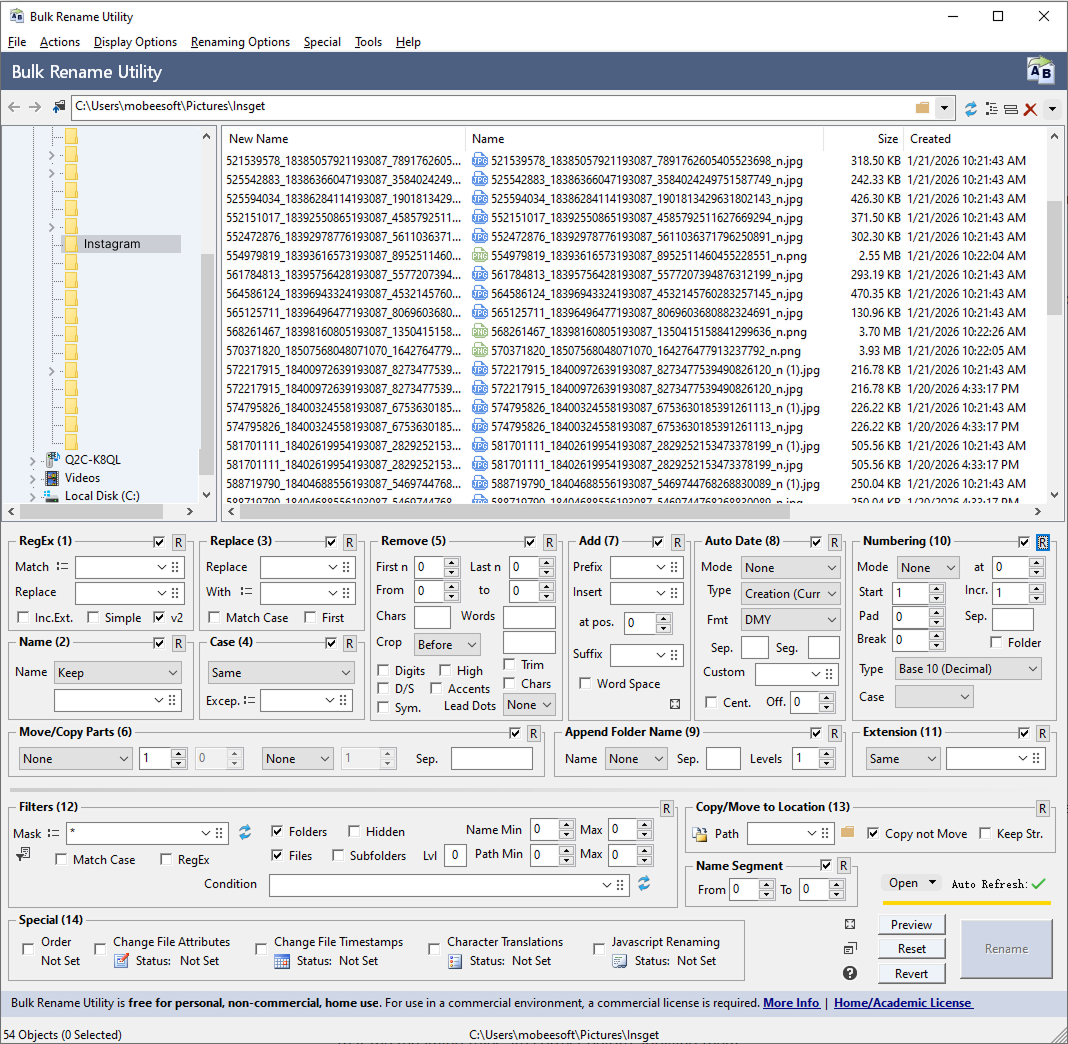
En el lado izquierdo de la interfaz, navegue hasta la carpeta que contiene los archivos que desea renombrar. El programa mostrará todos los archivos de ese directorio.
Paso 3. Configurar las reglas de cambio de nombre
En la parte inferior de la interfaz, encontrará varias secciones que controlan cómo se modificarán los nombres de los archivos. Estas incluyen opciones para:
- Reemplazar texto
- Agregar prefijos o sufijos
- Cambio de mayúsculas y minúsculas
- Agregar numeración
- Eliminar caracteres
A medida que configura estos ajustes, el programa muestra una vista previa en tiempo real de los nuevos nombres de archivo. Esto ayuda a garantizar que las reglas de cambio de nombre sean correctas antes de aplicarlas.

Paso 4. Aplicar la operación de cambio de nombre.
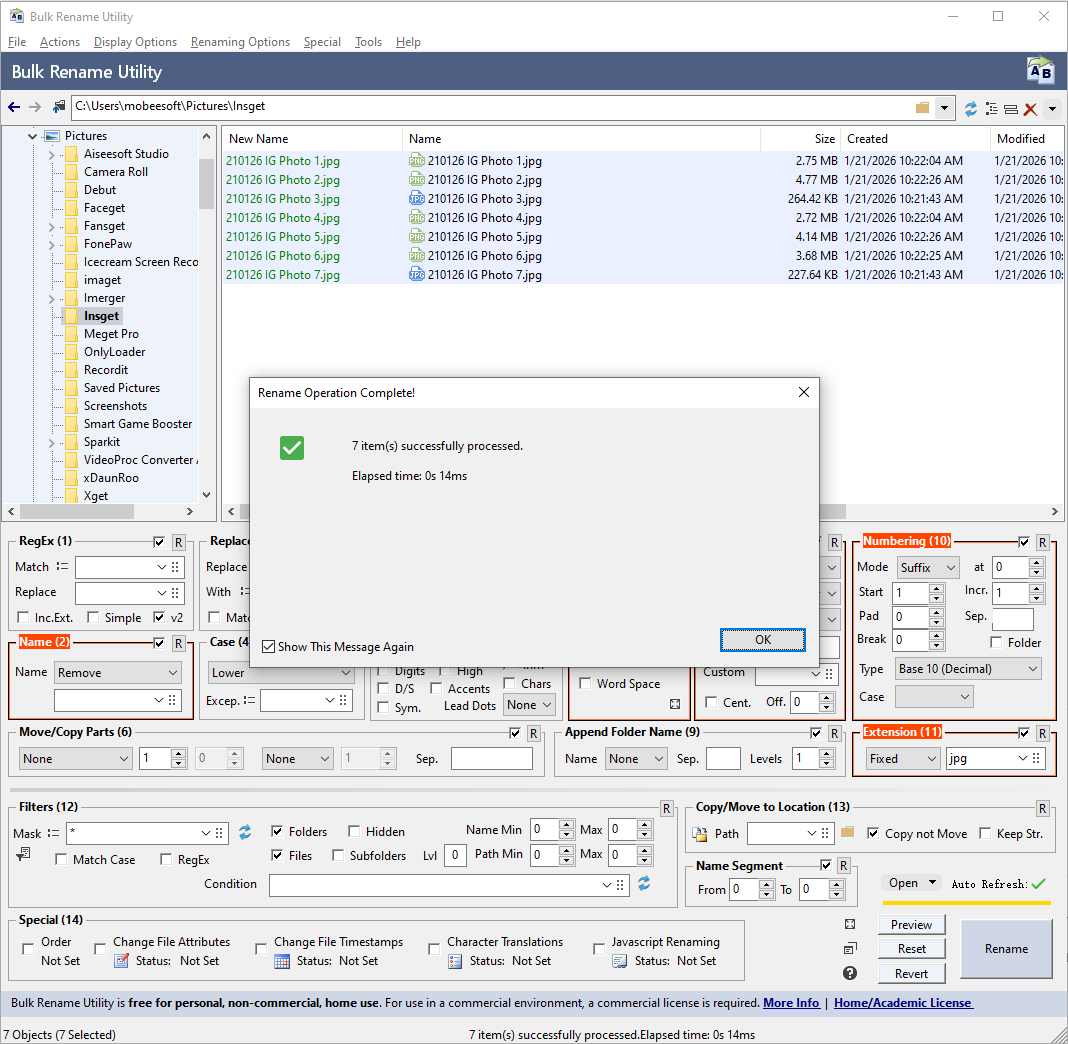
Una vez que todo parezca correcto, haga clic en el Rebautizar Botón para aplicar los cambios a todos los archivos seleccionados.
En cuestión de segundos, los archivos se renombrarán según las reglas que hayas configurado.
3. Ventajas y desventajas de la utilidad de cambio de nombre masivo
Como cualquier software, Bulk Rename Utility tiene tanto ventajas como limitaciones.
Ventajas:
- Potentes funciones de cambio de nombre El software ofrece una gran cantidad de opciones para cambiar el nombre, lo que permite a los usuarios realizar tareas complejas de cambio de nombre.
- Gratis para uso personal. La utilidad Bulk Rename Utility está disponible de forma gratuita para usuarios particulares, lo que la hace atractiva para personas que necesitan renombrar archivos por lotes ocasionalmente.
- Vista previa en tiempo real La función de vista previa ayuda a los usuarios a evitar errores al mostrar cómo aparecerán los nuevos nombres de archivo antes de aplicar los cambios.
- Admite lotes de archivos grandes. Esta herramienta puede procesar miles de archivos a la vez, lo que la hace idónea para tareas de cambio de nombre a gran escala.
Contras :
- Interfaz compleja La principal desventaja de Bulk Rename Utility es su interfaz compleja y técnica. Los nuevos usuarios pueden sentirse abrumados por la gran cantidad de opciones.
- Curva de aprendizaje pronunciada Comprender todos los módulos y las reglas de cambio de nombre puede llevar tiempo, especialmente para los principiantes.
- Sólo Windows El software está diseñado específicamente para Windows, lo que significa que los usuarios de Mac no pueden usarlo.
- Diseño obsoleto En comparación con las herramientas modernas, la interfaz parece anticuada y menos fácil de usar.
- Costoso para uso comercial Si bien Bulk Rename Utility es gratuito para uso personal, el costo de la licencia para empresas o fines comerciales es relativamente alto, lo que puede ser una barrera para organizaciones con múltiples usuarios.
4. Prueba la alternativa sencilla y asequible a BRU – Swyshare RenameKit
Si desea una herramienta potente para renombrar lotes sin la complejidad de Bulk Rename Utility, Swyshare RenameKit es una excelente alternativa.
A diferencia de Bulk Rename Utility, RenameKit se centra en la simplicidad y la productividad. Incluso los principiantes pueden empezar a renombrar archivos en masa en cuestión de minutos.
Características principales de RenameKit:
- Cambiar el nombre de archivos y carpetas por lotes — Cambiar el nombre de miles de archivos a la vez.
- Reglas de cambio de nombre personalizadas — Añadir prefijos/sufijos, numeración y reemplazos de texto.
- Renombrado basado en metadatos — Utilice metadatos del archivo, como la fecha, el tamaño, la resolución de la imagen o la información multimedia.
- Compatibilidad con múltiples tipos de archivo — Funciona con imágenes, vídeos, archivos de audio, documentos y mucho más.
- Vista previa en tiempo real — Compruebe los nuevos nombres de archivo antes de aplicar los cambios.
- Compatibilidad multiplataforma — Disponible para Windows y macOS.
Cómo usar RenameKit para cambiar nombres de archivos de forma masiva:
- Instala y abre RenameKit en tu ordenador Windows o Mac.
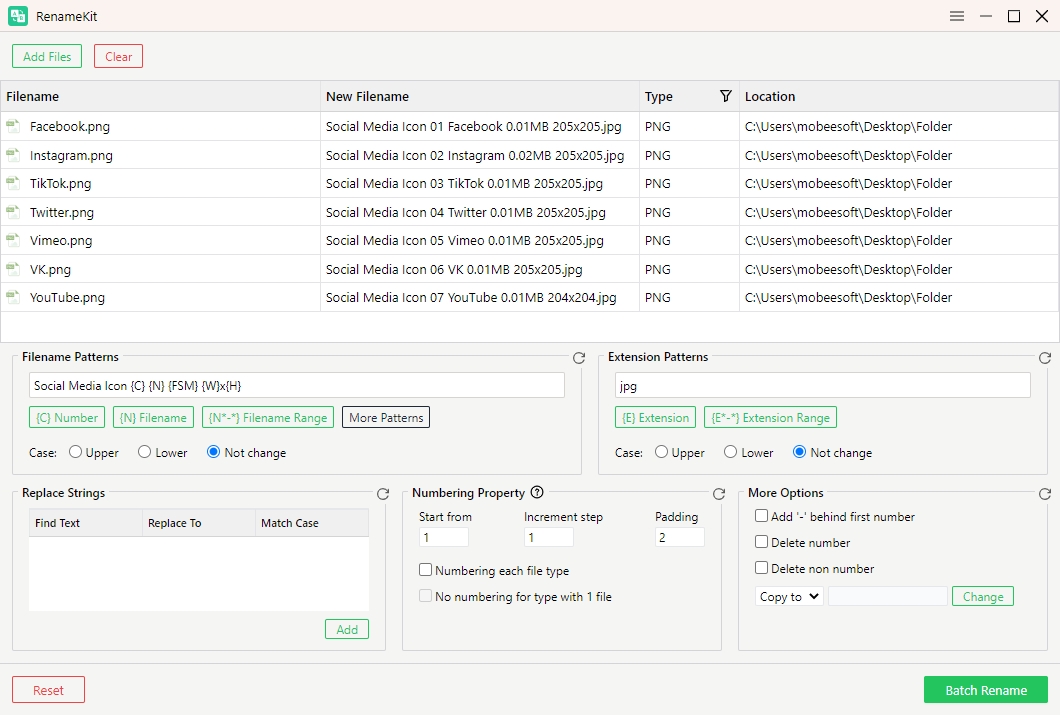
- Agregue los archivos o carpetas que desea renombrar arrastrándolos al programa o haciendo clic. Agregar archivos .
- Elija una regla para renombrar (por ejemplo, agregar prefijo/sufijo, reemplazar texto, agregar números o usar metadatos).
- Previsualiza los nuevos nombres de archivo en el panel de vista previa para asegurarte de que los resultados sean correctos.
- Haz clic en "Cambiar nombre por lotes" para aplicar los cambios y renombrar instantáneamente todos los archivos seleccionados.
5. Conclusión
En resumen, Bulk Rename Utility es una herramienta potente para renombrar archivos en masa, pero su interfaz compleja y su elevado coste de licencia comercial pueden no ser adecuados para todos. Para los usuarios que prefieren una solución más sencilla y moderna, Swyshare RenameKit ofrece un flujo de trabajo más sencillo, funciones útiles para renombrar archivos y compatibilidad multiplataforma. Si desea una forma rápida y fácil de usar para renombrar archivos en masa, RenombrarKit Es una excelente alternativa que vale la pena probar.