¿Cómo mostrar y cambiar las extensiones de archivo en Windows 11?

Las extensiones de archivo son las letras que aparecen al final del nombre de un archivo, como .jpg, .mp4, .pdf o .docx. Ayudan a Windows a identificar el tipo de archivo y a determinar qué programa debe abrirlo. Sin embargo, en Windows 11, las extensiones de archivo están ocultas de forma predeterminada para muchos tipos de archivo comunes. Si bien esto puede simplificar la interfaz, puede dificultar la identificación de archivos o la gestión de diferentes formatos.
Mostrar las extensiones de archivo permite a los usuarios reconocer rápidamente los tipos de archivo, organizarlos de forma más eficiente y evitar abrir archivos potencialmente peligrosos con nombres engañosos. También resulta útil cuando se necesita modificar o cambiar las extensiones de archivo durante la conversión u organización de archivos.
En esta guía, explicaremos cómo mostrar las extensiones de archivo en Windows 11 mediante la configuración integrada del sistema, así como también mostraremos cómo cambiar las extensiones de archivo más fácilmente.
1. Por qué es importante mostrar las extensiones de archivo
Mostrar las extensiones de archivo ofrece varias ventajas, especialmente para los usuarios que trabajan frecuentemente con archivos.
- Mejor identificación de archivos Las extensiones visibles facilitan el reconocimiento de los tipos de archivo, como por ejemplo report.pdf frente a report.docx.
- Organización mejorada Puedes ordenar y gestionar archivos rápidamente por tipo, especialmente cuando trabajas con grandes colecciones.
- Concienciación sobre seguridad Las extensiones ocultas pueden disfrazar archivos maliciosos como image.jpg.exe, que pueden aparecer como image.jpg.
- Conversión de archivos más sencilla Al cambiar el formato de los archivos, las extensiones visibles garantizan que edite la parte correcta del nombre del archivo.
2. ¿Cómo mostrar las extensiones de archivo en Windows 11?
En Windows 11 existen varias maneras sencillas de mostrar las extensiones de archivo. El método más fácil es a través de la configuración del Explorador de archivos.
Método 1: Mostrar las extensiones de archivo usando el Explorador de archivos
Este es el método más rápido y comúnmente utilizado para mostrar las extensiones de archivo:
- Prensa Windows + E en su teclado o haga clic en el Icono del Explorador de archivos desde la barra de tareas.
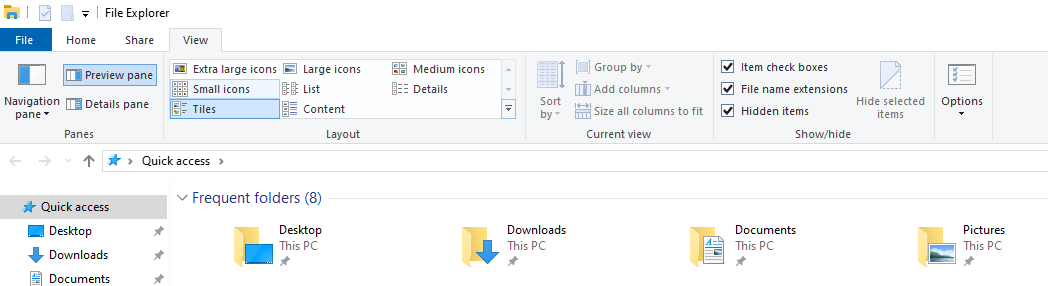
- En la parte superior de la ventana del Explorador de archivos, haga clic en el Vista opción.
- En el menú desplegable, coloque el cursor sobre Espectáculo Ocultar para ver opciones adicionales.
- Marque la opción Extensiones de nombre de archivo Una vez habilitada, Windows mostrará inmediatamente las extensiones de todos los archivos.
Por ejemplo:
photo.jpgvideo.mp4document.pdfarchive.zip
Ahora podrá ver fácilmente los tipos de archivo directamente en el Explorador de archivos.
Método 2: Mostrar extensiones de archivo a través de las opciones de carpeta
Otra forma de mostrar las extensiones de archivo es a través de la Configuración de opciones de carpeta .
Pasos:
- Abra cualquier carpeta en su computadora, haga clic en el menú de tres puntos (···) en la barra de herramientas superior y seleccione Opciones .
- En el Opciones de carpeta ventana, haga clic en el Vista Presione la pestaña, luego desplácese por la lista y localice la opción: Ocultar las extensiones de los tipos de archivo conocidos. Desmarque esta casilla y haga clic. Aplicar , entonces DE ACUERDO .
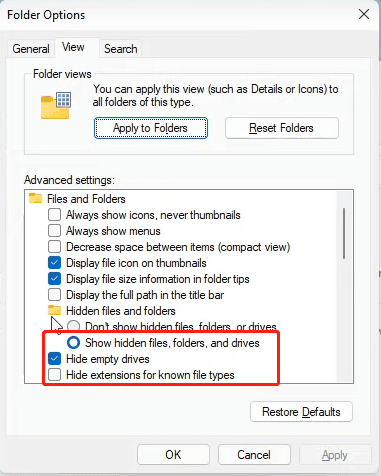
Tras este cambio, Windows mostrará las extensiones de archivo para todos los tipos de archivo.
Método 3: Mostrar extensiones de archivo con la configuración de Windows (usuarios avanzados)
Los usuarios avanzados también pueden controlar la visibilidad de las extensiones de archivo mediante la configuración del sistema o ajustes en el registro, aunque este método rara vez es necesario para la mayoría de los usuarios. El método del Explorador de archivos suele ser suficiente y mucho más rápido.
3. ¿Cómo cambiar la extensión de un archivo en Windows 11?
Si bien Windows permite a los usuarios renombrar archivos manualmente, el proceso se vuelve ineficiente cuando se trata de varios archivos o tareas de renombrado complejas. Si necesita cambiar las extensiones de muchos archivos a la vez, una herramienta dedicada como Swyshare RenameKit es una solución mucho mejor.
Swyshare RenameKit Es una herramienta profesional para renombrar archivos en masa, diseñada para ayudar a los usuarios a renombrar grandes grupos de archivos de forma rápida y precisa. Es compatible con Windows y Mac, y ofrece una amplia gama de reglas de renombrado y funciones de automatización.
Características principales de Swyshare Kit de cambio de nombre:
- Renombra miles de archivos simultáneamente
- Cambia fácilmente las extensiones de archivo.
- Agregar prefijos o sufijos a los nombres de archivo
- Inserta números, fechas o texto personalizado.
- Previsualiza los cambios antes de aplicarlos.
- Cambiar el nombre de imágenes, vídeos, documentos y carpetas.
Pasos para cambiar las extensiones de archivo en Windows 11 con Swyshare RenameKit :
- Descarga, instala y ejecuta Swyshare RenameKit para tu dispositivo Windows 11.
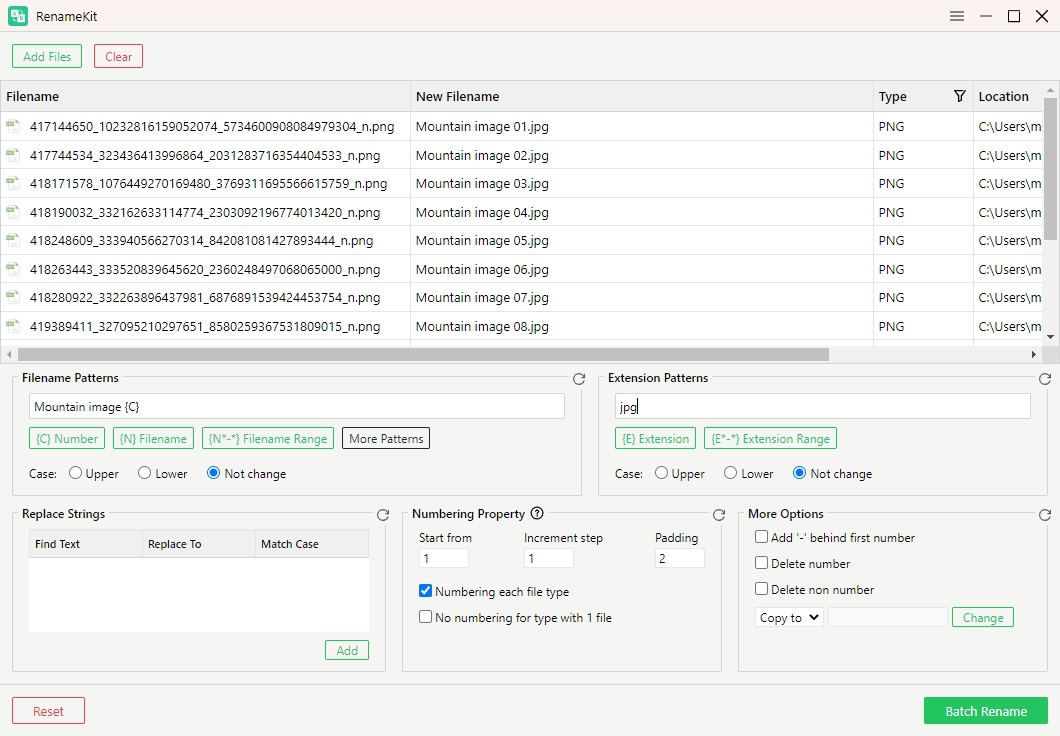
- Arrastra y suelta los archivos que quieras renombrar en la interfaz de RenameKit.
- Elige la regla de cambio de nombre que te permita reemplazar o modificar las extensiones de archivo. Por ejemplo, puedes convertir: .png → .jpg
- Previsualice cómo aparecerá cada nombre de archivo después de renombrarlo y luego haga clic en el botón. Cambiar nombre por lotes pulsa el botón y RenameKit actualizará instantáneamente todos los archivos seleccionados.
4. Conclusión
Mostrar las extensiones de archivo en Windows 11 es un paso sencillo pero útil que ayuda a los usuarios a comprender y administrar mejor sus archivos. Una vez que las extensiones son visibles, resulta más fácil identificar los tipos de archivo, organizar las carpetas, detectar archivos sospechosos y modificar los formatos cuando sea necesario. Mediante el Explorador de archivos o la configuración de Opciones de carpeta, puede habilitar las extensiones de archivo en tan solo unos clics.
Sin embargo, al cambiar las extensiones de varios archivos, el método manual en Windows puede resultar lento e incómodo. Esto es especialmente cierto para los usuarios que gestionan con frecuencia grandes colecciones de imágenes, vídeos, documentos u otros tipos de archivos.
En estas situaciones, una herramienta dedicada para renombrar en masa como Swyshare RenameKit Puede ahorrarle mucho tiempo y esfuerzo. Con su interfaz intuitiva, potentes funciones de cambio de nombre por lotes y vista previa en tiempo real, RenameKit le permite cambiar rápidamente las extensiones de archivo y renombrar grandes cantidades de archivos con precisión, por lo que le recomendamos encarecidamente que pruebe RenameKit.