¿Cómo utilizar scripts de Windows 10 para cambiar el nombre de los archivos hasta la fecha?

A medida que los archivos digitales se acumulan en tu computadora, mantenerlos organizados se vuelve cada vez más importante. Las fotos, los videos, los documentos y los archivos descargados suelen tener nombres genéricos o generados automáticamente que dificultan identificar su contenido a simple vista. Una forma eficaz de mantener el orden es renombrar los archivos según su fecha de creación o modificación. Los nombres de archivo basados en la fecha no solo facilitan la ordenación cronológica, sino que también ayudan a los usuarios a localizar rápidamente los elementos importantes sin tener que abrir cada archivo individualmente.
En Windows 10, renombrar archivos manualmente puede llevar mucho tiempo, especialmente cuando se trabaja con docenas o cientos de archivos. Aquí es donde la automatización mediante scripts resulta extremadamente útil.
En esta guía, exploraremos cómo los scripts de Windows 10 pueden renombrar archivos automáticamente según su fecha, incluyendo ejemplos prácticos con métodos comunes de scripting. También presentaremos una alternativa más sencilla que permite realizar la misma tarea con mínimos conocimientos técnicos.
1. Scripts de Windows 10 para cambiar el nombre de los archivos hasta la fecha
Windows 10 admite la automatización mediante ambos Scripts por lotes y Scripts de PowerShell , lo que permite a los usuarios renombrar archivos de forma masiva según sus fechas de creación o modificación. Analicemos ambos enfoques.
1.1 Método de script por lotes
Los scripts por lotes son archivos de texto simples que contienen una serie de comandos que Windows ejecuta en orden. Permiten renombrar archivos en una carpeta según su... marca de tiempo , proporcionando una forma rápida de organizar sus archivos sin instalar software adicional.
A continuación se muestra un ejemplo básico de script por lotes para cambiar el nombre de los archivos a su fecha de creación:
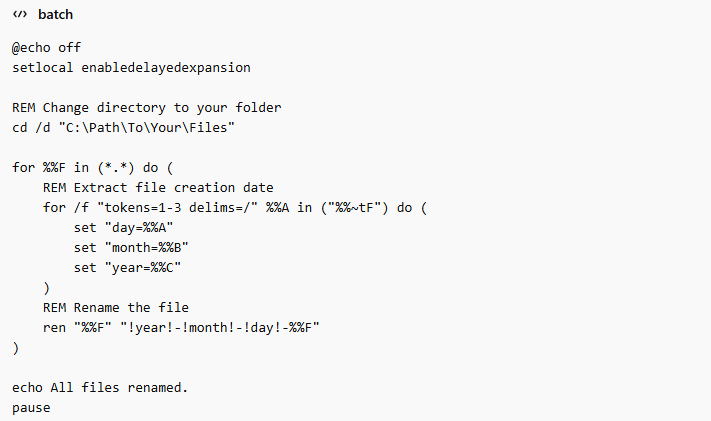
Cómo funciona:
- El script navega a la carpeta que usted especifique.
- Recorre todos los archivos de esa carpeta.
- Extrae la fecha de creación del archivo y construye un nuevo nombre de archivo en el
YYYY-MM-DD_filename.extformato. - Por último, cambia el nombre del archivo.
Ventajas:
- Funciona en cualquier PC con Windows 10 sin software adicional.
- Sencillo y ligero.
Contras:
- Opciones de formato limitadas.
- Existe la posibilidad de que haya conflictos de nombres de archivos si varios archivos comparten la misma fecha.
- Puede resultar complicado para los usuarios que no estén familiarizados con los scripts.
1.2 Método de script de PowerShell
PowerShell es un entorno de scripting más potente incluido en Windows 10. Proporciona un mayor control sobre las propiedades de los archivos y permite un formato avanzado y el manejo de conflictos.
A continuación se muestra un ejemplo de script de PowerShell para cambiar el nombre de los archivos a su fecha de creación:
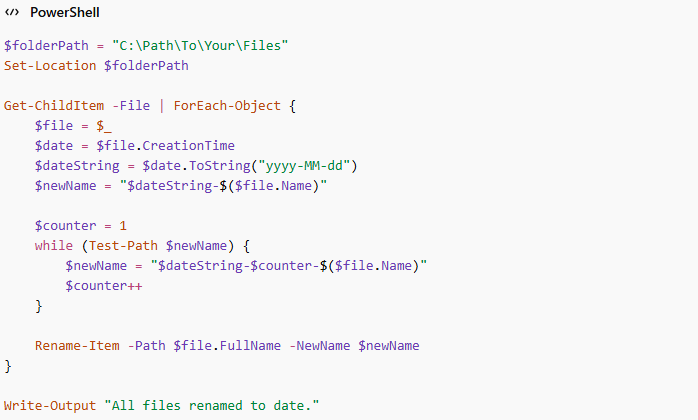
Cómo funciona:
- El script apunta a la carpeta que usted especifique.
- Recorre todos los archivos y recupera la fecha de creación de cada uno.
- El script formatea la fecha como
YYYY-MM-DDy lo antepone al nombre del archivo original. - También maneja automáticamente nombres de archivos duplicados agregando un contador.
Ventajas:
- Formato de fecha flexible.
- Maneja duplicados automáticamente.
- Funciona con todo tipo de archivos.
Contras:
- Requiere familiaridad con PowerShell.
- Es posible que necesite ajustar las políticas de ejecución para permitir la ejecución de scripts (
Set-ExecutionPolicy RemoteSigned).
Tanto los scripts por lotes como los de PowerShell son eficaces, pero requieren conocimientos técnicos. Errores en la ruta de la carpeta o en la sintaxis pueden provocar errores o incluso la pérdida de archivos si no se toman las precauciones necesarias.
2. Pruebe el renombrador de archivos masivo fácil de usar: RenameKit
Para los usuarios que desean una forma más intuitiva y segura de cambiar el nombre de los archivos por fechas, RenombrarKit Es una solución muy recomendable. RenameKit es una potente herramienta de renombramiento de archivos para Windows y Mac que permite a los usuarios renombrar archivos y carpetas en bloque con facilidad. Simplifica tareas complejas que, de otro modo, requerirían scripts o trabajo manual.
Características principales de RenameKit :
- Cambie el nombre de docenas o cientos de archivos con solo unos pocos clics.
- Agregue prefijos, sufijos, reemplace texto o combine múltiples reglas en una operación por lotes.
- Renombra automáticamente los archivos utilizando las fechas de creación, modificación o acceso.
- Vea exactamente cómo se verán sus archivos antes de aplicar los cambios, lo que reduce los errores.
- Agrega automáticamente contadores a archivos con los mismos nombres, evitando sobrescribirlos.
- No es necesario saber codificar ni scripts: todo se hace a través de una interfaz gráfica sencilla.
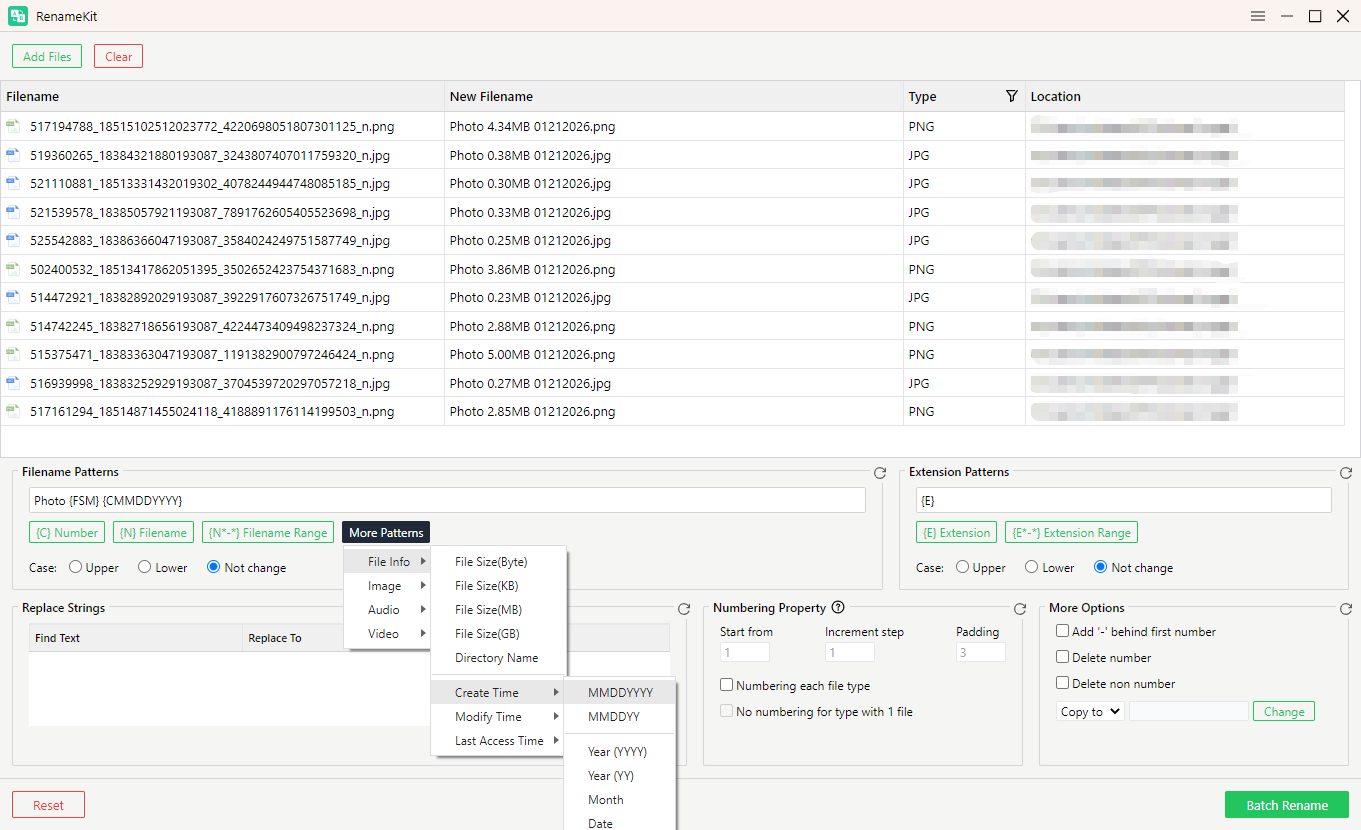
Cómo renombrar archivos con fecha usando RenameKit :
- Descargue e instale RenameKit en su PC con Windows 10, luego abra la aplicación.
- Seleccione todos los archivos que desea cambiar de nombre e impórtelos a RenameKit.
- Haga clic en “Más patrones” y seleccione “Información del archivo”, luego elija “Crear hora” y seleccione qué fecha usar (Creación, Modificación o Último acceso).
- Obtenga una vista previa de los nuevos nombres de archivo y haga clic en “Renombrar en masa” “Renombrar por lotes” para aplicar los cambios instantáneamente.
3. Conclusión
Si bien los scripts de Windows 10, tanto de Batch como de PowerShell, son eficaces para renombrar archivos según su fecha, pueden ser complejos y arriesgados para usuarios sin experiencia en programación. Rutas mal escritas, sintaxis incorrecta o duplicados sin gestionar pueden causar confusión o incluso pérdida de datos.
RenameKit ofrece una alternativa segura, sencilla y versátil. Su interfaz gráfica, vistas previas integradas y opciones avanzadas hacen que el renombrado masivo de archivos sea simple, rápido y sin errores. Ya sea que necesite renombrar fotos, videos, documentos o cualquier otro tipo de archivo, RenameKit le permite organizar sus archivos por fecha con solo unos clics.
Para cualquiera que busque optimizar su proceso de administración de archivos en Windows 10, RenombrarKit Es la solución más práctica y confiable. Combina la potencia del renombramiento automático basado en fechas con la simplicidad de una interfaz intuitiva, facilitando la organización de archivos.