¿Cuál es la mejor configuración de Twitch OBS para juegos de ritmo rápido?

Transmitir juegos de ritmo rápido en Twitch, como FPS, Battle Royale, juegos de carreras, juegos de lucha y MOBA de acción intensa, exige mucho de tu configuración de transmisión. Los espectadores esperan un movimiento fluido, imágenes nítidas y un lag mínimo, pero los movimientos rápidos, las explosiones y los giros rápidos de cámara pueden causar fácilmente pixelación, pérdida de fotogramas o imágenes borrosas si OBS no está configurado correctamente.
OBS Studio es una de las herramientas más populares para streaming en Twitch, pero su flexibilidad también implica que hay muchas configuraciones que deben optimizarse. En esta guía, desglosaremos las mejores configuraciones de Twitch OBS para juegos de ritmo rápido, explicaremos la importancia de cada una y te ayudaremos a lograr una transmisión fluida a 60 FPS.
1. La mejor configuración de Twitch OBS para juegos de ritmo rápido
Para obtener los mejores resultados en Twitch, necesitas equilibrar claridad de movimiento , eficiencia de la tasa de bits , y rendimiento del sistema Las siguientes configuraciones están optimizadas para una acción rápida sin exceder los límites recomendados por Twitch.
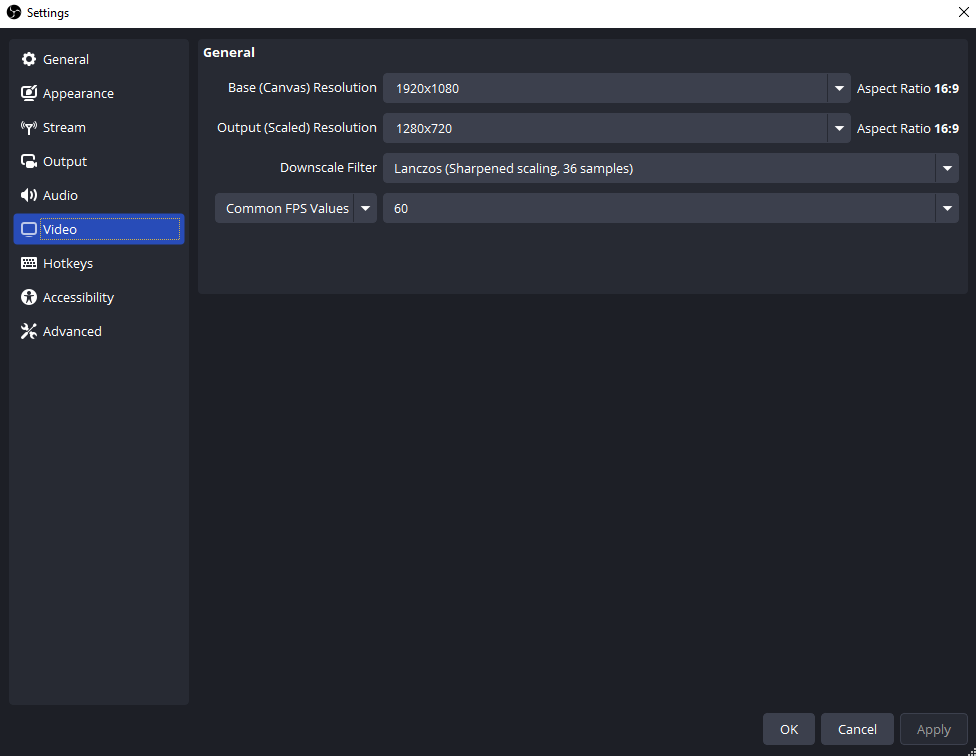
1.1 Configuración de vídeo (resolución y FPS)
Navegar a Configuración → Vídeo en OBS.
Resolución base (lienzo)
Configure esto en la resolución nativa de su monitor, comúnmente
1920×1080
Esto garantiza que OBS capture el juego con todo detalle antes de escalarlo.
Resolución de salida (escalada)
- 1280×720 – La mejor opción para la mayoría de los streamers
- 1920×1080 – Solo se recomienda si tienes una buena velocidad de carga y hardware.
Para juegos de ritmo rápido, 720p a menudo se ve mejor que 1080p en Twitch porque la tasa de bits disponible se distribuye en menos píxeles, lo que reduce los artefactos de compresión durante el movimiento rápido.
Filtro de reducción de escala
- Lanczos (36 muestras) – La mejor nitidez para escenas en movimiento
Valores comunes de FPS
- 60 FPS (obligatorio para juegos de ritmo rápido)
Los juegos de acción y disparos rápidos se ven significativamente más fluidos a 60 FPS, lo que mejora tanto la legibilidad del juego como la experiencia del espectador.
1.2 Configuración de salida (codificador de transmisión y tasa de bits)
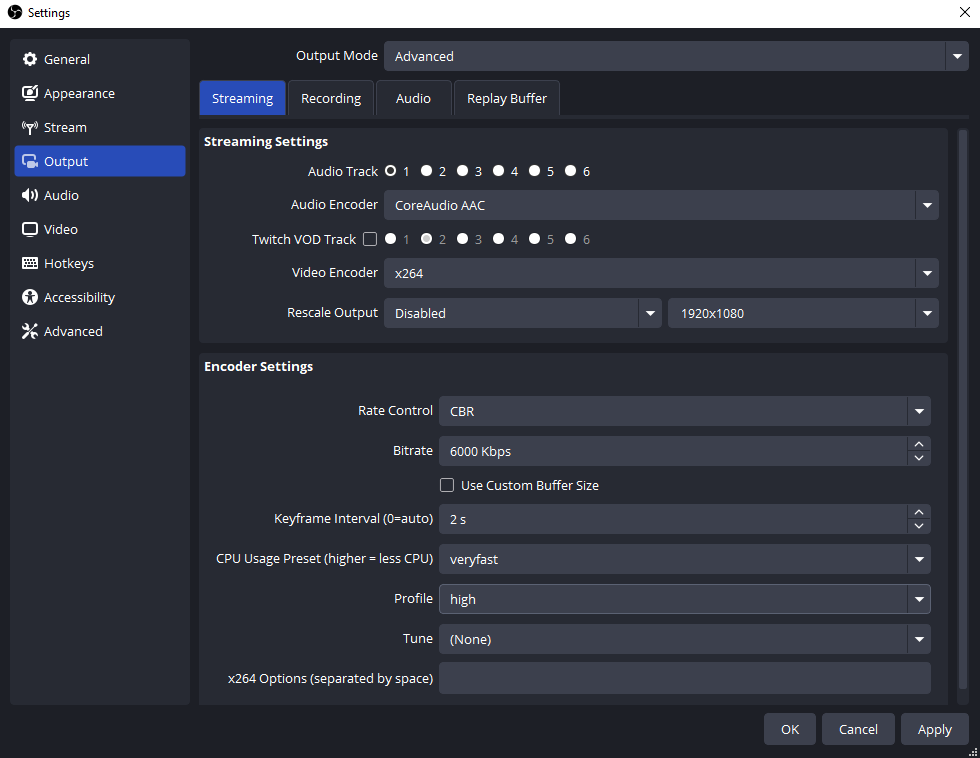
Ir a Configuración → Salida , cambiar Modo de salida a Avanzado , luego abre el Transmisión pestaña.
Codificador
- NVIDIA NVENC (nuevo) – Recomendado si tienes una GPU NVIDIA
- x264 – Úselo solo si tiene una CPU multinúcleo potente
NVENC descarga la codificación a la GPU, lo que reduce la tensión de la CPU y mejora la estabilidad durante el juego intenso.
Control de velocidad
- CBR (tasa de bits constante) – Requerido por Twitch
Tasa de bits
- 720p 60 FPS: 4.500–6.000 kbps
- 1080p 60 FPS: 6000 kbps (límite común de Twitch)
Para un movimiento rápido, es mejor tasa de bits máxima a 6000 kbps y una resolución más baja si es necesario en lugar de alcanzar 1080p con una tasa de bits insuficiente.
Intervalo de fotogramas clave
- 2 segundos (requerido por Twitch)
Programar
- NVENC: Calidad (o Máxima calidad si el uso de la GPU lo permite)
- x264: Muy rápido (Rápido si la CPU es potente)
Perfil
- Alto
1.3 Configuración de audio
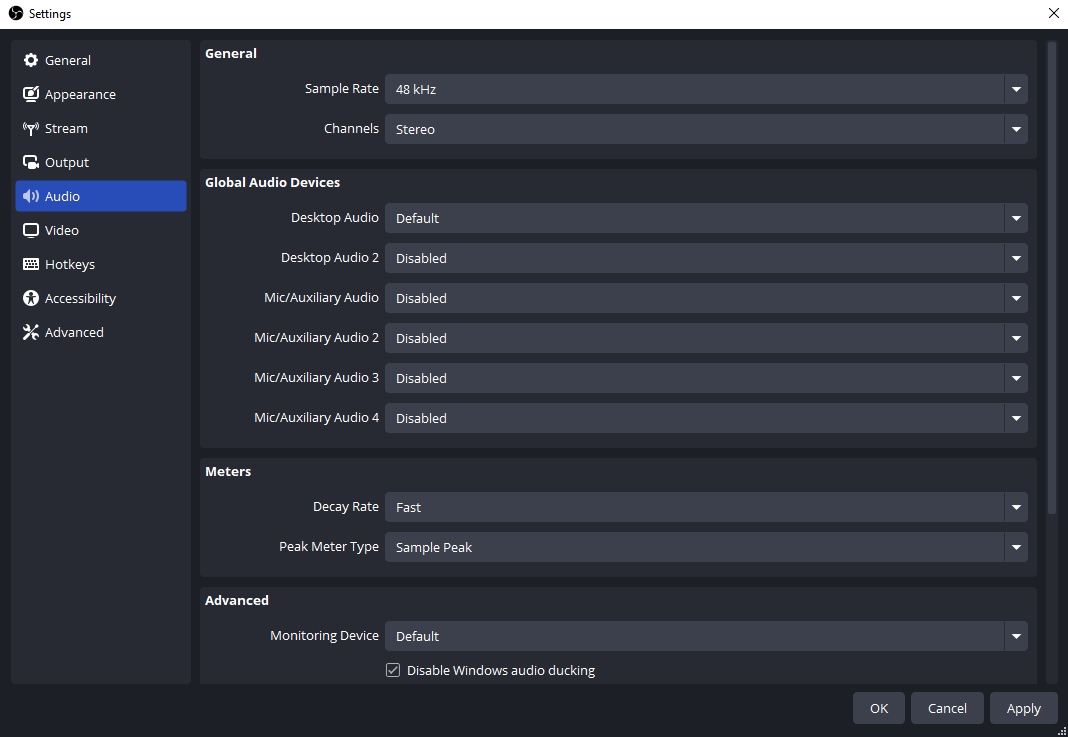
Navegar a Configuración → Audio .
- Frecuencia de muestreo: 48 kHz
- Canales: Estéreo
En Salida → Transmisión , colocar:
- Tasa de bits de audio: 160 kbps
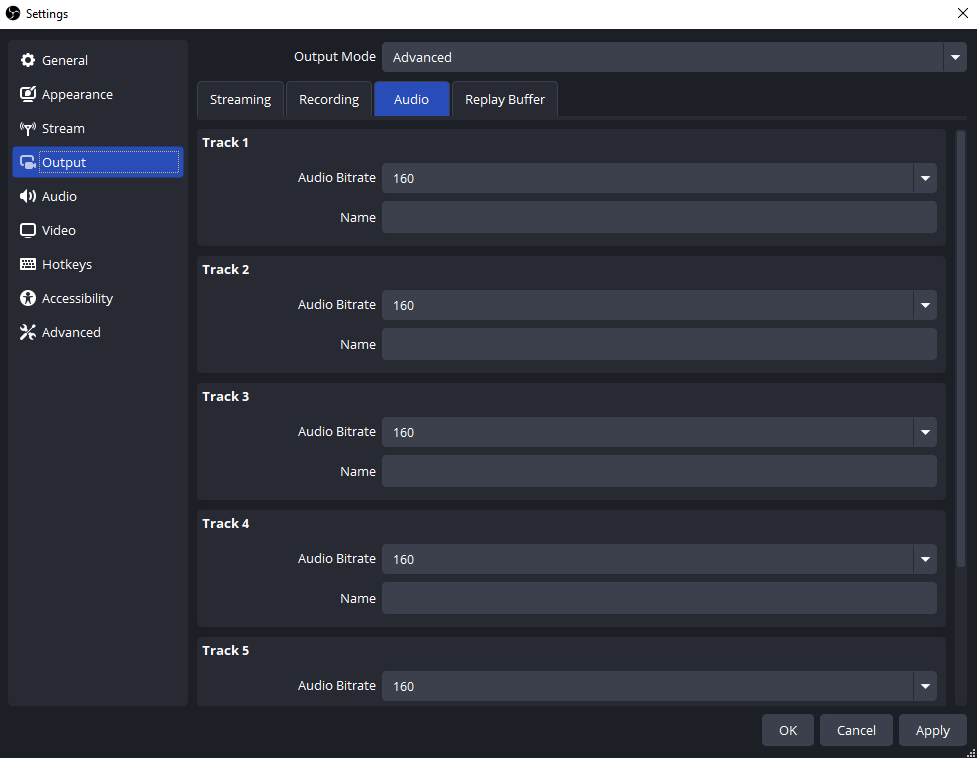
Esto garantiza un sonido de juego claro y una calidad de micrófono sin uso innecesario de ancho de banda.
1.4 Consejos avanzados para juegos de ritmo rápido
Bajar la resolución antes de bajar los FPS
Si experimentas imágenes borrosas durante el movimiento, reduce la resolución de 1080p a 720p, pero mantén 60 FPS. La fluidez del movimiento es más importante que la resolución original.
Evite sobrecargar la GPU
Ejecutar juegos en configuración ultra con NVENC puede sobrecargar la GPU. Reduce las sombras, el antialiasing o los reflejos si observas retraso en la codificación.
Usar Game Capture
Utilice siempre
Captura de juego
en lugar de Captura de pantalla para obtener el mejor rendimiento y la menor latencia.
1.5 Ajustes preestablecidos de OBS recomendados (referencia rápida)
Mejor en general (la mayoría de los streamers)
- 1280×720
- 60 FPS
- 6.000 kbps
- NVENC (nuevo), Calidad
- Intervalo de fotogramas clave: 2
Configuración de alta gama
- 1920×1080
- 60 FPS
- 6.000 kbps
- NVENC (nuevo), Máxima calidad
Configuración solo de CPU
- 1280×720
- 60 FPS
- 4.500–6.000 kbps
- x264 Muy rápido
2. Prueba la alternativa sencilla a OBS para grabar Twitch – Swyshare Recordit
Si bien OBS es potente, puede resultar abrumador, especialmente si tu objetivo es grabar transmisiones de Twitch o partidas en lugar de gestionar una transmisión en vivo completa. Aquí es donde Swyshare Recordit se destaca como una alternativa sencilla y efectiva.
Swyshare Recordit Está diseñado para usuarios que desean grabaciones de Twitch de alta calidad sin una configuración compleja.
Por qué elegir Swyshare Recordit :
- Captura la pantalla completa, una ventana o una región específica.
- Capture el sonido del sistema y el audio del micrófono simultáneamente para lograr grabaciones de transmisión completas.
- Guarde grabaciones en HD y con una resolución de hasta 4K.
- Exporta grabaciones como MP4, AVI, FLV, GIF y formatos de audio como MP3/AAC/FLAC.
- Dibuje o agregue efectos de mouse durante la grabación.
- Programe grabaciones o guarde los últimos segundos después del hecho.
- Repetición instantánea para guardar los momentos destacados del juego.
- Tome capturas de pantalla de alta calidad (PNG/JPG) con teclas de acceso rápido.
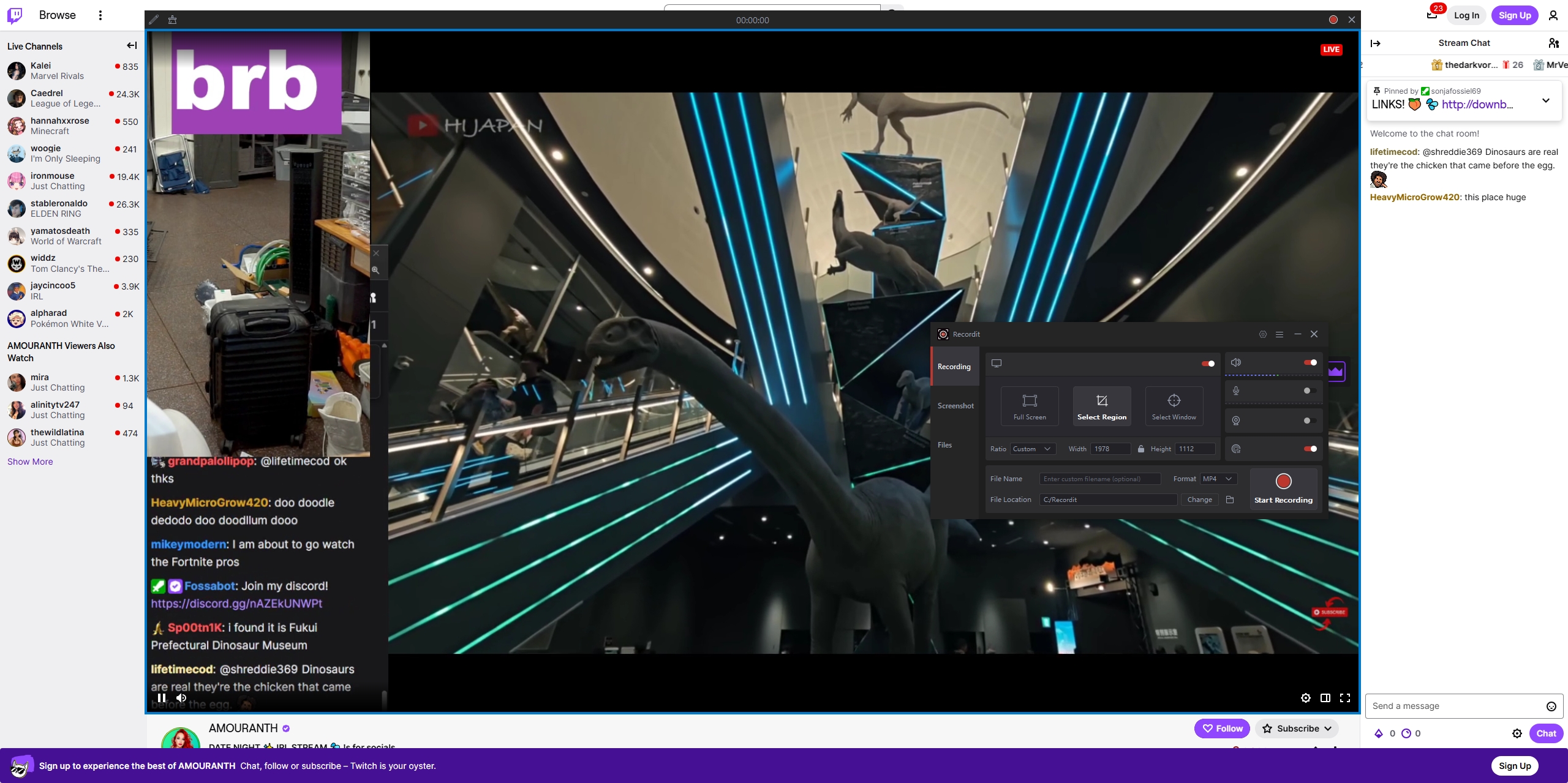
A diferencia de OBS, Recordit No requiere ajustar la tasa de bits, los perfiles del codificador ni los intervalos de fotogramas clave. Es perfecto para creadores que quieren guardar transmisiones de Twitch, grabar momentos destacados o capturar secuencias de juego sin necesidad de aprender.
3. Conclusión
Obtener la mejor configuración de Twitch OBS para juegos de ritmo rápido se reduce a un principio clave: priorizar la fluidez del movimiento sobre la resolución original. Usar 720p a 60 FPS con una tasa de bits alta suele ofrecer mejores resultados que llevar los 1080p más allá de los límites de Twitch. Combinar la resolución, la tasa de bits, el codificador y los FPS adecuados garantiza que tus transmisiones de acción rápida se mantengan nítidas, fluidas y agradables de ver.
Dicho esto, OBS no es la herramienta ideal para todos. Si te interesa principalmente grabar transmisiones o partidas de Twitch sin tener que lidiar con configuraciones avanzadas, Swyshare Recordit Es una alternativa muy recomendable. Su simplicidad, rendimiento y calidad de grabación la convierten en una excelente opción para capturar contenido dinámico sin esfuerzo.
Ya sea que estés afinando OBS para transmisión en vivo o eligiendo una solución de grabación más sencilla, la configuración correcta te ayudará a mostrar juegos de ritmo rápido en su mejor momento y hacer que tu audiencia regrese por más.