¿La captura de OBS no funciona con Valorant? Prueba estas soluciones

Para gamers, streamers y creadores de contenido, OBS Studio es una de las herramientas más populares para grabar y transmitir partidas. Su función de Captura de Juego te permite grabar solo la ventana del juego, sin capturar aplicaciones innecesarias en segundo plano ni el desorden del escritorio. Esto hace que tus videos sean más limpios, profesionales y fáciles de editar.
Sin embargo, muchos jugadores de Valorant experimentan un problema frustrante: OBS Game Capture no funciona con Valorant. Ya sea por una pantalla negra, una falla en la detección del juego o cierres inesperados, estos problemas pueden interrumpir la creación y la transmisión de contenido. En este artículo, exploraremos por qué ocurre esto, ofreceremos soluciones y presentaremos una alternativa más sencilla que garantiza una grabación sin complicaciones.
1. ¿Por qué OBS no funciona con Valorant?
Antes de analizar las soluciones, conviene comprender por qué OBS podría no funcionar con Valorant. OBS utiliza diferentes métodos de captura para grabar partidas, y Valorant cuenta con algunas protecciones técnicas que pueden interferir con OBS. Las principales razones son:
- Vanguard Anti-Trampas :Vanguard de Valorant puede impedir que OBS acceda al juego, lo que provoca pantallas negras.
- Conflictos de modo de visualización OBS funciona mejor en pantalla completa. Los modos sin bordes o ventana pueden dificultar la captura.
- Permisos de administrador :OBS puede necesitar derechos de administrador para grabar juegos que se ejecutan con protección anti-trampas.
- Problemas de cambio de GPU :OBS y Valorant deben usar la misma GPU; de lo contrario, la captura puede fallar.
- Software o controladores obsoletos Las versiones antiguas de OBS o los controladores gráficos pueden provocar pantallas negras, retrasos o bloqueos.
¿La captura de OBS no funciona con Valorant? Prueba estas soluciones
Ahora que conoces las razones detrás de los problemas de captura de OBS, aquí te mostramos cómo solucionarlos:
2.1 Ejecutar OBS como administrador
- Cerrar OBS > Haga clic derecho en el ícono de OBS > Seleccionar Ejecutar como administrador .
- Inicia Valorant e intenta Game Capture nuevamente.
Esto garantiza que OBS tenga permisos suficientes para interactuar con Valorant y Vanguard.

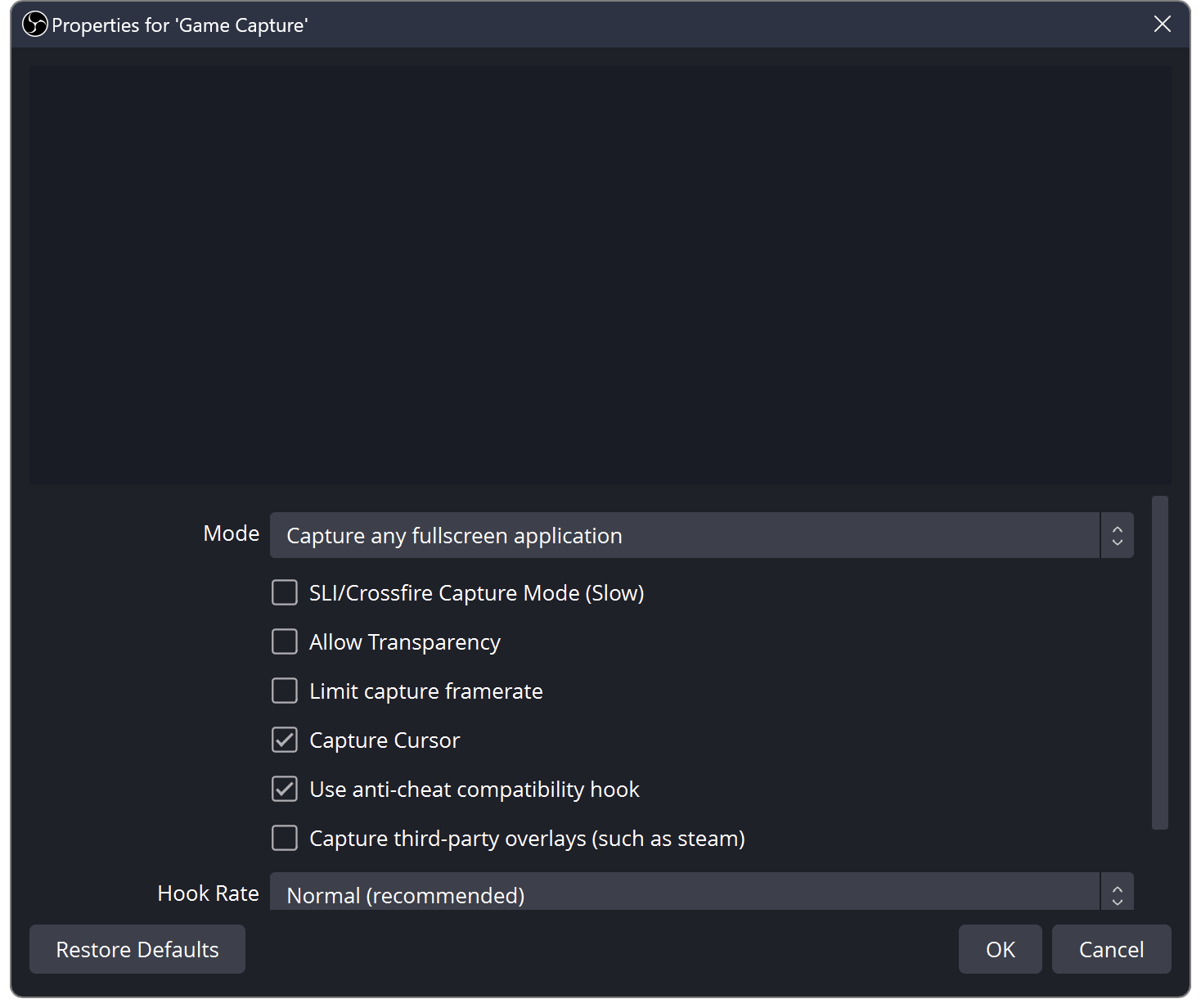
2.2 Cambiar el modo de captura en OBS
- Abra OBS y haga clic derecho en la fuente de captura de juego → Propiedades .
- Colocar Modo a Captura cualquier aplicación en pantalla completa .
- Si esto no funciona, seleccione Capturar ventana específica y elige Valorant en el menú desplegable.
- Asegurar Capturar superposiciones de terceros Está marcado si usas Discord u otras superposiciones.
2.3 Cambiar Valorant a pantalla completa
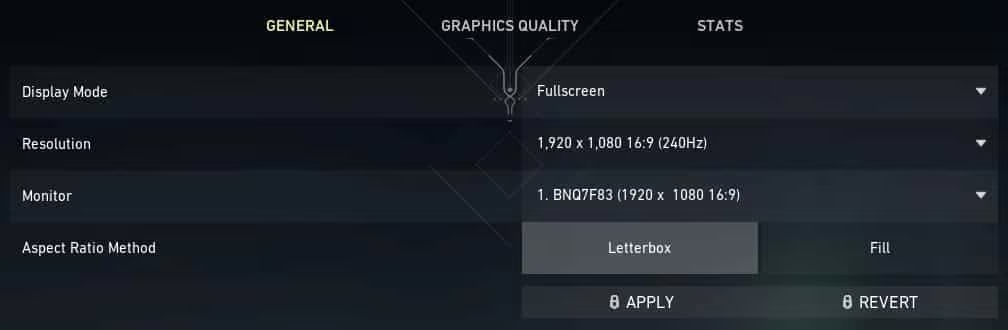
- Abrir Valorant → Configuración → Vídeo → Modo de visualización
- Empezar a
Pantalla completa
en lugar de Ventana sin bordes o Ventana.
Esto permite que OBS se integre al juego de manera más confiable.
2.4 Asegúrese de que OBS y Valorant utilicen la misma GPU
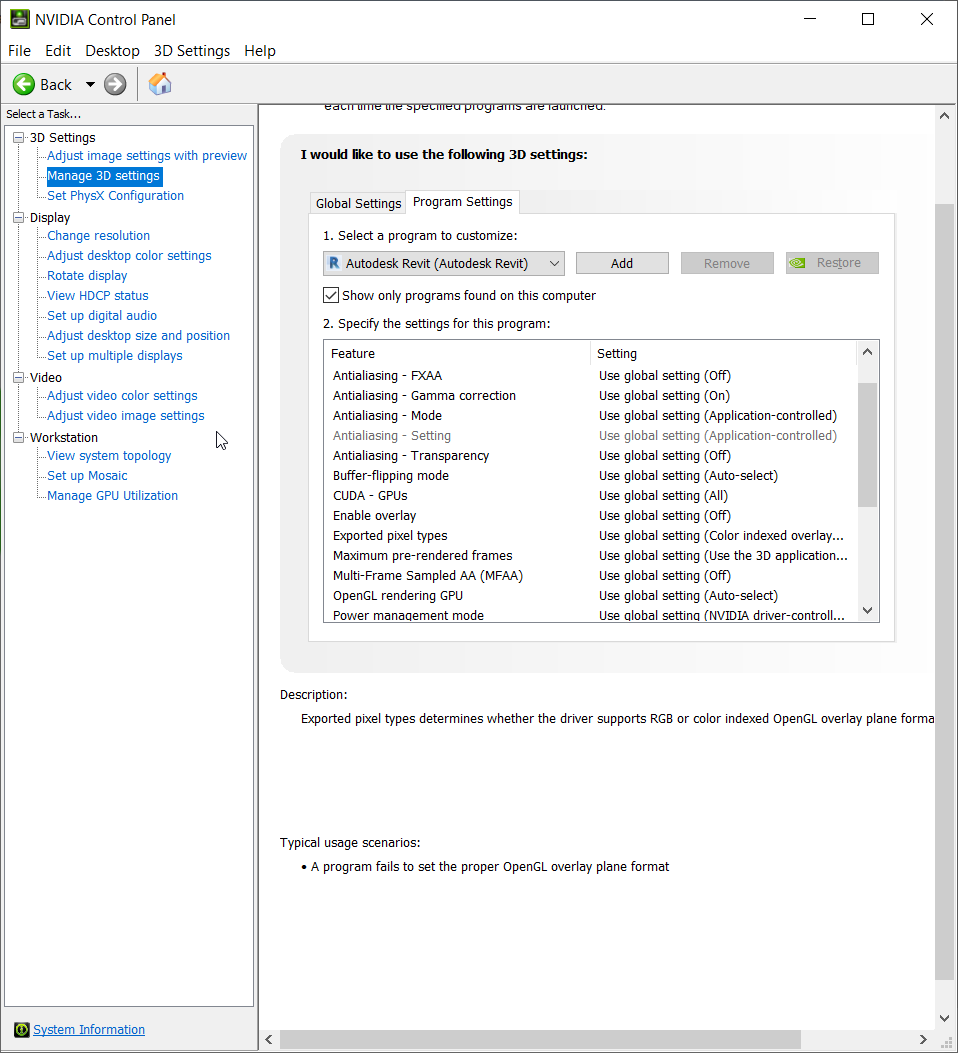
- Para los usuarios de NVIDIA, abra el Panel de control de NVIDIA, seleccione Administrar la configuración 3D , luego cambia a la Configuración del programa pestaña.
- Asigna OBS y Valorant a la misma GPU (preferiblemente la dedicada).
Esto evita fallas de captura causadas por el cambio de GPU.
2.5 Actualizar los controladores de OBS y gráficos
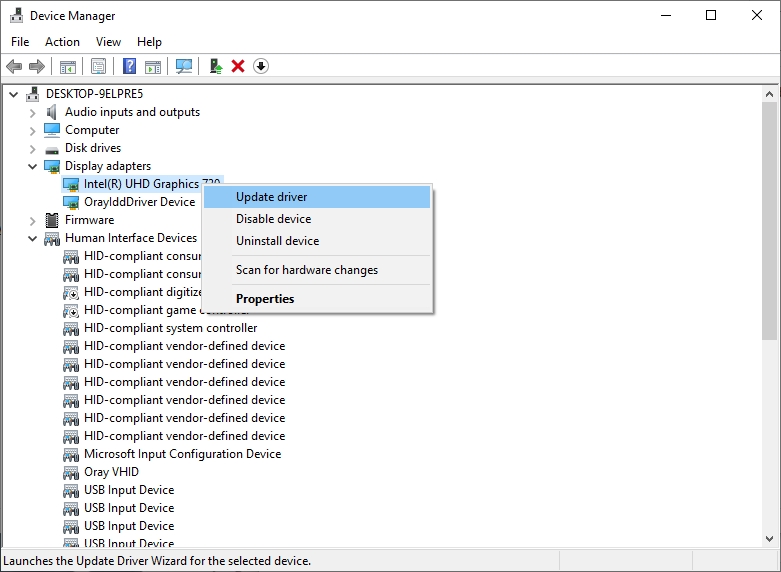
- Descargue la última versión de OBS Studio.
- Actualice sus controladores gráficos NVIDIA, AMD o Intel.
Las actualizaciones corrigen errores y mejoran la compatibilidad con DirectX y los sistemas antitrampas.
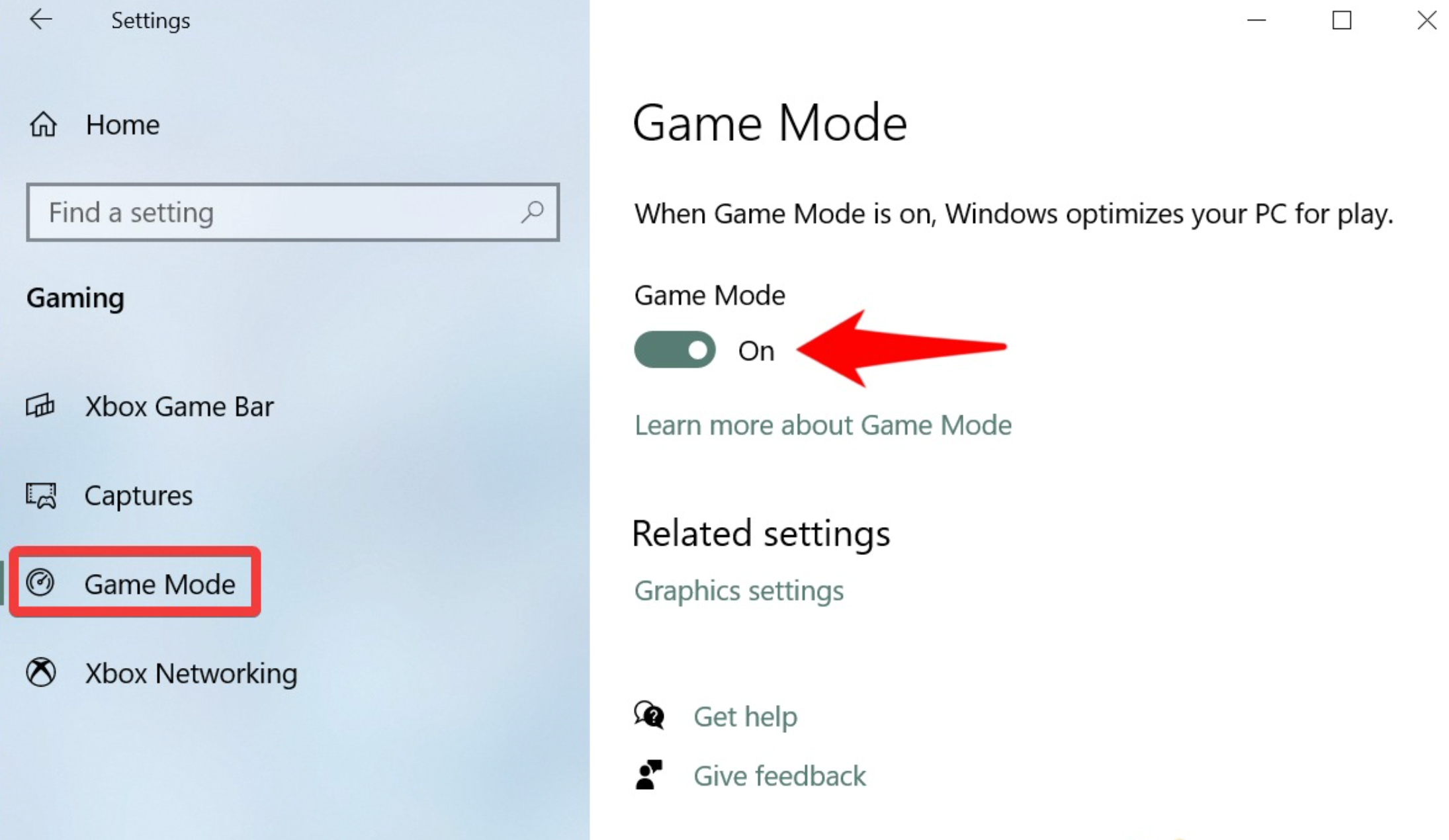
2.6 Deshabilitar el modo de juego y las aplicaciones en segundo plano
- El modo de juego de Windows puede interferir con OBS. Desactívalo mediante Configuración → Juegos → Modo de juego .
- Cierre las aplicaciones, superposiciones o software de grabación innecesarios que puedan impedir que OBS capture Valorant.
2.7 Usar la captura de pantalla como copia de seguridad
- Si la captura del juego continúa fallando, utilice Captura de pantalla .
- Esto graba todo el monitor en lugar de conectarse directamente al juego.
- Si bien es un poco menos eficiente, evita las restricciones anti-trampas y garantiza que tu juego quede grabado.
3. Prueba un grabador de pantalla sencillo para juegos – Swyshare Recordit
Si ha probado las soluciones anteriores y aún tiene problemas con OBS, una alternativa más simple como Swyshare Recordit Puede ahorrarle tiempo y frustración. Swyshare Recordit Está diseñado para jugadores que desean una solución de grabación confiable y de alta calidad sin configuraciones complejas.
Características principales de Swyshare Recordit :
- Comience a grabar instantáneamente sin configuraciones complejas.
- Guarda los últimos X segundos del juego para capturar los momentos destacados de forma retroactiva.
- Graba en formatos MP4 o GIF, resolución y velocidad de cuadros personalizables.
- Grabe el audio del sistema y el micrófono simultáneamente.
- Resalte los clics, el movimiento del cursor y agregue anotaciones en tiempo real.
- Programe sus grabaciones para que comiencen y se detengan automáticamente.
Cómo grabar con Recordit :
- Descargar el Recordit Instalador e instálalo en tu Mac o Windows
- Lanzamiento Recordit para elegir la resolución, la velocidad de cuadros y las fuentes de entrada de audio que desea utilizar.
- Seleccione su modo de grabación preferido: pantalla completa, región personalizada o captura de ventana.
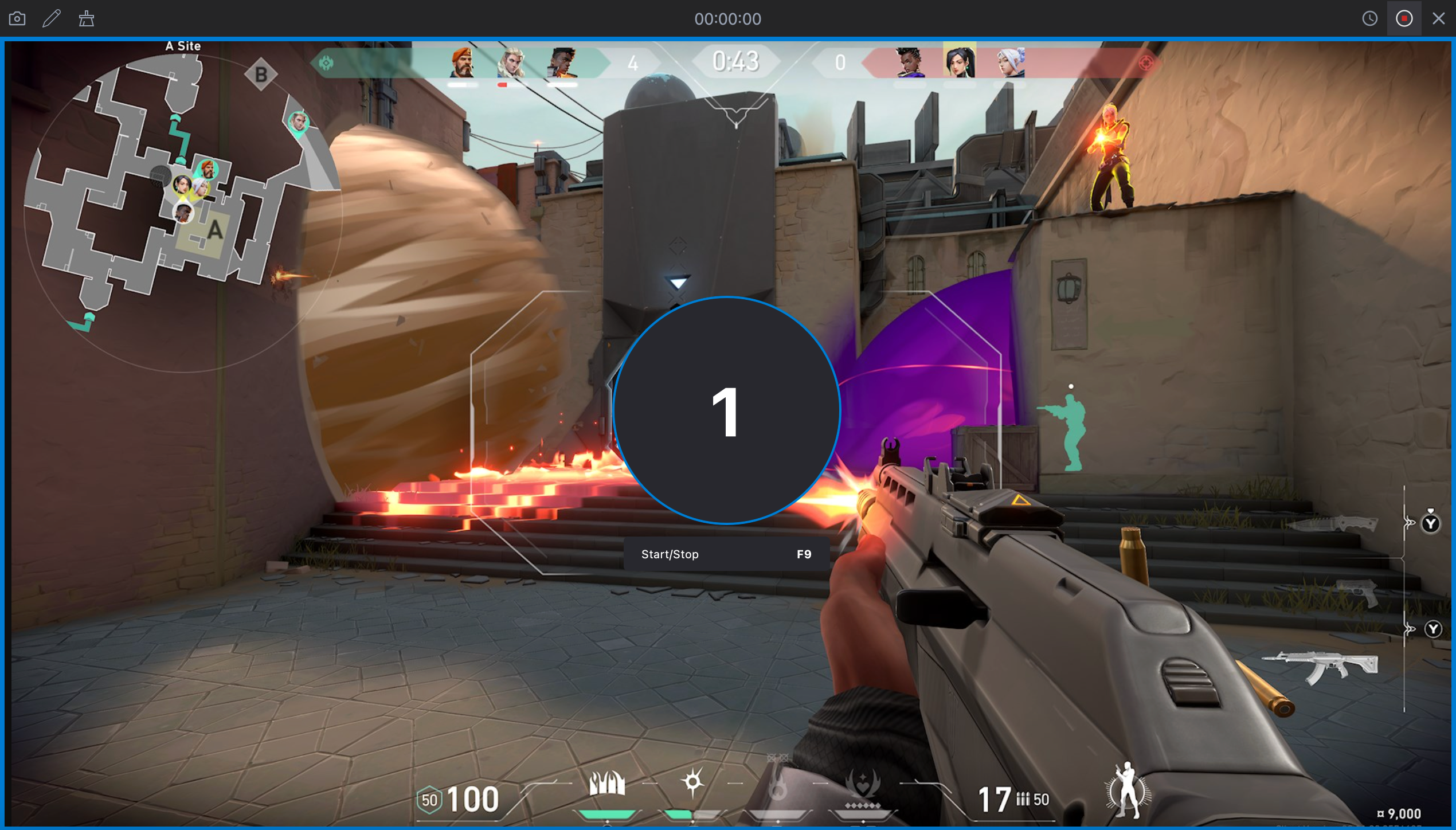
- Haz clic en el botón Iniciar grabación para comenzar a capturar tu juego.
- Cuando termine, abra la pestaña “Archivos” para encontrar los videos grabados y editarlos si es necesario.
3. Conclusión
OBS es una herramienta excelente para creadores, pero sus problemas de compatibilidad con Valorant (especialmente pantallas negras y fallos en la captura de juego) pueden interrumpir rápidamente el flujo de trabajo. Ajustando la configuración, actualizando los controladores y asegurándose de que tanto OBS como Valorant funcionen correctamente, muchos jugadores pueden resolver el problema.
Sin embargo, si OBS sigue siendo poco confiable, se puede utilizar una solución de grabación más sencilla como Swyshare Recordit Ofrece una alternativa fluida y sin complicaciones con una configuración sencilla, resultados de alta calidad y funciones intuitivas para jugadores, como la captura instantánea de momentos destacados y la grabación programada. Para jugadores que buscan una grabación de juego consistente y sin frustraciones, Recordit Es la opción más sencilla y confiable.