¿Cómo arreglar los cuadros de OBS omitidos debido al retraso de codificación?

OBS Studio es una de las herramientas más utilizadas para grabar pantalla y transmitir en vivo, preferida por gamers, educadores y creadores de contenido por su flexibilidad y costo cero. Sin embargo, muchos usuarios se enfrentan a un problema común y frustrante: Fotogramas omitidos debido al retraso en la codificación. ”Cuando aparece este error, el video grabado o transmitido puede verse entrecortado, tartamudear o perder la sincronización del audio, lo que hace que el resultado final sea desagradable de ver.
En este artículo, explicaremos qué significa el retraso de codificación en OBS, enumeraremos las principales razones por las que OBS omite cuadros, repasaremos soluciones probadas y presentaremos una alternativa simple a OBS para los usuarios que desean una grabación fluida sin una configuración compleja.
1. ¿Qué significa “Retraso de codificación” en OBS?
En OBS, el retraso en la codificación se produce cuando el sistema captura correctamente los fotogramas de vídeo, pero no puede codificarlos con la suficiente rapidez en tiempo real. La codificación consiste en comprimir los datos de vídeo sin procesar a un formato reproducible, como H.264 o HEVC. Si el codificador se retrasa, OBS omite fotogramas intencionalmente para evitar bloqueos o fallos.
Es importante tener en cuenta que el retraso de codificación no está relacionado con la velocidad de internet. Muchos usuarios lo confunden con la pérdida de fotogramas causada por problemas de red, pero el retraso de codificación es un problema de rendimiento local. Suele indicar una sobrecarga de la CPU o GPU, o una configuración del codificador demasiado exigente para el hardware.
Puede monitorear el retraso de codificación en OBS abriendo Ver → Estadísticas, donde se muestra “Cuadros omitidos (retraso de codificación)” como un porcentaje.
2. ¿Por qué se omiten los fotogramas de OBS debido al retraso de codificación?
OBS omite fotogramas cuando el sistema no puede codificar el vídeo con la suficiente rapidez. Las razones más comunes incluyen:
- Sobrecarga de CPU – El uso de x264 con ajustes preestablecidos de alta calidad supone una gran carga para la CPU, especialmente durante juegos o actividades multitarea.
- Sobrecarga de GPU – Incluso los codificadores de hardware como NVENC o AMF pueden presentar retrasos si la GPU ya está siendo utilizada intensivamente.
- Alta resolución o FPS – Grabar o transmitir a 1080p60, 1440p o 4K aumenta enormemente la carga de trabajo de codificación.
- Preajustes de codificador agresivos – Los ajustes preestablecidos Calidad, Calidad máxima o Lento requieren más potencia de procesamiento.
- Funciones de codificación avanzadas habilitadas – Look-ahead y Psycho Visual Tuning mejoran la calidad pero aumentan la carga del sistema.
- Grabación y transmisión simultánea – Codificar ambos a la vez duplica la demanda de su hardware.
- OBS no se ejecuta como administrador – Es posible que OBS no reciba suficiente prioridad del sistema.
- Aplicaciones en segundo plano que utilizan recursos – Los navegadores, lanzadores y superposiciones pueden robar potencia de la CPU o la GPU.
3. ¿Cómo arreglar los cuadros de OBS omitidos debido al retraso de codificación?
3.1 Cambiar a un codificador de hardware
Ir a Configuración → Salida → Codificador y elige un codificador de hardware:
- GPU NVIDIA: NVENC (nuevo)
- CPU Intel: Sincronización rápida (QSV)
- GPU AMD: H.264 (AMF)
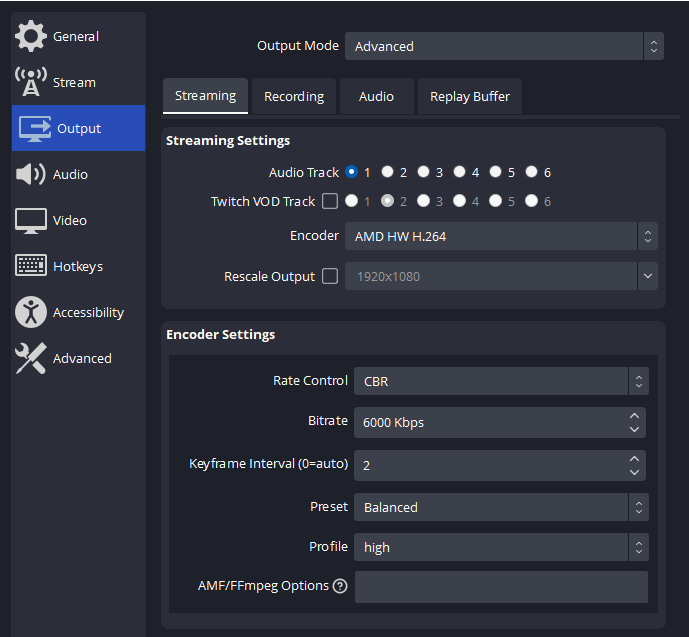
Los codificadores de hardware reducen significativamente el uso de la CPU y son la solución más efectiva.
3.2 Resolución de salida más baja
En Configuración → Vídeo :
- Resolución base (lienzo): 1920×1080
- Resolución de salida (escalada): prueba 1280×720 o 1600×900
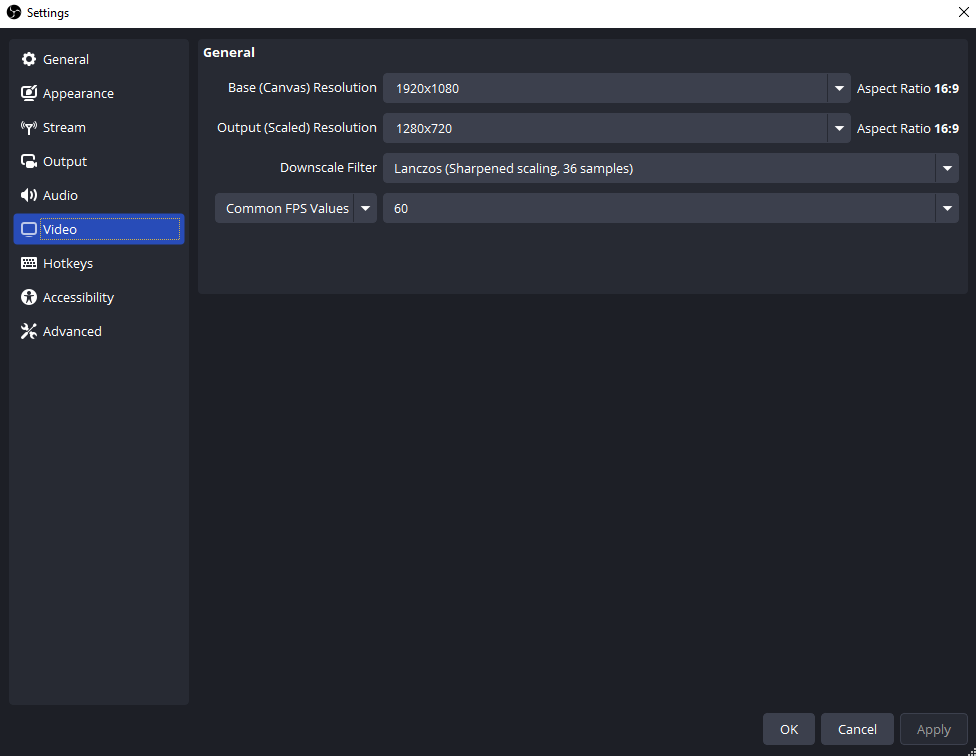
Una resolución más baja significa menos píxeles para codificar por cuadro.
3.3 Reducir la velocidad de fotogramas
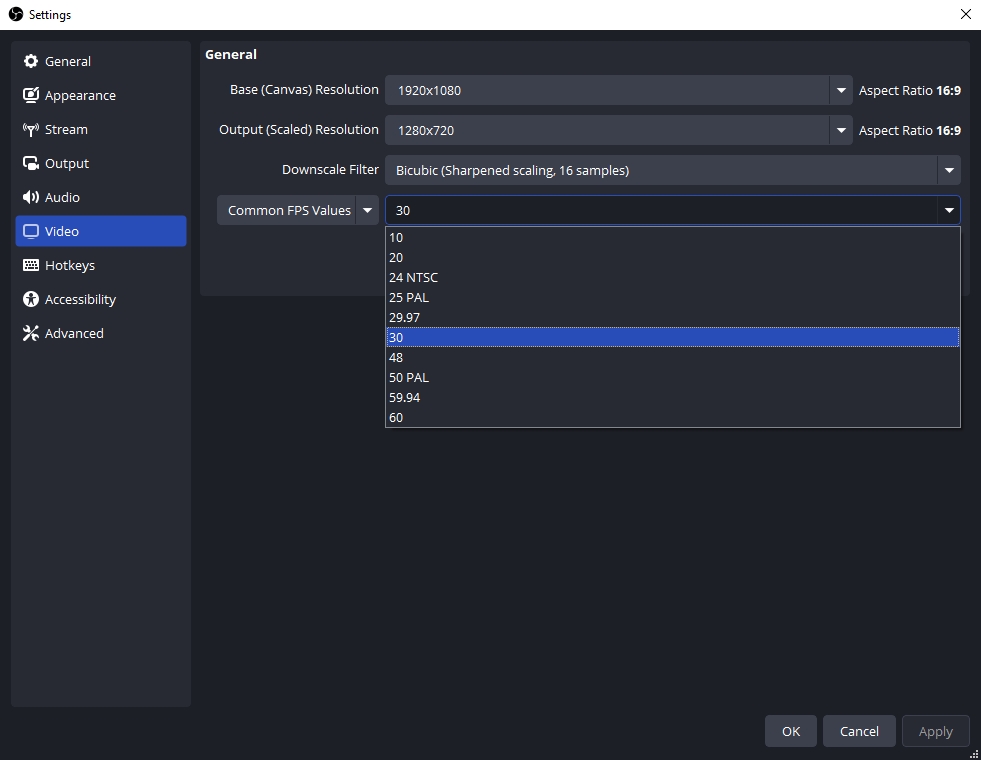
Cambiar 60 FPS a 30 FPS bajo Valores comunes de FPS Esto reduce a la mitad la carga de trabajo de codificación y, a menudo, elimina el retraso de inmediato.
3.4 Ajustar los ajustes preestablecidos del codificador
Utilice ajustes preestablecidos más claros:
- x264: Muy rápido o Superrápido
- NVENC: Actuación
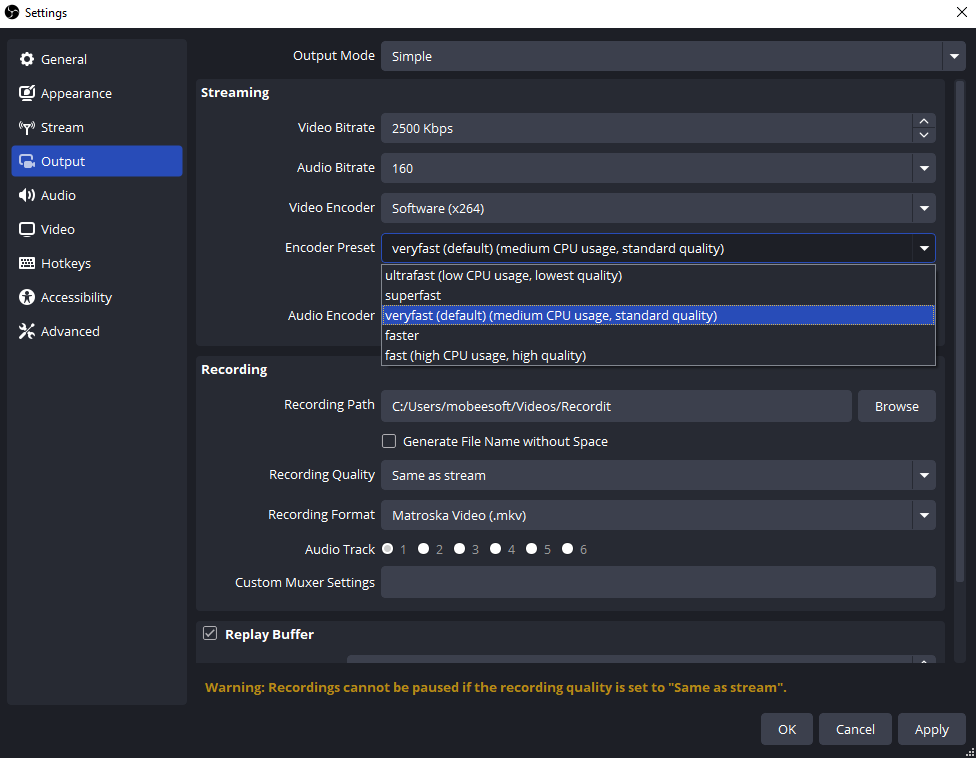
Deshabilite Look-ahead y Psycho Visual Tuning para obtener una mejor estabilidad.
3.5 Ejecutar OBS como administrador
Haga clic derecho en OBS y seleccione Ejecutar como administrador para garantizar que OBS obtenga suficiente prioridad de CPU y GPU.

3.6 Cerrar aplicaciones en segundo plano
Cierre aplicaciones innecesarias, como navegadores, lanzadores de juegos, editores de video y superposiciones antes de grabar o transmitir.
3.7 Optimizar la configuración de grabación
Si solo estás grabando:
- Evite la calidad sin pérdida.
- Utilice formatos MP4 o MKV.
- Mantenga las tasas de bits razonables para su resolución y FPS.
4. Pruebe la alternativa sencilla a OBS: Swyshare Recordit
Para los usuarios que consideran que OBS es demasiado complejo o que luchan constantemente con el retraso de la codificación, Swyshare Recordit es una alternativa sencilla y efectiva. Recordit Está diseñado para una grabación de pantalla fluida y estable con una configuración mínima, lo que lo hace ideal tanto para principiantes como para profesionales.
Características principales de Swyshare Recordit :
- Grabación de pantalla fluida con bajo uso de CPU y GPU.
- Grabar pantalla completa, área seleccionada o ventana específica.
- Salida de vídeo de alta calidad sin configuraciones complejas.
- Soporte para sonido del sistema y grabación de micrófono.
- Grabación programada para inicio y parada automáticos.
- Repetición instantánea y captura de pantalla durante la grabación.
- Interfaz fácil de usar para principiantes con grabación con un solo clic.
Pasos para grabar con Swyshare Recordit :
- Descargar e instalar Swyshare Recordit en su computadora, luego inicie el programa y elija el modo de grabación (pantalla completa, ventana o área personalizada).
- Seleccione fuentes de audio (sonido del sistema y/o micrófono) y ajuste configuraciones básicas como el formato y la resolución si es necesario.
- Haga clic para comenzar a capturar su pantalla; detenga la grabación y guarde o obtenga una vista previa del video al instante.

5. Conclusión
Los fotogramas de OBS que se omiten debido al retraso de codificación suelen deberse a limitaciones de hardware o configuraciones demasiado agresivas. Al cambiar a codificadores de hardware, reducir la resolución y la velocidad de fotogramas, y optimizar la configuración de OBS, la mayoría de los usuarios pueden reducir significativamente o eliminar el retraso de codificación.
Sin embargo, si desea una experiencia de grabación sin complicaciones y sin ajustes técnicos, Swyshare Recordit Es muy recomendable. Ofrece grabaciones fluidas y de alta calidad con una mínima carga para el sistema, lo que lo convierte en una excelente alternativa a OBS, especialmente para usuarios que priorizan la estabilidad, la simplicidad y la fiabilidad.