La guía completa de extensiones de Chrome para transcripciones de YouTube

En el vertiginoso mundo digital actual, YouTube se ha convertido en mucho más que una plataforma de entretenimiento. Millones de personas confían en YouTube para acceder a contenido educativo, tutoriales, conferencias e información profesional. Si bien los videos son excelentes para el aprendizaje visual y auditivo, a veces se necesita una versión en texto, ya sea para citar información, tomar notas de forma eficiente o traducir el contenido a otro idioma.
Aquí es donde las extensiones de Chrome para transcribir vídeos de YouTube resultan muy útiles. Estas extensiones te permiten generar transcripciones de vídeos de YouTube al instante, directamente desde tu navegador. Facilitan la búsqueda de partes específicas de un vídeo, la captura de detalles importantes e incluso la reutilización del contenido para otros fines. En esta guía, veremos las extensiones más populares, cómo usarlas, sus ventajas y desventajas, y una alternativa gratuita y sencilla que cualquiera puede probar.
1. Extensiones populares de Chrome para transcribir vídeos de YouTube
Varias extensiones de Chrome pueden ayudar a extraer y mostrar las transcripciones de YouTube, y a continuación se presentan algunas de las opciones más populares.
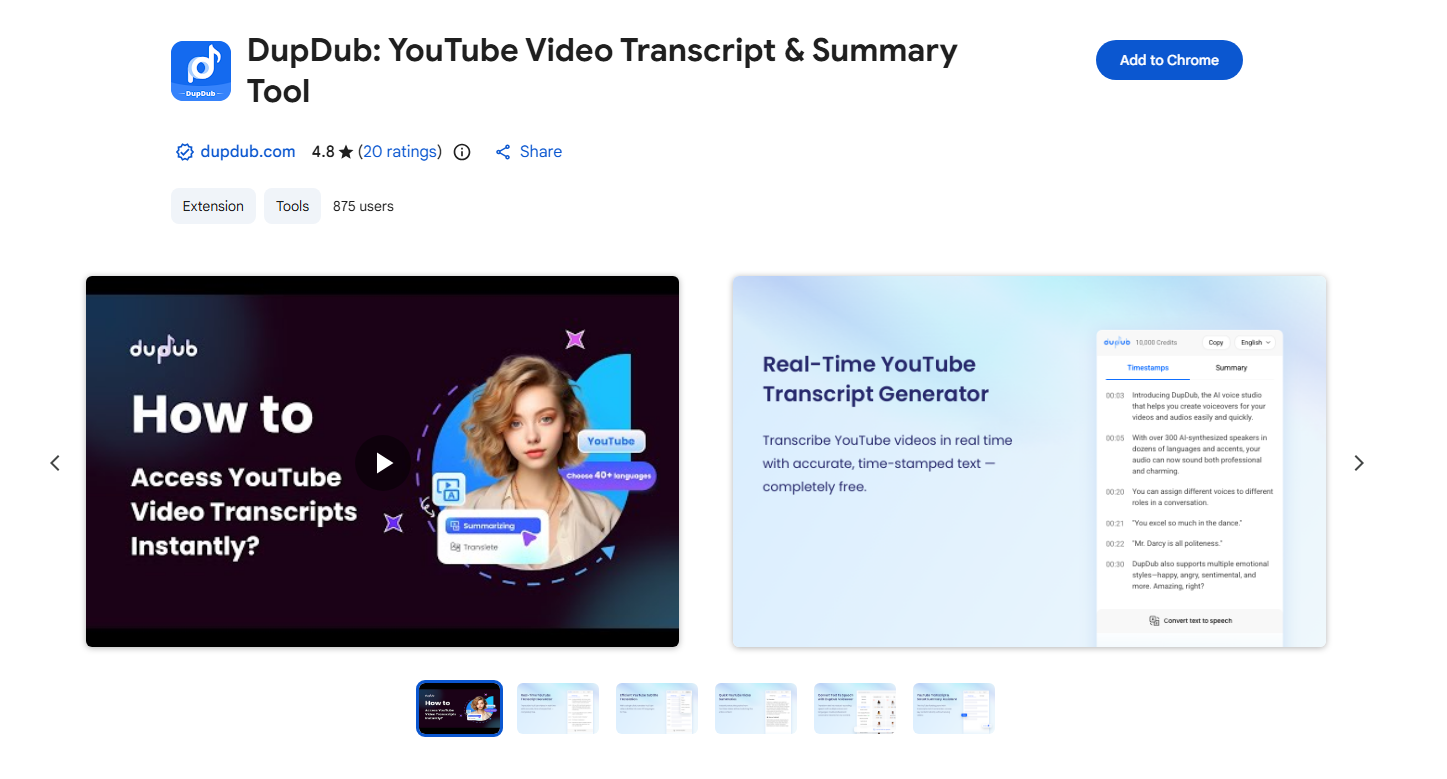
- DupDub: Herramienta para transcribir y resumir vídeos de YouTube
DupDub ofrece extracción de transcripciones y resúmenes de vídeo generados por IA. Ayuda a los usuarios a comprender rápidamente los puntos clave de un vídeo, permitiéndoles además copiar o consultar la transcripción completa. Esto la convierte en una herramienta práctica para creadores de contenido, investigadores y estudiantes.
- Resumen de Glasp en YouTube
Glasp no solo extrae transcripciones, sino que también ofrece resúmenes rápidos de los vídeos de YouTube. Los usuarios pueden resaltar las secciones importantes y guardarlas para consultarlas posteriormente, lo que resulta útil para el aprendizaje y la investigación.

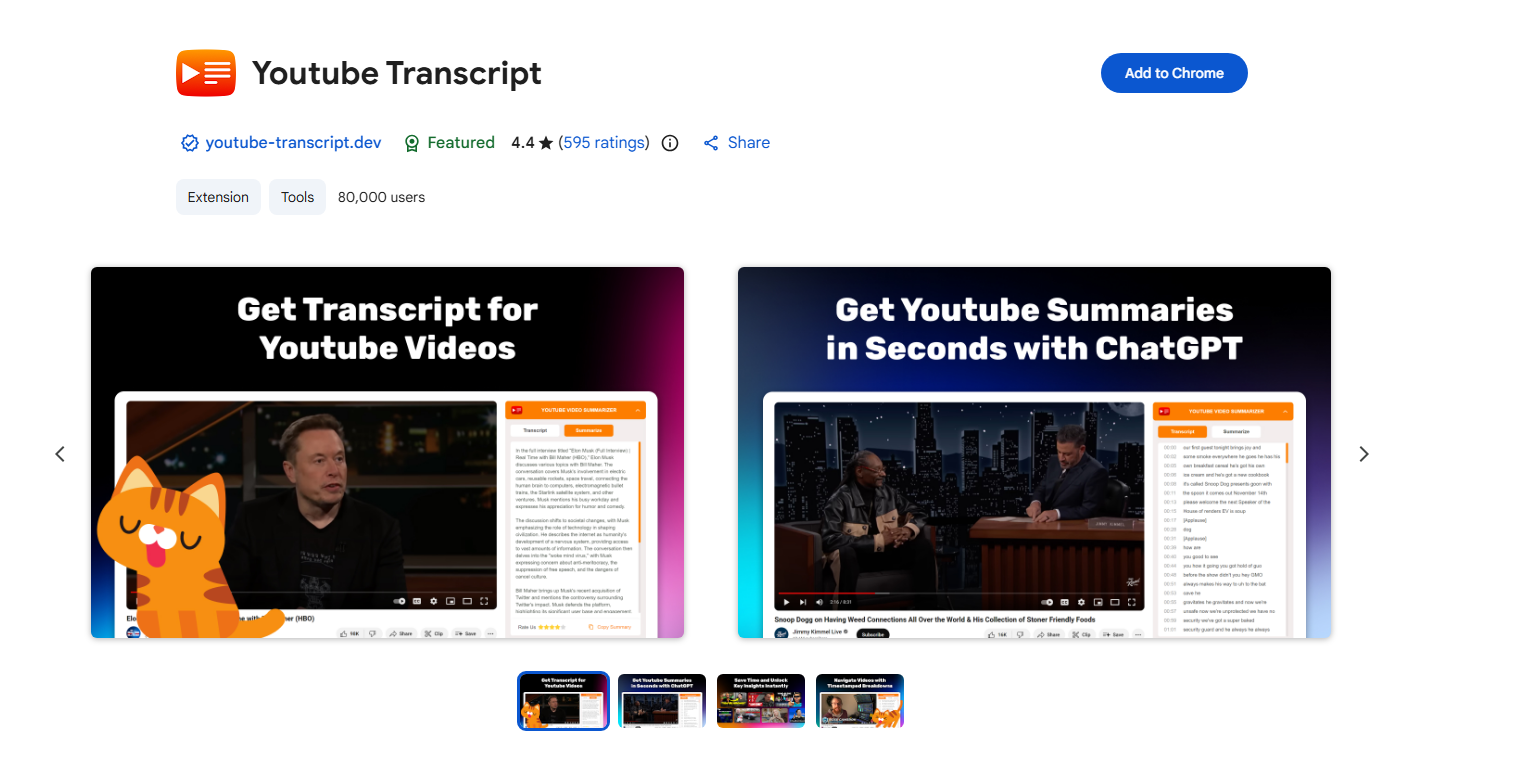
- Transcripción de YouTube
Esta extensión ligera se centra en la simplicidad. Muestra la transcripción de un vídeo con subtítulos disponibles y permite a los usuarios copiar el texto fácilmente para tomar notas, hacer citas o traducirlo.
- Descargar transcripción de YouTube
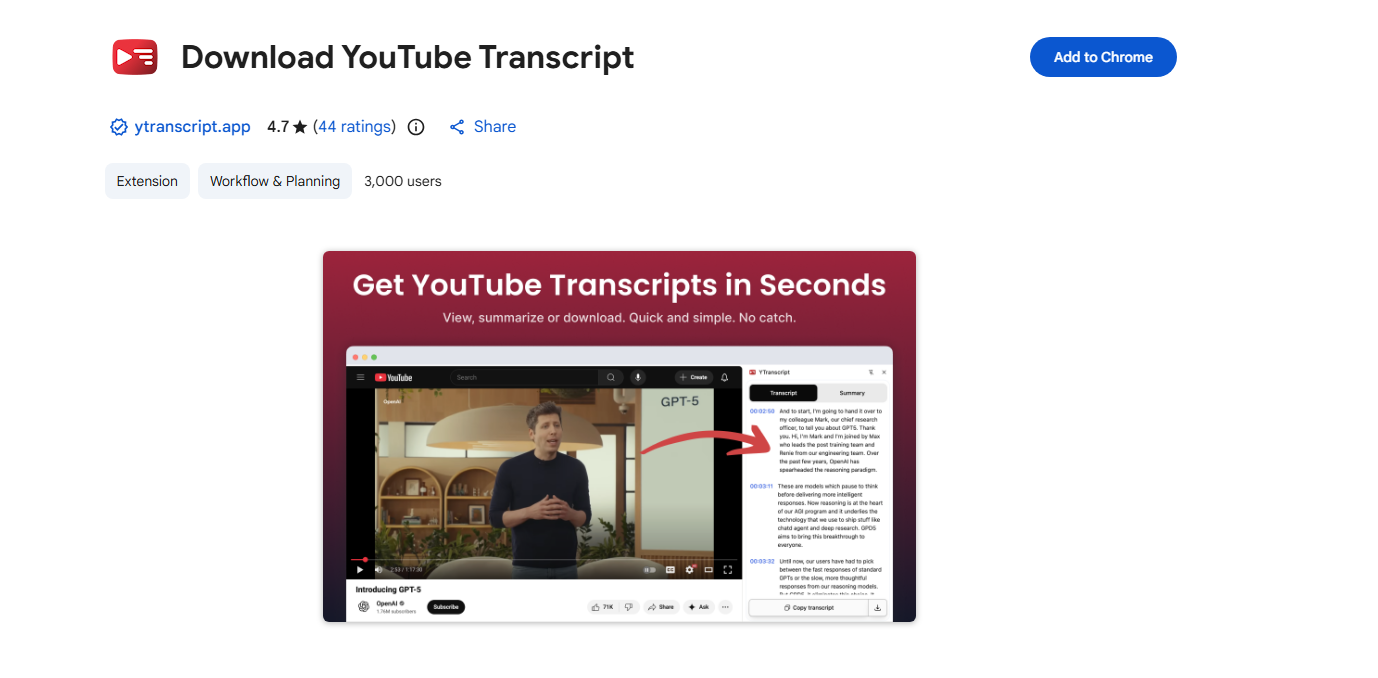
Como su nombre indica, esta extensión permite a los usuarios descargar transcripciones de YouTube directamente a sus dispositivos, normalmente en formato TXT. Es útil para guardar transcripciones y leerlas o editarlas sin conexión.
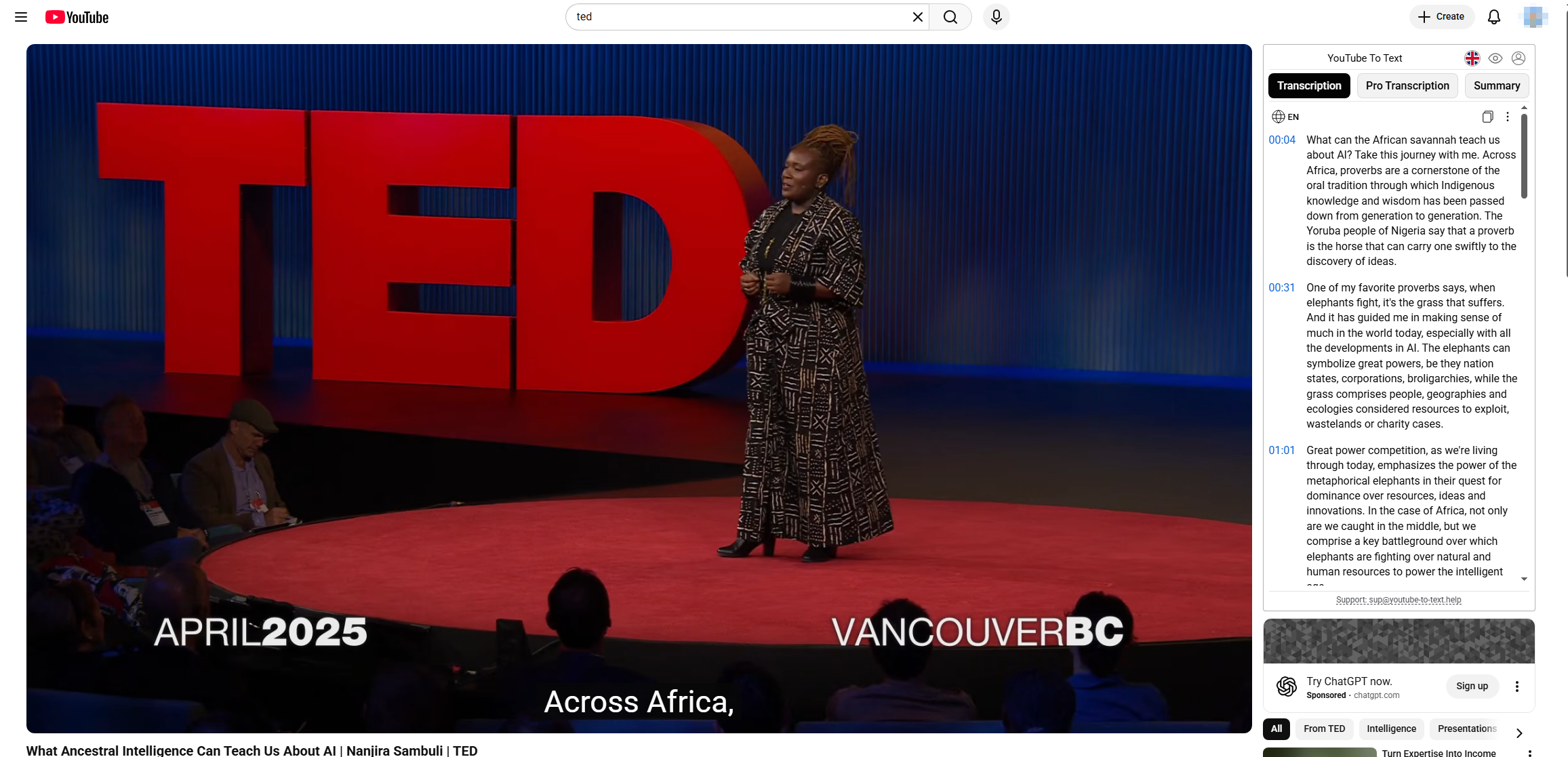
- YouTube a texto
YouTube To Text convierte los subtítulos de los vídeos en una transcripción de texto clara. Su interfaz sencilla facilita copiar y usar el texto para tomar notas, investigar o crear contenido.

2. ¿Cómo usar las extensiones de Chrome para transcripciones de YouTube?
Usar una extensión de Chrome para transcribir vídeos de YouTube es muy sencillo. Aunque cada extensión tiene pequeñas diferencias, los pasos generales son similares:
- Instalar la extensión
Abrir el Chrome Web Store Busca la extensión de transcripción que prefieras y haz clic en Añadir a Chrome. Sigue las instrucciones para completar la instalación. - Abrir un vídeo de YouTube
Acceda a cualquier vídeo de YouTube. La mayoría de las extensiones detectan automáticamente el vídeo y muestran un botón de transcripción cerca del reproductor. - Generar la transcripción
Haz clic en el botón de transcripción. La extensión extraerá los subtítulos y los mostrará en un formato de texto legible. Algunas extensiones permiten el desplazamiento en tiempo real, de modo que el texto se resalta mientras se reproduce el vídeo. - Buscar y copiar texto
Una vez que la transcripción esté visible, puedes buscar palabras clave, ir a secciones específicas o copiarla completa. Algunas extensiones permiten exportarla a TXT, PDF, Google Docs o Notion, lo cual resulta especialmente útil para investigadores, creadores de contenido y estudiantes. - Características opcionales
Las extensiones avanzadas pueden ofrecer funciones como resaltar puntos clave, ajustar la velocidad de reproducción, traducir subtítulos o guardar notas con marca de tiempo.
3. Ventajas y desventajas de las extensiones de Chrome para transcripciones de YouTube
Si bien estas extensiones son prácticas, presentan tanto ventajas como limitaciones:
Ventajas :
- Ahorro de tiempo: Puedes obtener rápidamente una versión en texto de un vídeo sin necesidad de escribir notas manualmente.
- Búsqueda por palabra clave: Encuentra fácilmente momentos específicos de un vídeo sin tener que verlo completo.
- Reutilización de contenido: Ideal para blogueros, estudiantes y profesionales que necesitan citas o referencias.
- Accesibilidad: Ayuda a los espectadores con dificultades auditivas o que no son hablantes nativos a seguir la conversación.
- Opciones de exportación: Muchas extensiones permiten exportar transcripciones a archivos de texto o aplicaciones en la nube.
Contras :
- Dependencia de los subtítulos: Si un vídeo no tiene subtítulos, es posible que algunas extensiones no funcionen.
- Problemas de precisión: En ocasiones, las transcripciones automáticas pueden malinterpretar las palabras, especialmente en vídeos con acentos marcados o ruido de fondo.
- Funciones gratuitas limitadas: Algunas extensiones avanzadas requieren suscripciones de pago para funciones como la exportación a PDF o la compatibilidad con varios idiomas.
- Compatibilidad con navegadores: Solo funciona en Chrome; otros navegadores pueden requerir herramientas diferentes.
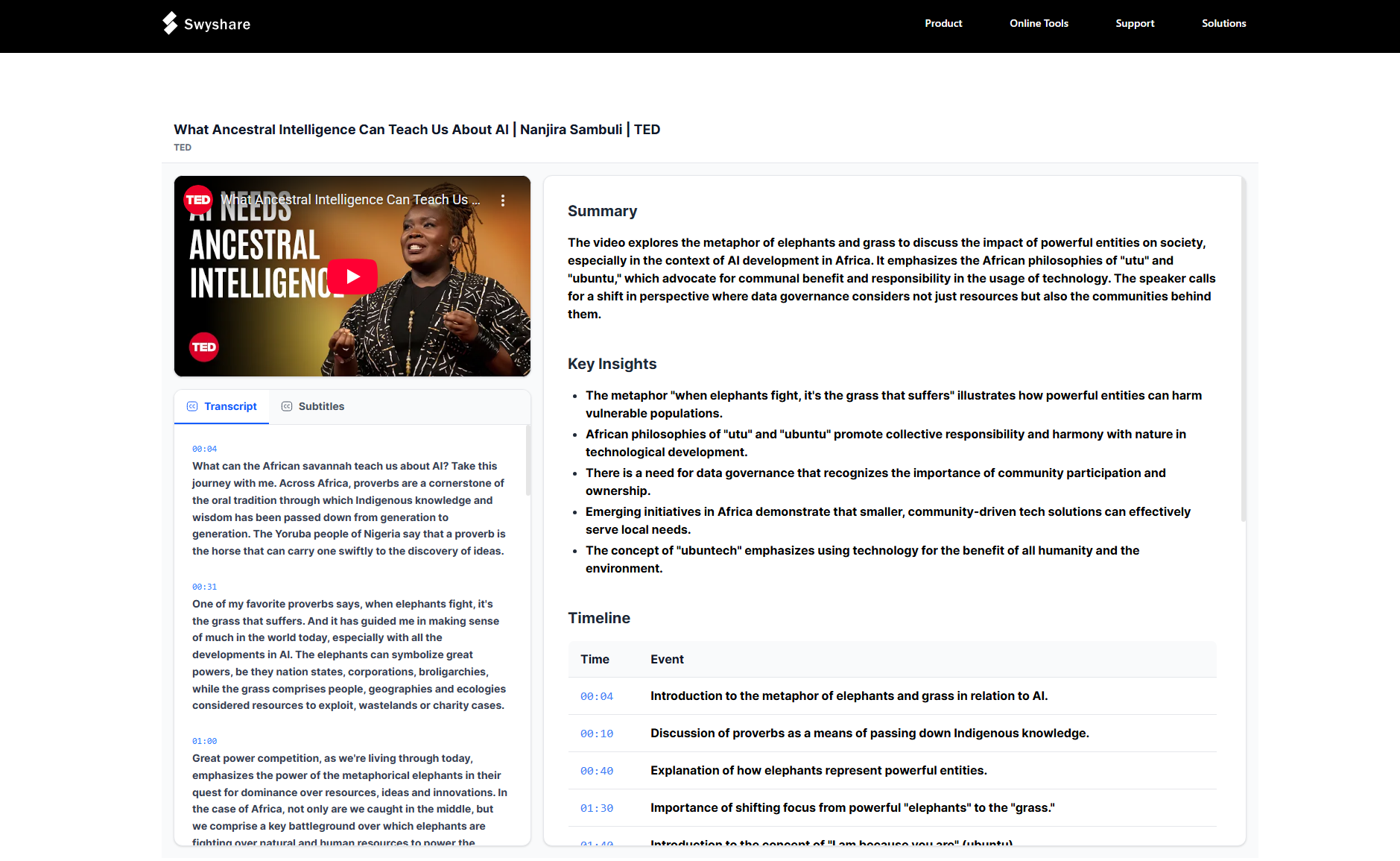
4. Prueba el generador de transcripciones de YouTube gratuito y sencillo de Swyshare
Si buscas una alternativa rápida y sencilla sin instalar múltiples extensiones, Swyshare Resumidor de YouTube gratuito en línea es una opción fantástica.
He aquí por qué Swyshare destaca:
- Gratuito y basado en la web: No requiere instalación; puede generar transcripciones directamente desde el sitio web.
- Rápido y sencillo: Pegue la URL de un video de YouTube en Swyshare y obtenga la transcripción completa en segundos.
- Salida precisa: Utiliza los subtítulos de YouTube para una mayor precisión.
- Texto descargable: Copie o descargue fácilmente la transcripción en formato TXT para tomar notas, investigar o crear contenido.
- No se necesita cuenta: Simplemente acceda a la herramienta y comience a generar transcripciones de inmediato.
Cómo utilizar Swyshare Generador de transcripciones de YouTube:
- Abrir el Swyshare Utiliza el resumidor de vídeos de YouTube gratuito en línea y pega la URL de tu vídeo de YouTube en el cuadro de entrada.
- Haz clic en Generar transcripción y espera unos segundos a que aparezca el texto.
- Previsualiza y copia la transcripción para usarla posteriormente.
5. Conclusión
Las extensiones de Chrome para transcribir vídeos de YouTube son herramientas valiosas para quienes ven habitualmente vídeos educativos, tutoriales o conferencias. Permiten convertir fácilmente el contenido hablado en texto, lo que ayuda a los usuarios a buscar rápidamente información clave, tomar notas y reutilizar el contenido para investigar o escribir. Extensiones como DupDub, Glasp y YouTube To Text ofrecen formas prácticas de generar transcripciones directamente en el navegador, mejorando tanto la productividad como la accesibilidad.
Sin embargo, las extensiones de navegador pueden tener limitaciones, como depender de subtítulos disponibles, ofrecer funciones gratuitas limitadas o funcionar solo en ciertos navegadores. Si prefiere una solución más sencilla sin instalar herramientas adicionales, usar un generador de transcripciones en línea puede ser más conveniente.
Para una opción rápida y confiable, Swyshare Resumidor de vídeos de YouTube online gratuito es altamente recomendable. Te permite generar y copiar transcripciones de YouTube al instante con solo pegar un enlace de video, sin necesidad de instalación ni cuenta. Ya seas estudiante, investigador o creador de contenido, Swyshare Ofrece una forma sencilla de convertir vídeos de YouTube en texto legible y aprovechar al máximo la información que contienen.