¿Cómo descargar un archivo desde una URL en línea?

Descargar un archivo desde una URL es una de las maneras más sencillas de guardar contenido en línea para usarlo sin conexión. Ya sea que necesites un PDF, una imagen, un documento, un video, un archivo ZIP u otro tipo de archivo, un enlace de descarga directa suele permitirte guardarlo en tu computadora con solo unos clics. Sin embargo, no todas las URL dirigen directamente a un archivo descargable. Algunos enlaces llevan a páginas web donde los archivos están incrustados, mientras que otros contienen varios recursos que deben guardarse por separado.
En esta guía, explicaremos cómo descargar archivos desde URL en línea y presentaremos una opción avanzada para realizar copias de seguridad de páginas web y sus recursos.
1. ¿Cómo descargar un archivo desde una URL en línea?
Método 1: Descarga el archivo directamente desde tu navegador.
El método más sencillo es abrir la URL del archivo en tu navegador web. Si la URL apunta directamente a un archivo descargable, tu navegador podría comenzar a descargarlo automáticamente o mostrar el archivo con un botón de descarga.
Para descargar un archivo:
- Copia la URL que apunta al archivo que deseas descargar.
- Abre Chrome, Edge, Firefox, Safari u otro navegador.
- Pega la URL en la barra de direcciones y pulsa Intro.
- Si el archivo se abre en el navegador, busque el botón de Descargar.
- Haz clic en él y elige una carpeta de destino si se te solicita.
- Espere a que finalice la descarga.
Este método funciona bien con tipos de archivo comunes como PDF, imágenes, documentos y archivos ZIP. Sin embargo, puede que no funcione como se espera cuando la URL apunta a una página web en lugar de al archivo en sí.
Método 2: Utilizar un descargador de URL en línea.
Otra opción es un descargador de URL en línea. Estos servicios permiten pegar la URL de un archivo en una página web y descargar el recurso correspondiente.
El proceso general es sencillo:
- Busca un descargador de URL en línea fiable como filegrab.net.
- Copia la URL del archivo y pégala en el campo de entrada del programa de descarga.
- Inicie la tarea de descarga o procesamiento.
- Seleccione la opción de descarga generada y guarde el archivo en su ordenador.
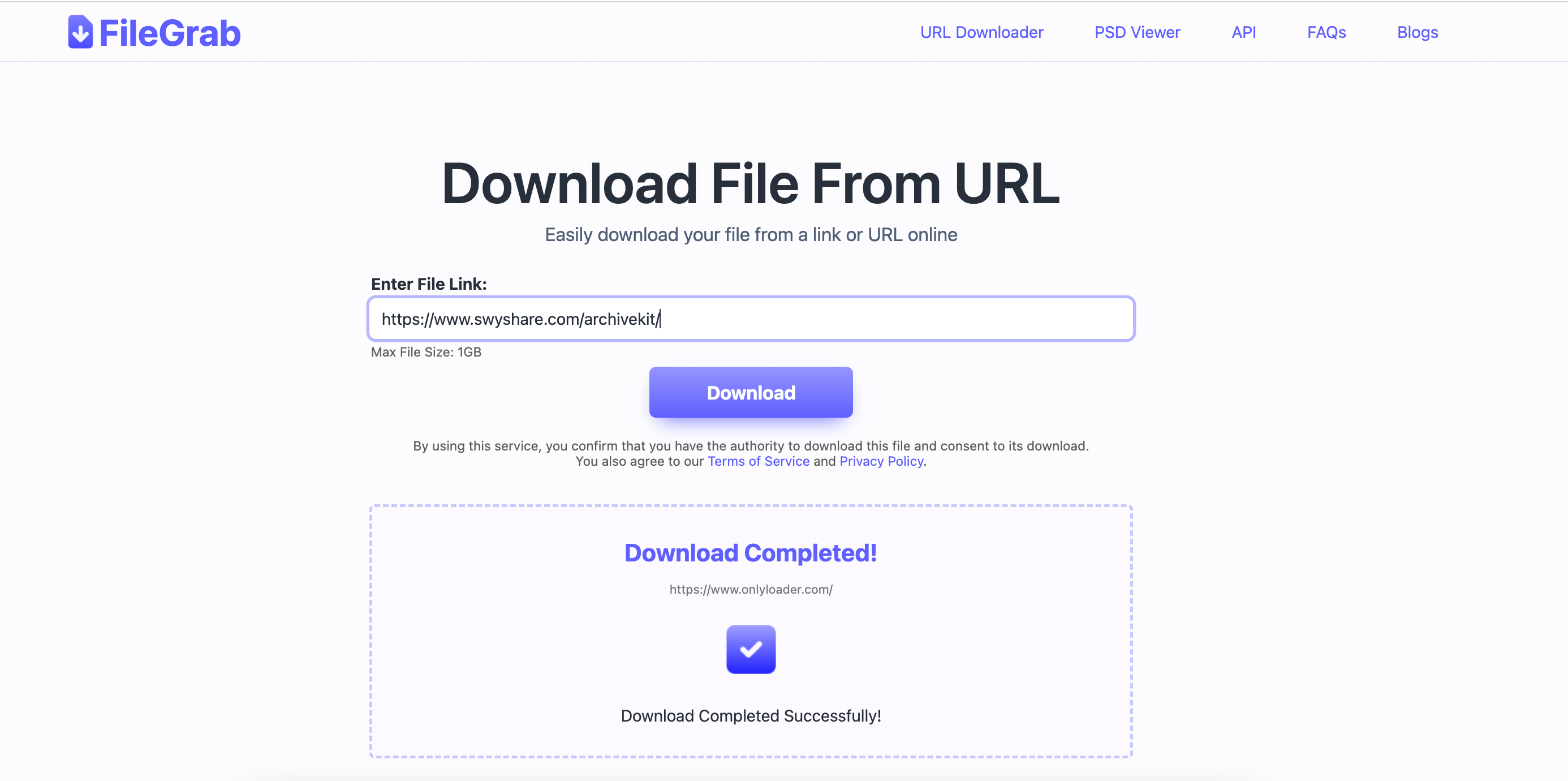
Las herramientas en línea pueden ser prácticas porque, por lo general, no requieren la instalación de software. También pueden resultar útiles cuando se trabaja en un ordenador donde no es posible instalar aplicaciones adicionales.
Sin embargo, los programas de descarga en línea pueden tener limitaciones. Algunos pueden restringir el tamaño de los archivos, los formatos compatibles o la velocidad de descarga. Otros pueden no funcionar con URL protegidas, generadas dinámicamente o complejas. También debes evitar enviar URL privadas o confidenciales a servicios en los que no confíes.
Método 3: Utilizar las opciones de guardado del navegador.
Si desea guardar el contenido que se muestra directamente en una página web, su navegador puede ofrecerle opciones adicionales.
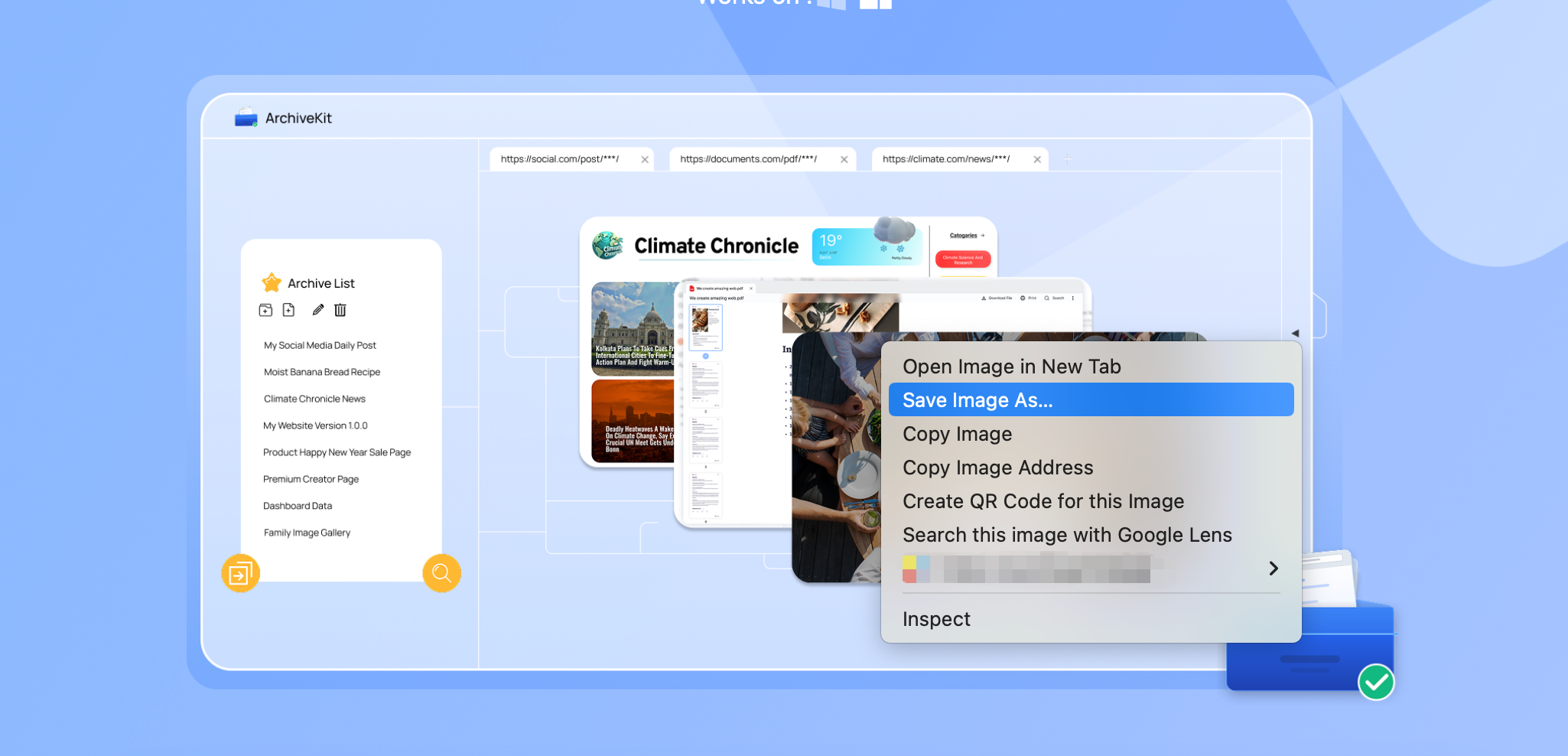
Por ejemplo, al ver una imagen, normalmente puede hacer clic con el botón derecho sobre ella y seleccionar Guardar imagen como .
Para un PDF, puede que pueda usar el icono de descarga del navegador. Para una página web, puede usar el navegador. Guardar página como función.
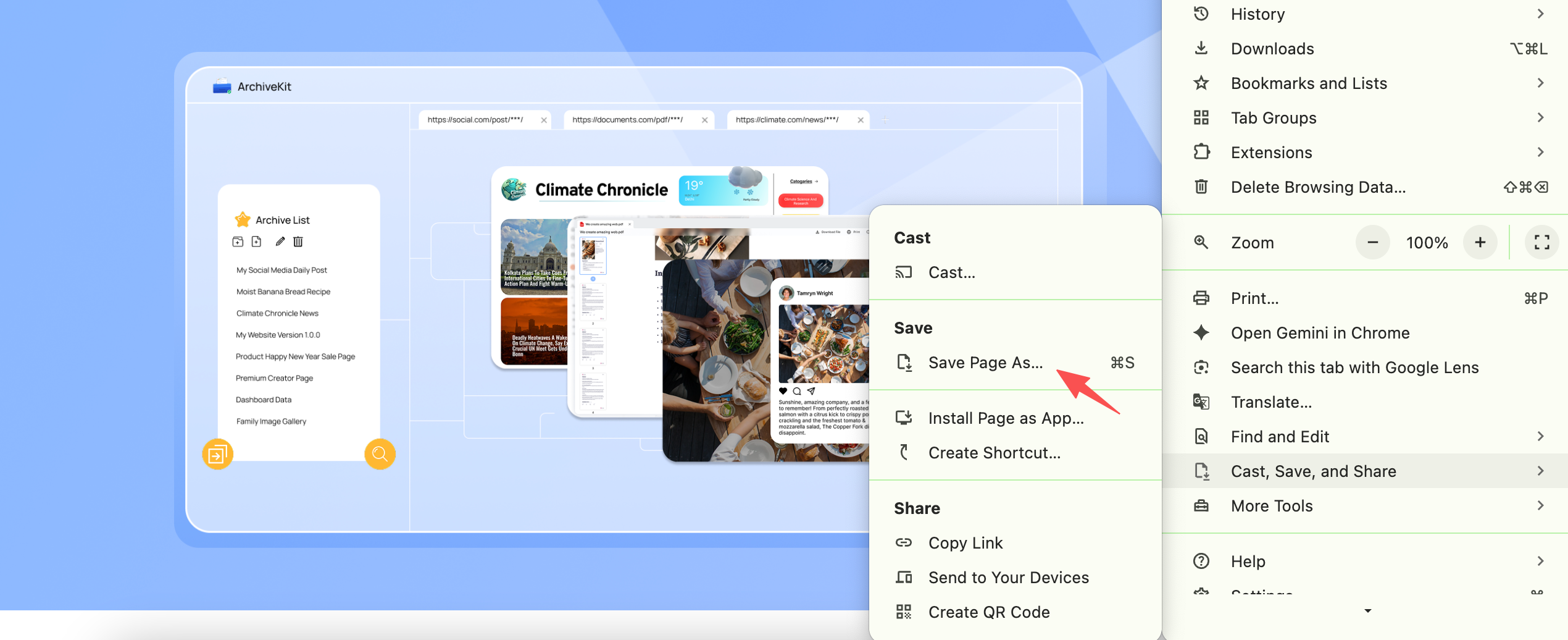
Este método resulta útil cuando solo se necesita un recurso. Sin embargo, guardar una página web de esta forma no garantiza una copia de seguridad completa. Una página puede depender de imágenes, archivos CSS, JavaScript, fuentes, vídeos u otros recursos almacenados por separado.
2. Avanzado: Copia de seguridad de páginas web con Swyshare Kit de archivo
Cuando necesite descargar más de un archivo, Swyshare Kit de archivo ArchiveKit ofrece una forma práctica de realizar copias de seguridad de páginas web completas. En lugar de guardar manualmente imágenes, documentos y otros recursos individualmente, puede utilizar ArchiveKit para conservar el contenido de las páginas web y sus archivos relacionados en una copia de seguridad organizada. Esto resulta útil para guardar referencias en línea, materiales de investigación, documentación y páginas web a las que pueda necesitar acceder posteriormente.
Características principales de ArchiveKit:
- Importación masiva de URL: archiva varias páginas web a la vez.
- Guardar página completa: guarda páginas web completas y sus recursos.
- Compatibilidad con contenido dinámico: conserva el contenido basado en JavaScript.
- Búsqueda instantánea: encuentre rápidamente las páginas archivadas.
- Organización de páginas web: clasifique las páginas guardadas en carpetas.
Pasos a seguir con ArchiveKit:
- Descargar e instalar Swyshare Descarga ArchiveKit en tu ordenador y, a continuación, ejecuta el software.
- Copia las URL de las páginas web que quieras guardar y pégalas en ArchiveKit.
- Desplácese por todas las páginas para cargar el contenido completo; una vez finalizado el proceso, vuelva a abrir las páginas web archivadas para asegurarse de que se ha conservado el contenido necesario.

3. Conclusión
Descargar un archivo desde una URL puede ser rápido y sencillo cuando el enlace apunta directamente al contenido que necesitas. Las descargas desde el navegador, los descargadores de URL en línea y las opciones de guardado integradas son útiles para archivos individuales, pero puede que no sean suficientes cuando quieres guardar una página web completa y sus recursos relacionados.
Para copias de seguridad de páginas web más avanzadas, Swyshare ArchiveKit es una opción conveniente. Con características como importación masiva de URL, guardado de página completa, soporte para contenido dinámico, búsqueda instantánea y organización de páginas web, facilita guardar y administrar páginas web para acceso sin conexión. Si necesita hacer copias de seguridad de páginas web con regularidad en lugar de solo descargar archivos individuales, Kit de archivo Vale la pena intentarlo.