¿Cómo solucionar el error "No se puede capturar la aplicación" en OBS?

OBS Studio es una herramienta popular para grabar pantallas, aplicaciones, juegos y transmisiones en vivo. Sin embargo, a veces puede surgir un problema cuando OBS no logra capturar una aplicación específica. En lugar de mostrar la aplicación normalmente, la vista previa puede permanecer en negro, mostrar una ventana en blanco o un error como "No se puede capturar la aplicación". En esta guía, explicaremos brevemente por qué OBS podría no capturar una aplicación y presentaremos varias maneras de solucionar el problema.

1. ¿Por qué no se puede capturar la aplicación en OBS?
Existen varias razones posibles por las que OBS no puede capturar una aplicación:
- Fuente de captura incorrecta: La función de captura de ventana puede no funcionar correctamente con ciertas aplicaciones.
- Conflictos de permisos: Es posible que OBS y la aplicación de destino se estén ejecutando con diferentes privilegios de administrador.
- Conflictos de GPU: Es posible que OBS y la aplicación utilicen procesadores gráficos diferentes.
- Aceleración por hardware: Algunas aplicaciones utilizan aceleración por hardware, lo que puede interferir con la captura.
- Modo de pantalla completa: Es posible que algunos juegos y aplicaciones no funcionen correctamente con la función de captura de ventana en modo de pantalla completa.
- Software obsoleto: Las versiones antiguas de OBS o de los controladores gráficos pueden causar problemas de compatibilidad.
Una vez que conozca la posible causa, puede probar las siguientes soluciones.
2. ¿Cómo solucionar el error "No se puede capturar la aplicación" en OBS?
2.1 Reiniciar OBS y la aplicación.
Comience con la solución más sencilla. Cierre OBS y la aplicación que desea grabar. Luego, vuelva a abrir la aplicación y, a continuación, inicie OBS. Añada de nuevo la fuente de captura y compruebe si aparece la aplicación.
Esto puede solucionar problemas temporales de captura o detección sin cambiar ninguna configuración.
2.2 Pruebe con una fuente de captura diferente.
OBS ofrece varias opciones de captura, incluyendo: Captura de ventana, captura de pantalla y captura de juego Si la captura de ventana no funciona, pruebe con la captura de pantalla.

Para juegos o aplicaciones con renderizado 3D, la función Game Capture puede ser más adecuada. Simplemente añade una nueva fuente y selecciona el método de captura que mejor se adapte al contenido que estás grabando.
2.3 Ejecutar OBS como administrador
Si OBS no tiene permisos suficientes para acceder a la aplicación de destino, ejecutarlo como administrador puede ser de ayuda.
Cierra OBS, haz clic con el botón derecho en su acceso directo y selecciona Ejecutar como administrador . A continuación, vuelva a añadir la fuente de captura de la aplicación.

Para obtener los mejores resultados, intente ejecutar OBS y la aplicación de destino con niveles de permisos similares.
2.4 Cambiar el método de captura de ventana
Si está utilizando la función Captura de ventana, abra las propiedades de la fuente y busque la Método de captura configuración.
Pruebe los métodos de captura disponibles uno por uno. Algunas aplicaciones funcionan mejor con un método que con otro, por lo que cambiar esta opción podría solucionar el problema de la vista previa en negro o la ausencia de la misma.
2.5 Comprueba la configuración de tu GPU
Los conflictos de GPU pueden causar problemas de captura, especialmente en portátiles con gráficos integrados y dedicados.
Comprueba la configuración gráfica de Windows y asegúrate de que OBS y la aplicación que estás grabando estén configuradas correctamente. Si se ejecutan en tarjetas gráficas diferentes, intenta cambiar la configuración gráfica y reinicia ambos programas.
2.6 Deshabilitar la aceleración de hardware
Algunos navegadores y aplicaciones de escritorio utilizan la aceleración por hardware para mejorar el rendimiento. En algunos casos, esto puede impedir que OBS capture la aplicación correctamente.
Abra la configuración de la aplicación y busque una Aceleración de hardware Opción. Desactívala si está disponible, reinicia la aplicación e intenta capturarla de nuevo en OBS.
2.7 Cambiar la aplicación al modo ventana
El modo de pantalla completa a veces puede interferir con la captura de la aplicación.
Si estás intentando grabar un juego u otro programa en pantalla completa, cámbialo a con ventana o ventana sin bordes modo. Luego, reinicie la fuente de captura de juego o captura de ventana en OBS.
2.8 Utilizar la captura de pantalla
Cuando otros métodos no funcionan, la captura de pantalla es una solución útil. Captura todo lo que se muestra en un monitor seleccionado en lugar de intentar capturar una ventana de aplicación individual.
Agregar un Captura de pantalla En OBS, selecciona la fuente y elige el monitor donde se ejecuta la aplicación. Ten en cuenta que también se grabará cualquier otro contenido visible en el monitor.
2.9 Actualización de OBS y controladores de gráficos
Los problemas de compatibilidad a veces pueden deberse a software obsoleto. Asegúrate de que OBS Studio esté actualizado a la última versión disponible y comprueba si tu tarjeta gráfica tiene un controlador más reciente.
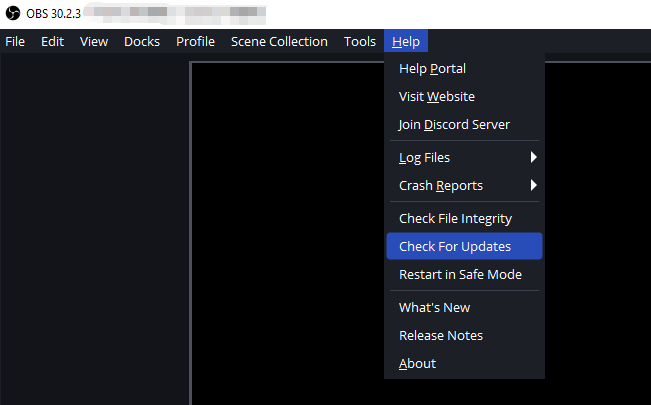
Tras la actualización, reinicie el ordenador e intente realizar la captura de nuevo.
2.10 Recrear la fuente de captura
Si la fuente existente se ha configurado incorrectamente, eliminarla y crear una nueva podría ser de ayuda.
Elimina la fuente de captura de ventana o de juego problemática de OBS, agrega una nueva fuente y selecciona la aplicación de destino nuevamente. Esta es una solución rápida que vale la pena probar antes de modificar configuraciones más avanzadas.
3. Prueba el grabador de pantalla simple – Swyshare Recordit
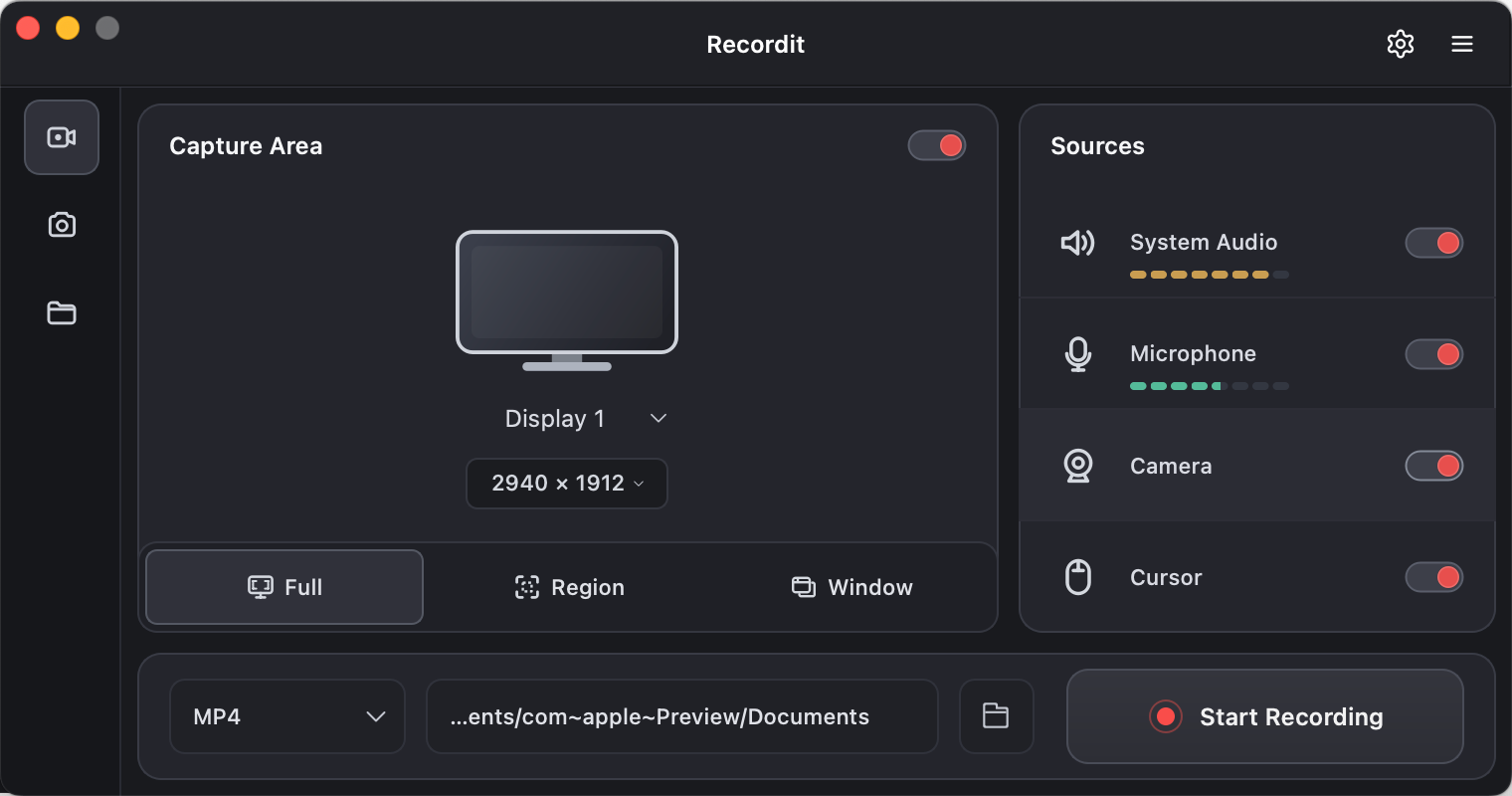
Si has probado las soluciones anteriores y OBS aún no puede capturar tu aplicación, Swyshare Recordit proporciona una opción más sencilla para la grabación de pantalla. En lugar de configurar múltiples fuentes de captura de OBS, Recordit Ofrece un flujo de trabajo sencillo para grabar la pantalla, un área seleccionada o la ventana de una aplicación.
Características principales de Recordit :
- Ofrecemos grabación flexible de pantalla de PC/móvil, captura de cámara web y grabación de audio del sistema/micrófono.
- Graba tu pantalla en HD o con una resolución de hasta 4K.
- Exporta grabaciones en formatos como MP4, GIF y MP3.
- Guarda los últimos segundos de actividad en pantalla cuando sea necesario.
- Establezca una hora específica para Recordit para iniciar y detener la grabación automáticamente.
- Editor de vídeo integrado para redimensionar el lienzo, ajustar la resolución, añadir fondos o marcas de agua.
4. Conclusión
El error "No se puede capturar la aplicación" en OBS puede deberse a fuentes de captura incorrectas, conflictos de permisos, configuración de la GPU, aceleración de hardware, modos de pantalla completa o software obsoleto. Afortunadamente, soluciones como cambiar el método de captura, ejecutar OBS como administrador, deshabilitar la aceleración de hardware, cambiar al modo ventana y usar la captura de pantalla suelen resolver el problema.
Sin embargo, si prefiere un enfoque más sencillo, Swyshare Recordit es una alternativa conveniente para la grabación de pantalla diaria. Con soporte para grabación de pantalla completa, región y ventana, así como captura de audio del sistema, micrófono, cámara web y cursor, proporciona un flujo de trabajo más sencillo con menos configuraciones que ajustar. Si la solución de problemas de OBS está tomando demasiado tiempo, Recordit Es una opción práctica para grabar la pantalla que vale la pena probar.