¿Cómo solucionar el problema de que la fuente de OBS se reinicia constantemente?

OBS Studio es una popular aplicación de grabación de pantalla y transmisión en vivo que permite a los usuarios capturar partidas, grabar tutoriales y gestionar múltiples fuentes de vídeo. Sin embargo, algunos usuarios experimentan un problema frustrante: las fuentes de OBS se reinician constantemente. Por ejemplo, una fuente de captura de ventana puede cambiar a otra aplicación, una fuente de cámara puede perder su configuración o una fuente puede volver a su configuración predeterminada tras reiniciar OBS.
En esta guía, explicaremos por qué las fuentes de OBS se reinician constantemente y presentaremos varias soluciones prácticas con pasos sencillos.
1. ¿Por qué se reinicia constantemente la fuente de OBS?
Las fuentes de OBS pueden reiniciarse por varias razones:
- Colección de escenas o perfil incorrecto: Cambiar la configuración puede hacer que tus fuentes habituales parezcan faltantes o diferentes.
- Cambiar las conexiones del dispositivo: Es posible que las cámaras, los micrófonos y las tarjetas de captura dejen de estar disponibles o cambien sus nombres de dispositivo.
- Configuración de origen incorrecta: Es posible que la función Captura de ventana o Captura de juego no reconozca la aplicación prevista.
- Conflictos de permisos: OBS puede tener dificultades para capturar aplicaciones que se ejecutan con diferentes privilegios.
- Software obsoleto o complementos incompatibles: Los errores y los conflictos de complementos pueden interferir con el comportamiento del código fuente.
- Archivos de configuración dañados: Los ajustes dañados pueden impedir que OBS guarde o restaure correctamente las configuraciones de origen.
2. ¿Cómo solucionar el problema de que la fuente de OBS se reinicia constantemente?
Pruebe las siguientes soluciones en orden. Compruebe el origen afectado después de cada corrección para determinar si el problema se ha resuelto.
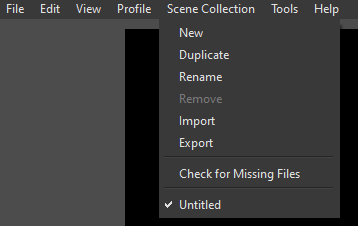
Método 1: Comprueba tu perfil y tu colección de escenas.
OBS utiliza perfiles para la configuración de salida y transmisión, mientras que las colecciones de escenas almacenan las escenas y sus fuentes. Seleccionar una configuración incorrecta puede provocar que las fuentes parezcan haberse reiniciado.
Pasos:
- Abra OBS Studio, haga clic Perfil y selecciona tu perfil habitual.
- Abierto Colección de escenas y elige la colección que contiene tus fuentes.
- Verifique que las fuentes que desea estén listadas en el panel de Fuentes.
- Guarda los cambios y reinicia OBS para comprobar si la configuración se mantiene.
Método 2: Reconfigurar la fuente afectada
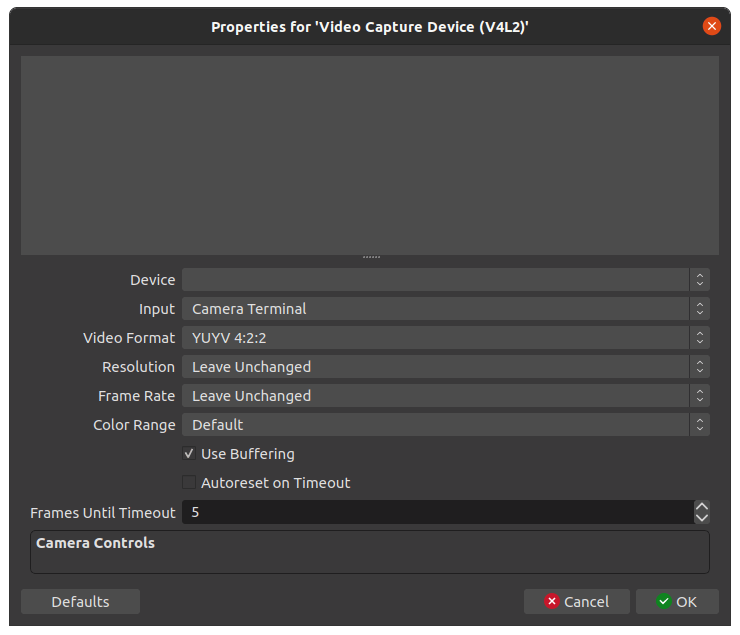
Es posible que una fuente se reinicie porque la ventana o el dispositivo de captura seleccionado ya no está disponible.
Pasos:
- Seleccione la fuente problemática en el panel Fuentes.
- Hacer clic Propiedades y vuelva a seleccionar la ventana de la aplicación, la cámara o el dispositivo de captura correctos.
- Hacer clic DE ACUERDO y verificar que la fuente funcione.
- Si el problema persiste, vuelva a crear la fuente y configúrela de nuevo.
Método 3: Ejecutar OBS con los permisos adecuados.
Los conflictos de permisos pueden impedir que OBS capture correctamente ciertas aplicaciones, en particular los juegos y los programas que se ejecutan como administrador.
Pasos:
- Cierre OBS Studio, haga clic con el botón derecho en el acceso directo de OBS y seleccione Ejecutar como administrador , si procede.
- Abre la escena y prueba la fuente afectada.

Método 4: Actualizar OBS y deshabilitar los plugins conflictivos.
El software obsoleto o los complementos incompatibles pueden provocar un comportamiento inesperado del código fuente.
Pasos:
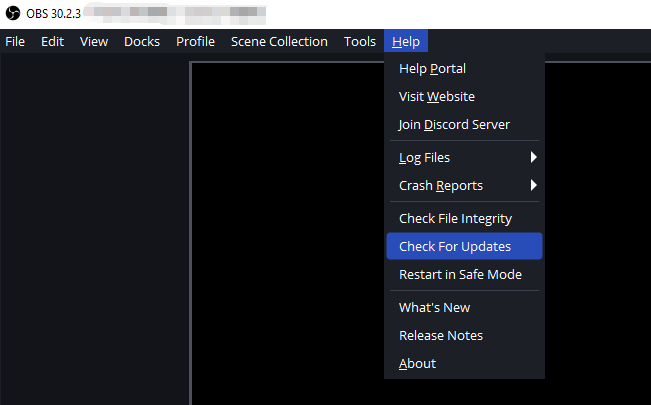
- Comprueba tu versión de OBS e instala una actualización estable disponible en el sitio web oficial de OBS.
- Revise los complementos instalados o actualizados recientemente.
- Desactive temporalmente los complementos de terceros que puedan generar conflictos, siguiendo las instrucciones de su documentación.
- Reinicia OBS y vuelve a probar la fuente.
- Si el problema comenzó después de una actualización en particular, investigue si esa versión o complemento es el responsable.
Método 5: Compruebe su dispositivo de captura y sus conexiones.
Si una cámara o tarjeta de captura se reinicia constantemente, el problema puede estar relacionado con su conexión o disponibilidad.
Pasos:
- Comprueba si Windows reconoce el dispositivo conectado.
- Desconecte y vuelva a conectar la cámara o la tarjeta de captura cuando sea seguro hacerlo.
- Abra el código fuente Propiedades y seleccione el dispositivo correcto.
- Cierra cualquier otra aplicación que pueda estar utilizando la misma cámara o tarjeta de captura.
- Vuelva a probar la fuente.
Método 6: Pruebe otro método de captura.
Es posible que algunas aplicaciones y juegos no funcionen correctamente con todos los métodos de captura. Cambiar de fuente podría solucionar el problema.
Pasos:
- Abre la escena afectada en OBS.
- Compruebe qué método de captura utiliza la fuente.
- Si la captura de juego falla, intente la captura de ventana o la captura de pantalla, según corresponda.
- Seleccione la aplicación o pantalla correcta.
- Previsualiza la fuente y prueba una grabación corta.

Método 7: Probar una configuración nueva de OBS
Si ninguna de las soluciones anteriores funciona, la configuración existente podría estar dañada.
Pasos:
- Cierra OBS por completo.
- Realiza copias de seguridad de tus perfiles, colecciones de escenas y demás ajustes importantes.
- Utilice el modo portátil compatible con OBS u otro método documentado para probar una configuración limpia.
- Crea una nueva escena y añade la fuente problemática.
- Si la fuente funciona correctamente, restablezca la configuración con cuidado para identificar la causa.
3. Bonus: Prueba la sencilla alternativa a OBS – Swyshare Recordit
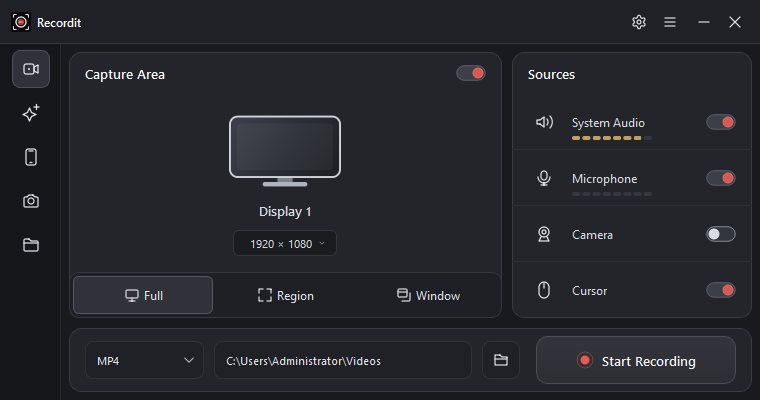
Si sueles tener problemas con la fuente de OBS y principalmente necesitas grabar la pantalla, cambiar a una herramienta más sencilla puede ahorrarte tiempo. Swyshare Recordit Es una alternativa para la grabación de pantalla diseñada para proporcionar un flujo de trabajo de grabación más sencillo sin que los usuarios tengan que gestionar escenas complejas de OBS.
Características principales de Swyshare Recordit :
- Seleccione la grabación en pantalla completa, en ventana o por región según sus necesidades.
- Grabación de sonido del sistema, micrófono y cámara web.
- Captura pantallas de iPhone y Android en una computadora.
- Graba la pantalla a alta velocidad de fotogramas y guarda las grabaciones como MP4, GIF o MP3.
- Automatice las grabaciones y utilice la reproducción instantánea.
- Recorta vídeos, añade marcas de agua y ajusta la resolución.
Cómo grabar tu pantalla con Recordit
- Descargar Recordit desde su sitio web oficial e instálelo en su computadora (Windows/Mac).
- Elige el modo de captura disponible, ajusta el audio y otras opciones que necesites.
- Abre el contenido que deseas capturar y comienza la grabación.
- Finaliza la grabación y búscala en la pestaña "Archivos"; luego, edítala si es necesario.
4. Conclusión
Las fuentes de OBS pueden reiniciarse constantemente debido a colecciones de escenas incorrectas, cambios en las conexiones de los dispositivos, conflictos de permisos, complementos obsoletos o configuraciones dañadas. Para solucionar el problema, revise su perfil activo, reconfigure la fuente afectada, actualice OBS y verifique sus dispositivos de captura y conexiones. Si el problema persiste, haga una copia de seguridad de su configuración y pruebe con una configuración limpia de OBS.
Sin embargo, si desea evitar solucionar problemas de OBS repetidamente y prefiere una forma más sencilla de capturar su pantalla, Swyshare Recordit es una alternativa que vale la pena considerar. Su sencillo flujo de trabajo de grabación puede hacer que la captura de pantalla diaria sea más conveniente para tutoriales, demostraciones y otras actividades de escritorio. Para los usuarios que valoran la simplicidad y la grabación diaria confiable por encima de las funciones de transmisión avanzadas, Recordit Es una opción práctica para probar.