¿Cómo grabar vídeos protegidos sin que aparezca la pantalla en negro?

La grabación de pantalla es una forma práctica de guardar tutoriales, presentaciones, clases en línea y otros vídeos para consultarlos posteriormente. Sin embargo, a veces puede surgir un problema frustrante: la pantalla grabada aparece en negro, aunque el vídeo se reprodujera con normalidad en la pantalla.
Esto suele ocurrir porque el reproductor de vídeo utiliza tecnologías de protección de contenido, como DRM (Gestión de Derechos Digitales), aceleración de vídeo por hardware o superficies de reproducción protegidas. Estos mecanismos pueden impedir que el software de captura de pantalla convencional capture los fotogramas del vídeo.
Si intentas grabar contenido que tienes autorización para grabar, existen varias maneras legítimas de hacerlo. En esta guía, explicaremos por qué los videos protegidos aparecen en negro en las grabaciones y exploraremos formas prácticas de solucionar el problema.

1. ¿Por qué un vídeo protegido muestra una pantalla negra?
Una pantalla negra durante la grabación no significa necesariamente que tu grabadora de pantalla esté averiada. Algunos sitios web y aplicaciones impiden deliberadamente la captura de fotogramas de vídeo.
Las causas comunes incluyen:
- Protección DRM: Los servicios de streaming pueden cifrar el vídeo y restringir la captura de pantalla.
- Aceleración por hardware: Es posible que su navegador o reproductor de vídeo muestre el vídeo a través de una ruta gráfica protegida.
- Restricciones a nivel de aplicación: Algunas aplicaciones detectan capturas de pantalla o intentos de grabación de pantalla.
- Problemas con el controlador de gráficos: En ocasiones, los controladores de la GPU obsoletos o incompatibles pueden provocar grabaciones en negro.
- Compatibilidad de la grabadora: Es posible que ciertos métodos de captura no funcionen correctamente con determinados navegadores o reproductores.
Antes de probar soluciones más complejas, determine si la pantalla negra aparece solo con un sitio web o aplicación. Si el contenido habitual del escritorio se graba correctamente, pero un vídeo protegido no, es probable que la restricción sea intencional.
2. ¿Cómo grabar vídeos protegidos sin que aparezca la pantalla en negro?
Si eres el propietario del contenido o tienes permiso para grabarlo, empieza por soluciones que no requieran eludir la protección de la plataforma.
Método 1: Busca una opción de descarga oficial.
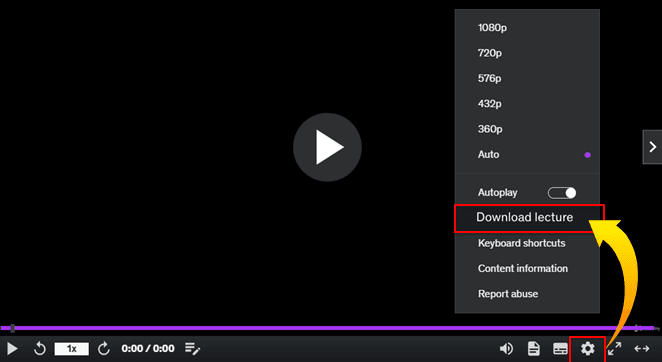
La solución más sencilla suele ser comprobar si la plataforma de vídeo ofrece una función de descarga integrada o de reproducción sin conexión. Una descarga oficial permite acceder al contenido sin necesidad de hacer una captura de pantalla.
Para cursos en línea, videos comprados, plataformas de capacitación y otros servicios legítimos, busque botones como Descargar , Desconectado , Exportar , o Ahorrar .
Método 2: Pruebe con un modo de grabación diferente.
Las aplicaciones de grabación de pantalla pueden ofrecer varios modos de captura, entre ellos:
- Grabación a pantalla completa
- Grabación de ventanas
- Registro de la aplicación
- Grabación de área seleccionada
- Grabación de pantalla y de la cámara web
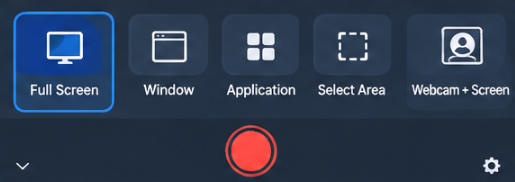
Si estás grabando contenido que tienes autorización para capturar, prueba con otro modo de grabación compatible. Puedes probar primero con un vídeo normal para comprobar si la grabadora funciona correctamente.
Método 3: Actualizar el controlador de la grabadora de pantalla y de la tarjeta gráfica.
Una aplicación de grabación o un controlador de GPU obsoleto pueden causar problemas de captura inesperados.
Actualiza tu grabador de pantalla a la última versión disponible e instala los controladores de gráficos más recientes para tu ordenador. Tras la actualización, reinicia el sistema y vuelve a probar la grabación.
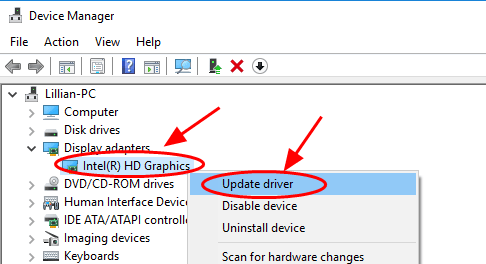
Si las aplicaciones normales graban correctamente mientras que el vídeo protegido permanece en negro, es probable que el problema esté relacionado con la protección del vídeo y no con su ordenador.
Método 4: Comprobar la aceleración de hardware del navegador
Si el vídeo se reproduce a través de un navegador, la aceleración por hardware puede afectar a la forma en que se renderiza el vídeo.
Para solucionar problemas, puede comprobar el rendimiento del navegador o la configuración del sistema para la aceleración de hardware y comprobar si modificarla afecta a la grabación. Reinicie el navegador después de realizar el cambio.
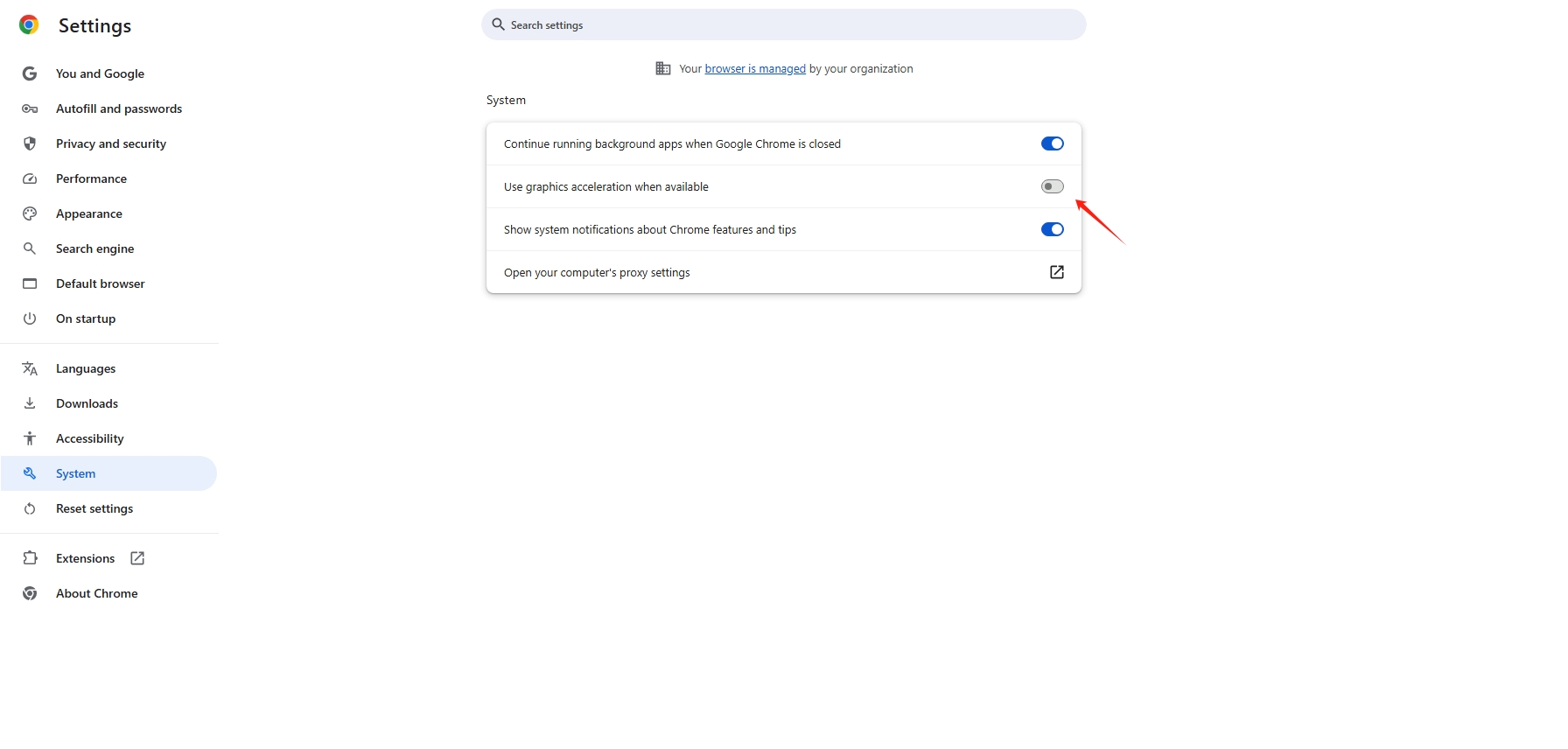
Sin embargo, esto no garantiza que se solucione el problema. Si la pantalla negra se debe a la gestión de derechos digitales (DRM), cambiar la aceleración de hardware podría no tener ningún efecto.
Método 5: Utilizar una función de grabación autorizada.
Algunas plataformas de vídeo ofrecen funciones propias de grabación o exportación. Esto puede resultar especialmente útil para seminarios web, reuniones en línea, cursos de formación y contenido educativo.
Si necesita grabar contenido protegido por motivos legítimos, compruebe si el administrador de la plataforma o el propietario del contenido pueden habilitar la grabación o proporcionar una copia autorizada.
Método 6: Solicitar al propietario del contenido una versión grabable.
Si ninguno de los métodos técnicos de solución de problemas funciona, contactar con el propietario del contenido puede ser la solución más sencilla.
El propietario podrá proporcionar una versión descargable, una copia sin protección para uso autorizado o acceso a través de una plataforma que admita la grabación.
3. Bonus: Grabar vídeos DRM sin pantalla negra con Swyshare Recordit
Si tiene problemas con pantallas negras al grabar videos protegidos, Swyshare Recordit Ofrece una forma práctica de grabar vídeos con DRM sin pantalla negra en escenarios de grabación compatibles y autorizados. Se trata de un grabador de pantalla profesional para ordenador que captura la actividad en pantalla, lo que lo hace ideal para grabar cursos en línea, tutoriales, presentaciones, demostraciones y otros contenidos que tengas permiso para grabar.
Cómo grabar vídeos DRM sin pantalla negra con Recordit :
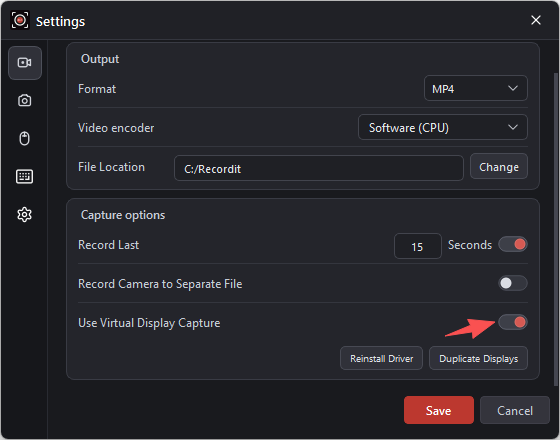
- Descargar, instalar y ejecutar Swyshare Recordit en su Windows, luego abra Recordit En las preferencias de [nombre de la plataforma], active la opción "Usar captura de pantalla virtual".
- Seleccione la pantalla completa, una ventana específica o el área donde se está reproduciendo el vídeo protegido.
- Habilite la grabación de audio del sistema o del micrófono según sus necesidades.
- Haz clic en “Iniciar grabación” y reproduce el vídeo autorizado. Una vez finalizado, haz clic en “Detener grabación” para guardar la grabación y, a continuación, edita el vídeo según sea necesario.
4. Conclusión
Una pantalla negra durante la grabación de vídeo puede deberse a la protección DRM, la reproducción acelerada por hardware, la configuración del navegador, la compatibilidad gráfica o las restricciones de captura integradas. Si tienes autorización para grabar el contenido, empieza por consultar las opciones oficiales de descarga o grabación de la plataforma, actualizar el software y los controladores, y probar diferentes configuraciones de grabación.
Para la grabación de escritorio habitual y las tareas de captura de vídeo permitidas, Swyshare Recordit proporciona una solución conveniente con una interfaz fácil de usar, captura de pantalla flexible y capacidades de grabación de audio. Si está buscando un grabador de pantalla práctico para tutoriales, presentaciones, demostraciones y otro contenido autorizado, Recordit Vale la pena intentarlo.