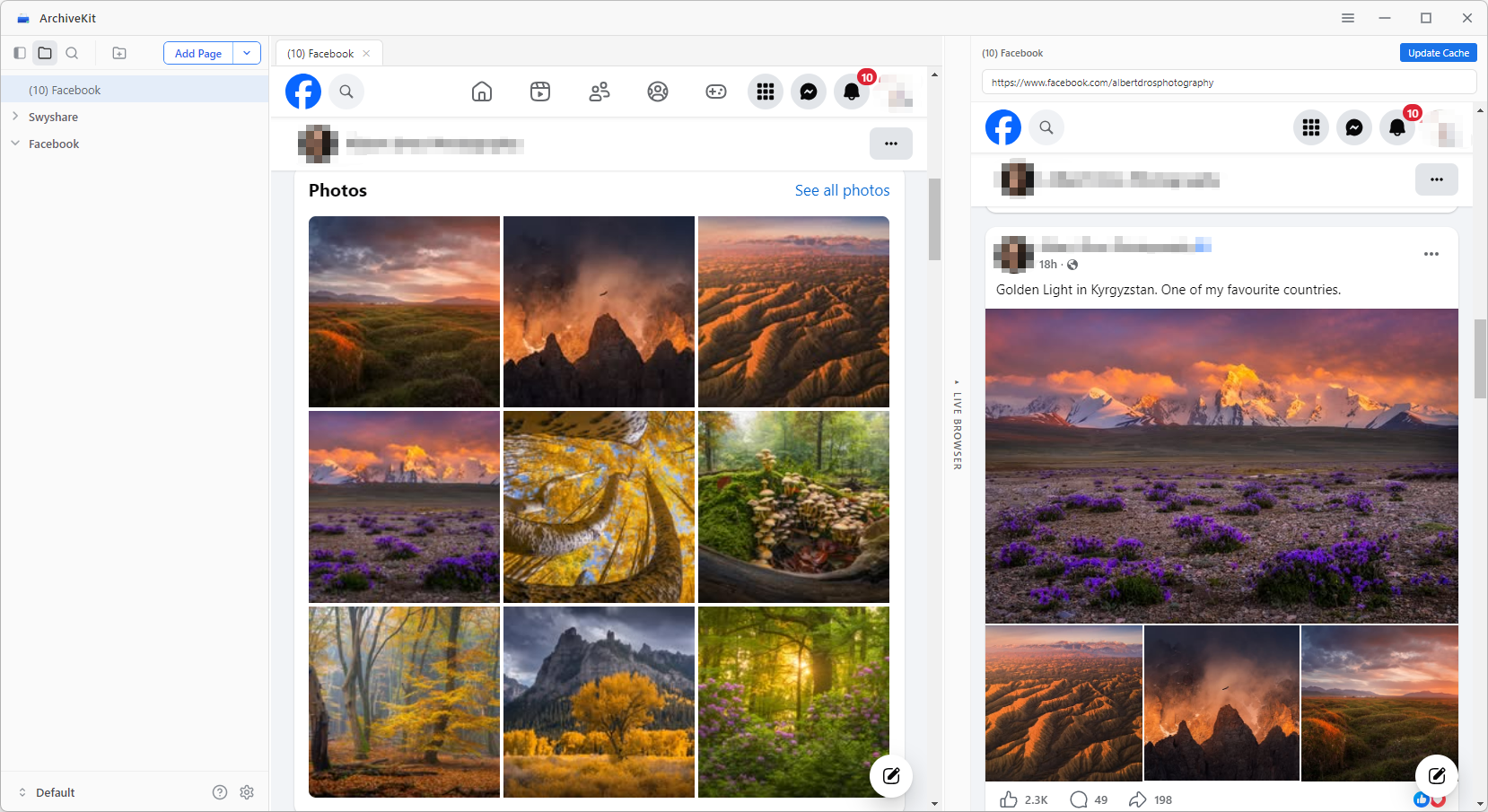
Bienvenido a ArchiveKit – una poderosa herramienta que te permite guardar, capturar y organizar páginas web completas exactamente como aparecen en línea. Esta guía te ayudará a comenzar y aprovechar al máximo ArchiveKit Características de .
1. Descargar e instalar ArchiveKit
1.1 Descargar ArchiveKit
ArchiveKit Está disponible para Windows y macOS. Seleccione la versión adecuada para su dispositivo y haga clic en el botón «Descarga gratuita» que aparece a continuación para iniciar la descarga.
1.2 Instalar ArchiveKit
1) Instalar en Windows
Para instalar ArchiveKit En Windows:
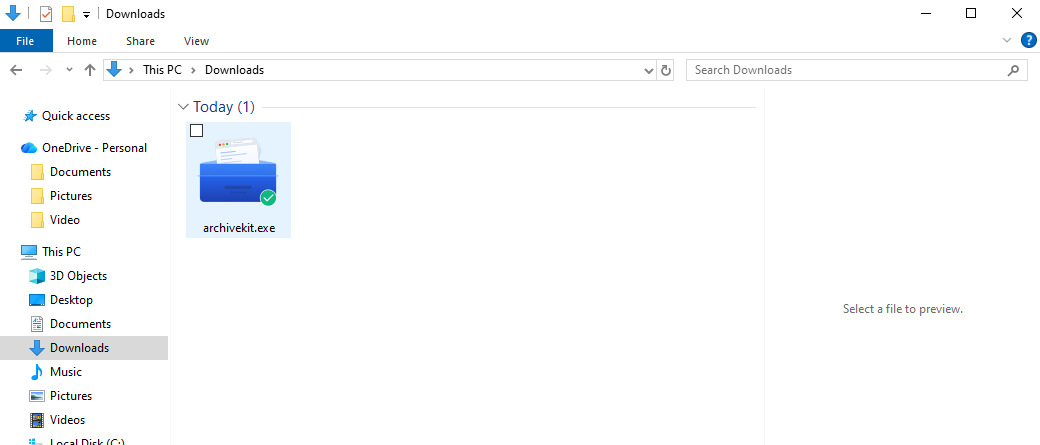
Localiza el archivo descargado ArchiveKit Busca el archivo .exe en tu carpeta de Descargas y haz doble clic para ejecutar el instalador.
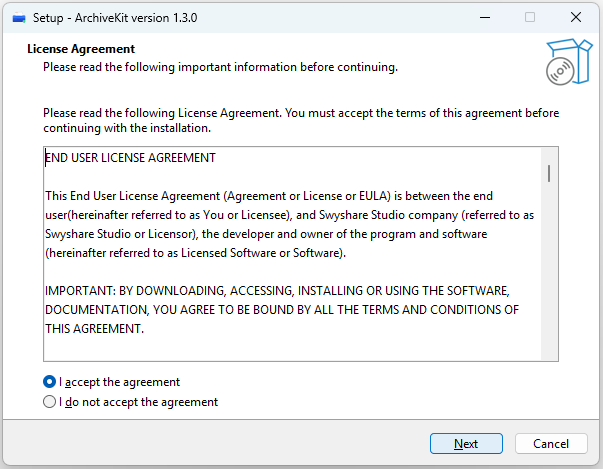
Seleccione su idioma preferido y acepte los términos del Acuerdo de Licencia para continuar.
Configure cualquier tarea adicional que sea necesaria y, a continuación, proceda a iniciar el proceso de configuración.
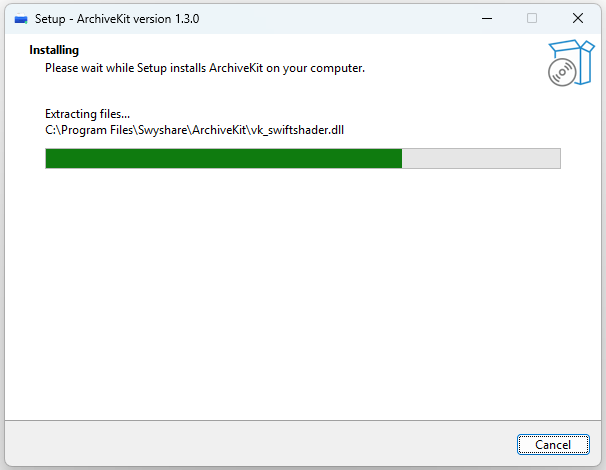
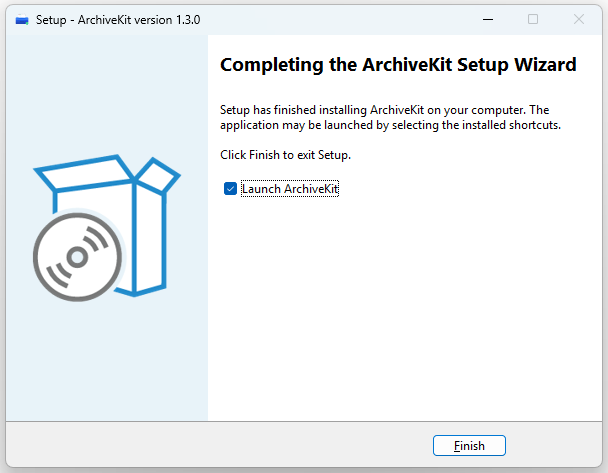
Una vez finalizada la instalación, haga clic en Finalizar y, a continuación, inicie el sistema. ArchiveKit desde el menú Inicio o el acceso directo del escritorio.
2) Instalar en Mac
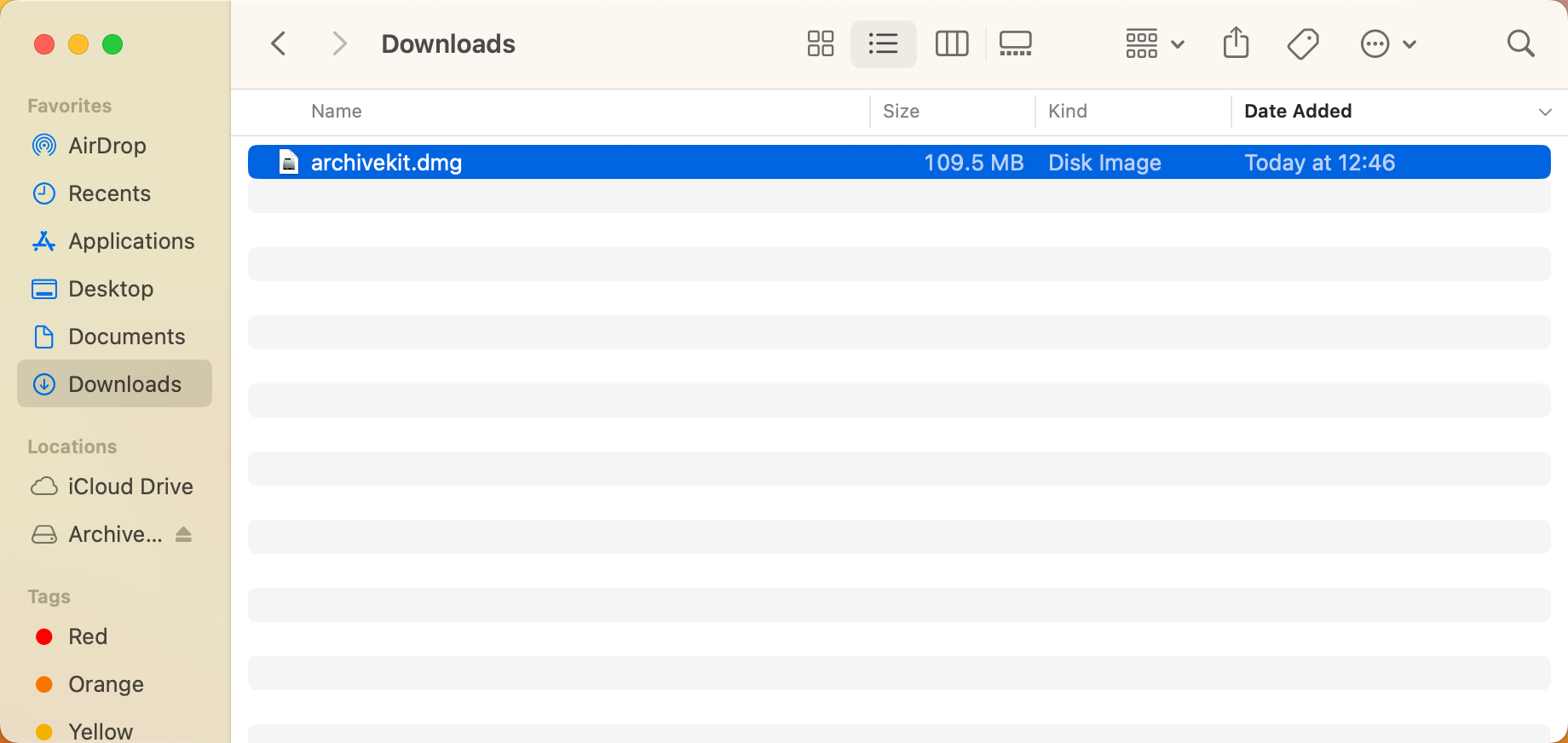
Abra el archivo archivekit.dmg descargado para comenzar a extraer la aplicación.
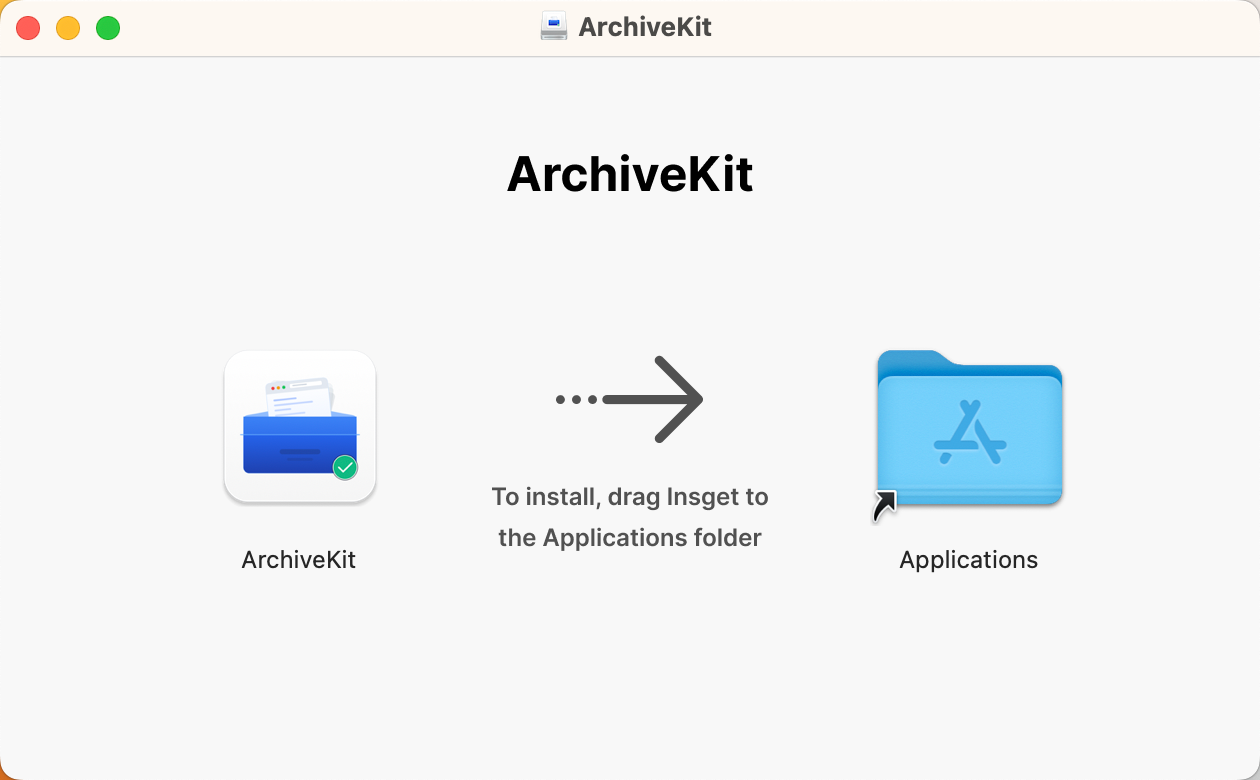
Simplemente arrastra ArchiveKit en la carpeta Aplicaciones para completar la instalación.
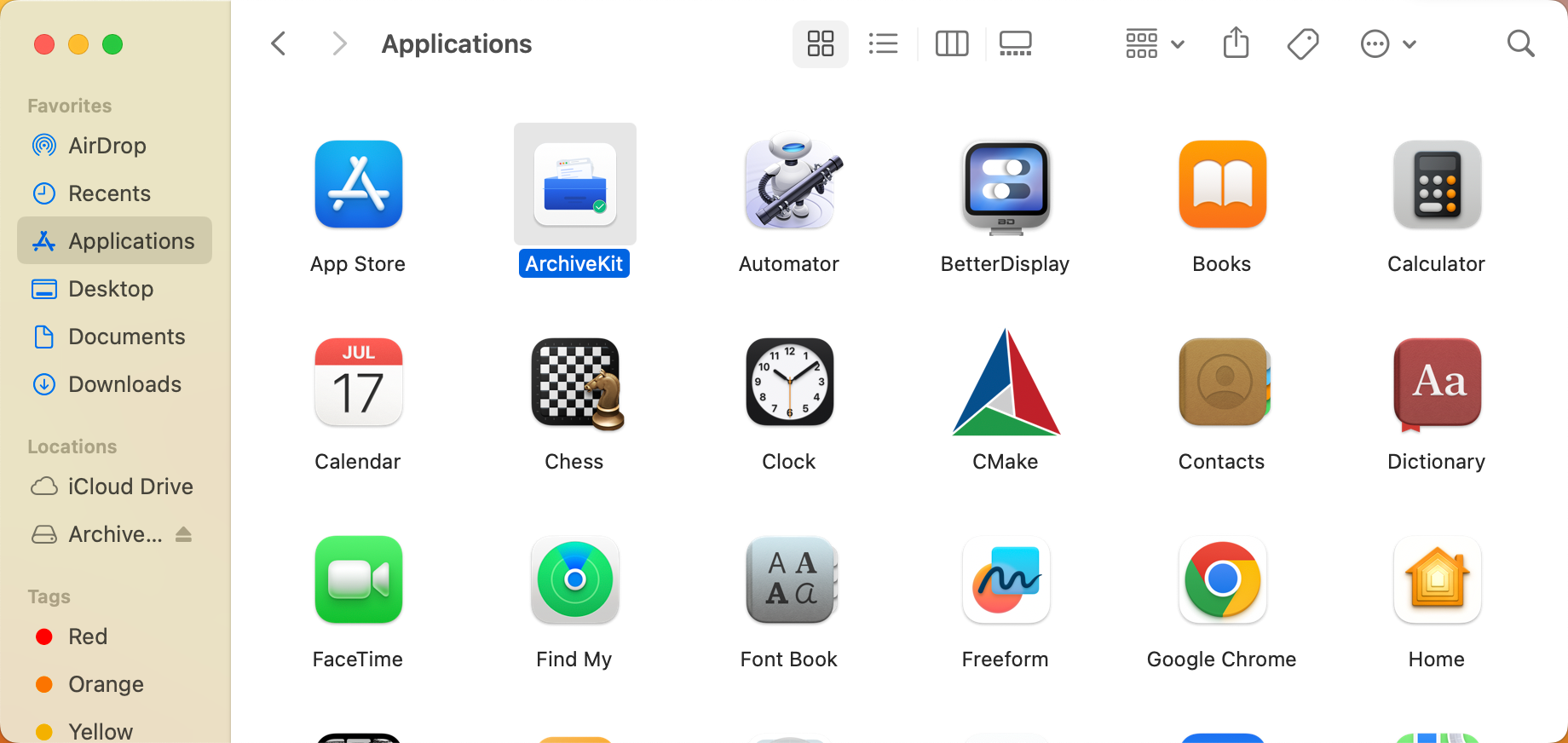
Navegue hasta la carpeta Aplicaciones y haga doble clic. ArchiveKit para iniciar la aplicación.
2. Registrarse ArchiveKit
ArchiveKit ofrece una Prueba completa de 7 días con todas las funciones Así podrás probar el producto antes de pagar.
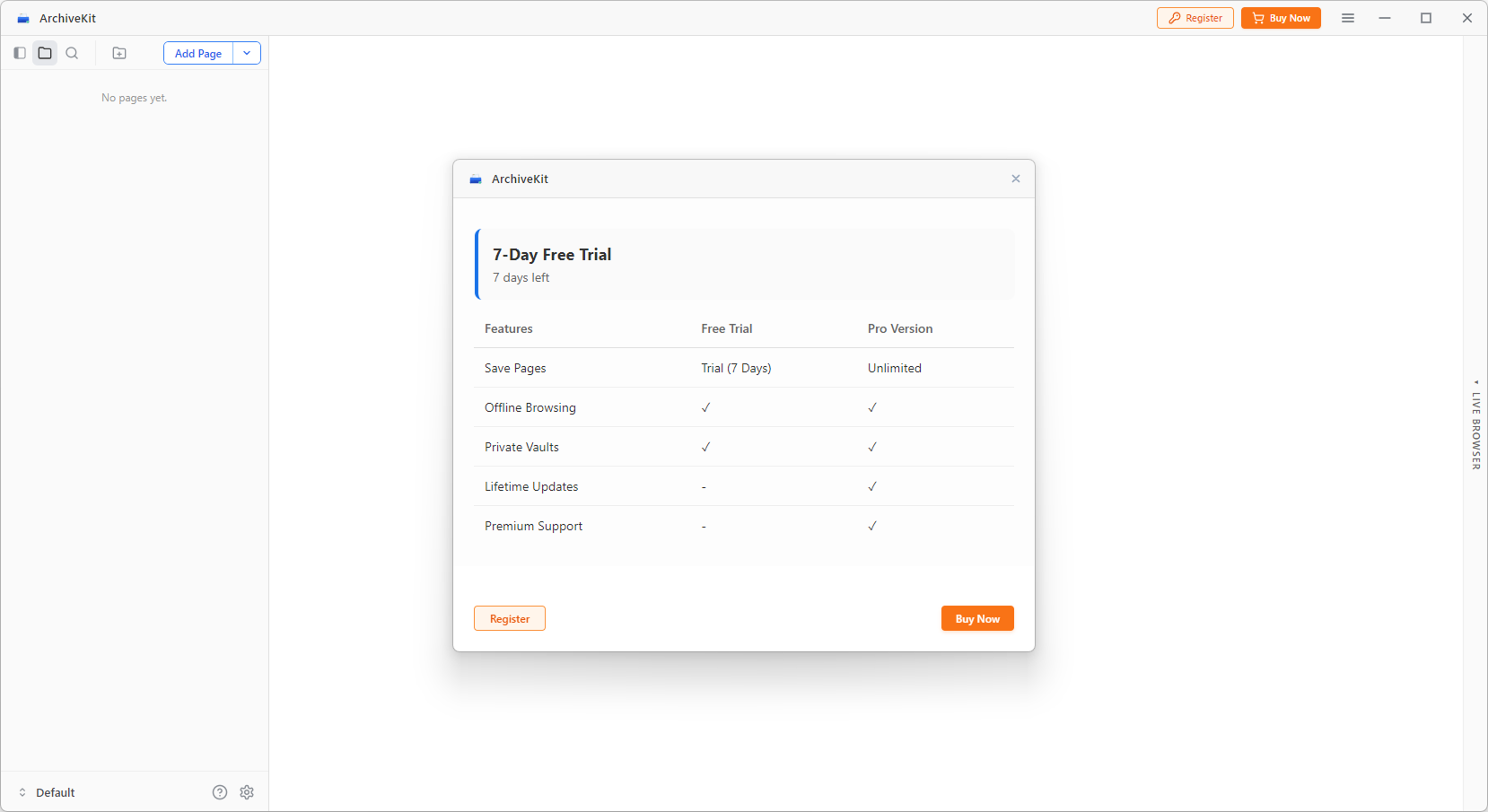
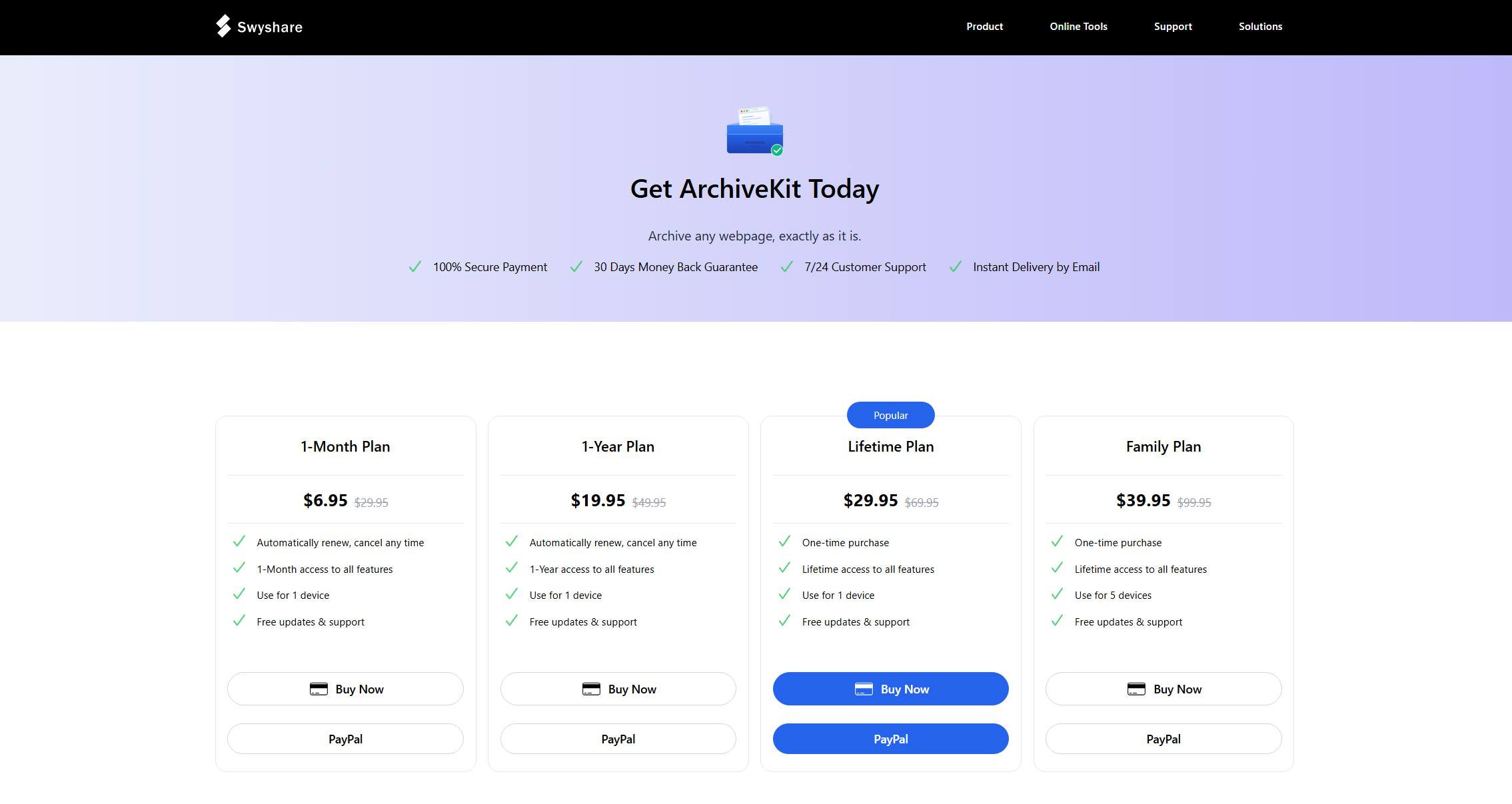
Una vez que expire el período de prueba (o incluso antes de que termine), puede visitar el sitio oficial. ArchiveKit visite el sitio web y elija un plan, luego haga clic en “ Comprar ahora ” y complete el pago.
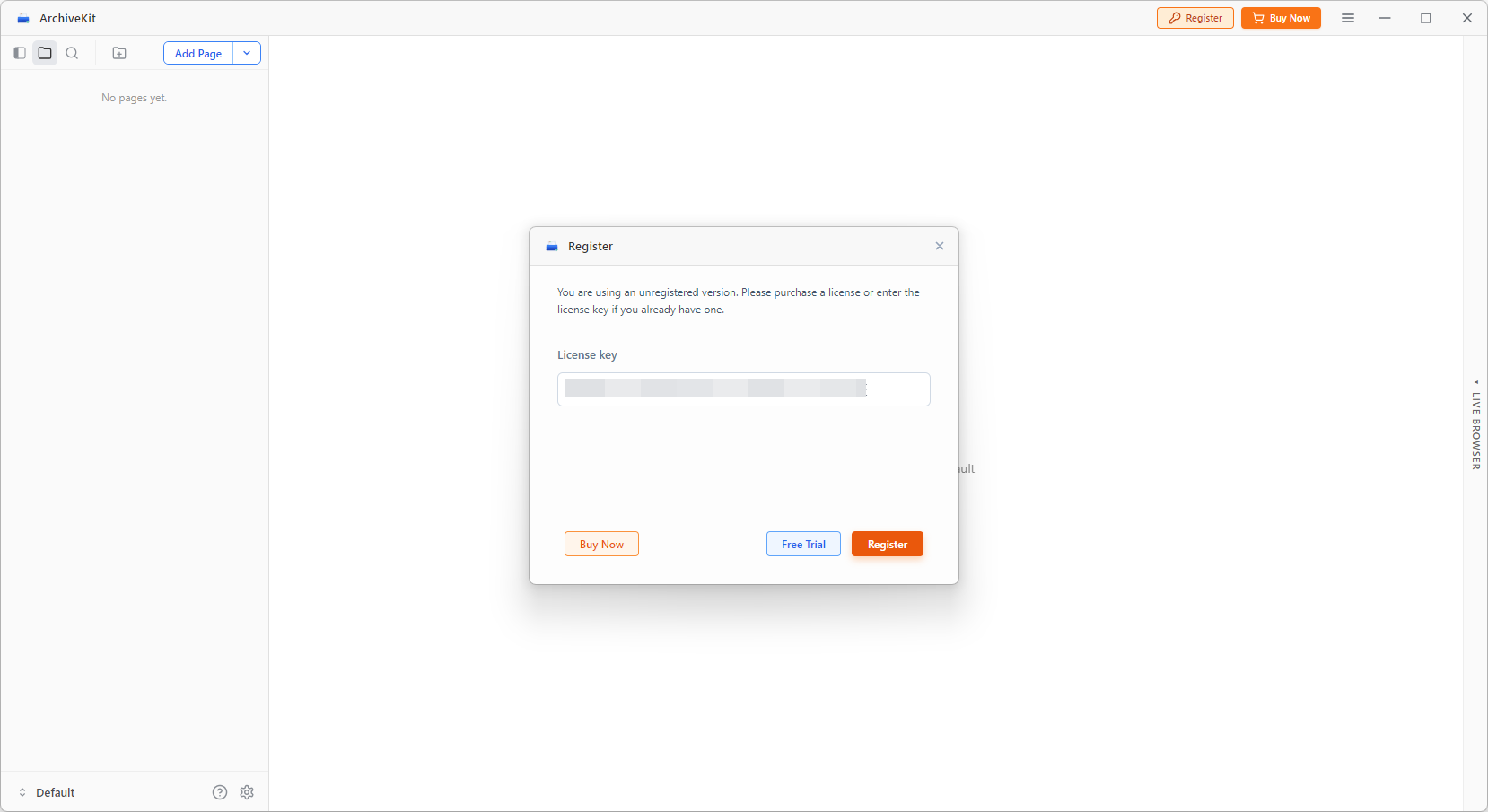
Revisa tu correo electrónico para obtener tu clave de licencia y luego ábrela. ArchiveKit , introduzca la clave y haga clic en “ Registro “Tu cuenta será activada y estará lista para usar.”
3. Cómo usarlo ArchiveKit ?
3.1 Copiar el enlace de la página web
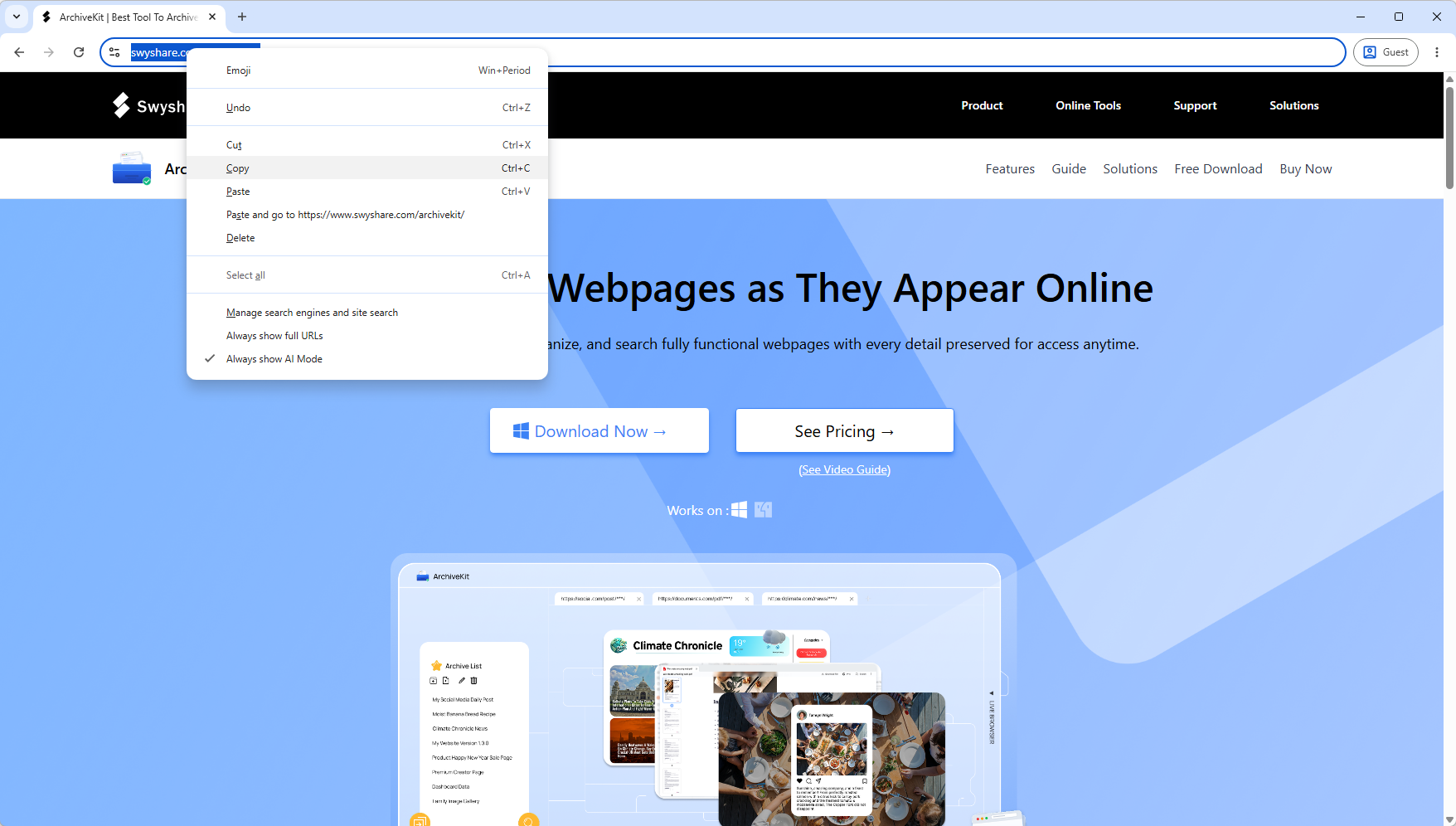
Copia la URL de la página web que deseas archivar.
3.2 Abrir en ArchiveKit Cargar contenido
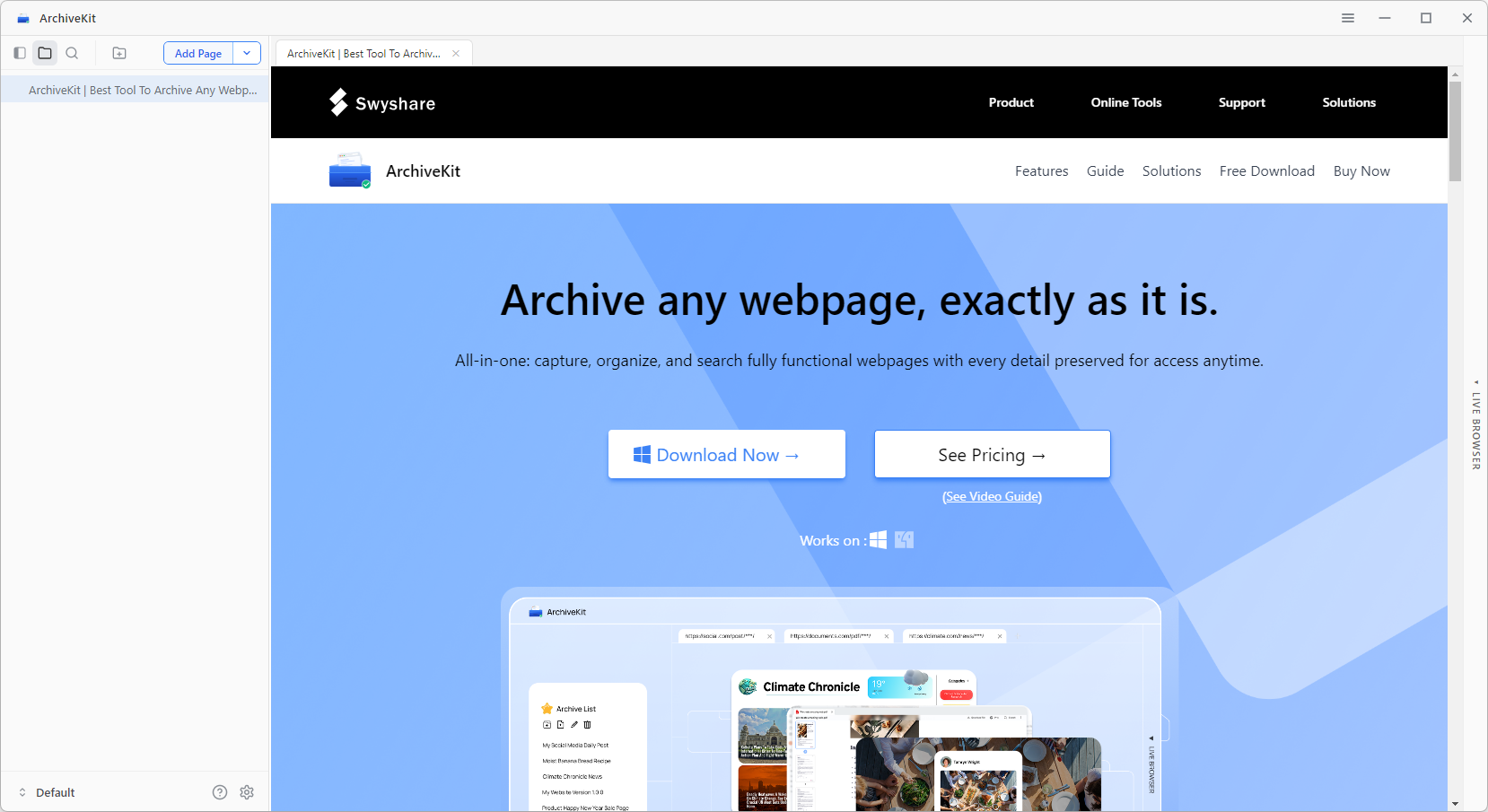
Regresar a ArchiveKit , haga clic en “ Agregar página ” y el software abrirá la página dentro de su navegador integrado.
Desplácese lentamente por la página para cargar completamente todo el contenido, ArchiveKit Luego se archivará la página completa.
3.3 Importación de URL por lotes
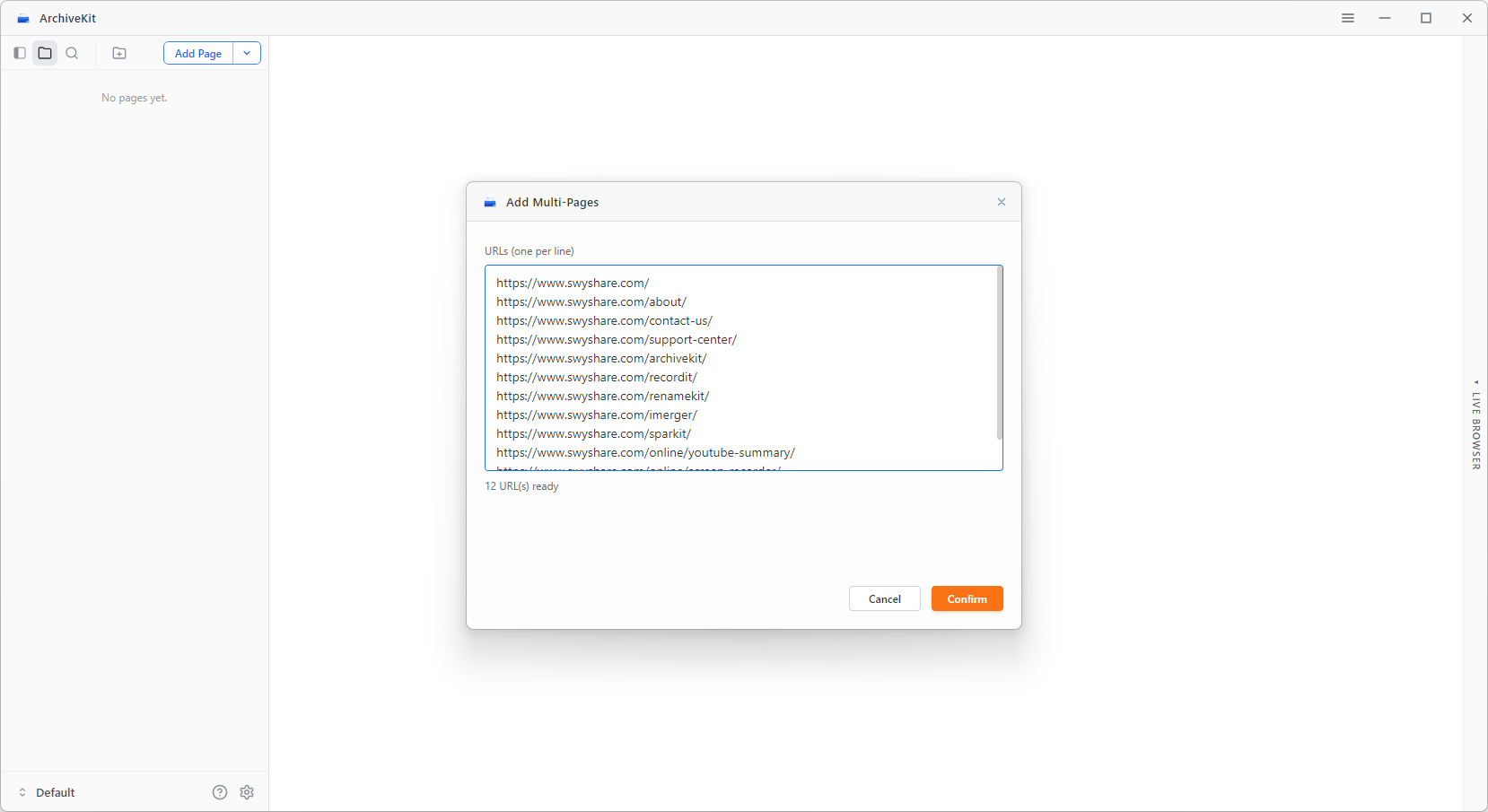
También puede copiar una lista de las URL de las páginas, haga clic en “ Agregar varias páginas ” y péguelos en ArchiveKit , luego haga clic en “ Confirmar ” para archivar todas las páginas con un solo clic.
3.4 Organiza tus páginas archivadas
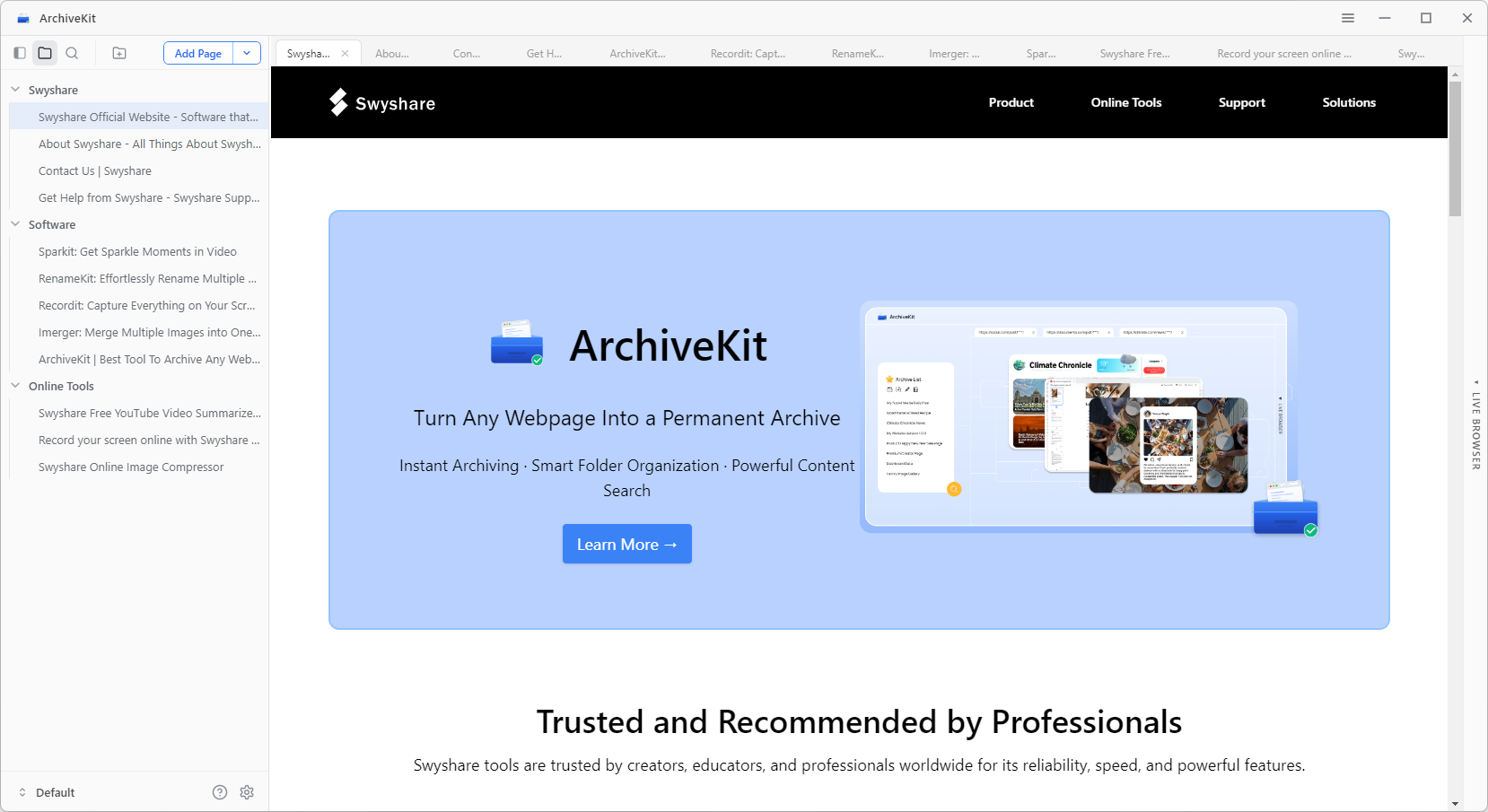
Después de guardar las páginas, puedes mantener todo estructurado:
- Cambie el nombre de cada página archivada para mayor claridad.
- Agrupa las páginas en carpetas o proyectos.
- Elimine las carpetas innecesarias de las páginas.
3.4 Resaltar texto dentro de páginas web archivadas
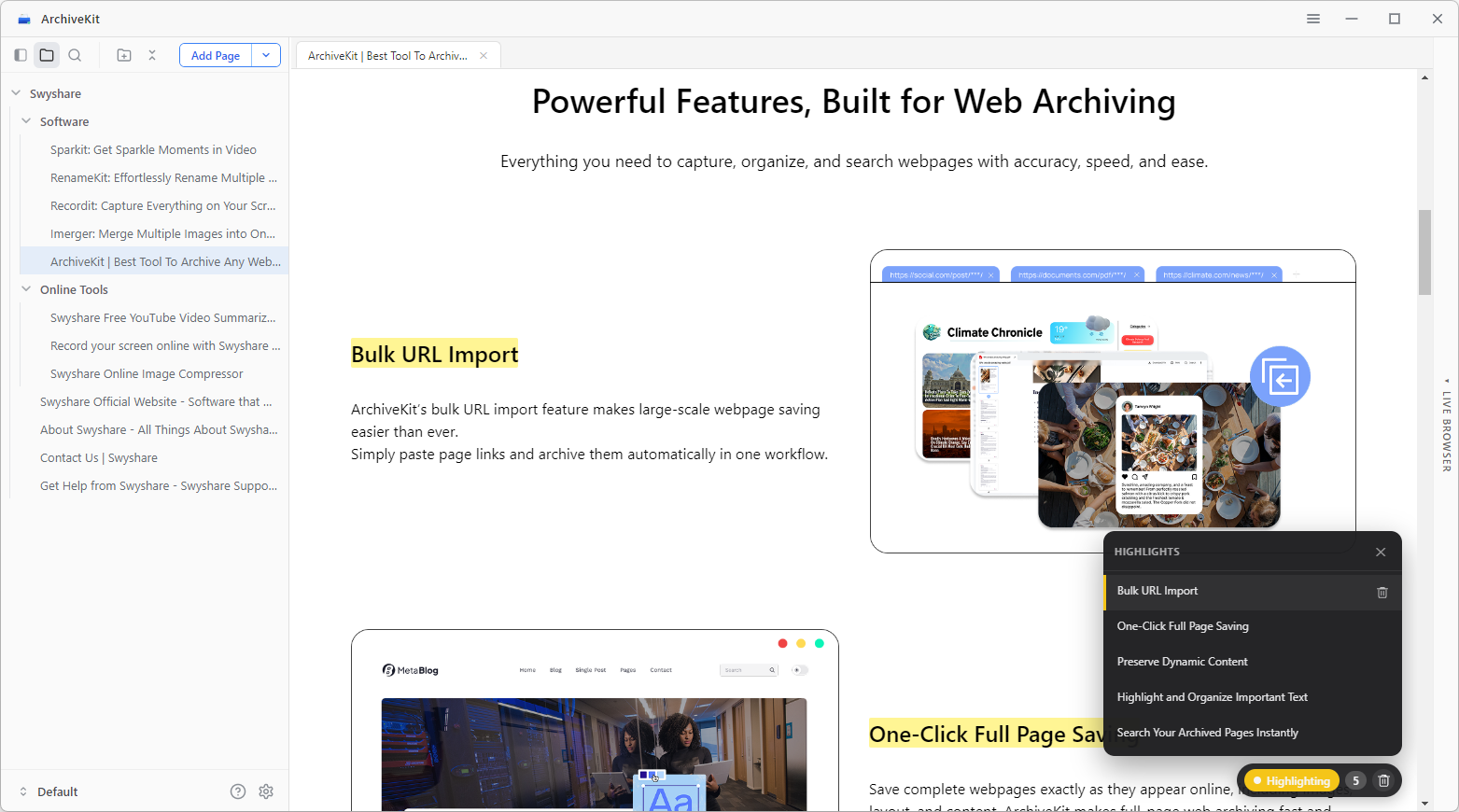
Haz clic en el ArchiveKit “ ≡ ” menú y habilitar Modo de resaltado .
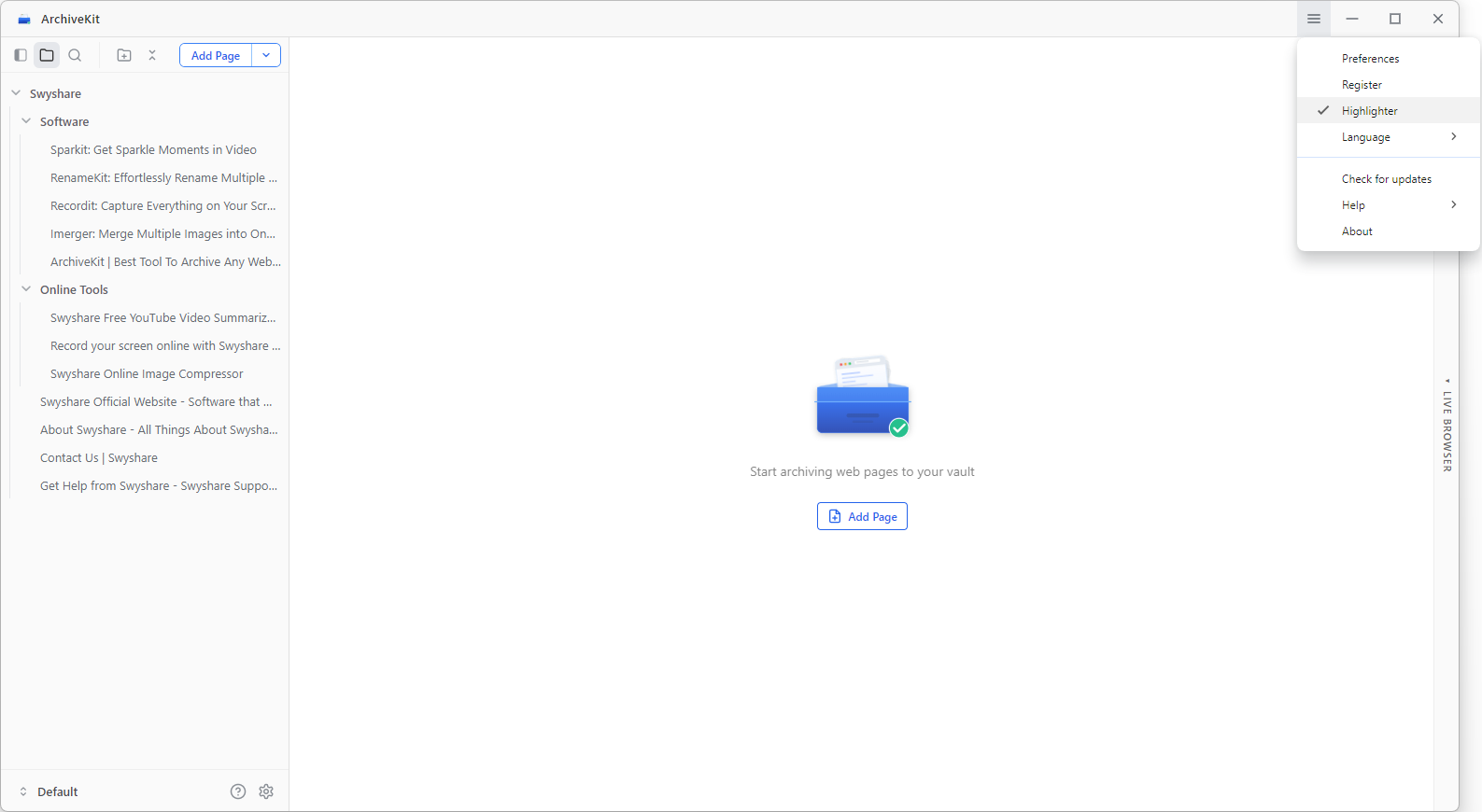
Examine la página web archivada, seleccione el texto que desea guardar y, a continuación, haga clic en el botón Resaltar para marcar el contenido importante al instante.
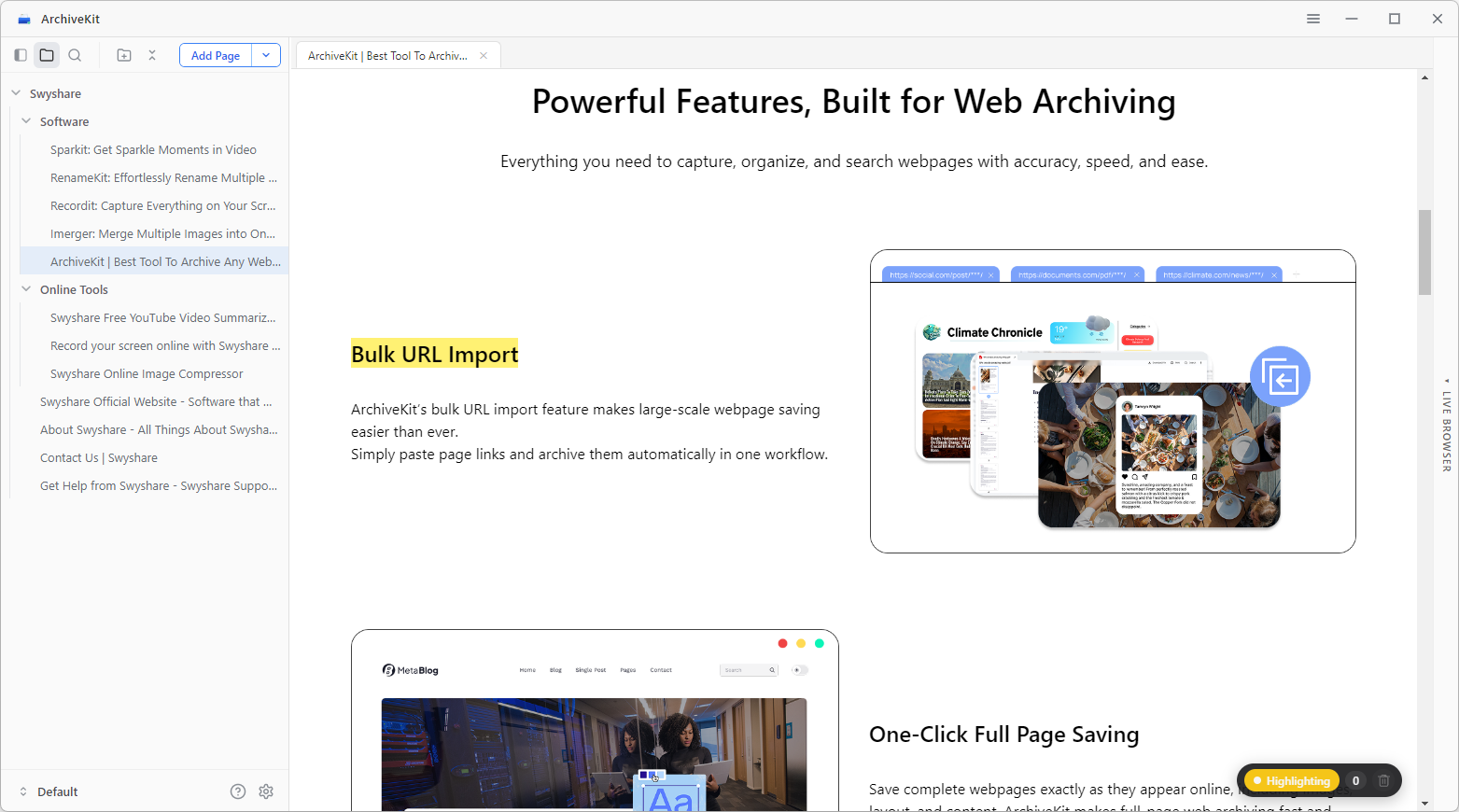
Visualiza, gestiona, organiza o elimina los elementos más destacados de tu archivo en cualquier momento.
3.5 Modo lector
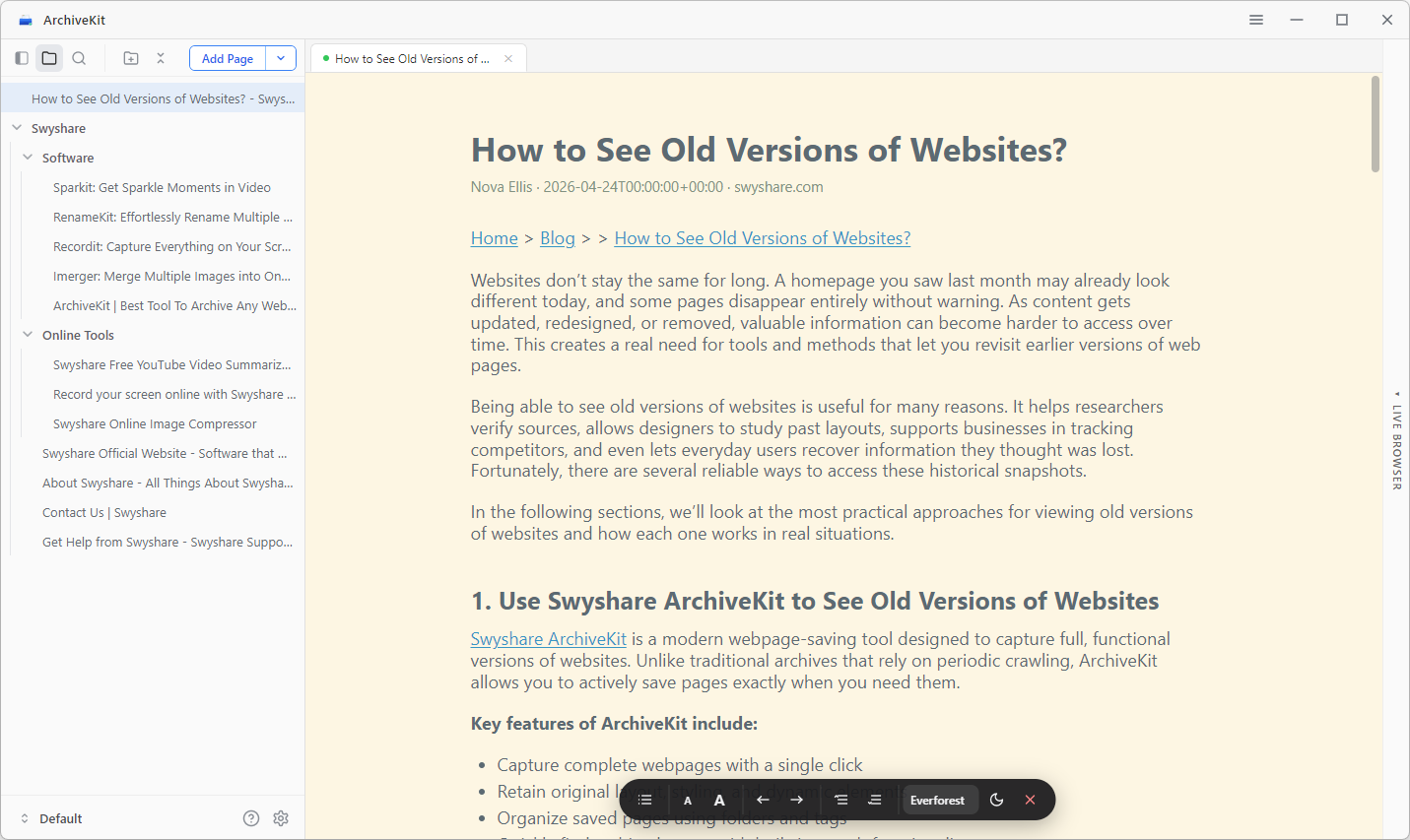
Haz clic en el ArchiveKit “ ≡ ” menú y presione Lector modo.
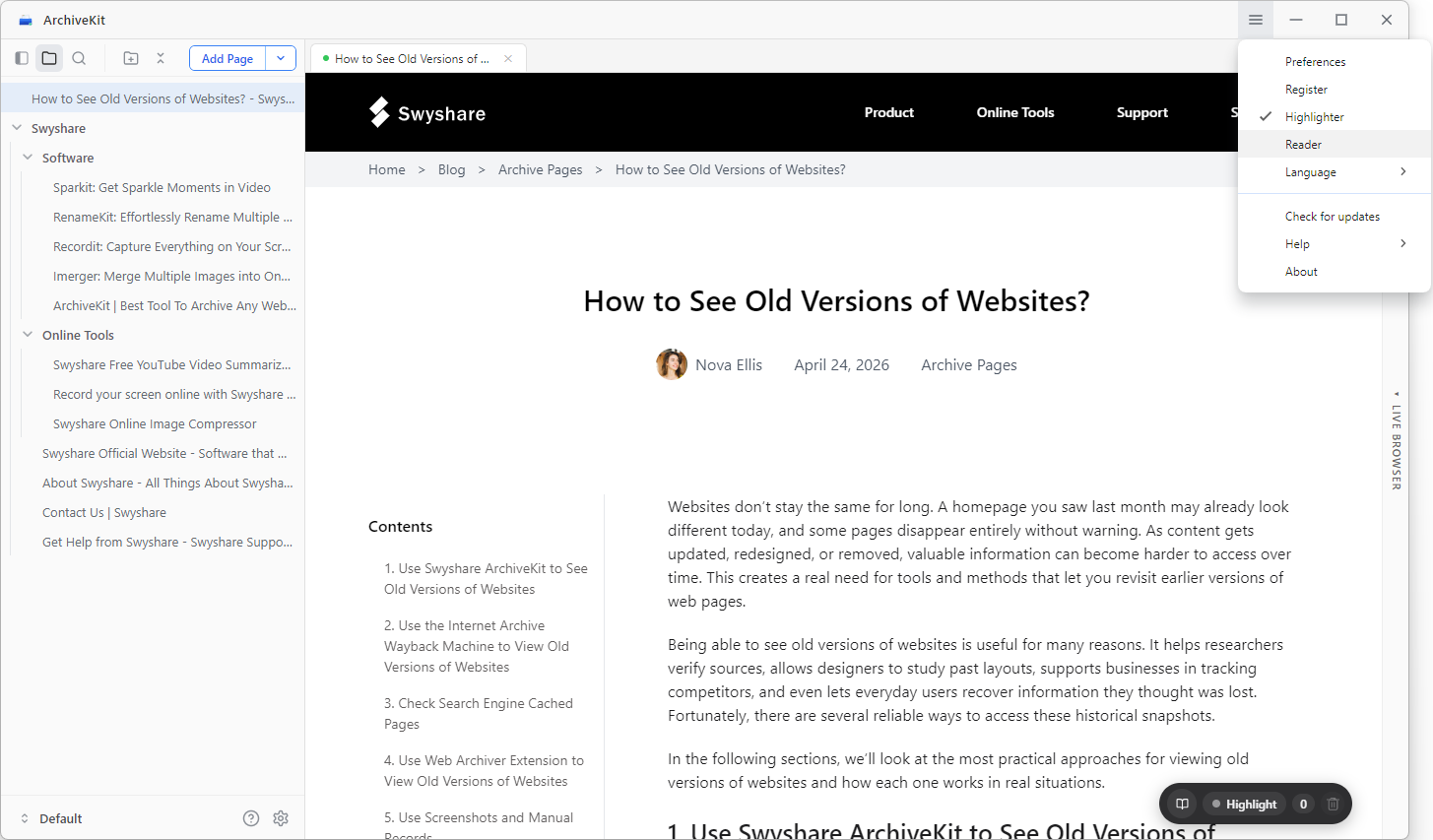
ArchiveKit Eliminará los anuncios, las ventanas emergentes, las barras laterales y el desorden para que puedas concentrarte por completo en el contenido que importa.
3.6 Buscar contenido archivado
Puedes usar el ArchiveKit Función de búsqueda para localizar rápidamente cualquier cosa que hayas guardado, incluso en una gran colección de páginas archivadas.
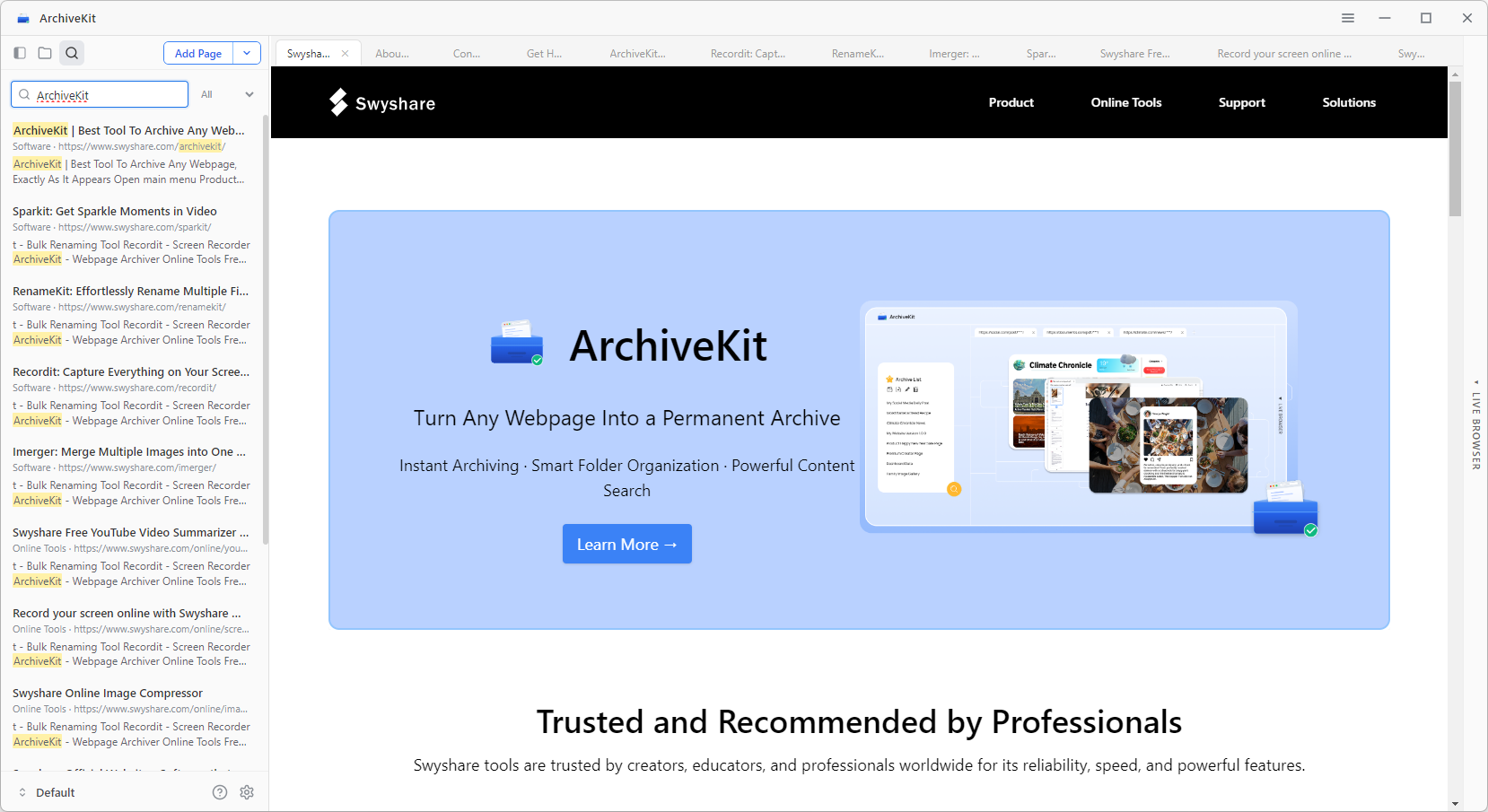
3.7 Archivar páginas de usuarios conectados (modo de navegador en vivo)
Si la página requiere iniciar sesión:
- Abierto “Navegador en vivo” adentro ArchiveKit .
- Introduzca directamente la URL del sitio web e inicie sesión en su cuenta si es necesario.
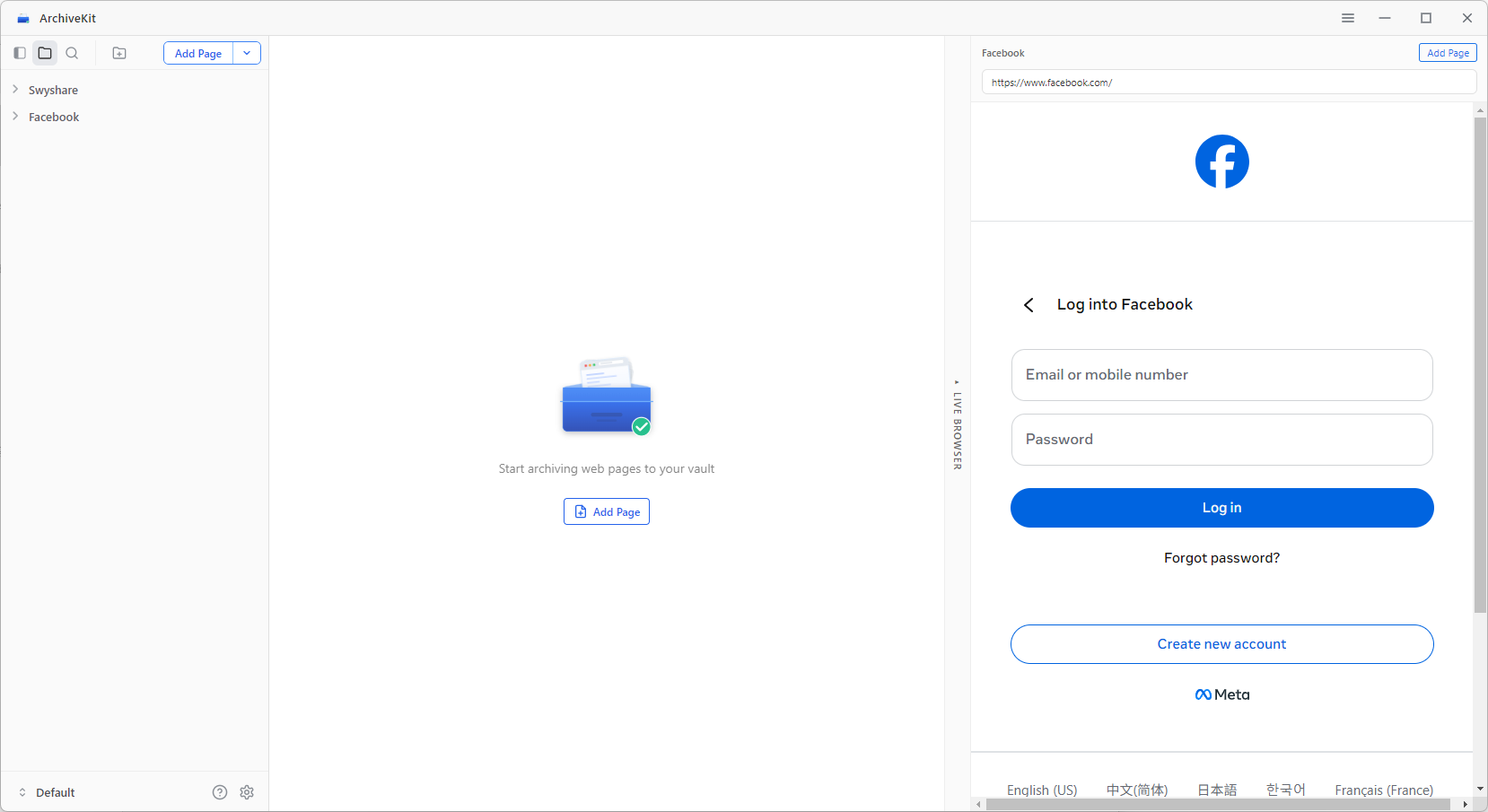
- Navegue hasta la página deseada y desplácese para cargar todo el contenido visible.
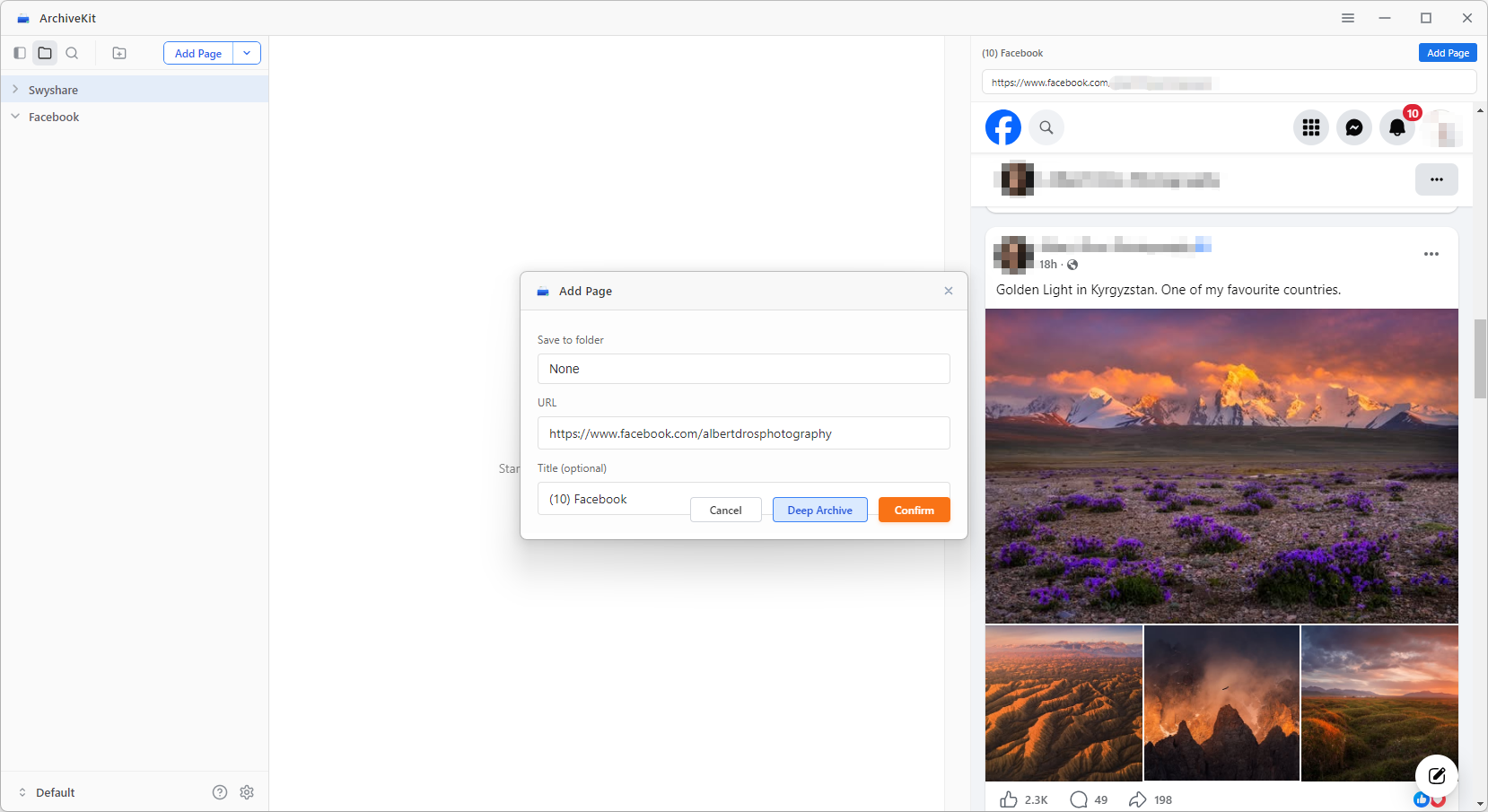
- Hacer clic “Agregar página” para guardarlo en tu colección de archivo.
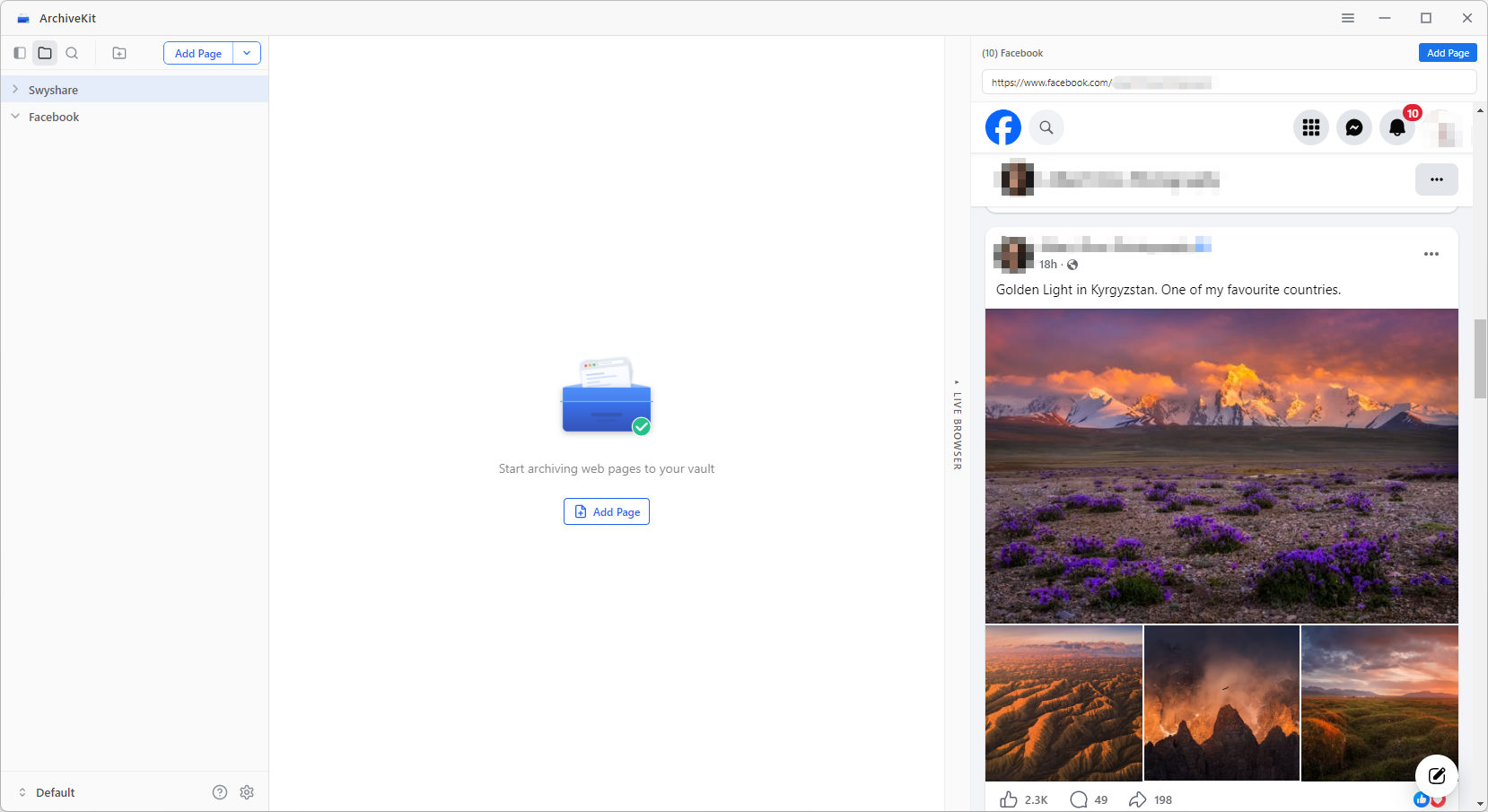
Después de que una página se archiva en ArchiveKit , se vuelve permanentemente accesible siempre que lo necesites.
3.8 Seleccionar tipo de archivo
ArchiveKit Te ofrece diferentes modos de captura según el tipo de página:
- Archivo profundo (contenido dinámico) : Úselo para páginas con videos, guiones, elementos interactivos o contenido que cambia con frecuencia.
- Actualización (Archivo estático) : Úselo para páginas web sencillas como artículos, blogs o páginas estáticas.
3.9 Actualización de la página archivada
ArchiveKit El navegador en vivo de [nombre de la plataforma] le permite no solo capturar páginas, sino también actualizar el contenido archivado existente cuando cambia la página de origen.
Así es como funciona el proceso de actualización:
- Navegue hasta la página archivada anteriormente o introduzca de nuevo su URL.
- Abierto Navegador en vivo adentro ArchiveKit para cargar la última versión de la página web.
- Desplácese por la página para asegurarse de que todo el contenido actualizado se haya cargado por completo.
- Hacer clic “Actualizar caché” para sobrescribir o actualizar el archivo existente.