Bienvenido a la guía para Picman ¡ Picman Mantiene las fotos en tus propias carpetas ordenadas: las agrupa por fecha, encuentra duplicados y fotos similares, las renombra en lotes e importa fotos desde tu iPhone o teléfono Android. No hay ninguna biblioteca que importar ni nada que sincronizar. Esta guía cubre Picman 1.1.0 para Windows y Mac Instalación, tareas cotidianas, importación de datos del teléfono y registro de la licencia. Las capturas de pantalla muestran la interfaz de Windows; los controles y menús de las ventanas de Mac tienen un aspecto diferente.
1. Descargar e instalar Picman
1.1 Descargar Picman
Picman 1.1.0 se ejecuta en Windows 10/11 (64 bits) y macOS 11 o posterior . Elija Windows, Mac Intel o Mac Apple Silicon a continuación. En una Mac, abra Menú Apple → Acerca de esta Mac Un chip de la serie M de Apple requiere un Mac con procesador Apple Silicon; un procesador Intel requiere un Mac con procesador Intel. La página de agradecimiento inicia la descarga y proporciona un enlace para reintentar.
1.2 Instalar Picman en Windows
- Abre tu Descargas carpeta y doble clic picman.exe .
- Sigue las instrucciones del instalador. Tarda menos de un minuto y añade... Picman al menú Inicio.
- Abierto Picman desde el menú Inicio o el acceso directo del escritorio.
1.3 Instalación Picman en Mac
- Abierto picman.silicon.dmg para Apple Silicon o picman.dmg para Intel desde tu carpeta de Descargas.
- Arrastrar Picman en Aplicaciones , luego ábrelo desde Aplicaciones.
- Permite el acceso a las carpetas o al teléfono conectado que quieras usar cuando macOS te lo pregunte. Mantén el teléfono conectado desbloqueado durante la detección y la importación.
Los primeros 30 días son gratis, con todas las funciones. Ver Registro Picman por lo que sucede después.
Atajos de teclado de Mac: usar Comando (⌘) para los atajos de Ctrl que se muestran en esta guía, incluidos seleccionar todo, deshacer, zoom y copiar mientras se arrastra. Rehacer es Comando + Mayús + Z (Comando + Y también funciona). Utilice las acciones en pantalla si su teclado utiliza F2 para otra función; la tecla Suprimir/Retroceso de Mac también envía las fotos seleccionadas a Picman Basura.
2. Explora tus fotos
Picman abre tu Fotos carpeta. Utilice la barra lateral de la izquierda: Fijado contiene Imágenes y Escritorio, mientras que Esta computadora en Windows o Este Mac En macOS, se muestran tus unidades y carpetas. Haz clic en cualquier carpeta para ver sus fotos, agrupadas por la fecha en que fueron tomadas.
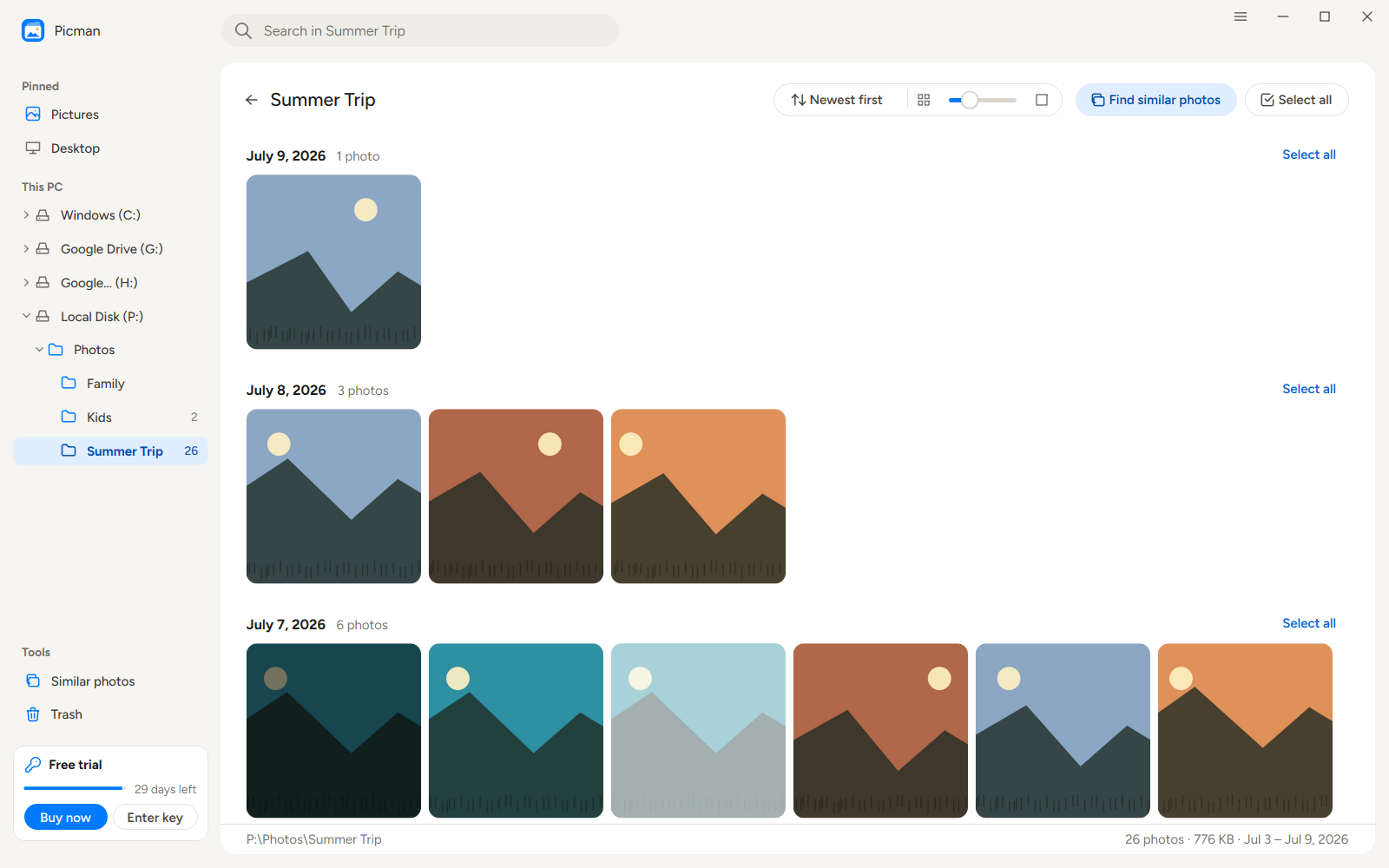
- Clasificar : clic Más recientes primero En su lugar, ordene por fecha de publicación (del más antiguo al más antiguo), nombre o tamaño. Los nombres se ordenan según se leen, por lo que IMG_2 aparece antes que IMG_10.
- Tamaño de la foto : arrastre el control deslizante que está al lado o presione Ctrl + = y Ctrl + − .
- Buscar Escribe en el cuadro de búsqueda de la parte superior para encontrar fotos en la carpeta por nombre.
- Seleccionar : haga clic en la marca de verificación redonda en una foto, haga clic con Ctrl o Shift para agregar más, o haga clic Seleccionar todo durante todo un día. Ctrl + A Selecciona todo el contenido de la carpeta.
La fecha proviene de la propia fotografía (la fecha en que la cámara o el teléfono la registró), incluidas las fotos HEIC de un iPhone y las fotos RAW. Las fotos sin fecha utilizan la fecha del archivo.
3. Ver fotos y sus detalles
Haz doble clic en una foto o selecciónala y pulsa Ingresar Para abrirlo en el visor, haga clic. Detalles (o presione I ) para ver cuándo se tomó, su tamaño en píxeles y megapíxeles, la cámara y el objetivo, la apertura, la velocidad de obturación, el ISO y la distancia focal, y dónde se tomó, con un enlace para ver el lugar en un mapa.
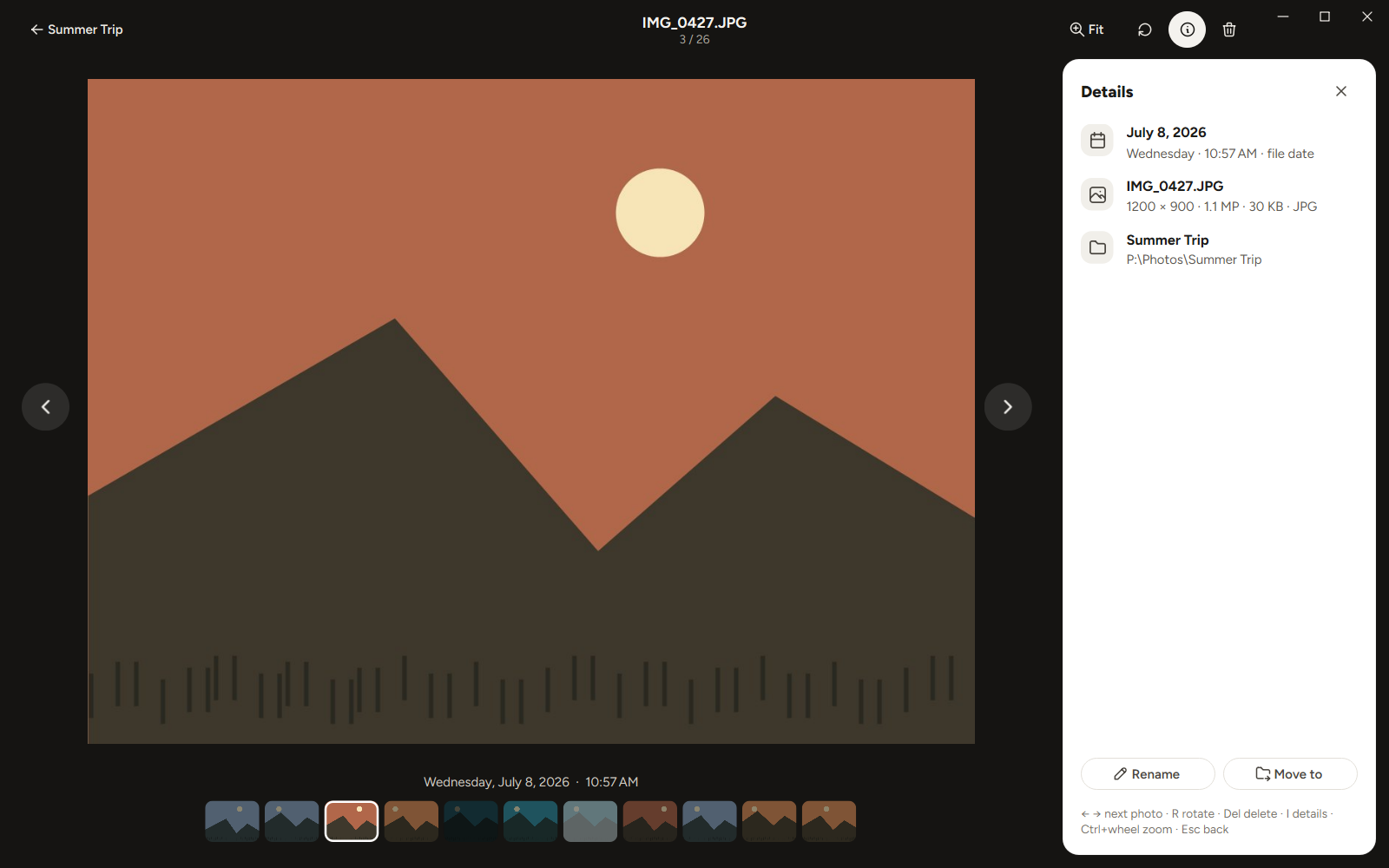
- ← / → : la foto anterior o siguiente.
- Ctrl + rueda del ratón : acercar y alejar. CON Permite alternar entre ajustar a la pantalla y al 100%, y se puede arrastrar una foto ampliada.
- R gira, Del elimina y Esc regresa a la carpeta.
4. Cambiar nombre, mover, rotar y eliminar
Seleccione una o más fotos y use la barra que aparece en la parte inferior, o haga clic con el botón derecho sobre ellas. Todo se puede deshacer con Ctrl + Z o Deshacer en el mensaje que aparece.
4.1 Cambio de nombre del lote
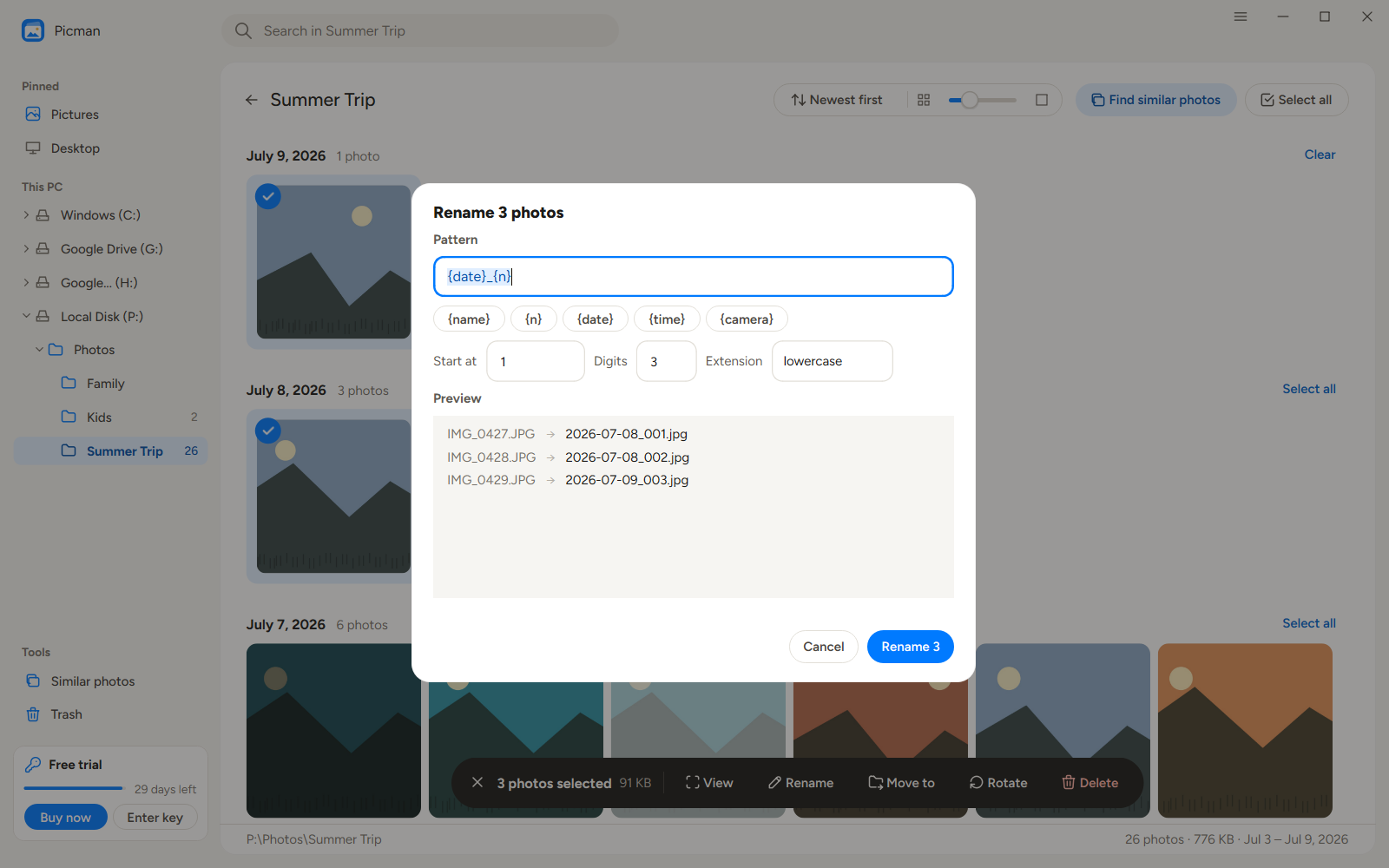
Prensa F2 para renombrar una foto. Con varias seleccionadas, Rebautizar Construye los nuevos nombres a partir de un patrón y muestra cada nuevo nombre antes de que se produzca algún cambio. Puedes usar:
- {nombre} : el nombre actual de la foto
- {norte} : un número que va aumentando, 1, 2, 3…
- {fecha} y {tiempo} : cuando se tomó la foto
- {cámara} : la cámara o el teléfono que la tomó
Por ejemplo, Viaje de verano {fecha} {n} . Si dos fotos terminaran con el mismo nombre, Picman Te avisa antes de cambiar el nombre, para que ninguna foto se sobrescriba jamás.
4.2 Mover y copiar
Arrastra las fotos seleccionadas a una carpeta en la barra lateral para moverlas allí. Mantén pulsado Control mientras arrastra para copiarlos en su lugar. También puede presionar METRO (o haga clic Mover a ) y elige una carpeta que hayas usado recientemente. Si ya hay una foto con el mismo nombre, se conservarán ambas y la nueva se llamará “nombre (2)”.
4.3 Rotar
Hacer clic Girar o presione R Las fotos JPEG se procesan sin perder calidad.
4.4 Eliminar
Hacer clic Borrar o presione Del Las fotos van a Picman 's Trash, donde puedes recuperarlos. Ver Papelera y deshacer .
5. Encuentra fotos similares y duplicadas.
Hacer clic Encuentra fotos similares en la parte superior de una carpeta, o Fotos similares en la barra lateral. Picman Encuentra copias exactas y fotos que se parecen, como una ráfaga de tomas del mismo momento. En cada grupo conserva la mejor (la original o la más nítida y bien expuesta) y marca el resto. Eliminar .
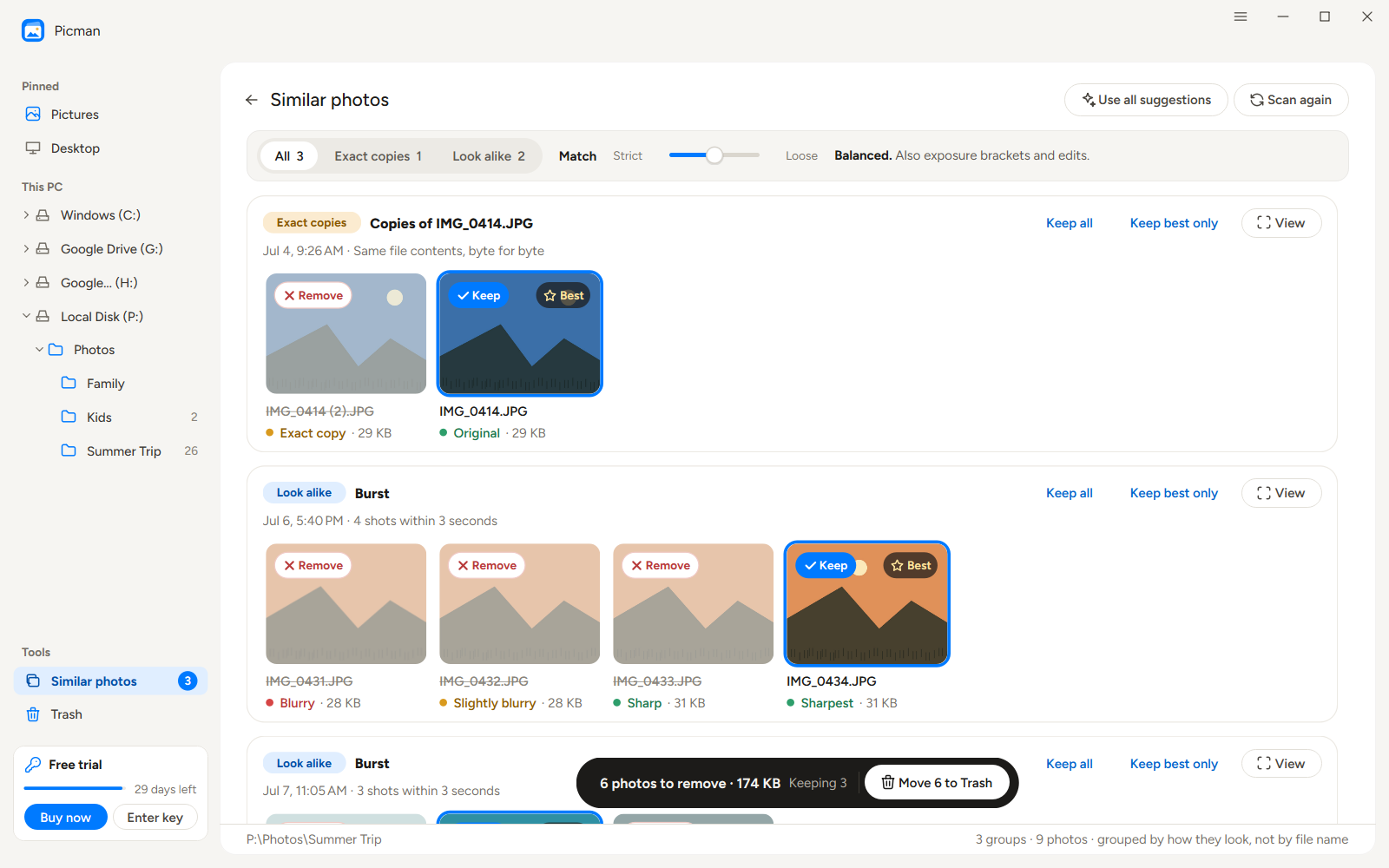
- Revisa los grupos. Haz clic en una foto para cambiar si se conserva o se elimina.
- Arrastre el Fósforo deslizador hacia Estricto para fotos casi idénticas solamente, o hacia Perder para encontrar más personas parecidas.
- Hacer clic Mover N a la papelera Nada se borra antes de que tú lo hagas.
6. Importar fotos desde iPhone y Android
Picman 1.1.0 importa fotos de iPhones y teléfonos Android conectados tanto en Windows como en Mac. Conéctalo con un cable USB que admita datos, mantén el teléfono desbloqueado y selecciónalo en la barra lateral debajo Esta computadora o Este Mac .
6.1 Conectar un iPhone
- Conecta el iPhone a tu ordenador y desbloquéalo. Toca Confianza e introduzca el código de acceso del teléfono si se le solicita.
- En una Mac, permitir Picman solicitud de acceso. Si el teléfono aún solicita ser desbloqueado o autorizado, abra Descubridor , seleccione el iPhone en Ubicaciones y complete cualquier solicitud de confianza en ambos dispositivos.
- Seleccione el iPhone en Picman y espere a que aparezcan las fotos. Si la conexión sigue mostrando el estado de bloqueo anterior después de establecer la confianza, desconecte el teléfono y vuelva a conectarlo desbloqueado.
6.2 Conectar un teléfono Android
- Conecta el teléfono Android a tu PC con Windows o Mac y desbloquéalo.
- Abra la notificación USB del teléfono y elija Transferencia de archivos o Transferencia de archivos / Android Auto (MTP) La redacción varía según el teléfono. Autorice el acceso a los datos del teléfono si se le solicita.
- Seleccione el teléfono en Picman Seleccione la barra lateral y espere a que se cargue la lista de fotos. Las colecciones más grandes pueden tardar más en escanearse.
- Mantén el teléfono desbloqueado y conectado hasta que finalice la importación.
Utilice la transferencia de archivos (MTP) para las fotos de la galería de Android. La transferencia de fotos (PTP), a veces llamada “Transferencia de imágenes”, puede exponer solo las fotos de la cámara y omitir otros álbumes. En 1.1.0, Picman Analiza las carpetas de fotos accesibles más allá de DCIM e Imágenes, incluyendo las fotos compatibles guardadas en otras carpetas. Se excluyen los archivos y carpetas ocultos, las miniaturas, los archivos de fotos eliminadas y la carpeta de datos de la aplicación Android de nivel superior.
Picman Puedes importar los archivos de fotos que tu teléfono expone a través de USB. Es posible que las fotos que solo se encuentran en la nube, en un álbum seguro/privado o en el almacenamiento privado de una aplicación no aparezcan. Guarda o exporta esas fotos primero a una carpeta normal del teléfono.
6.3 Seleccionar e importar fotos
- Seleccione las fotos que desee y haga clic. Importar Fotos Picman ya se han importado están marcados En PC ; esta etiqueta también aparece en Mac en la versión 1.1.0.
- Controlar Importar a Haga clic en . Cambiar… para elegir un destino como Imágenes/Android. La opción predeterminada inicial es Imágenes/iPhone, incluso para un teléfono Android; Picman Recuerda el destino que elijas.
- Bajo Clasificar en , elegir Una carpeta al mes , Una carpeta por día , o Una carpeta .
- Mantener Omitir las fotos que ya están en este PC Seleccionado para evitar importar fotos Picman Ya se han copiado. El historial de importación aún las reconoce si cambias el nombre o mueves las copias.
- Dejar Elimínalos del teléfono después. Desmarcado para conservar los originales. Si lo seleccionas, Picman Elimina cada original solo después de comprobar su archivo copiado.
- Hacer clic Importar N foto(s) y mantén el teléfono conectado y desbloqueado hasta Picman acabados.
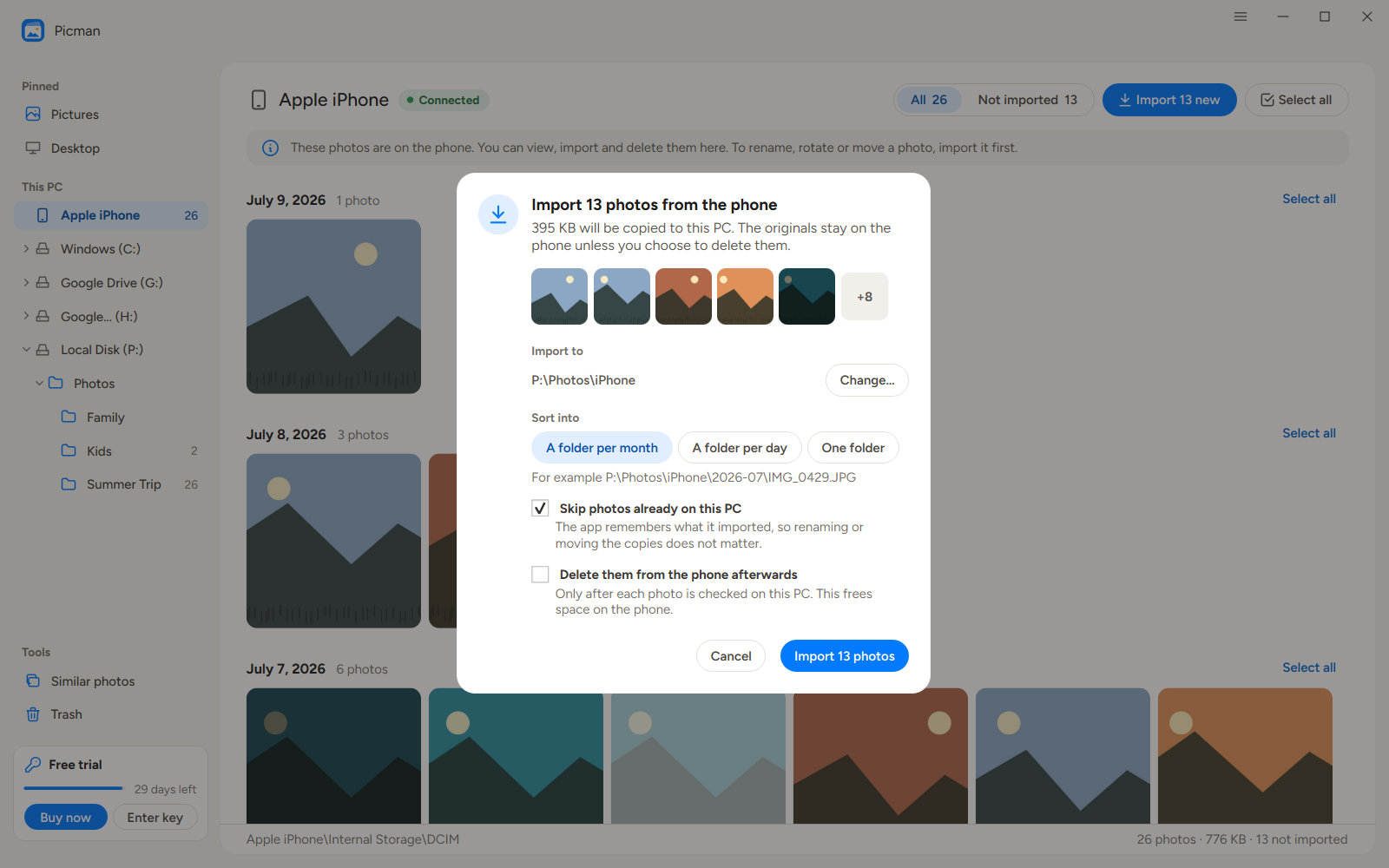
El mismo cuadro de diálogo de importación se utiliza para iPhone y Android. La mención a "PC" se refiere al ordenador que recibe las fotos, incluyendo un Mac.
6.4 Si el teléfono o las fotos no aparecen
- Androide: Confirme que la transferencia de archivos (MTP) siga seleccionada tras la reconexión. El modo de solo carga no permite ver las fotos. Pruebe con otro cable USB compatible con transferencia de datos o conéctelo directamente a un puerto USB.
- Android en Mac: Cierre Fotos, Captura de Imagen y otras aplicaciones de transferencia de teléfono que puedan estar manteniendo la conexión USB. Desconecte y vuelva a conectar el teléfono desbloqueado, luego selecciónelo de nuevo en Picman .
- iPhone en Mac: Emparejamiento completo de Finder y Picman El aviso de acceso de macOS, luego vuelva a conectarse mientras el teléfono esté desbloqueado si Picman Todavía lo reporta como bloqueado.
- Solo aparecen algunos álbumes: En Android, utilice MTP en lugar de PTP, deje que finalice el escaneo y compruebe que las fotos que faltan estén almacenadas localmente en carpetas que el teléfono comparte a través de USB.
7. Borra las fotos de tu iPhone
Libera espacio en tu iPhone desde tu PC con Windows o Mac: selecciona las fotos en el iPhone y haz clic. Borrar . Picman Primero copia cada foto a su Papelera en la computadora, luego la elimina del iPhone. La restauración recupera la copia a la carpeta de importación de la computadora; no la vuelve a colocar en el teléfono. No confíe en el álbum Eliminados recientemente del teléfono después de eliminar mediante Picman .
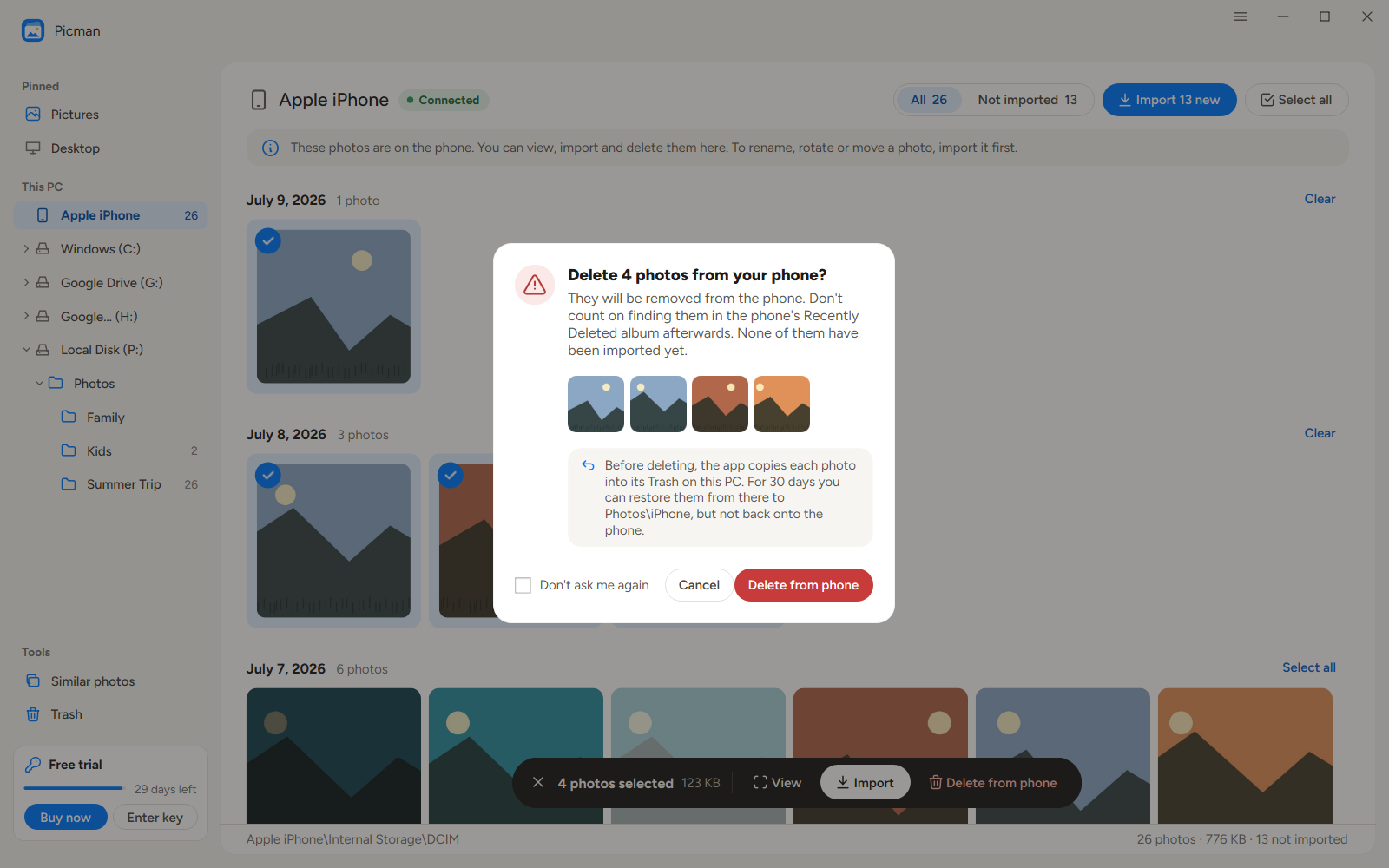
El mismo procedimiento para eliminar fotos está disponible para Android cuando el teléfono permite la eliminación mediante USB. También puedes abrir las fotos del teléfono para verlas. Para cambiarles el nombre, rotarlas o moverlas, primero impórtalas a una carpeta en tu ordenador.
8. Papelera y deshacer
Las fotos eliminadas van a Picman del propio Basura en la barra lateral, separada de la Papelera de reciclaje de Windows o la Papelera de macOS. Seleccione fotos allí y haga clic Restaurar para volver a colocarlos en sus carpetas. Si la carpeta no está, Picman lo crea de nuevo.
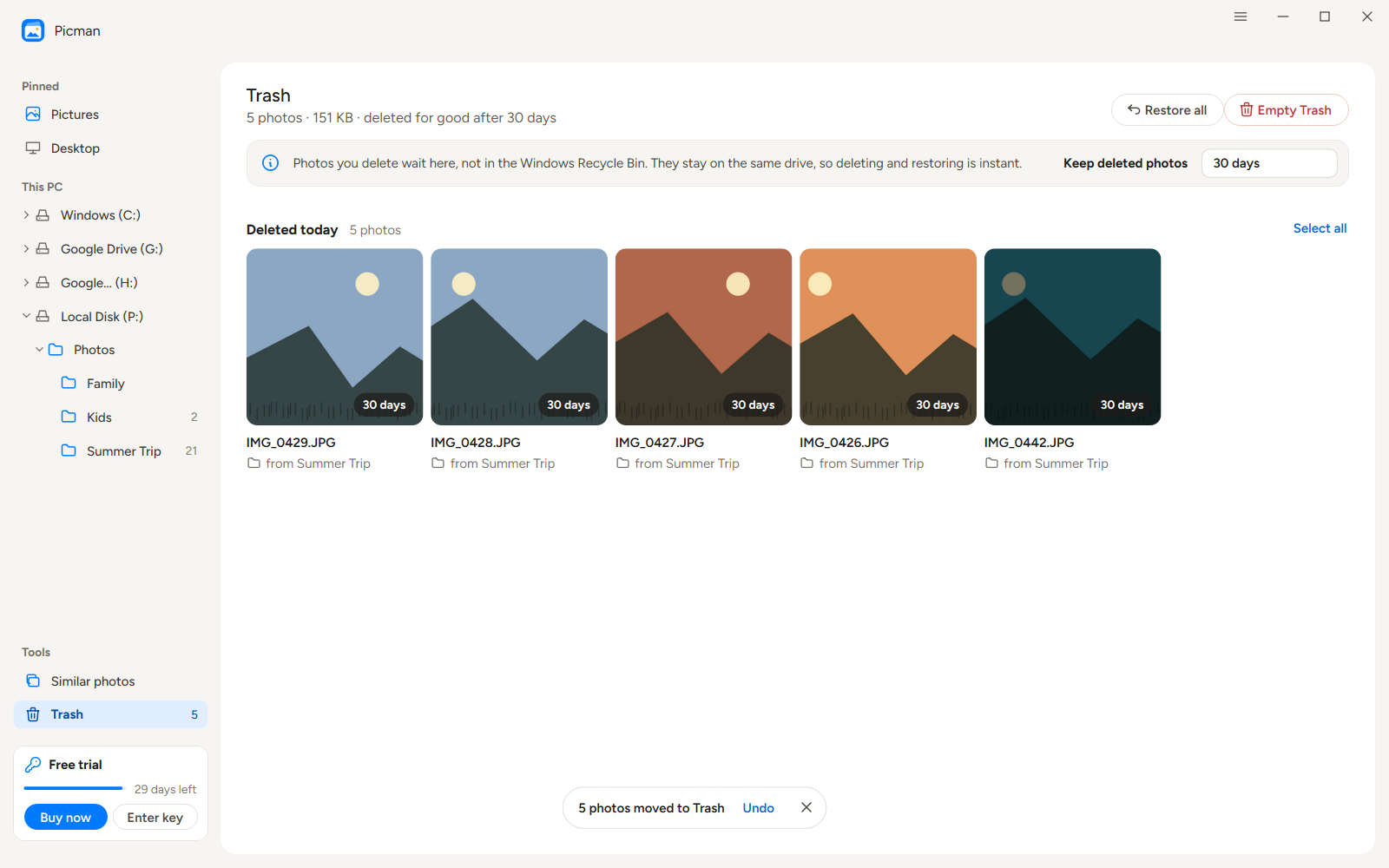
Las fotos permanecen en la Papelera durante 7, 30 o 60 días, o hasta que la vacíes. Eliminar para siempre y Vaciar la basura Siempre pregunta primero. Presiona Ctrl + Z para deshacer la última eliminación, restauración, movimiento, copia, cambio de nombre o rotación, y Ctrl + Y para rehacerlo.
9. Idioma, actualizaciones y más información
En Windows, haga clic en el botón de menú (☰) que se encuentra junto al botón de minimizar en la parte superior derecha. En Mac, utilice el Picman menú en la parte superior de la pantalla para Acerca de, actualizaciones y registro, y Ver → Idioma para la configuración de idioma:
- Idioma : Picman Habla inglés, chino simplificado, chino tradicional, japonés, coreano, español, francés, alemán, portugués (Brasil) y ruso. Cambia de idioma directamente sin reiniciar.
- Comprueba si hay actualizaciones… Comprueba si hay una versión más reciente. Picman También realiza una comprobación automática al iniciarse y solo te avisa cuando hay alguna.
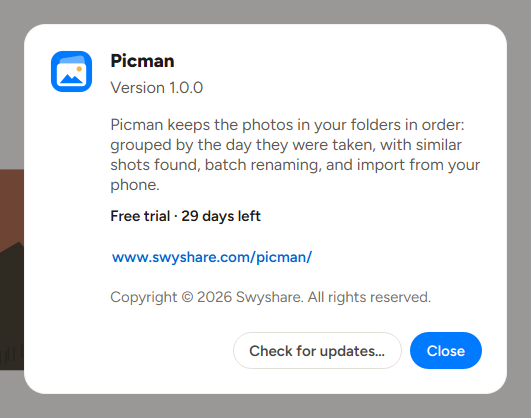
- Acerca de Picman : la versión que tiene y su licencia.
10. Registrarse Picman
Picman Es gratis durante 30 días, con todas las funciones. La tarjeta en la parte inferior de la barra lateral muestra cuántos días quedan.
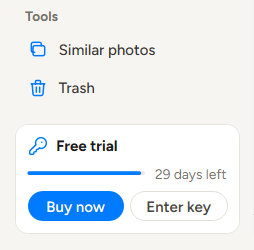
Tras el periodo de prueba, podrás seguir explorando tus carpetas, ver tus fotos y sus detalles, y recuperar fotos de la Papelera. Para renombrar, mover, rotar o eliminar fotos, encontrar fotos similares o importarlas de nuevo desde tu iPhone o teléfono Android, necesitas una licencia.

10.1 Comprar una licencia
Hacer clic Comprar ahora en Picman o ir a la Picman página de precios Elige el plan y la cantidad de dispositivos que mejor se adapten a ti; en la página de precios encontrarás las opciones disponibles. Tras realizar el pago, recibirás un correo electrónico con los detalles de tu pedido y tu clave de licencia.
10.2 Introduzca su clave de licencia
- Copie la clave de licencia del correo electrónico de confirmación del pedido.
- En Picman , haga clic Tecla de entrada en la tarjeta en la parte inferior de la barra lateral, o Registro… en el menú (☰ en Windows, o el Picman menú en Mac).
- Pegue la clave y haga clic. Registro Después de unos segundos, Picman Se registra y la tarjeta de prueba desaparece.

Su computadora debe estar conectada a Internet para registrarse. Si la clave no es aceptada, Picman te dice por qué: por ejemplo, que no es un Picman clave, o que ya se esté utilizando en tantos ordenadores como permita el plan. Para ver su licencia más tarde, abra Licencia… en el menú.
11. Obtén ayuda
Si tiene alguna pregunta o algo no funciona como esperaba, póngase en contacto con nosotros en [correo electrónico protegido] Por favor, díganos su Picman versión (de Acerca de Picman ), su versión de Windows o macOS y, en caso de problemas de conexión telefónica, el modelo del teléfono y el modo USB. Si tiene alguna pregunta sobre la licencia, incluya su número de pedido.