¿Cómo usar OBS en lugar de la utilidad de captura 4K de Elgato?

Elgato 4K Capture Utility es una aplicación de grabación diseñada para tarjetas de captura Elgato compatibles, que permite grabar partidas, vídeos de consolas y otras fuentes de vídeo HDMI. Sin embargo, si buscas mayor flexibilidad de grabación, escenas personalizables y controles de audio avanzados, OBS Studio es una alternativa popular. En esta guía, aprenderás por qué vale la pena considerar OBS, cómo configurarlo y cómo solucionar problemas comunes.
1. ¿Por qué usar OBS en lugar de la utilidad de captura 4K de Elgato?
OBS Studio ofrece varias ventajas para la grabación de partidas:
- Gratuito y de código abierto: Descarga y utiliza OBS sin pagar por una licencia de software.
- Opciones de grabación flexibles: Ajusta la resolución, la velocidad de fotogramas, el codificador y la calidad de grabación.
- Múltiples fuentes: Combina las grabaciones de la tarjeta de captura con las de las cámaras web, los micrófonos, las imágenes y las superposiciones.
- Controles de audio avanzados: Gestiona múltiples fuentes de audio y ajusta sus niveles de forma independiente.
- Soporte de transmisión: Graba tus partidas localmente o transmítelas a las plataformas compatibles.
- Diseños de escena flexibles Personaliza el diseño de tu grabación para combinar jugabilidad, comentarios y otro contenido.
Elgato 4K Capture Utility sigue siendo útil para los usuarios que prefieren una aplicación específica para su tarjeta de captura. Sin embargo, OBS es una excelente alternativa si buscas mayor personalización y control sobre tu flujo de trabajo de grabación.
2. ¿Cómo usar OBS en lugar de la utilidad de captura 4K de Elgato?
Sigue estos pasos para configurar OBS para grabar partidas a través de una tarjeta de captura Elgato compatible.
Paso 1: Instalar y abrir OBS Studio
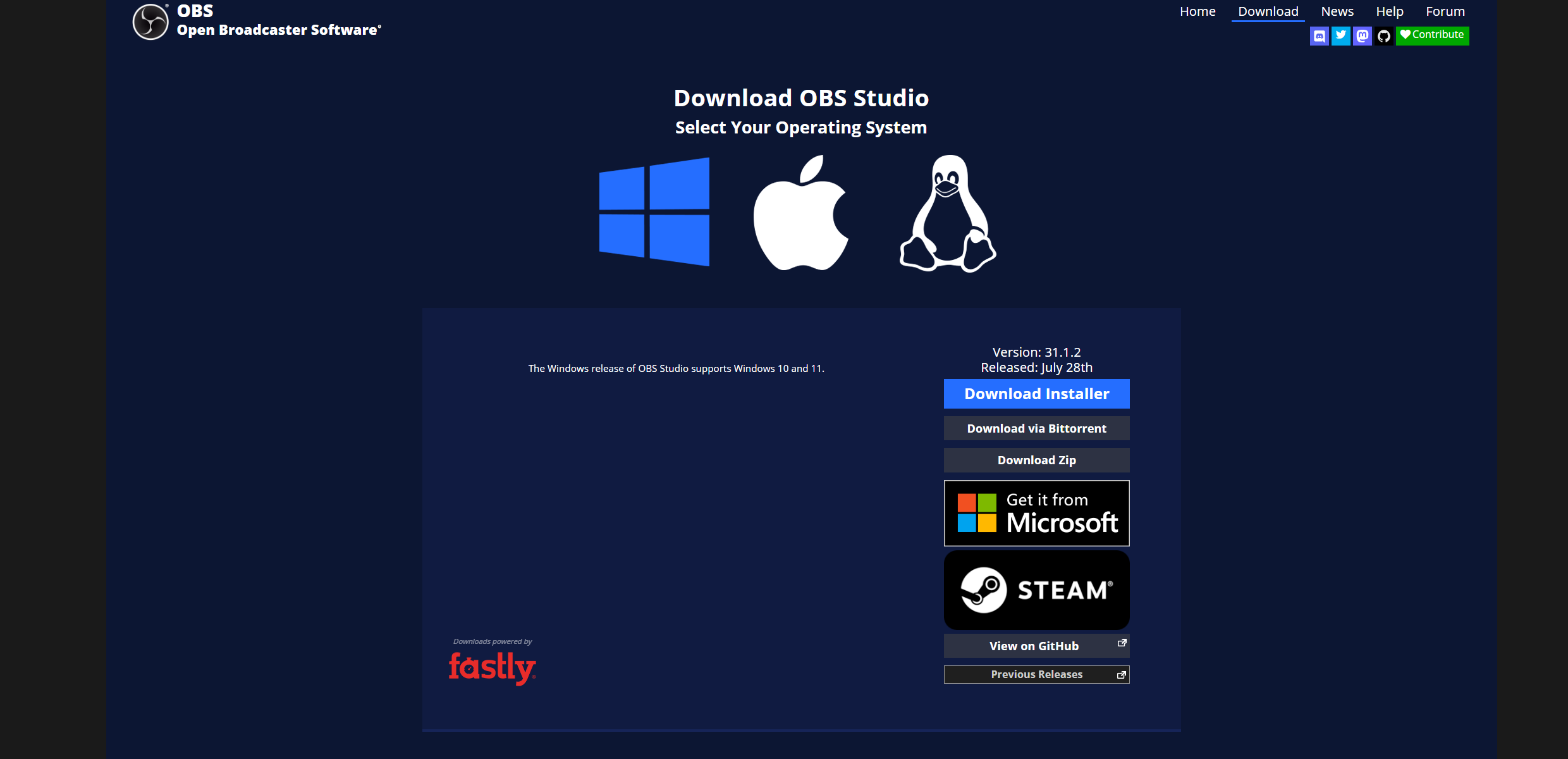
Descarga OBS Studio, instálalo y ejecútalo en tu ordenador.
Antes de continuar, conecta la tarjeta de captura Elgato a tu ordenador y, a continuación, conecta tu consola, cámara u otro dispositivo HDMI siguiendo las instrucciones del fabricante.
Paso 2: Añade tu tarjeta de captura Elgato a OBS.
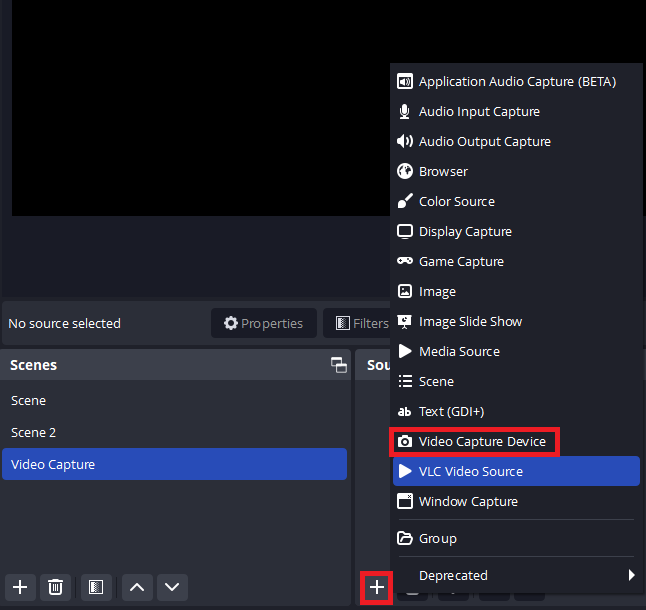
- En OBS, localiza el panel Fuentes en la parte inferior de la ventana, haz clic en el botón + y selecciona Dispositivo de captura de vídeo.
- Seleccione Crear nuevo, ingrese un nombre como por ejemplo
Elgato Capturey haga clic en Aceptar. - En el menú desplegable Dispositivo, seleccione su tarjeta de captura Elgato.
- Si es necesario, configure el tipo de resolución/FPS en Personalizado y, a continuación, elija una resolución y una velocidad de fotogramas compatibles, como por ejemplo 1920 × 1080 a 60 FPS.
- Haz clic en Aceptar y comprueba si el vídeo aparece en la vista previa.
Paso 3: Configurar el audio
Para grabar tanto el vídeo como el sonido:
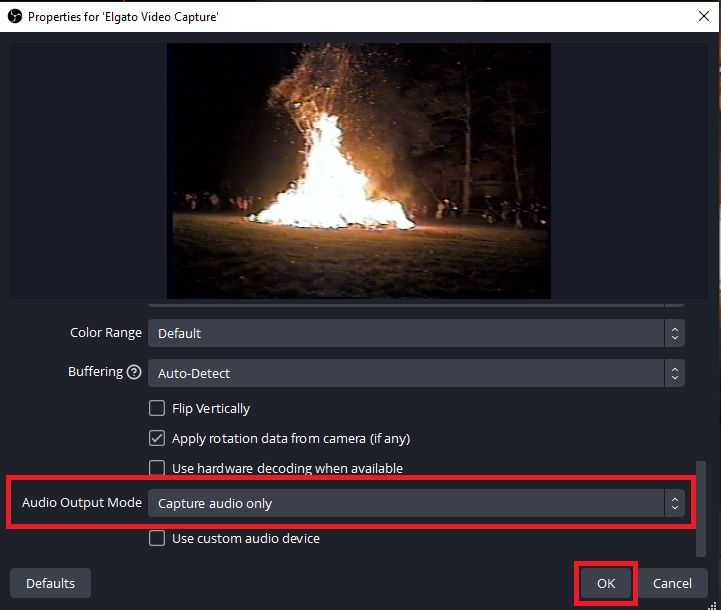
- Abra las propiedades de la tarjeta de captura haciendo doble clic en su origen.
- Busque la opción Modo de salida de audio, si está disponible, y elija la configuración de salida o captura de audio adecuada.
- En el mezclador de audio de OBS, reproduce el audio de tu fuente y comprueba si el medidor de audio de la tarjeta de captura responde.
- Si no puede oír ni grabar el sonido, abra las propiedades de la fuente y compruebe la configuración de audio. Es posible que también deba agregar una fuente de captura de entrada de audio para un micrófono.
Evite capturar el mismo audio a través de múltiples fuentes, ya que esto puede causar eco o sonido duplicado.
Paso 4: Configurar la calidad de grabación
Ve a Ajustes → Vídeo y configura la resolución y la velocidad de fotogramas.
Configuración inicial sugerida:
| Configuración | Punto de partida recomendado |
|---|---|
| Resolución base (lienzo) | 1920 × 1080 |
| Resolución de salida | 1920 × 1080 |
| Valores comunes de FPS | 60 |
| Formato de grabación | MKV |
| Codificador | Codificador de hardware, si está disponible |
A continuación, abre Ajustes → Salida → Grabación para configurar la ruta de grabación, el codificador y la calidad. MKV es una buena opción predeterminada, ya que es más resistente a las interrupciones de la grabación; posteriormente, puedes convertirlo a MP4 mediante OBS.
Si tu tarjeta de captura admite 4K, puedes usar una resolución de 3840 × 2160 siempre que tu dispositivo, la señal de entrada y tu PC lo permitan. Para una grabación 4K fluida, elige un codificador de hardware y una configuración de calidad adecuados.
Paso 5: Iniciar la grabación
- Asegúrate de que tu tarjeta de captura de vídeo y audio funcione correctamente.
- Cambia el tamaño de la fuente de captura para que se ajuste al lienzo de OBS. Haz clic derecho sobre ella y selecciona Transformar → Ajustar a la pantalla si es necesario.
- Haz clic en Iniciar grabación en el panel de controles de OBS.
- Reproduce tu juego o vídeo.
- Haz clic en Detener grabación cuando hayas terminado. La grabación se guardará en la carpeta de salida que hayas configurado.
3. Problemas comunes al reemplazar la utilidad de captura Elgato 4K
| Problema | Qué probar |
|---|---|
| Sin señal | Compruebe las conexiones HDMI, la resolución de entrada y si se detecta la tarjeta de captura. |
| Pantalla negra | Cierra la utilidad 4K Capture Utility y cualquier otra aplicación que pueda estar utilizando la tarjeta de captura, y luego reactiva la fuente en OBS. |
| No audio | Comprueba la configuración de audio de la tarjeta de captura y el mezclador de audio de OBS. |
| Vídeo borroso o de baja calidad | Ajuste manualmente la resolución de la fuente y los FPS para que coincidan con la señal entrante. |
| Metraje HDR descolorido | Comprueba la compatibilidad con HDR y si la tarjeta está emitiendo señal HDR a OBS. |
4. Bonus: Graba tus partidas más fácilmente con Swyshare Recordit
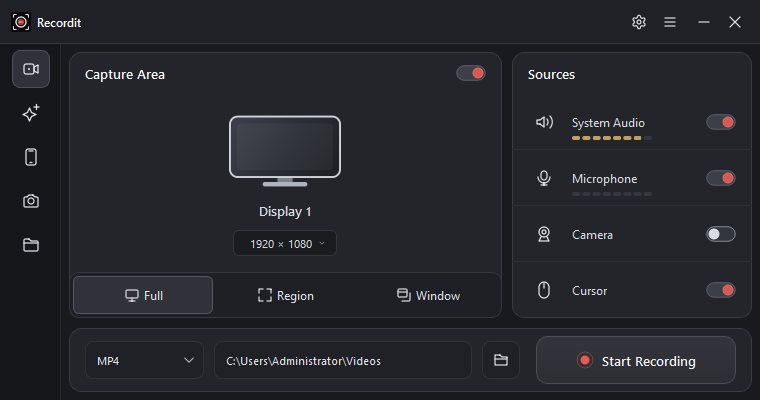
Aunque OBS ofrece una amplia personalización, sus numerosas configuraciones y controles de fuente pueden resultar complicados para los principiantes. Si su objetivo principal es grabar partidas o capturar la actividad en pantalla sin dedicar mucho tiempo a configurar escenas, Swyshare Recordit es otra herramienta que vale la pena considerar.
Características principales de Recordit para grabar el juego:
- Grabación de alta velocidad de fotogramas : Captura secuencias de juego fluidas.
- Captura de pantalla flexible : Graba la pantalla completa, una ventana o un área seleccionada.
- Grabación de audio : Captura de audio del sistema y comentarios del micrófono.
- Repetición instantánea : Guarda los momentos más destacados de tu partida reciente.
- Teclas de acceso rápido personalizadas : Iniciar y detener la grabación rápidamente.
- Múltiples formatos de salida Exporta las grabaciones en formatos compatibles, incluidos MP4 y GIF.
- Editor de vídeo integrado Recorta los clips, ajusta la resolución y añade marcas de agua o fondos.
5. Conclusión
OBS Studio es una alternativa eficaz a Elgato 4K Capture Utility, que ofrece ajustes de grabación flexibles, múltiples fuentes de vídeo, controles de audio avanzados y funciones de streaming. Al añadir tu tarjeta de captura Elgato como dispositivo de captura de vídeo y configurar las opciones de vídeo, audio y salida, puedes crear un flujo de trabajo de grabación de juegos personalizado.
Sin embargo, la amplia configuración de OBS puede ser más de lo que necesitas si simplemente quieres capturar la actividad en pantalla. En ese caso, Swyshare Recordit Vale la pena considerarlo para una experiencia de grabación más sencilla. Su flujo de trabajo intuitivo facilita la grabación de pantalla diaria sin necesidad de gestionar escenas complejas.