¿Cómo organizar los iconos del escritorio?

Un escritorio desordenado puede resultar frustrante rápidamente. Cuando archivos, carpetas, aplicaciones, capturas de pantalla y accesos directos están dispersos por la pantalla, encontrar lo que necesitas puede llevar más tiempo del necesario. Un escritorio bien organizado, en cambio, te ofrece un espacio de trabajo más limpio y facilita el acceso a los elementos de uso frecuente.
En esta guía, exploraremos formas prácticas de organizar los iconos del escritorio y presentaremos una solución avanzada para mantener el escritorio ordenado.
1. ¿Cómo organizar los iconos del escritorio?
1.1 Eliminar iconos innecesarios
La forma más sencilla de empezar a organizar tu escritorio es eliminar los elementos que ya no necesitas. Los accesos directos antiguos, los archivos temporales, las descargas duplicadas y los proyectos terminados pueden generar rápidamente desorden innecesario.
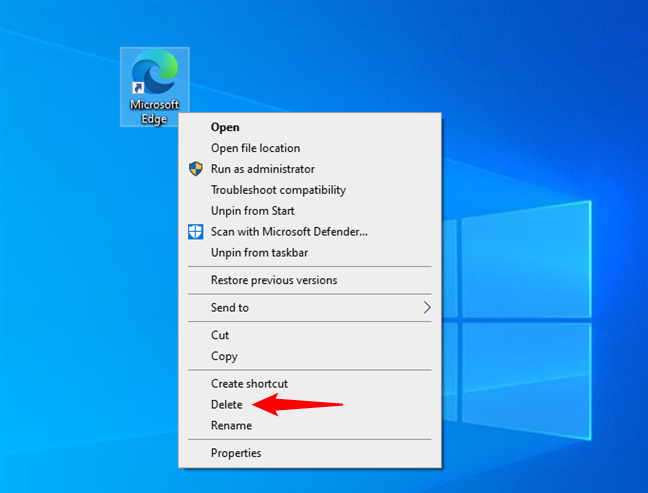
Revisa tu escritorio y elimina los archivos que ya no te sean útiles. Si tienes archivos importantes, muévelos a una carpeta adecuada en lugar de dejarlos todos en el escritorio.
Si no estás seguro de si necesitas un archivo, considera moverlo a una carpeta de archivo en lugar de eliminarlo inmediatamente.
2.2 Crear carpetas para diferentes categorías
Las carpetas son una de las formas más sencillas de organizar los archivos del escritorio. En lugar de dejar docenas de archivos individuales a la vista, agrupe los elementos relacionados.
Por ejemplo, podrías crear carpetas como:
- Trabajar
- Personal
- Proyectos
- Imágenes
- Vídeos
- Documentos
- Descargas
- Archivo
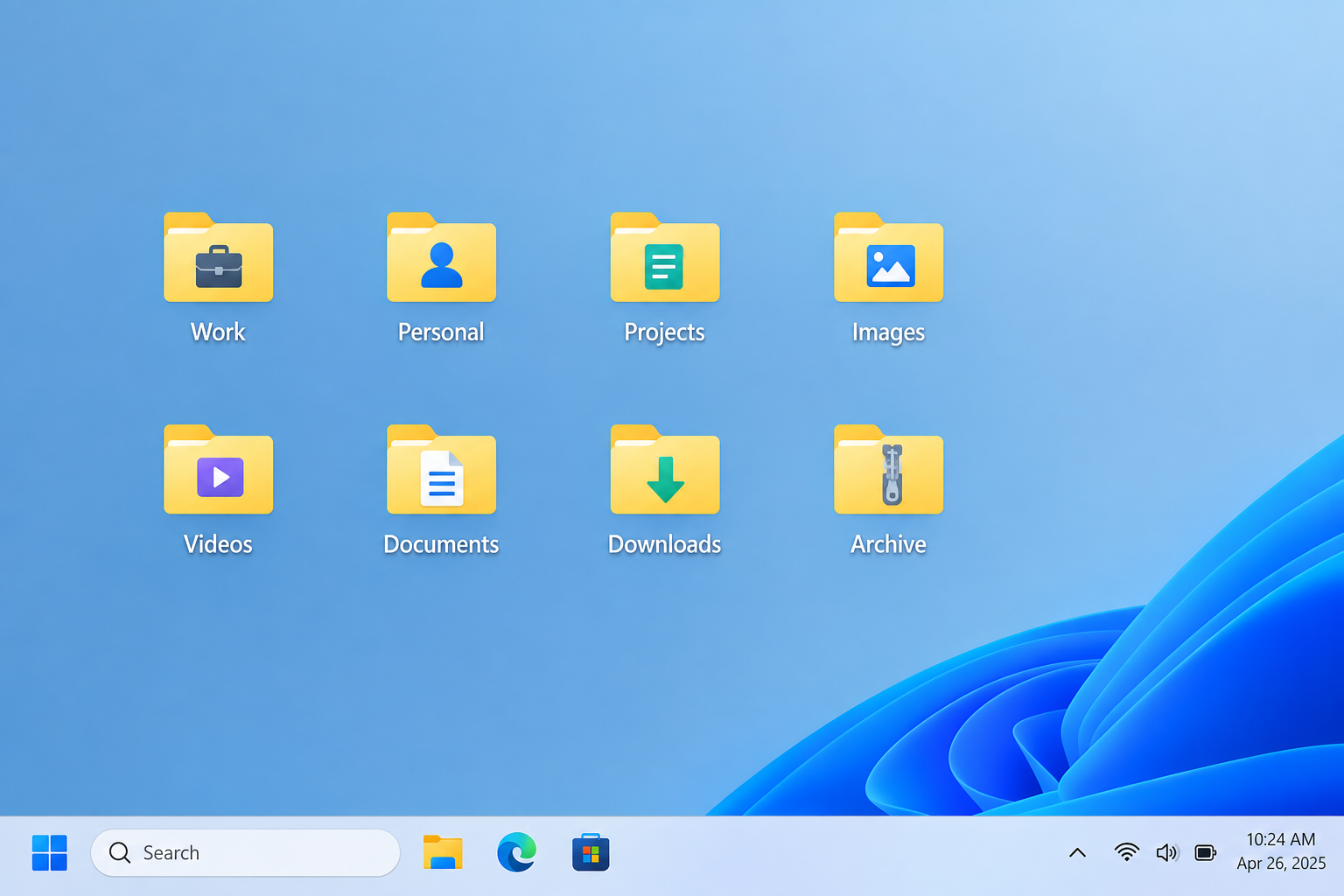
También puedes crear carpetas específicas para cada proyecto si trabajas habitualmente con varios. Esto permite mantener juntos los documentos y recursos relacionados y facilita su localización.
2.3 Organizar los iconos por propósito
Otro enfoque útil es organizar los iconos según su uso. Por ejemplo, puedes crear grupos separados para el trabajo, el entretenimiento, la comunicación y las aplicaciones creativas.
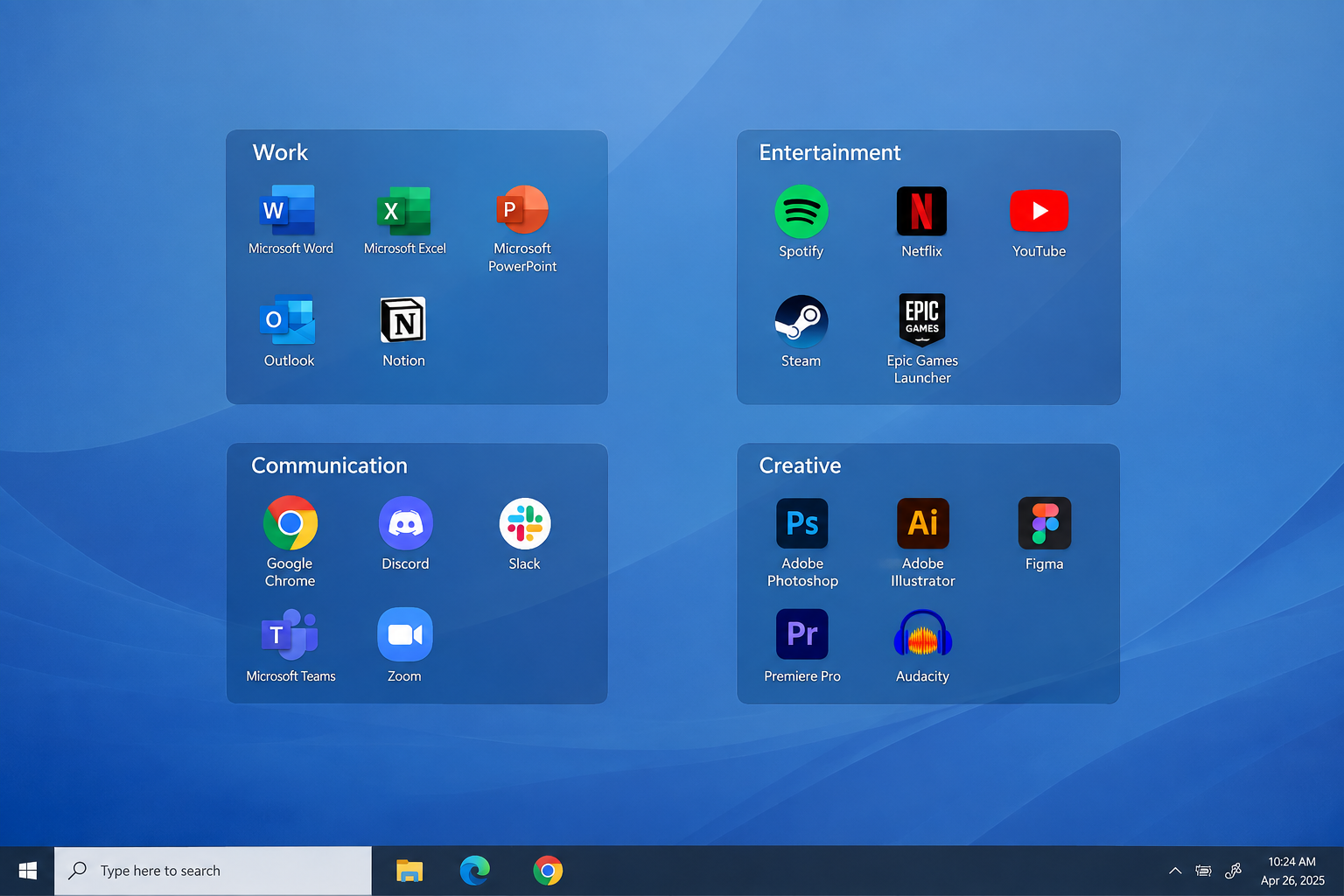
Puedes mantener juntas las aplicaciones que usas con frecuencia y mover los programas que usas con menos frecuencia a otra carpeta o acceder a ellos a través del menú Inicio, la barra de tareas, el Dock o la carpeta Aplicaciones.
Este método resulta especialmente útil si su escritorio contiene muchos accesos directos a aplicaciones.
2.4 Ordenar iconos automáticamente
Tanto Windows como macOS ofrecen opciones integradas para organizar los iconos del escritorio.
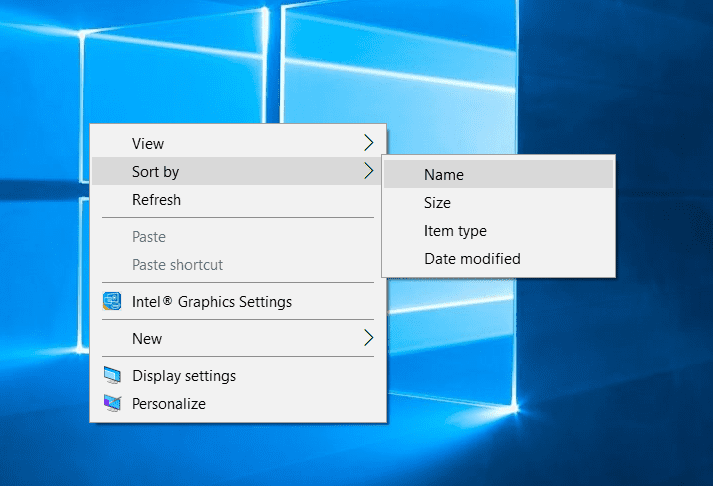
En Windows, haga clic con el botón derecho en un área vacía del escritorio y utilice Vista o Ordenar por Para organizar los iconos por nombre, tamaño, tipo de elemento o fecha de modificación. También puede activar la organización automática para mantener los iconos alineados.
En Mac, haga clic con el botón derecho en el escritorio y utilice las opciones disponibles. Ordenar por opciones para organizar los elementos por nombre, tipo, fecha, tamaño y otros criterios. Los usuarios de Mac también pueden usar Pilas para agrupar automáticamente archivos de escritorio similares.
La clasificación automática es una buena opción si desea un escritorio ordenado sin tener que colocar manualmente cada icono.
2.5 Organizar archivos por estado del proyecto
Si utilizas tu ordenador para trabajar o estudiar, organizar los archivos según su estado puede resultar más práctico que ordenarlos únicamente por tipo de archivo.
Por ejemplo, podrías crear carpetas llamadas:
- Hacer
- En curso
- Revisar
- Terminado
- Archivo
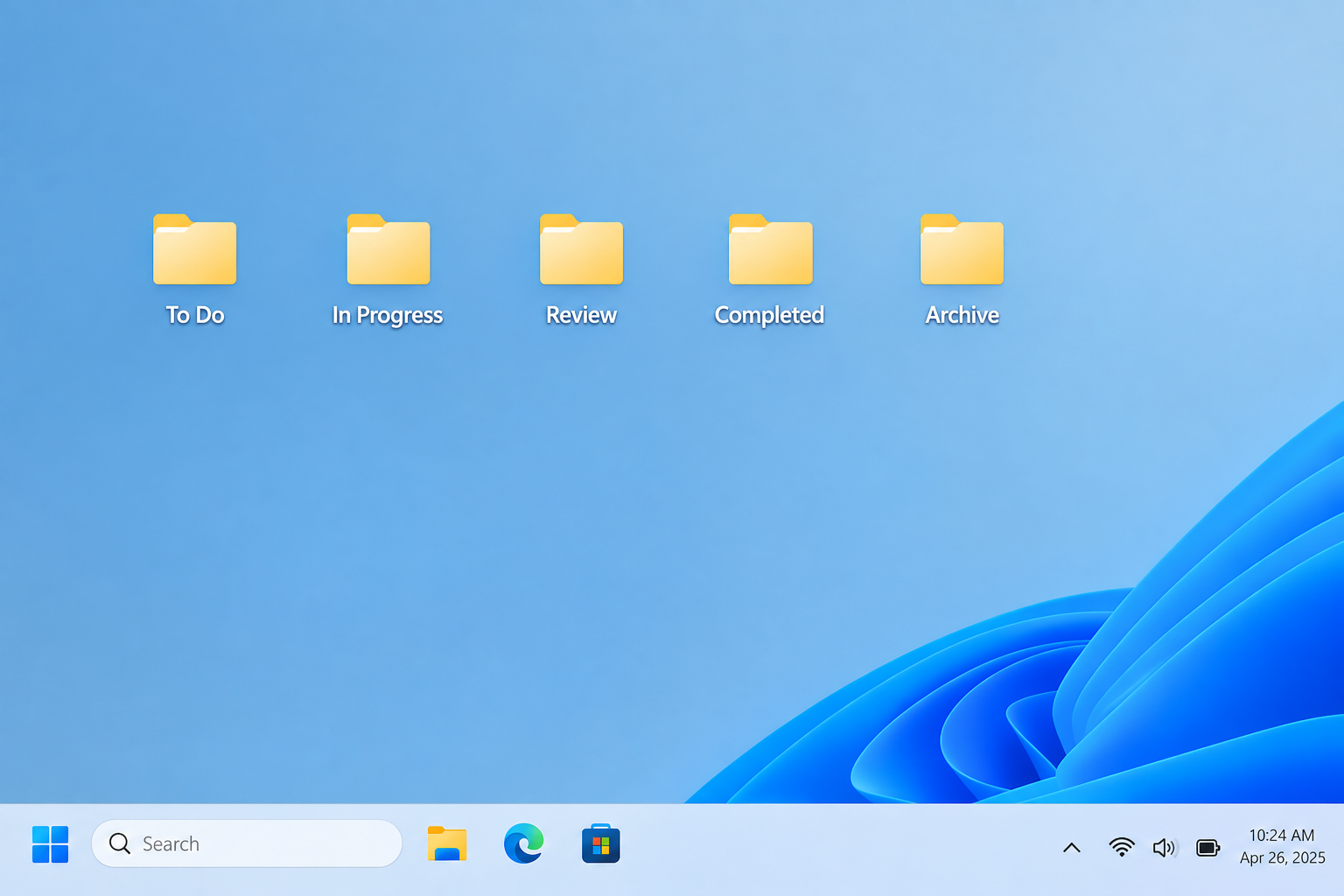
Esto facilita la comprensión de lo que aún requiere atención. Una vez finalizado un proyecto, mueva sus archivos del área activa a una carpeta de archivo para evitar que su escritorio se sobrecargue.
2.6 Mantén accesibles los artículos de uso frecuente.
No todo tiene por qué estar en el escritorio. Si usas una aplicación con frecuencia, considera colocarla en la barra de tareas de Windows o en el Dock de Mac.
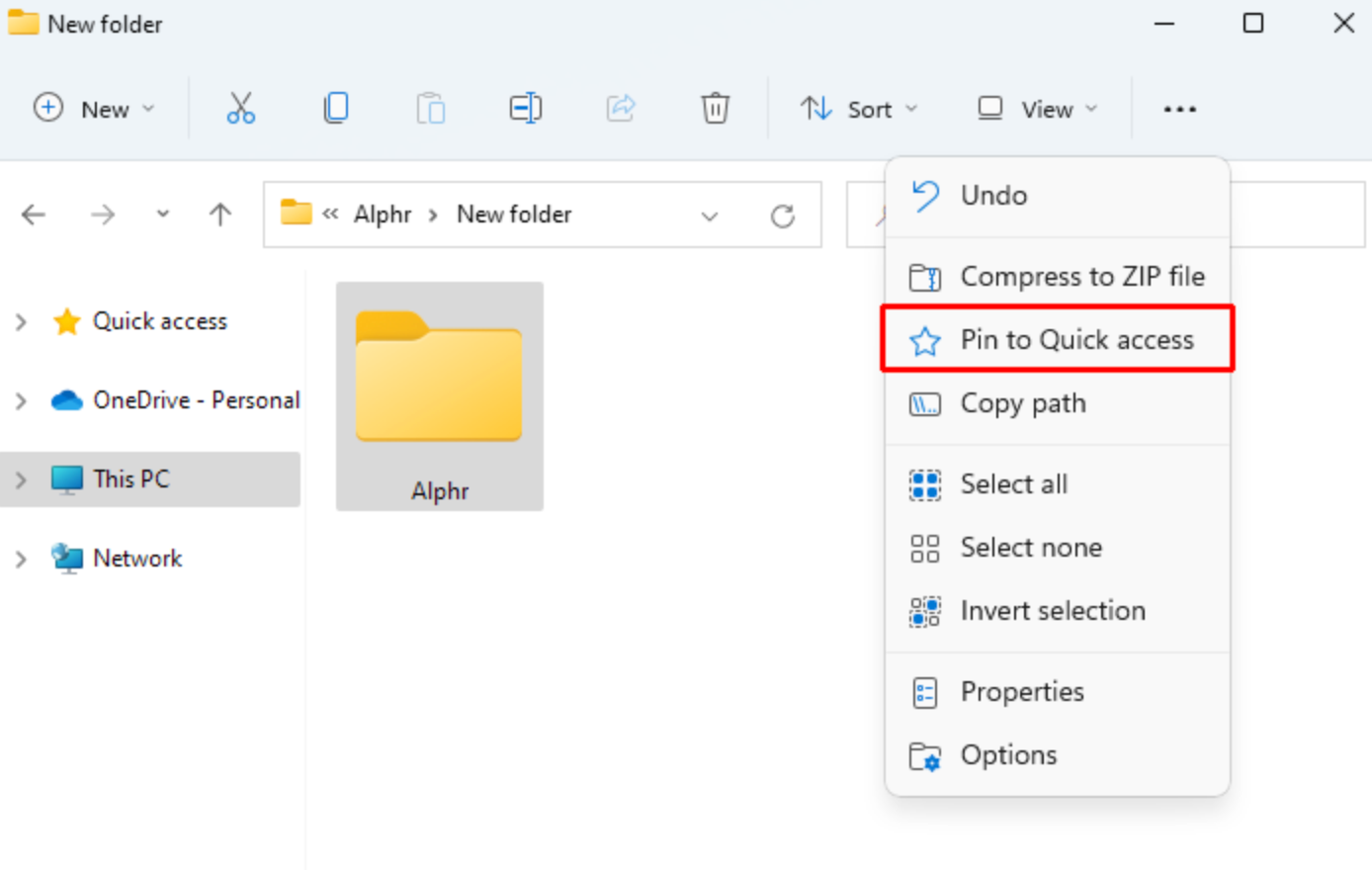
De igual forma, las carpetas que se usan con frecuencia se pueden anclar al Explorador de archivos o al Finder. Esto permite mantener el escritorio relativamente ordenado y, al mismo tiempo, tener acceso rápido a los elementos importantes.
Un buen ordenador de sobremesa suele contener únicamente lo que necesitas ver o a lo que necesitas acceder con regularidad.
2.7 Crear una carpeta temporal
Si descarga archivos o guarda elementos temporalmente con frecuencia, cree una carpeta llamada Para ordenar , Temporario , o Bandeja de entrada .
En lugar de dejar que los archivos temporales se dispersen por el escritorio, guárdalos en esta carpeta. Luego, una vez por semana, revisa su contenido y mueve los archivos a su ubicación definitiva o elimina los que ya no necesites.
Este sencillo hábito puede evitar que el escritorio vuelva a acumularse y desorden.
2.8 Uso de zonas de escritorio
También puedes organizar los iconos según su posición en la pantalla. Por ejemplo, puedes colocar los elementos relacionados con el trabajo a la izquierda, los archivos personales a la derecha y los accesos directos de uso frecuente en la parte superior.
Esto crea un sistema visual que permite localizar los elementos en función de su ubicación, en lugar de tener que buscarlos en una larga lista.
Sin embargo, organizar los iconos manualmente puede resultar complicado a medida que se añaden nuevos archivos. Si su escritorio cambia con frecuencia, un organizador automático podría ser más práctico.
2. Bonus: Organiza de forma avanzada los iconos y archivos del escritorio con DeskTidy.
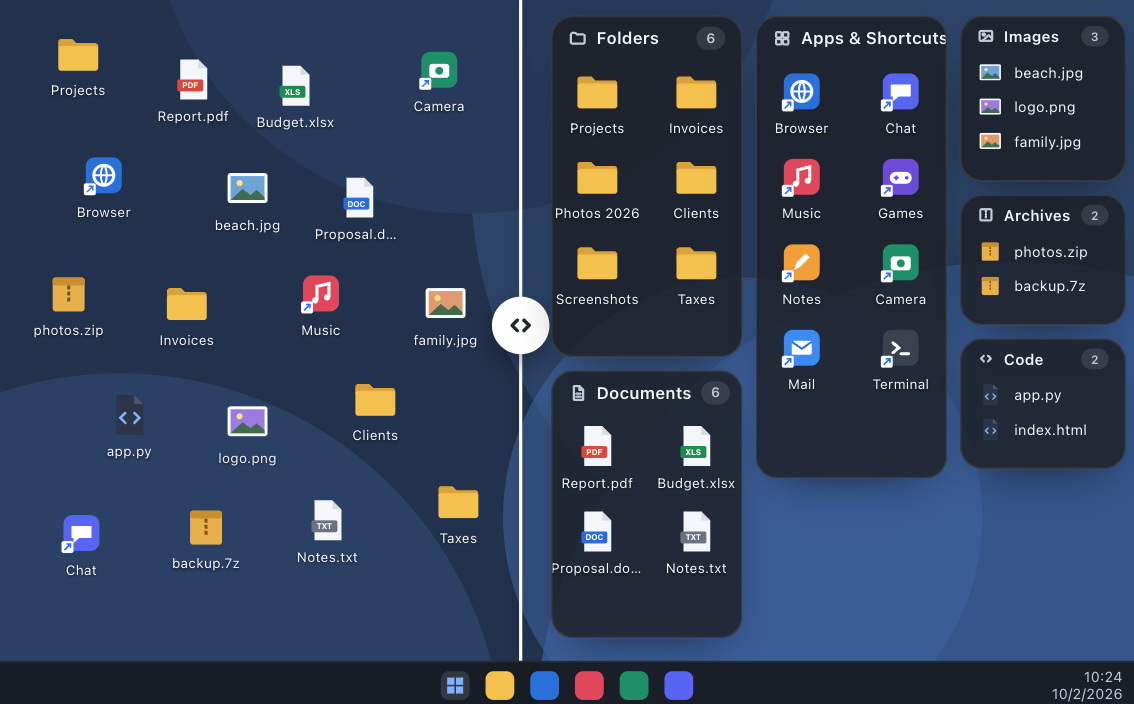
Si tu escritorio está lleno de archivos y accesos directos, Organizador de escritorio Ofrece una forma sencilla de mantenerlo organizado. Este organizador de escritorio para Windows agrupa automáticamente los iconos existentes en paneles por categoría, como aplicaciones, documentos, imágenes, archivos y carpetas, sin necesidad de crear grupos manualmente.
Características principales de DeskTidy:
- Organiza los elementos del escritorio en paneles específicos según su tipo.
- Haz clic en un panel y empieza a escribir para encontrar rápidamente los iconos del escritorio.
- Mueva y cambie el tamaño de los paneles y reordene los iconos según sus preferencias.
- Mantén una lista de tareas sencilla directamente en el escritorio.
Cómo organizar tu escritorio con DeskTidy:
- Descarga DeskTidy desde el sitio web oficial e instálalo en tu ordenador con Windows 10 u 11.
- Inicia DeskTidy para agrupar automáticamente los iconos del escritorio en paneles organizados.
- Explore o busque archivos en el panel correspondiente.
- Personaliza la disposición moviendo, redimensionando o reorganizando los paneles y los iconos.
- Mantén tu escritorio organizado, ya que los nuevos archivos se añadirán automáticamente a los paneles correspondientes.
3. Conclusión
Organizar los iconos del escritorio no tiene por qué ser complicado. Puedes empezar con métodos sencillos como eliminar archivos innecesarios, crear carpetas, ordenar los iconos automáticamente, organizar los elementos por proyecto y mantener solo los accesos directos de uso frecuente en el escritorio.
Sin embargo, si manejas regularmente una gran cantidad de archivos en el escritorio y quieres reducir la organización manual, vale la pena probar DeskTidy. Agrupa automáticamente los iconos del escritorio en paneles, proporciona una búsqueda rápida y diseños personalizables, y deja tus archivos reales intactos. En resumen, Organizador de escritorio Es una solución práctica que vale la pena probar para mantener organizado un escritorio con mucho movimiento.