Una guía completa para principiantes sobre el archivo de Facebook

Con el paso de los años, Facebook se ha convertido en mucho más que una simple red social. Almacena innumerables recuerdos, incluyendo fotos, videos, mensajes, comentarios, reacciones y publicaciones compartidas. A medida que los usuarios se preocupan más por la privacidad, la copia de seguridad de datos y la gestión de contenido, muchos exploran las funciones de archivo de Facebook.
Ya sea que quieras ocultar publicaciones antiguas sin eliminarlas, guardar recuerdos importantes o descargar una copia completa de tus datos de Facebook, comprender cómo funciona el Archivo de Facebook te ayudará a organizar mejor tu vida digital. En esta guía para principiantes, te explicaremos qué es el Archivo de Facebook, cómo archivar contenido, cómo encontrar elementos archivados y las ventajas y desventajas de esta función.
1. ¿Qué es el archivo de Facebook?
El archivo de Facebook se refiere a la función que permite a los usuarios almacenar o guardar su contenido de Facebook sin eliminarlo permanentemente. Dependiendo de la función que uses, "archivo" puede significar dos cosas diferentes:
1.1 Publicaciones archivadas en Facebook
Al archivar una publicación de Facebook, esta se oculta de tu biografía pública, pero se guarda de forma privada en tu cuenta. A diferencia de eliminarla, archivarla te permite restaurarla más tarde cuando quieras.
Esta función es útil para:
- Limpiando tu cronología
- Ocultar publicaciones obsoletas
- Mantener la privacidad
- Organizando viejos recuerdos
1.2 Descarga tu información de Facebook
Facebook también permite a los usuarios descargar un archivo con los datos de su cuenta. Este archivo puede incluir:
- Fotos y vídeos
- Mensajes
- Comentarios y reacciones
- Historias
- Lista de amigos
- Publicaciones y actividad en la línea de tiempo
- Información de la cuenta
El archivo descargado suele estar en formato ZIP y puede almacenarse localmente como copia de seguridad.
2. ¿Cómo archivar en Facebook?
Facebook facilita bastante el archivado de publicaciones y la descarga de los datos de tu cuenta. Aquí te explicamos cómo hacerlo.
Método 1: Archivar una publicación de Facebook
Inicia sesión en Facebook en tu escritorio > Ve a tu página de perfil > Busca la publicación que deseas archivar > Haz clic en el menú de tres puntos en la esquina superior derecha de la publicación y luego selecciona Trasladar al archivo .
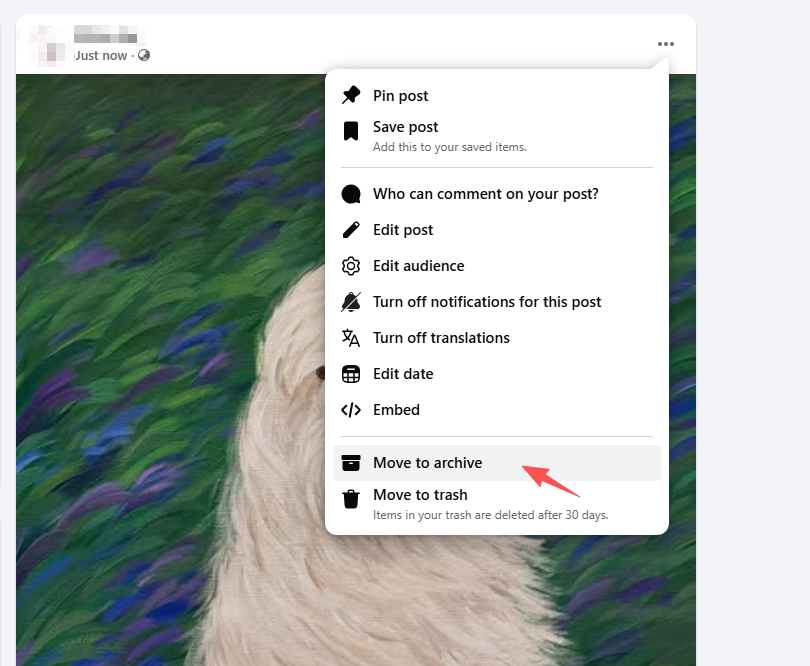
La publicación desaparecerá instantáneamente de tu cronología, pero seguirá estando accesible en tu carpeta de archivo.
Método 2: Descarga tu archivo de Facebook
Abre Facebook y ve a Configuración y privacidad > Haga clic Ajustes > Seleccionar Tu información de Facebook > Haga clic Descarga tu información > Elija: rango de fechas, formato de archivo (HTML o JSON) y calidad de medios > Seleccione las categorías de datos que desee > Haga clic Solicitar una descarga .
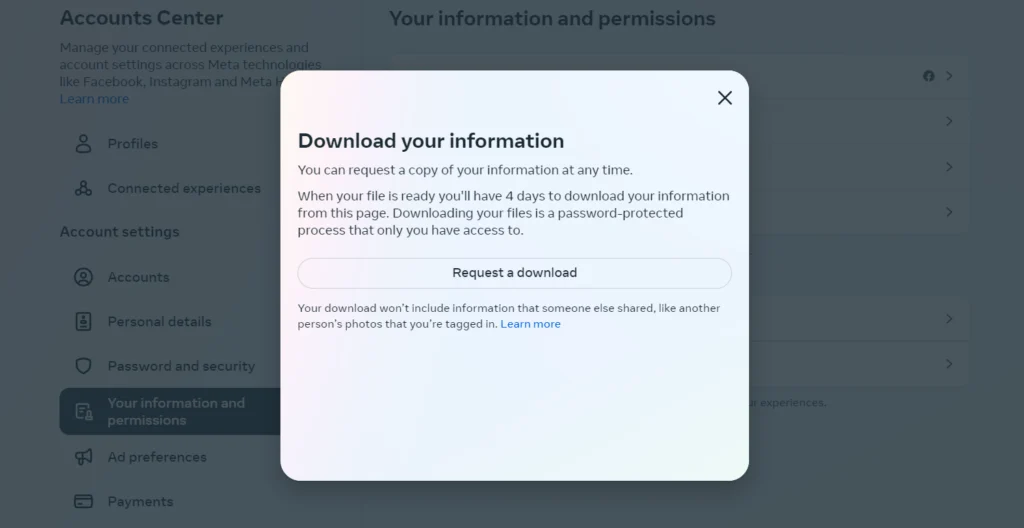
Facebook procesará tu solicitud y te notificará cuando el archivo esté listo.
3. ¿Cómo encontrar los archivos de Facebook?
Muchos principiantes archivan contenido, pero luego tienen dificultades para encontrarlo. Afortunadamente, Facebook mantiene los elementos archivados organizados en el Registro de actividad.
3.1 Cómo encontrar publicaciones archivadas en Facebook:
Abre tu perfil de Facebook > Haz clic en el menú de tres puntos debajo de tu foto de portada > Selecciona Archivo > En la barra lateral izquierda, haga clic Archivo .
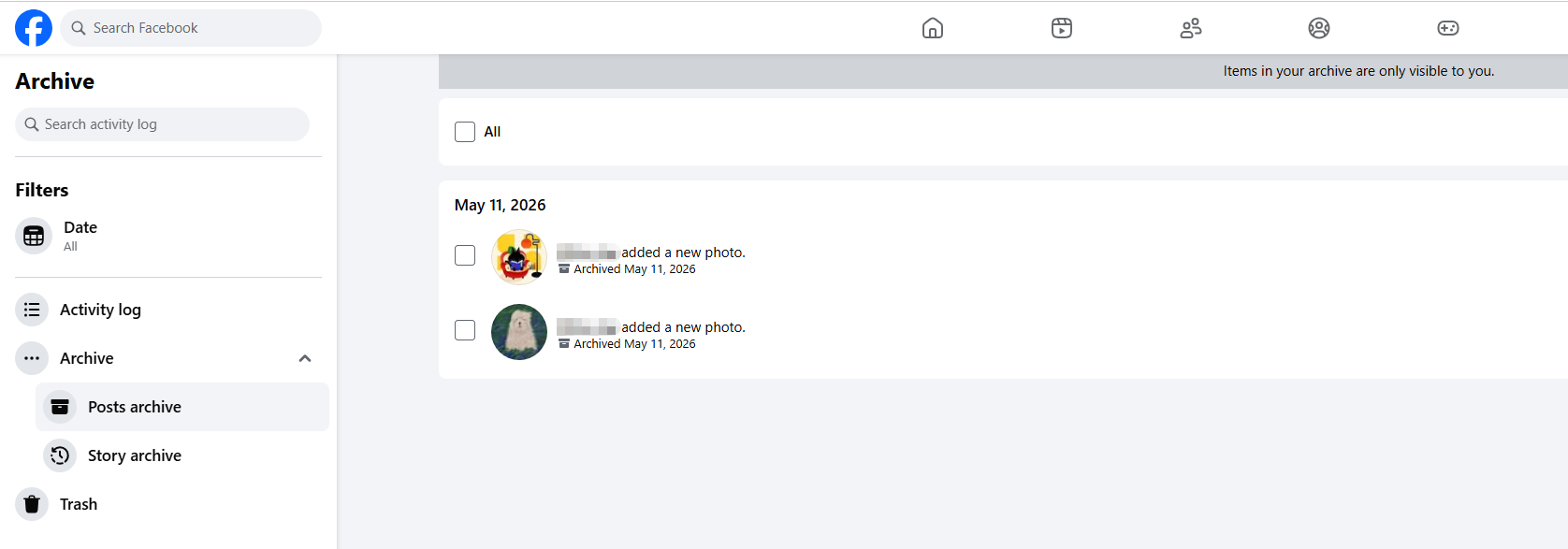
Aquí verás todas las publicaciones e historias archivadas. Puedes restaurar cualquier publicación a tu cronología cuando lo necesites.
3.2 Buscar archivos descargados de Facebook
Si solicitó un archivo descargable:
- Ir a Configuración > Tu información de Facebook .
- Abierto Archivos disponibles .
- Descarga el archivo ZIP cuando esté disponible.
Tras la descarga, extraiga el archivo ZIP en su ordenador para acceder a sus datos de Facebook.
4. Ventajas y desventajas de los archivos de Facebook
Como cualquier función, el Archivo de Facebook tiene sus ventajas y desventajas.
Ventajas:
- Conservar recuerdos y datos importantes
- Ocultar publicaciones sin eliminarlas
- Restaure el contenido archivado en cualquier momento.
- Crea copias de seguridad de fotos, vídeos y mensajes.
- Mejorar la organización y la privacidad de la línea de tiempo
Contras:
- Los archivos grandes pueden tardar en descargarse.
- Resulta difícil buscar entre el contenido antiguo archivado.
- Los archivos descargados pueden estar mal organizados.
- Las solicitudes de archivo de Facebook pueden ser lentas.
- Funciones de gestión masiva limitadas dentro de Facebook.
5. Prueba la mejor herramienta para archivar Facebook — Swyshare ArchiveKit
Si bien la función de archivo nativa de Facebook funciona para las necesidades básicas, muchos usuarios desean una solución más rápida y organizada para preservar el contenido de Facebook. Aquí es donde Swyshare ArchiveKit se vuelve extremadamente útil.
Swyshare ArchiveKit Es una herramienta de archivado profesional diseñada para ayudar a los usuarios a guardar y organizar contenido en línea de manera más eficiente. Ofrece funciones avanzadas de descarga y archivado que van más allá de las opciones integradas de Facebook.
Características principales de ArchiveKit :
- Permitir a los usuarios archivar varias páginas de Facebook con un solo clic.
- Captura la página web completa tal como se muestra en línea.
- Organiza las páginas de Facebook archivadas en carpetas.
- Busque en las páginas archivadas para encontrar rápidamente información importante.
- Almacena el contenido archivado directamente en tu dispositivo sin seguimiento en la nube.
Cómo archivar páginas de Facebook con ArchiveKit :
- Descargar e instalar ArchiveKit en su computadora Windows o Mac.
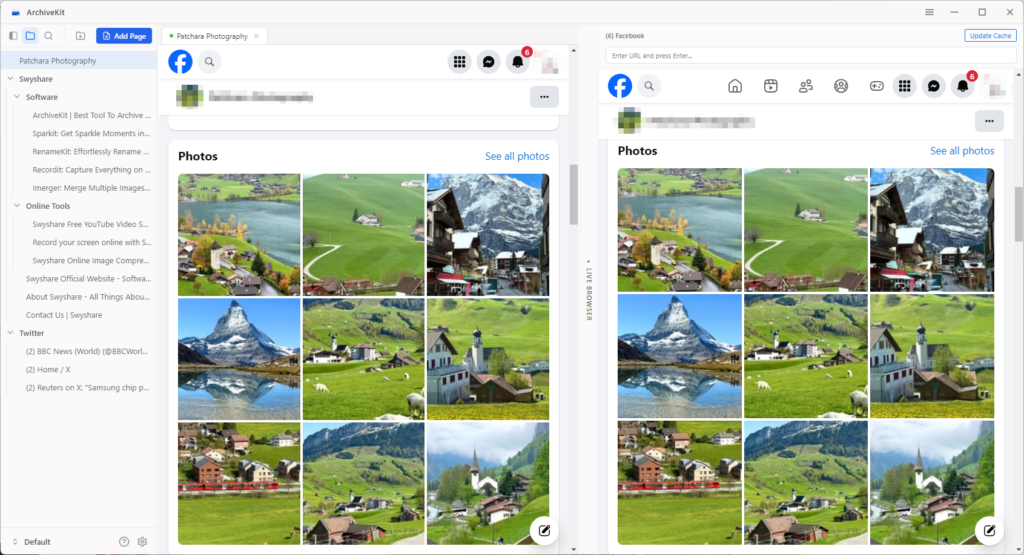
- Lanzamiento ArchiveKit Abra el navegador Liva y pegue la URL de la página de Facebook que desea archivar (inicie sesión en su cuenta de Facebook si la página requiere permisos de acceso).
- Desplácese hacia abajo para cargar la página completa, luego haga clic en "Agregar página" y elija "Archivo profundo".
- Espera a que finalice el proceso y, a continuación, podrás gestionar y acceder a las páginas de Facebook archivadas desde tu almacenamiento local.
6. Conclusión
El Archivo de Facebook es una función útil para los usuarios que desean gestionar sus recuerdos digitales, proteger datos importantes y mantener sus perfiles organizados. Ya sea que ocultes publicaciones antiguas de tu biografía o descargues una copia de seguridad completa de la información de tu cuenta, Facebook ofrece varias maneras de archivar y conservar tu contenido de forma segura. Sin embargo, las opciones de archivo integradas de Facebook pueden resultar limitadas al gestionar grandes cantidades de páginas.
Para los usuarios que buscan una solución más rápida, más organizada y más eficiente, Swyshare ArchiveKit ofrece una alternativa poderosa. Con características como archivado de páginas de Facebook con un solo clic, captura completa de páginas web, organización inteligente de carpetas, almacenamiento local y soporte de archivo profundo, ArchiveKit facilita mucho guardar y administrar el contenido de Facebook para un acceso a largo plazo. Si archivas páginas de Facebook con frecuencia o quieres tener un mejor control sobre tus datos en línea, ArchiveKit Sin duda merece la pena intentarlo.