Las mejores herramientas para hacer capturas de pantalla de página completa en Chrome.

Capturar una página web completa se ha vuelto cada vez más importante para estudiantes, diseñadores, profesionales del marketing, desarrolladores, investigadores y usuarios de internet en general. Ya sea que desees guardar un artículo en línea, archivar materiales de investigación, capturar diseños de páginas web o almacenar información importante para acceder a ella sin conexión, las herramientas para capturar páginas completas facilitan enormemente el proceso.
A diferencia de las capturas de pantalla convencionales, que solo capturan la parte visible de una página web, las herramientas de captura de página completa permiten desplazarse automáticamente y capturar toda la página de arriba abajo. Esto resulta especialmente útil para páginas web extensas, publicaciones en redes sociales, recibos en línea, tutoriales y páginas de destino.
Afortunadamente, Google Chrome es compatible con numerosas extensiones y funciones integradas que permiten capturar páginas web completas de forma rápida y eficiente. En esta guía, exploraremos algunas de las mejores herramientas para capturar páginas web completas en Chrome, además de un método alternativo para archivar páginas web de forma permanente.
1. Las mejores herramientas para hacer capturas de pantalla de página completa en Chrome
1.1 GoFullPage
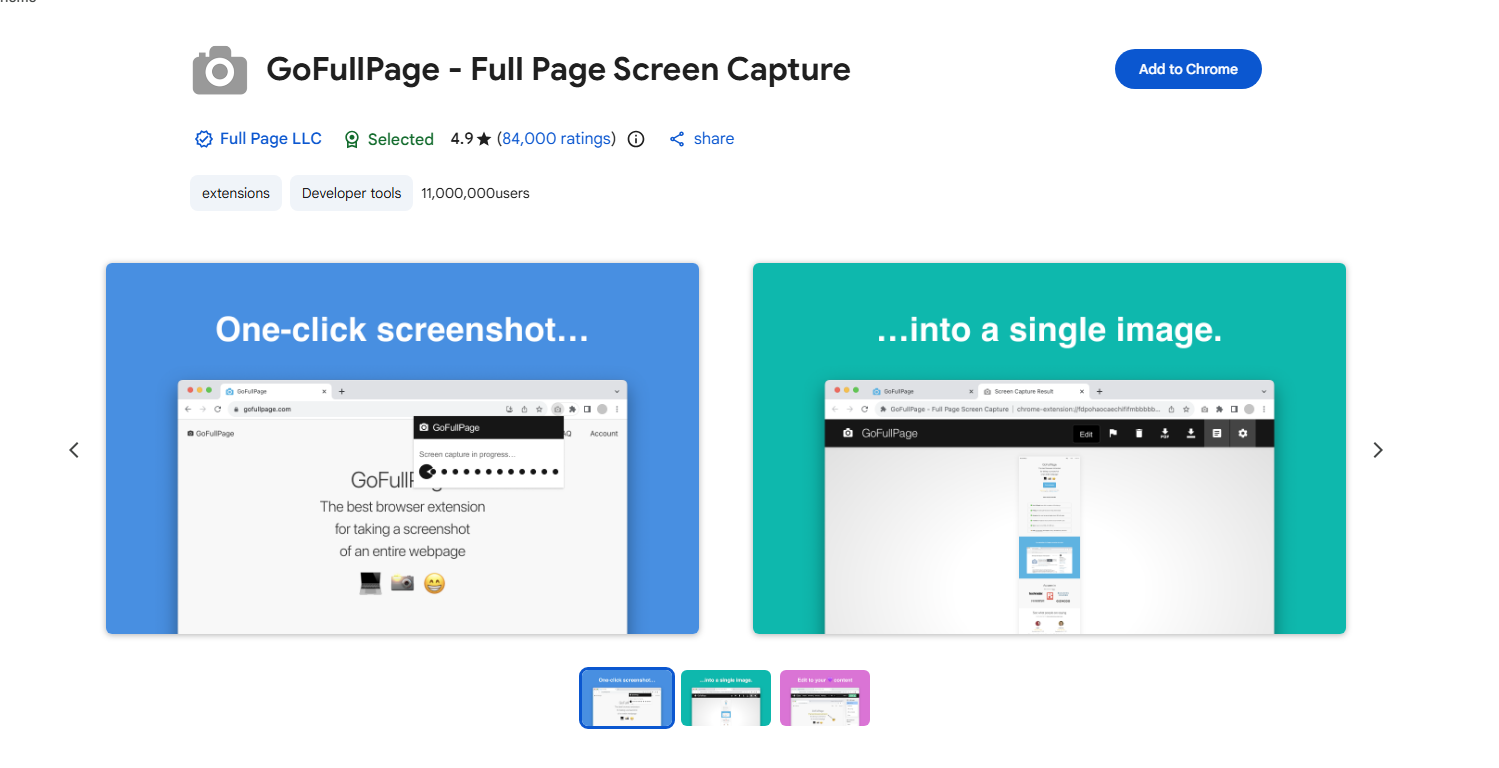
GoFullPage es una de las extensiones de Chrome más populares para capturar capturas de pantalla de páginas completas.
Características principales :
- Captura páginas web completas con un solo clic.
- Desplazamiento y unión automáticos
- Exporta las capturas de pantalla como PNG, JPG o PDF.
- No se requiere cuenta
- Interfaz de usuario sencilla
Cómo funciona :
Tras instalar la extensión, los usuarios solo tienen que abrir una página web y hacer clic en el icono de GoFullPage. La extensión se desplaza automáticamente por la página y genera una captura de pantalla completa.
Ventajas :
- Muy fácil de usar
- Procesamiento rápido
- Admite páginas web largas.
- Extensión ligera
Limitaciones :
- Las páginas web grandes pueden generar archivos de imagen enormes.
- Es posible que los elementos dinámicos de la página web no se capturen perfectamente.
- Las capturas de pantalla son solo imágenes estáticas.
GoFullPage es ideal para usuarios que necesitan capturas de páginas web rápidas y sencillas.
1.2 Captura de pantalla impresionante
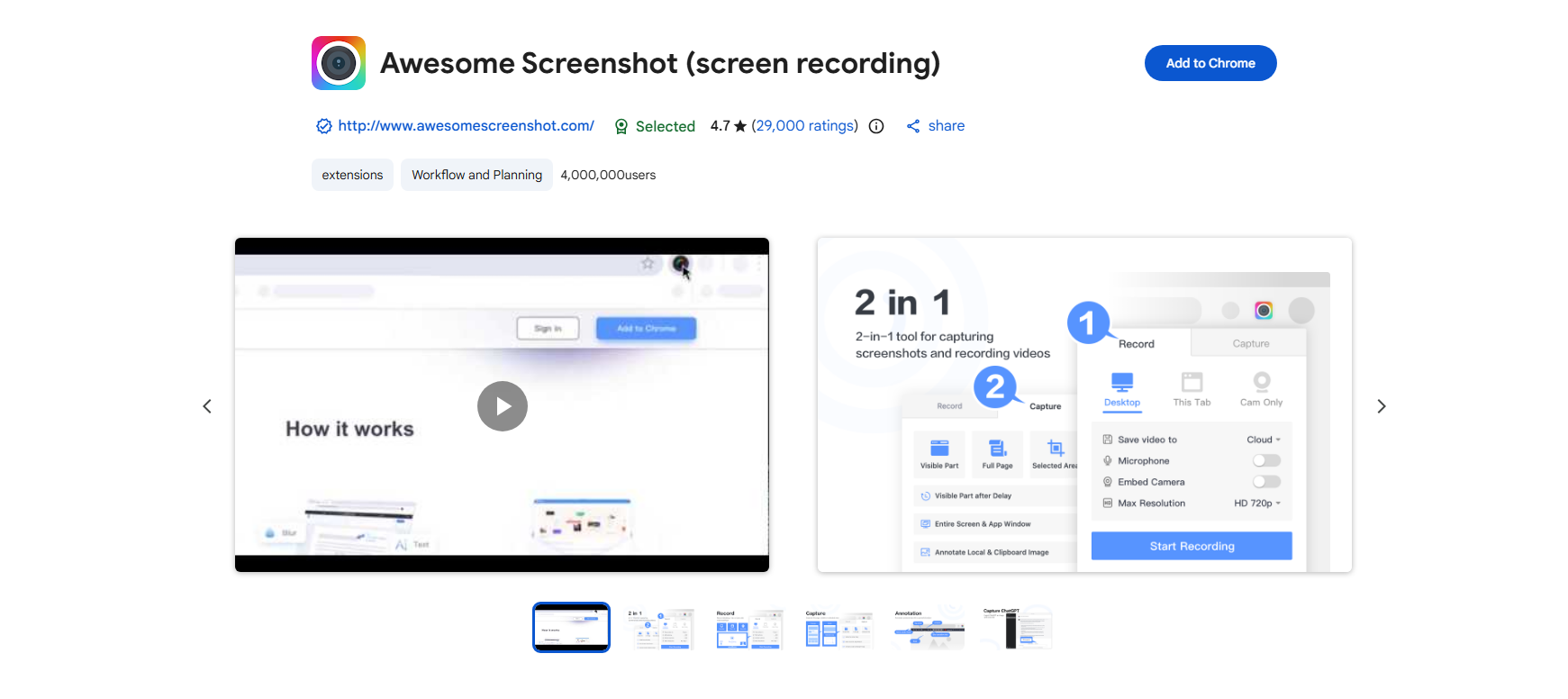
Awesome Screenshot es una potente herramienta para capturar y grabar la pantalla, disponible para Chrome.
Características principales:
- Capturas de pantalla de página completa
- Grabación de pantalla
- Herramientas de anotación
- Soporte para almacenamiento en la nube
- Difuminar información sensible
Ventajas:
- Excelentes funciones de edición
- Útil para tutoriales y presentaciones.
- Admite grabación de vídeo
- Opciones para compartir fácilmente
Limitaciones:
- Algunas funciones avanzadas requieren un plan de pago.
- Puede utilizar más recursos del navegador.
Esta herramienta funciona bien para profesionales, educadores y equipos que colaboran en línea.
1.3 Captura de pantalla de página completa: ScreenTool.io
ScreenTool.io es otra herramienta web que permite a los usuarios capturar capturas de pantalla de páginas completas directamente desde el navegador sin necesidad de instalar extensiones.
Características principales :
- Captura páginas web completas al instante
- No requiere instalación
- Funciona directamente en Chrome y otros navegadores.
- Interfaz sencilla y rápida
- Descarga capturas de pantalla en alta calidad.
Ventajas :
- Ligero y fácil de usar
- No se necesita ninguna extensión del navegador.
- Ideal para capturas rápidas y puntuales.
- Accesible desde cualquier dispositivo con navegador.
Limitaciones :
- Requiere conexión a internet.
- Menos funciones de edición avanzadas en comparación con las extensiones.
1.4 Capturar capturas de pantalla de páginas web – FireShot
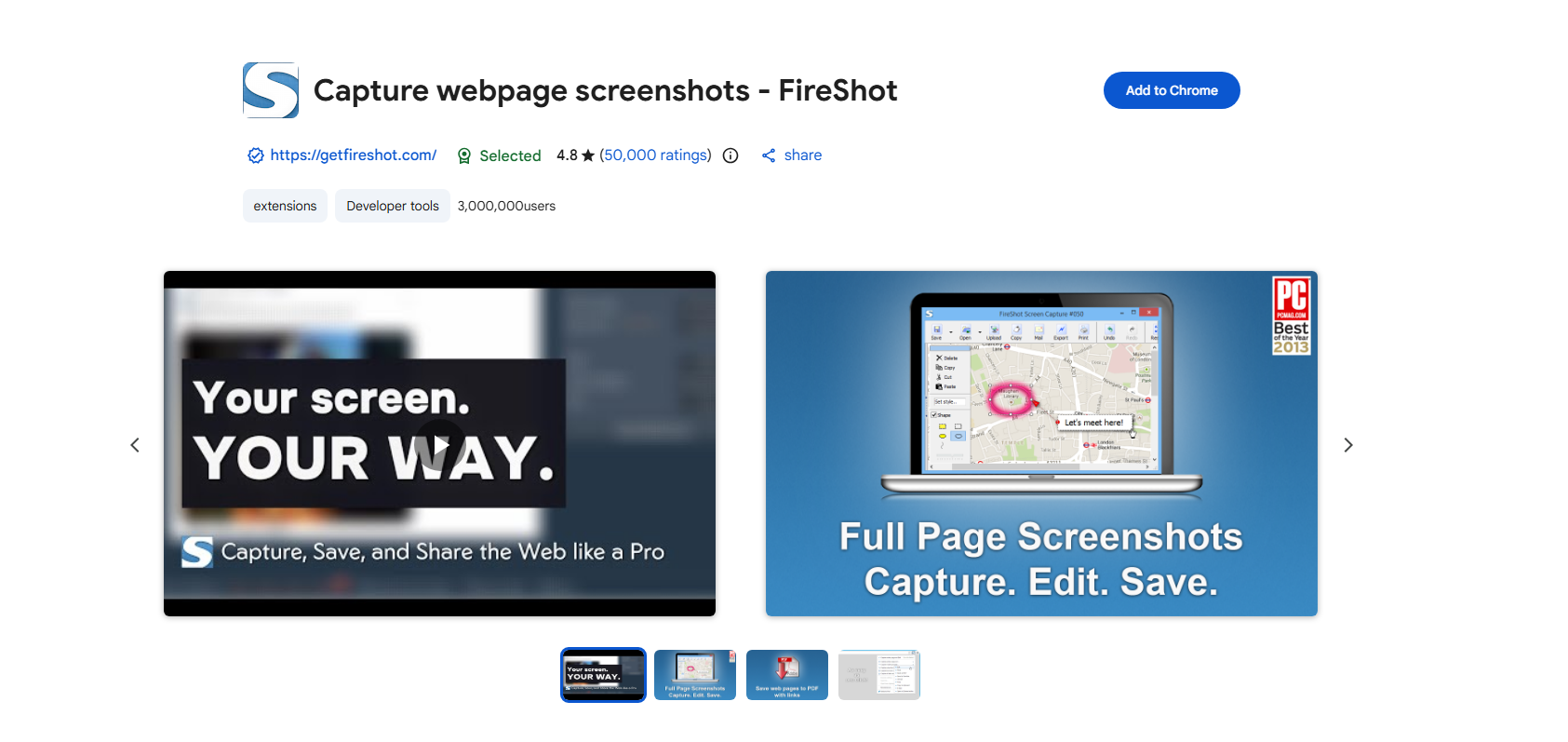
FireShot es otra extensión popular para Chrome que permite capturar páginas completas.
Características principales :
- Capturar páginas web completas
- Guardar como PDF o imagen
- Herramientas de anotación
- Ahorro sin conexión
- Integración con el navegador
Ventajas :
- Captura de página web fiable
- Admite múltiples formatos de exportación.
- Funciona bien con páginas web largas.
Limitaciones :
- Algunas herramientas avanzadas solo están disponibles para usuarios premium.
- La interfaz puede parecer anticuada.
FireShot sigue siendo una opción sólida para los usuarios que capturan páginas web con frecuencia.
1.5 Herramienta de captura de pantalla de página completa integrada en Chrome
Muchos usuarios no se dan cuenta de que Google Chrome ya incluye una función oculta integrada para realizar capturas de pantalla de página completa.
Cómo usarlo :
- Abre la página web.
- Prensa:
- Ctrl + Shift + I (Ventanas)
- Cmd + Opción + I (Impermeable)
- Abra el menú de comandos:
- Ctrl + Shift + P
- Tipo:
- “Capturar captura de pantalla a tamaño completo”
- Pulsa Enter.

Chrome descargará automáticamente una captura de pantalla de la página completa.
Ventajas:
- No se requiere instalación de extensión.
- Completamente gratis
- Integrado directamente en Chrome.
Limitaciones:
- Función oculta que muchos usuarios desconocen
- Capacidades de edición limitadas
- Solo capturas de pantalla, sin conservación de la página web.
Esta opción es perfecta para necesidades ocasionales de capturas de pantalla.
2. Limitaciones de las capturas de pantalla de página completa
Si bien las herramientas para capturar pantallas son útiles, también presentan varias limitaciones importantes.
- Solo imágenes estáticas
Las capturas de pantalla muestran las páginas web como imágenes estáticas. Los usuarios no pueden interactuar con el contenido posteriormente.
- Tamaños de archivo grandes
Las páginas web largas suelen generar archivos de imagen enormes que son difíciles de gestionar.
- Problemas de contenido dinámico
Los sitios web modernos suelen utilizar animaciones, carga diferida, vídeos y elementos interactivos que las capturas de pantalla pueden no mostrar correctamente.
- Sin función de búsqueda
Por lo general, no es posible buscar texto dentro de las capturas de pantalla a menos que se utilice OCR.
- Organización difícil
Gestionar cientos de archivos de capturas de pantalla puede volverse rápidamente complicado.
Debido a estas limitaciones, algunos usuarios prefieren archivar las páginas web en lugar de realizar capturas de pantalla tradicionales.
3. Archivar páginas de Chrome en lugar de hacer capturas de pantalla
En lugar de capturar capturas de pantalla estáticas, los usuarios pueden archivar páginas web completas utilizando Swyshare ArchiveKit . ArchiveKit Está diseñado para conservar las páginas web en un formato mucho más completo y accesible que las capturas de pantalla habituales.
3.1 ¿Por qué archivar páginas web en lugar de tomar capturas de pantalla?
A diferencia de las capturas de pantalla, el archivado de páginas web conserva:
- Estructura completa de la página web
- Imágenes y medios
- Diseños desplazables
- Contenido dinámico
- Formato de sitio web
- Accesibilidad sin conexión
Esto permite a los usuarios volver a visitar las páginas web más tarde con una experiencia de navegación similar a la de la versión original en línea.
3.2 Características clave de Swyshare ArchiveKit :
- Guarda páginas web completas en lugar de capturas de pantalla estáticas.
- Archive varias páginas web por lotes importando URL.
- Utilice el modo de navegador en vivo para archivar el contenido de la sesión iniciada.
- Conservar las páginas web con su aspecto y diseño originales.
- Busque en colecciones de páginas web archivadas y acceda a las páginas archivadas sin conexión en cualquier momento.
3.3 Cómo archivar páginas de Chrome con ArchiveKit ?
- Simplemente descarga y configura Swyshare ArchiveKit en un dispositivo Windows o Mac.
- Copia las URL de las páginas de Chrome que deseas archivar y agrégalas a ArchiveKit .
- Desplácese por la página para cargar todo el contenido y luego ArchiveKit Guardará automáticamente todas las páginas tal como aparecen en línea.
- Una vez archivadas, podrá buscar fácilmente las páginas guardadas, verlas sin conexión, gestionar colecciones y volver a consultarlas cuando lo necesite.

4. Conclusión
Existen muchas herramientas excelentes para tomar capturas de pantalla de páginas completas en Google Chrome. Extensiones como GoFullPage, Awesome Screenshot, Nimbus Screenshot y FireShot facilitan la captura rápida de páginas web completas.
Sin embargo, las capturas de pantalla siguen siendo limitadas porque crean archivos de imagen estáticos en lugar de conservar la funcionalidad y el contenido reales de la página web.
Para los usuarios que desean una solución más avanzada, Swyshare ArchiveKit Es altamente recomendable. Su capacidad para archivar páginas web completas, conservar el diseño, permitir la visualización sin conexión y organizar colecciones archivadas la convierte en una mejor alternativa a largo plazo que las herramientas de captura de pantalla convencionales.