Conversión de páginas web a JPG: Las mejores herramientas para convertir páginas web en imágenes.

Existen muchas razones por las que podrías querer convertir una página web en una imagen JPG. Ya sea para guardar una página web con fines de documentación, crear tutoriales, compartir contenido visual, archivar páginas web o preservar información en línea antes de que cambie, una imagen JPG ofrece un formato práctico y ampliamente compatible.
A diferencia de guardar una página web como HTML o PDF, una imagen JPG captura con exactitud cómo se ve la página en un momento específico. Esto la hace ideal para presentaciones, informes, inspiración para el diseño y consulta sin conexión. Según tus necesidades, puedes capturar solo la pantalla visible o una página web completa con desplazamiento.
En esta guía, exploraremos las mejores herramientas y métodos para convertir páginas web en imágenes JPG de forma rápida y eficiente.
1. Convertir sitio web a JPG usando una captura de pantalla del navegador
La forma más sencilla de convertir una página web a formato JPG es utilizando la función de captura de pantalla integrada en tu navegador. La mayoría de los navegadores modernos, como Google Chrome, Microsoft Edge y Mozilla Firefox, permiten capturar páginas web sin necesidad de software adicional.
Por ejemplo, Chrome incluye una función oculta llamada "Capturar captura de pantalla a tamaño completo" en sus Herramientas para desarrolladores. Esto permite a los usuarios capturar una página web completa, incluyendo el contenido que se extiende más allá de la pantalla visible. Microsoft Edge ofrece una función similar llamada Captura Web, mientras que Firefox proporciona una herramienta de captura de pantalla que puede guardar tanto el área visible como la página completa.

Aunque estas herramientas suelen guardar las capturas de pantalla como archivos PNG, convertirlas a JPG es sencillo utilizando editores de imágenes integrados como Paint o Vista Previa, o mediante convertidores de imágenes gratuitos en línea.
Ventajas:
- Completamente gratis
- No requiere instalación de software
- Puede capturar páginas web completas
- Produce capturas de pantalla de alta calidad.
Contras:
- Normalmente exporta en formato PNG en lugar de JPG.
- Funciones limitadas de edición y anotación
- No apto para la captura de páginas web por lotes.
2. Convertir un sitio web a JPG usando herramientas de captura de pantalla en línea.
Los servicios en línea para capturar páginas web son otra forma práctica de convertir páginas web en imágenes JPG. Estas herramientas funcionan directamente desde tu navegador: simplemente ingresas la URL de la página web, esperas a que el servicio genere la captura de pantalla y descargas la imagen resultante.
Entre las herramientas populares para capturar pantallas en línea se incluyen:
- Captura de pantalla JPG del sitio web de CloudConvert
- Gurú de las capturas de pantalla
- Cuadro de URL
- API de captura de pantalla de sitios web
- Fotografía del sitio
- Generador de capturas de pantalla de navegador
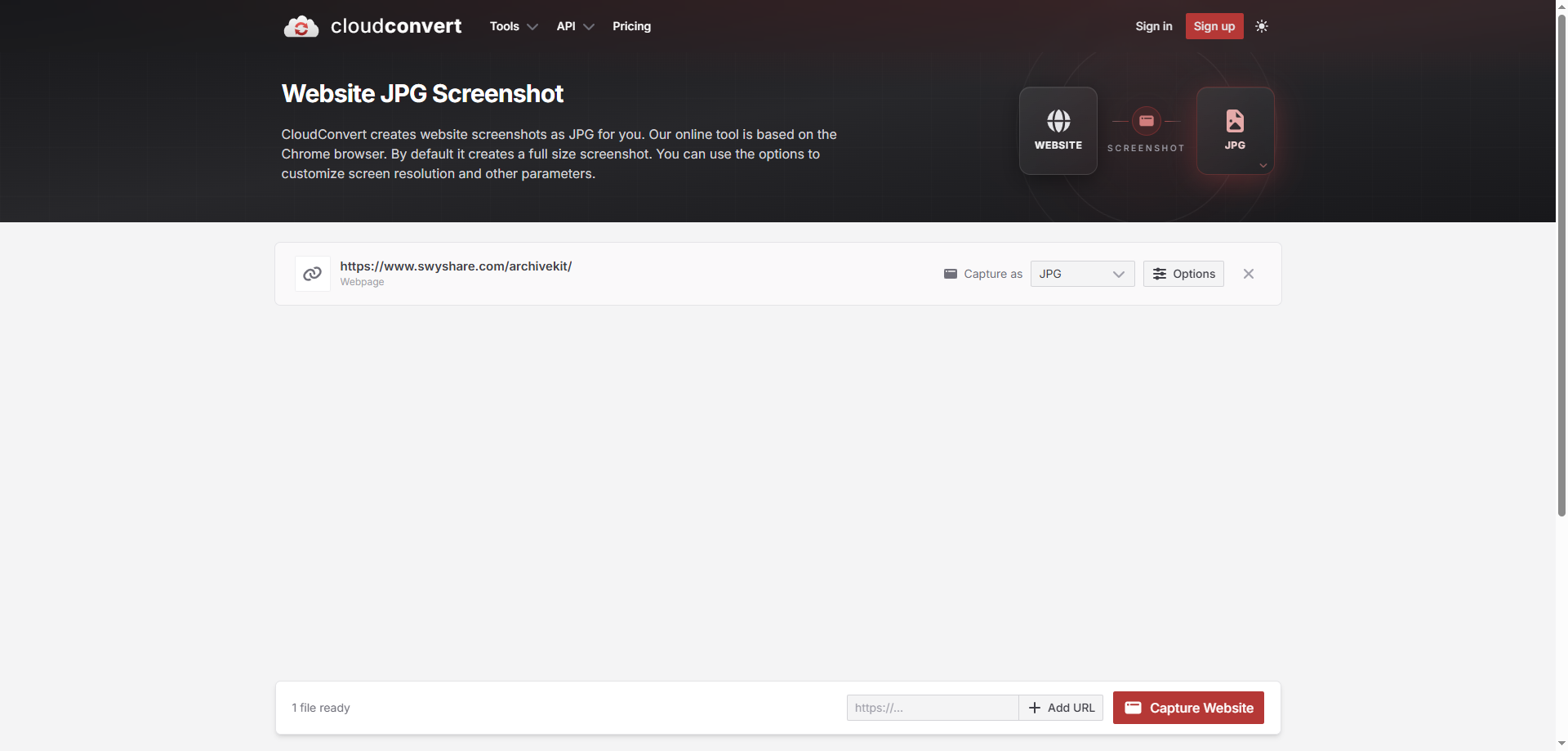
Muchos de estos servicios admiten los formatos de salida PNG y JPG, mientras que algunos permiten personalizar el tamaño del navegador, la calidad de la imagen, el tipo de dispositivo y la configuración de captura de página completa.
Estas herramientas son especialmente útiles si solo necesita realizar capturas de pantalla ocasionalmente sin instalar software de escritorio.
Ventajas:
- Fácil de usar
- No requiere instalación
- Admite capturas de pantalla de página completa.
- Algunos servicios ofrecen descargas directas en formato JPG.
Contras:
- Las versiones gratuitas suelen tener limitaciones.
- Es posible que algunos sitios web no muestren correctamente el contenido dinámico.
- Preocupaciones sobre la privacidad al capturar páginas web sensibles.
- El procesamiento por lotes generalmente requiere una suscripción de pago.
3. Convertir el sitio web a JPG usando un software de captura de pantalla de escritorio.
Si capturas páginas web con frecuencia o necesitas imágenes de mayor calidad, el software de captura de pantalla para ordenador ofrece mayor flexibilidad que las soluciones basadas en el navegador.
Puedes usar herramientas integradas como Recortes en Windows o Captura de pantalla en macOS para tomar una imagen de la sección visible de una página web. Aplicaciones de terceros como ShareX, Snagit, Greenshot y PicPick añaden funciones avanzadas, como capturas de pantalla con desplazamiento, anotaciones, guardado automático y edición de imágenes.
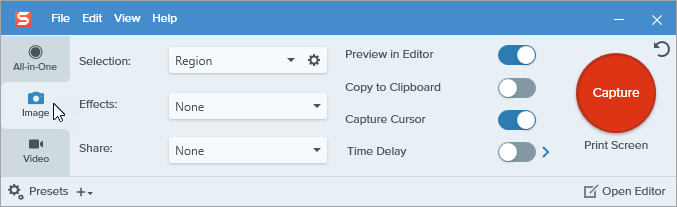
El software de escritorio es especialmente valioso para los profesionales que crean documentación, tutoriales o materiales de marketing, ya que ofrece un control preciso sobre la calidad de la imagen y el flujo de trabajo.
Muchas aplicaciones también permiten exportar capturas de pantalla directamente como JPG con ajustes de compresión regulables, lo que ayuda a reducir el tamaño del archivo manteniendo la calidad de la imagen.
Ventajas:
- Más opciones de edición
- Salida de imagen de alta calidad
- Admite capturas de pantalla con desplazamiento
- Flujo de trabajo rápido para uso frecuente
- Exportación directa a JPG
Contras:
- Algunos programas requieren instalación.
- Las herramientas premium pueden requerir una licencia.
- Es posible que no se conserven los elementos interactivos de la página web.
4. Archivar y capturar páginas web con Swyshare Kit de archivo
Una captura de pantalla guarda lo que ves, mientras que Swyshare ArchiveKit guarda la página web completa para su conservación a largo plazo.
Kit de archivo Es una herramienta de archivado web diseñada para guardar páginas web completas y permitir el acceso sin conexión antes de convertirlas en imágenes. En lugar de simplemente tomar una captura de pantalla, conserva la estructura, las imágenes, el formato y otros recursos de la página web, lo que permite volver a visitarla incluso sin conexión a internet.
Una vez archivada, puedes abrir la página web guardada en ArchiveKit o en tu navegador y capturar capturas de pantalla JPG de alta resolución cuando lo necesites. Este flujo de trabajo es especialmente útil para investigadores, diseñadores, periodistas, educadores y cualquier persona que necesite acceso a largo plazo a contenido web.
Características principales de Swyshare ArchiveKit:
- Guarda páginas web completas para verlas sin conexión.
- Importa varias URL de páginas web para archivarlas por lotes.
- Modo de navegador en vivo integrado para cargar sitios web dinámicos.
- Organice las páginas archivadas en carpetas y colecciones.
- Resalte el contenido importante y utilice la Vista de lectura para una lectura sin distracciones.
- Compatible con Windows y macOS.
Cómo archivar un sitio web y convertirlo a JPG:
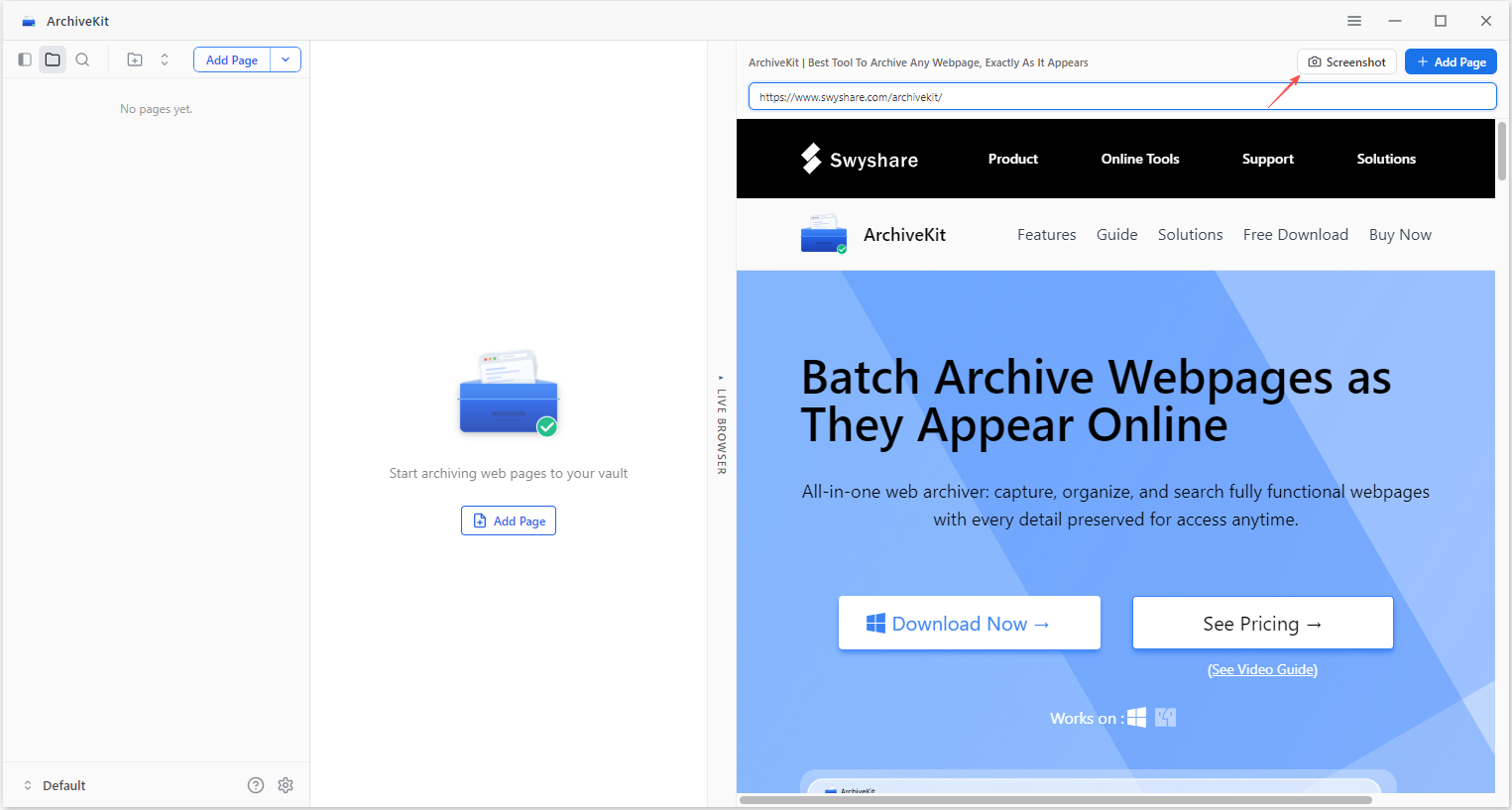
- Instalar y ejecutar Swyshare Instale ArchiveKit en su ordenador Windows o Mac y, a continuación, copie y pegue la URL de la página web en el navegador de ArchiveKit.
- Deje que la página web se cargue por completo y espere a que el software archive la página web para poder acceder a ella sin conexión.

- Para convertir una página web a JPG, simplemente desplácese por toda la página y haga clic en el icono de "Captura de pantalla".
5. Conclusión
Existen muchas maneras efectivas de convertir una página web en una imagen JPG, y la mejor opción depende de tus necesidades específicas. Las herramientas de captura de pantalla del navegador son ideales para capturas rápidas, los servicios de captura de pantalla en línea ofrecen una práctica conversión de URL a imagen, y el software de captura de pantalla para ordenador ofrece funciones de edición avanzadas y un mayor control sobre la calidad de la imagen.
Sin embargo, si desea algo más que una captura de pantalla estática, Swyshare ArchiveKit es la solución más completa. Con características como archivado de páginas web por lotes, modo de navegador en vivo, colecciones organizadas y visualización sin conexión, ArchiveKit proporciona un flujo de trabajo confiable para cualquier persona que guarde o documente contenido web con regularidad. Si busca una forma confiable de convertir sitios web en imágenes JPG y al mismo tiempo conservar páginas web valiosas, Swyshare Kit de archivo ¿Merece la pena considerar esta herramienta?