¿Cómo guardo una página web como archivo JPEG?

Existen muchas razones por las que la gente quiere guardar una página web como imagen JPEG. Los estudiantes suelen capturar artículos en línea para sus investigaciones, los diseñadores guardan ideas para sitios web para consultarlas sin conexión y las empresas archivan páginas de destino o listados de productos para su documentación. En comparación con los marcadores o los archivos HTML, las imágenes JPEG son fáciles de compartir, subir, imprimir y almacenar en casi cualquier dispositivo.
Guardar una página web como JPEG también ayuda a conservar su aspecto visual tal como se ve en un momento dado. Esto resulta especialmente útil para páginas web que cambian con frecuencia, como sitios de noticias, publicaciones en redes sociales, tiendas online o páginas promocionales.
En esta guía, explicaremos los métodos más eficaces para guardar una página web como imagen JPEG e introduciremos una forma más sencilla de archivar páginas web tal como aparecen.
1. ¿Cómo guardo una página web como JPEG?
Método 1: Tomar una captura de pantalla de la página web.
Una de las formas más rápidas de convertir una página web en una imagen JPEG es capturar una captura de pantalla.
En Windows :
- Abre la página web que deseas guardar.
- Prensa: Ganar + Mayús + S y seleccione el área de la página web que desea capturar.
- Abre la imagen capturada desde la notificación y guárdala como archivo JPG/JPEG.
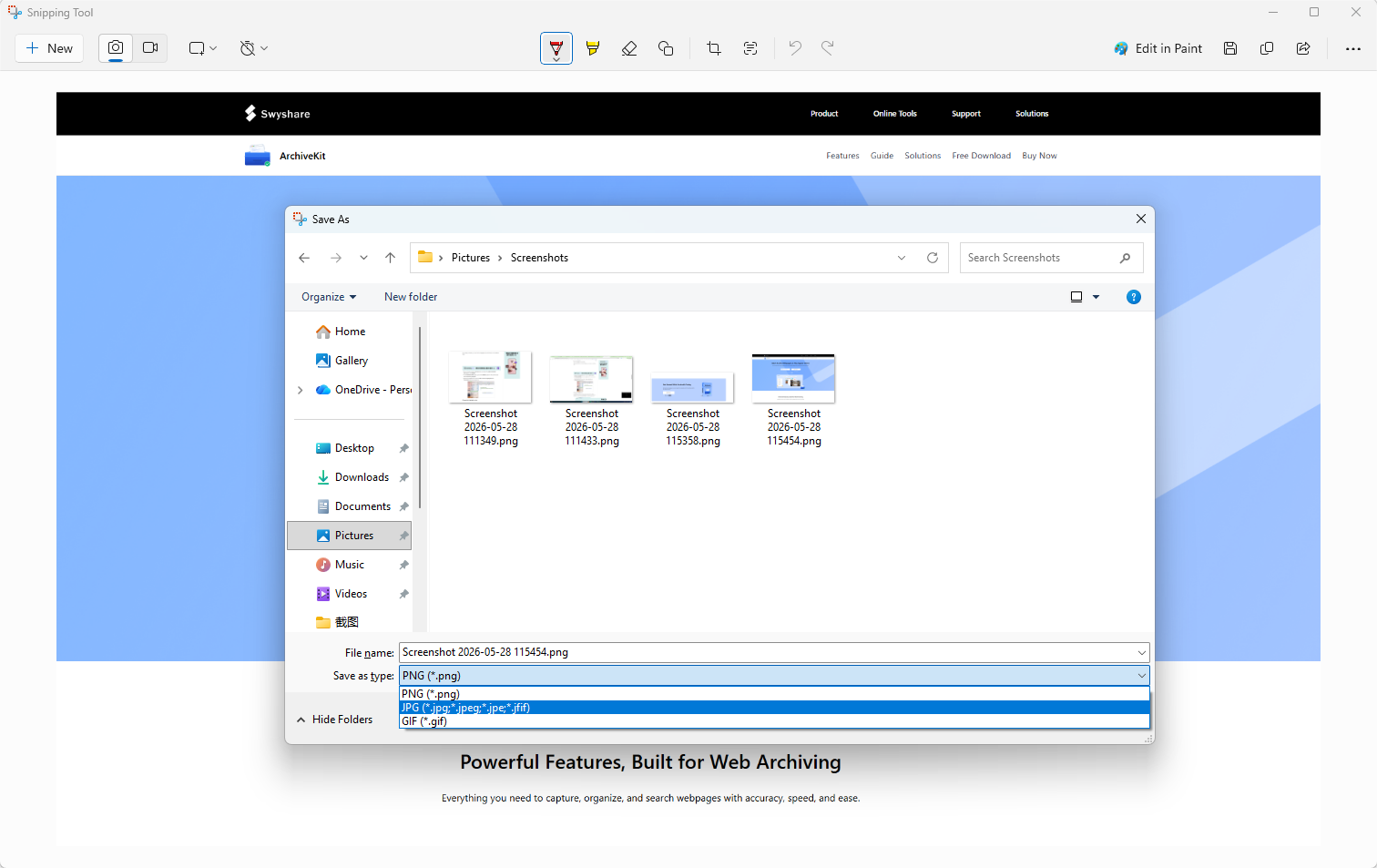
Puedes convertir la captura de pantalla en un JPEG pegándola en Microsoft Paint y seleccionando Guardar como > Imagen JPEG .
En Mac :
- Abre la página web.
- Prensa:
- Mayús + Comando + 4
- Seleccione el área de captura.
- La captura de pantalla se guarda automáticamente como un archivo PNG.
- Ábrelo en Vista Previa y expórtalo como JPEG:
- Archivo > Exportar > JPEG
Este método es sencillo y rápido, pero solo captura la parte visible de la página web a menos que te desplaces y tomes varias capturas de pantalla.
Método 2: Utilizar la herramienta de captura de pantalla de página completa de Chrome o Edge.
Los navegadores modernos como Google Chrome y Microsoft Edge incluyen herramientas integradas para capturar páginas web completas.
Pasos :
- Abra la página web y luego pulse F12 o Ctrl + Shift + I
- Prensa
Ctrl + Shift + P
> Tipo:
screenshot> Seleccionar: Capturar captura de pantalla a tamaño completo
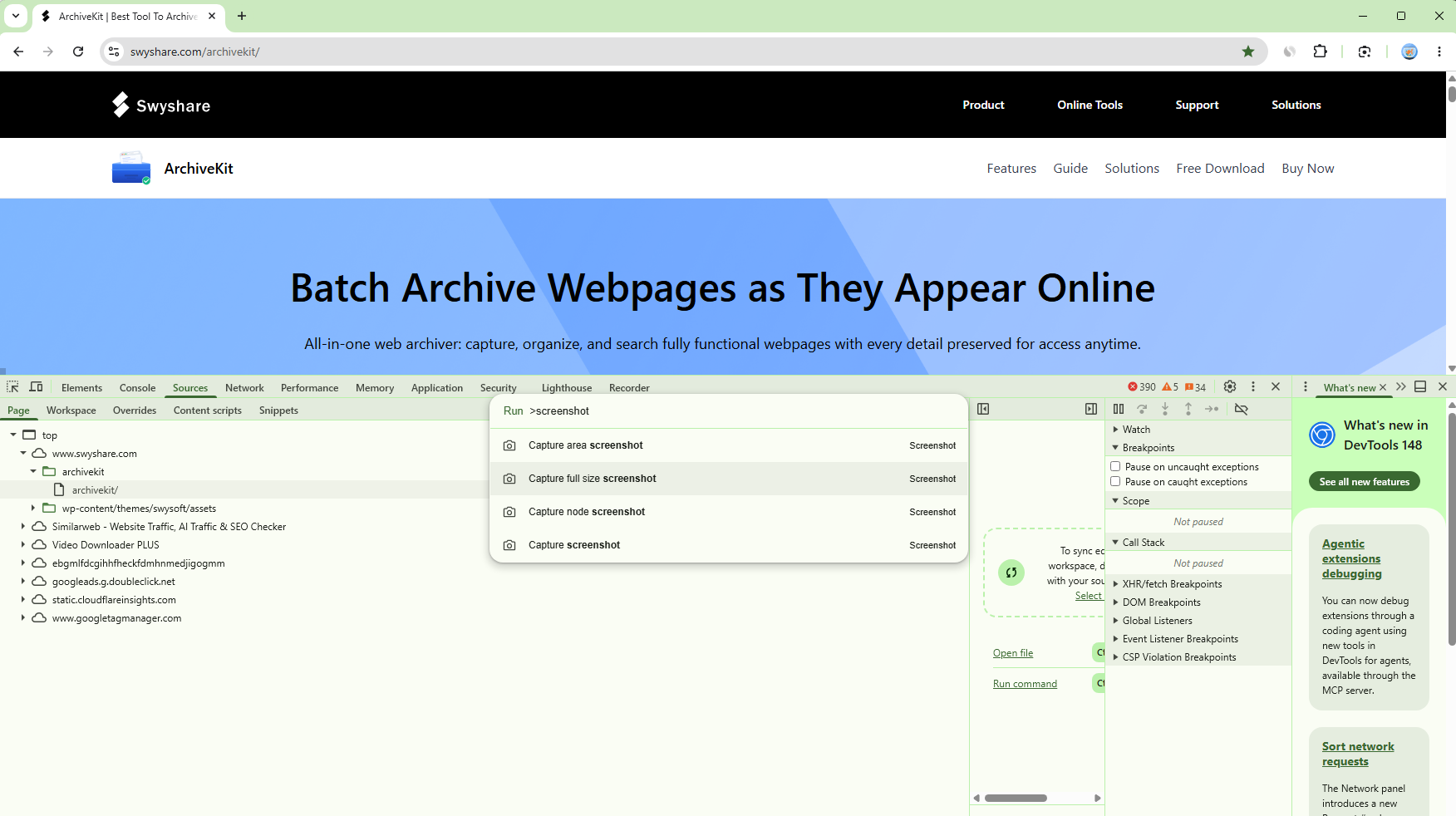
El navegador capturará automáticamente toda la página web mientras se desplaza.
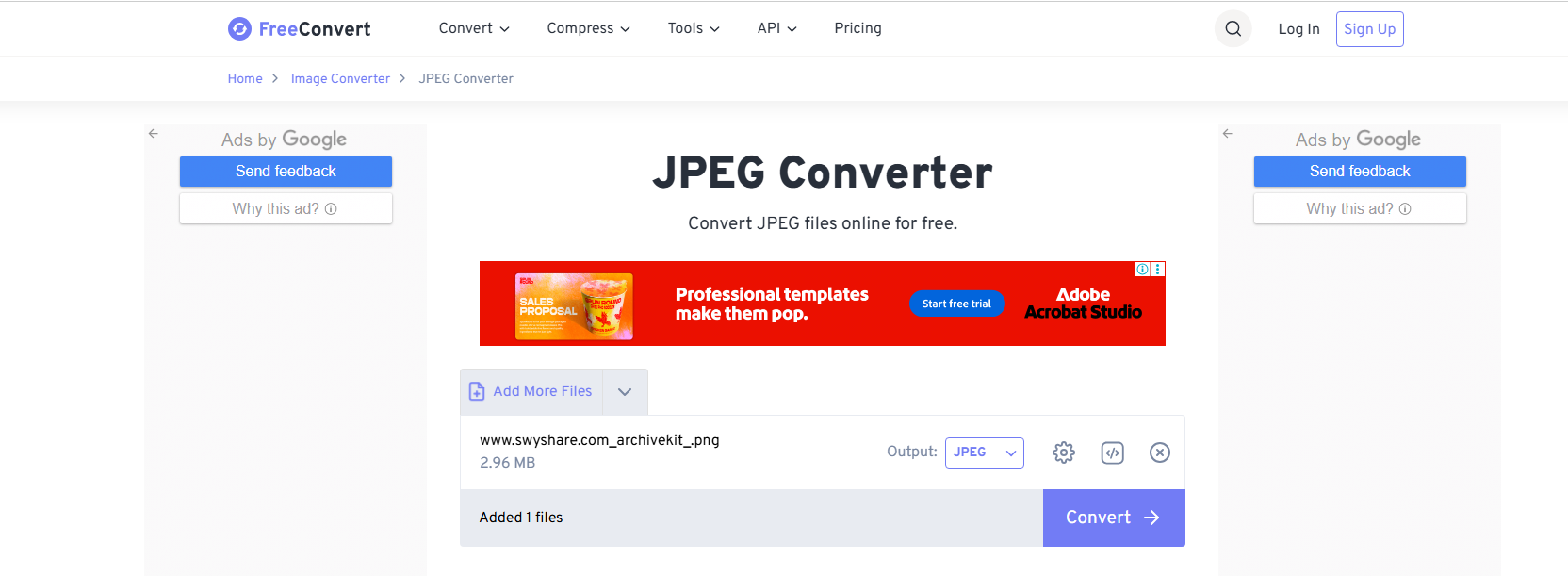
La mayoría de los navegadores guardan las capturas de pantalla de página completa en formato PNG de forma predeterminada, pero puede convertir fácilmente la imagen PNG a JPEG usando
- Pintar
- Avance
- Photoshop
- convertidores de imágenes en línea
Este método funciona bien para guardar artículos largos, tutoriales y páginas de documentación.
Método 3: Guarda la página web como PDF y luego conviértela a JPEG.
Otro método común consiste en guardar primero la página web como PDF.
Pasos :
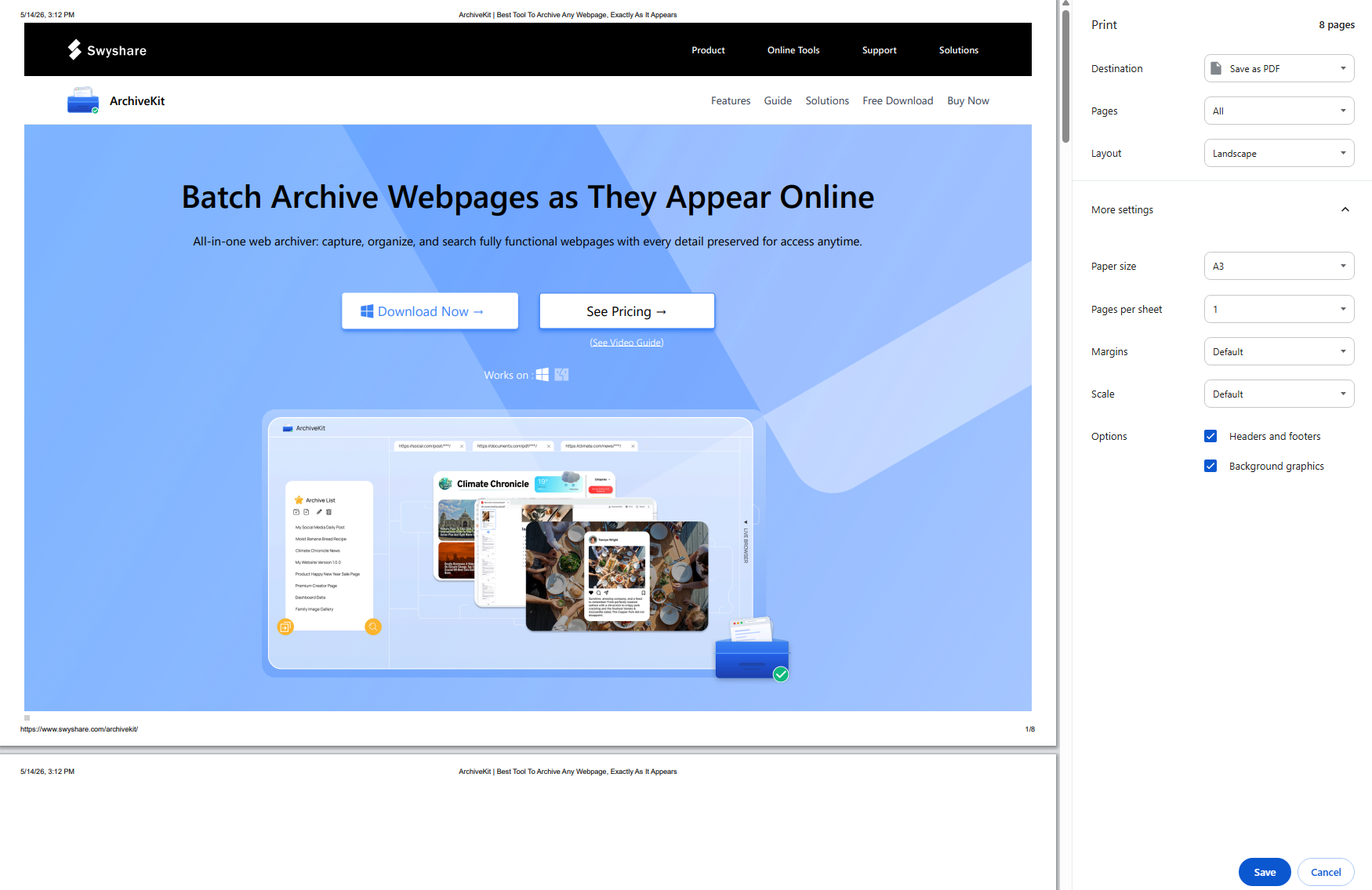
- Abra la página web y pulse: Ctrl + P (Windows) o Comando + P (Impermeable)
- Seleccionar Guardar como PDF Desde el menú Imprimir, guarde el PDF localmente.
- Convierta el PDF en imágenes JPEG usando:
- Adobe Acrobat
- Avance
- convertidores de PDF en línea
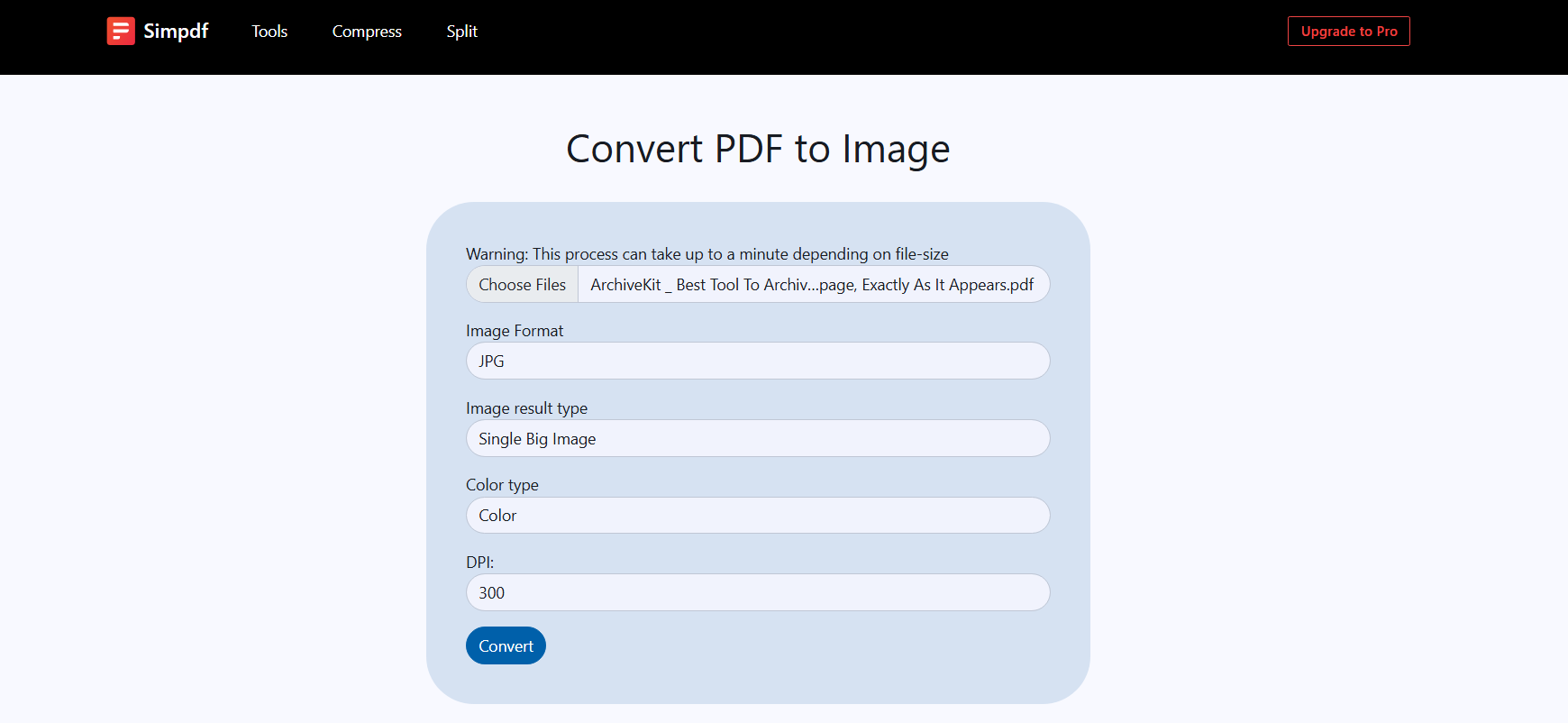
Este método resulta útil para páginas web con mucho texto, ya que los archivos PDF suelen conservar el formato con mayor precisión.
Sin embargo, algunos elementos dinámicos, como vídeos o animaciones, pueden no visualizarse correctamente.
Método 4: Usar extensiones del navegador
El uso de extensiones del navegador puede hacer que la captura de páginas web a formato JPEG sea más rápida y cómoda.
Las extensiones populares incluyen:
- Ir a página completa
- FireShot
- Impresionante captura de pantalla
Pasos:
- Instala la extensión GoFullPage en tu navegador y luego abre la configuración para establecer JPEG como formato de salida.
- Abre la página web y haz clic en el icono de la extensión GoFullPage.
- GoFullPage desplazará la página y exportará el resultado como JPEG.
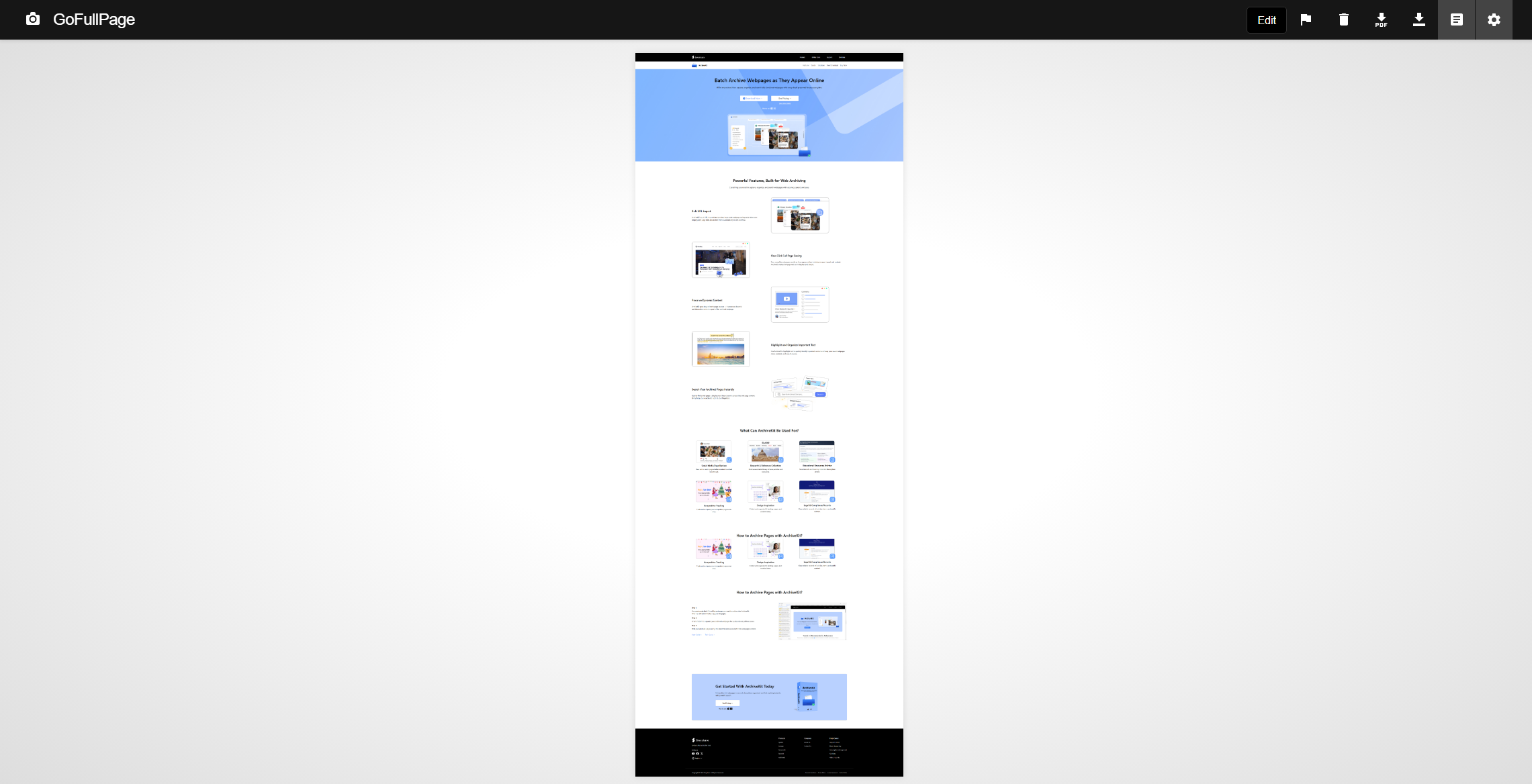
Estas extensiones suelen proporcionar funciones adicionales como:
- Herramientas de anotación
- Captura de desplazamiento
- Captura por lotes
- Compartir directamente
Estas herramientas resultan prácticas para las personas que guardan habitualmente contenido en línea y capturan referencias a páginas web.
2. Problemas comunes al guardar páginas web como JPEG
Aunque las capturas de pantalla son sencillas, los usuarios suelen encontrarse con varios problemas al intentar guardar páginas web correctamente.
- Capturas incompletas: Algunas páginas web son demasiado largas para realizar capturas de pantalla normales, lo que requiere varias capturas.
- Imágenes faltantes: Es posible que las imágenes de carga diferida o el contenido dinámico no se muestren correctamente.
- Problemas de diseño: Las ventanas emergentes, los banners fijos y los elementos animados pueden interferir con la precisión de las capturas de pantalla de la página web.
- Organización complicada: Gestionar cientos de capturas de pantalla manualmente puede volverse un caos con el tiempo.
Aquí es donde las herramientas de archivo de páginas web se vuelven más útiles.
3. Archivar páginas web tal como están con Swyshare ArchiveKit
Swyshare ArchiveKit Es una herramienta de archivo de páginas web diseñada para ayudar a los usuarios a conservar páginas web para su acceso sin conexión y como referencia a largo plazo.
A diferencia de las herramientas de captura de pantalla que solo capturan imágenes, ArchiveKit Se centra en preservar las páginas web como archivos completos, manteniendo su apariencia y estructura.
ArchiveKit ayuda a los usuarios:
- Archiva por lotes las páginas web localmente para acceder a ellas en el futuro.
- Conservar el diseño y el contenido de la página web.
- Resaltar texto importante dentro de las páginas web archivadas
- Organice y encuentre páginas web archivadas de manera eficiente.
Cómo archivar páginas web con ArchiveKit :
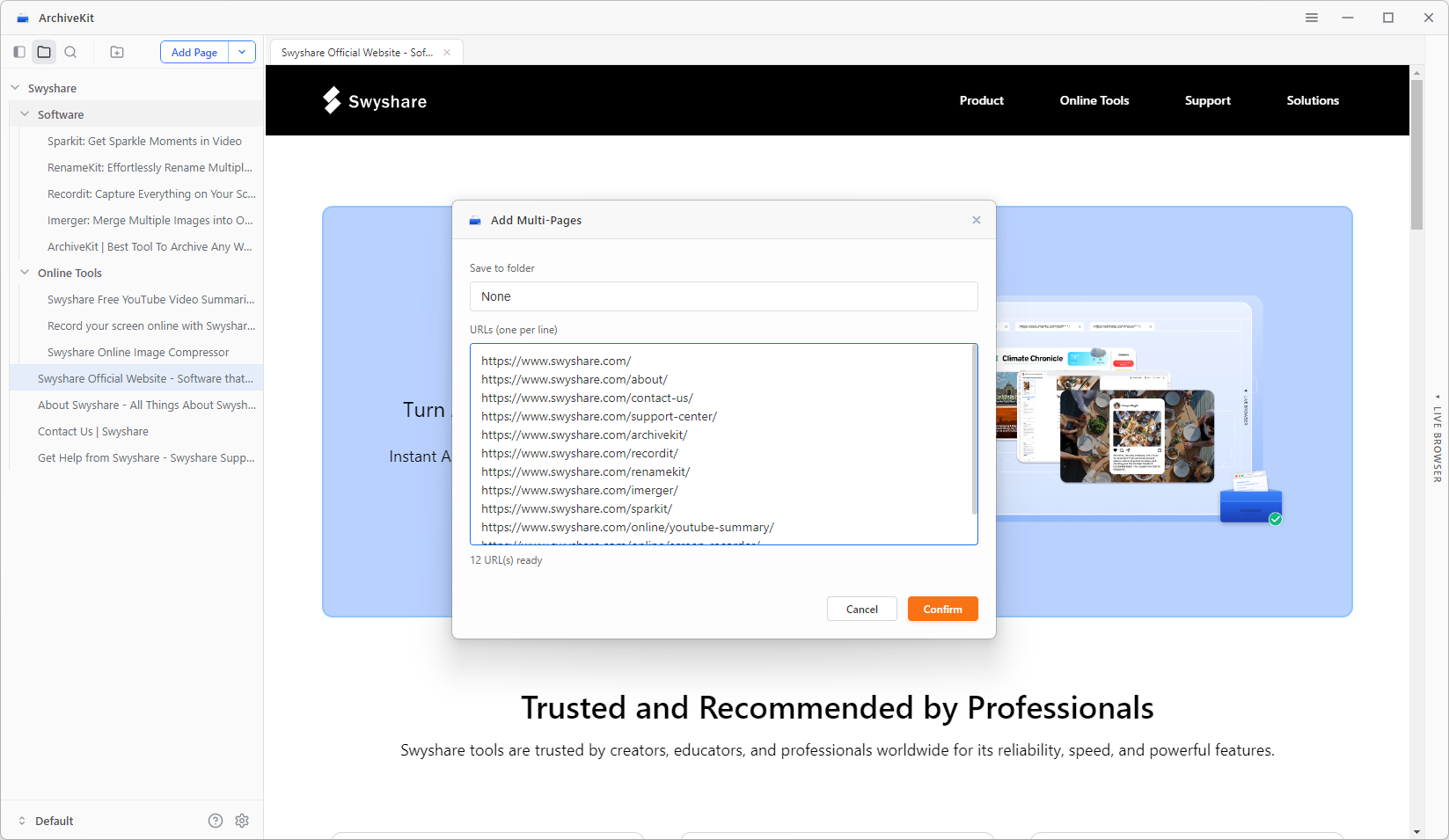
- Descargar y configurar Swyshare ArchiveKit , luego ábrelo en tu ordenador.
- Copia las URL de las páginas web que deseas conservar y pégalas en ArchiveKit .
- Permita que las páginas web se carguen completamente para que todo el texto, las imágenes y los elementos dinámicos se muestren correctamente, luego deje que ArchiveKit Archivarlos para poder acceder a ellos sin conexión.
- Gestiona tus páginas web archivadas organizándolas en carpetas o colecciones para facilitar la navegación y la consulta futura.
4. Conclusión
Guardar una página web como JPEG es útil para conservar información visual, compartir contenido y mantener referencias sin conexión. Ya sea que uses capturas de pantalla, herramientas para desarrolladores del navegador, PDF o extensiones, existen muchas maneras de capturar páginas web como imágenes.
Para un uso ocasional, unas simples capturas de pantalla pueden ser suficientes. Para los usuarios que archivan contenido en línea con frecuencia, mantener la página web en buen estado suele ser más importante que simplemente tomar capturas de pantalla.
Swyshare ArchiveKit proporciona una solución práctica para archivar páginas web tal como están, ayudando a los usuarios a preservar el contenido en línea para el acceso fuera de línea y la referencia futura. Con la preservación de páginas web, soporte de navegación y funciones de resaltado de texto, ArchiveKit Ofrece una forma más organizada y fiable de mantener accesibles las páginas web importantes mucho después de que cambien o desaparezcan de internet.