¿Cómo añadir páginas web a marcadores?

Ya sea que estés investigando un tema, recopilando recursos de aprendizaje, guardando recetas o llevando un registro de tus sitios web favoritos, es importante tener una forma sencilla de volver a consultar las páginas web útiles. La solución más común es la función de marcadores, una característica integrada del navegador que te permite guardar enlaces para acceder a ellos rápidamente más tarde.
Los marcadores son rápidos, prácticos y están disponibles en prácticamente todos los navegadores web modernos, incluidos Google Chrome, Microsoft Edge, Mozilla Firefox y Safari. Con un solo clic o un atajo de teclado, puedes añadir una página web a tus marcadores y organizarla en carpetas para consultarla más adelante.
En esta guía, aprenderás cómo añadir páginas web a marcadores en diferentes navegadores. ¡Empecemos!
1. ¿Cómo añadir páginas web a marcadores?
Guardar una página web en favoritos es rápido y sencillo, independientemente del navegador que utilice.
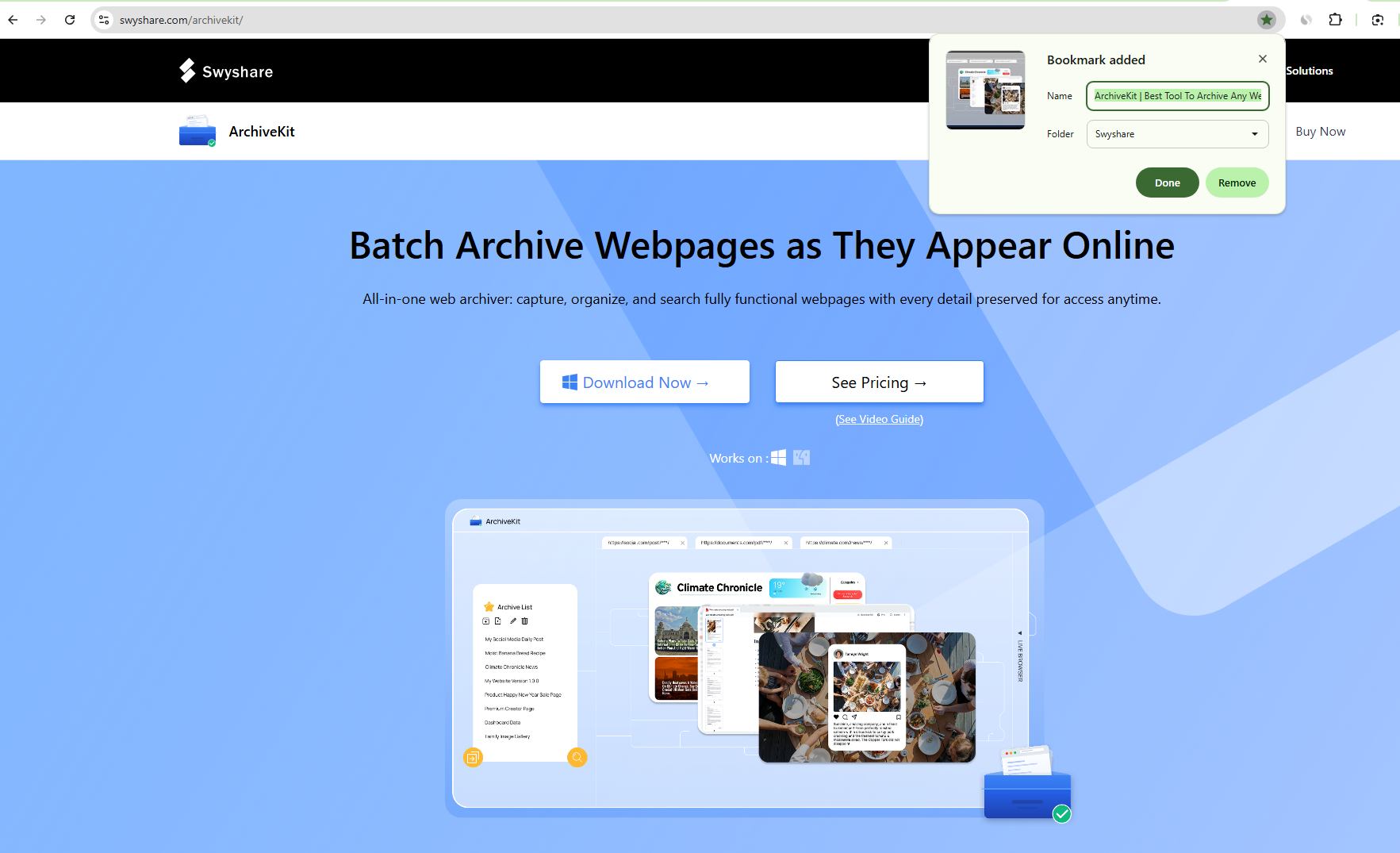
1.1 Marcar una página web en Google Chrome
Google Chrome simplifica la creación de marcadores.
Pasos:
- Abra la página web que desea guardar y luego haga clic en el Estrella icono en el extremo derecho de la barra de direcciones.
- Modifique el nombre del marcador si lo desea.
- Seleccione una carpeta, como por ejemplo Barra de marcadores o Otros marcadores , luego haga clic Hecho .
Método abreviado de teclado:
- Windows/Linux: Ctrl + D
- Impermeable: Comando + D
También puede mostrar la barra de marcadores usando Ctrl + Shift + B (Windows) o Comando + Mayús + B (Mac) para un acceso más rápido a tus sitios web favoritos.
1.2 Marcar una página web en Microsoft Edge
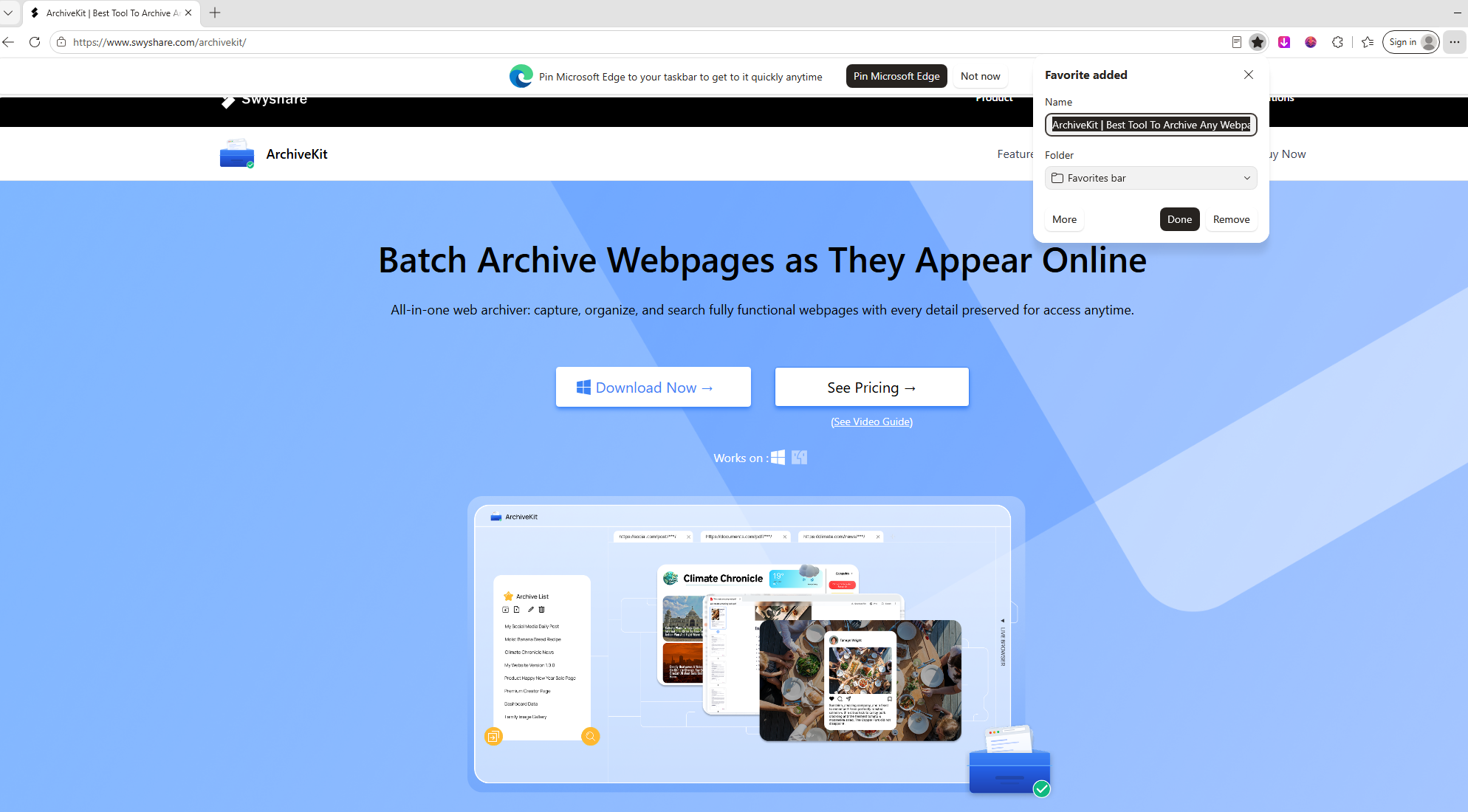
Microsoft Edge se refiere a los marcadores como Favoritos pero el proceso es prácticamente idéntico.
Pasos:
- Visita la página web y haz clic en el botón. Favoritos (Estrella) icono.
- Personaliza el nombre del marcador si es necesario.
- Seleccione una carpeta y haga clic. Hecho .
Atajo:
- Ventanas: Ctrl + D
- Impermeable: Comando + D
1.3 Añadir una página web a marcadores en Mozilla Firefox
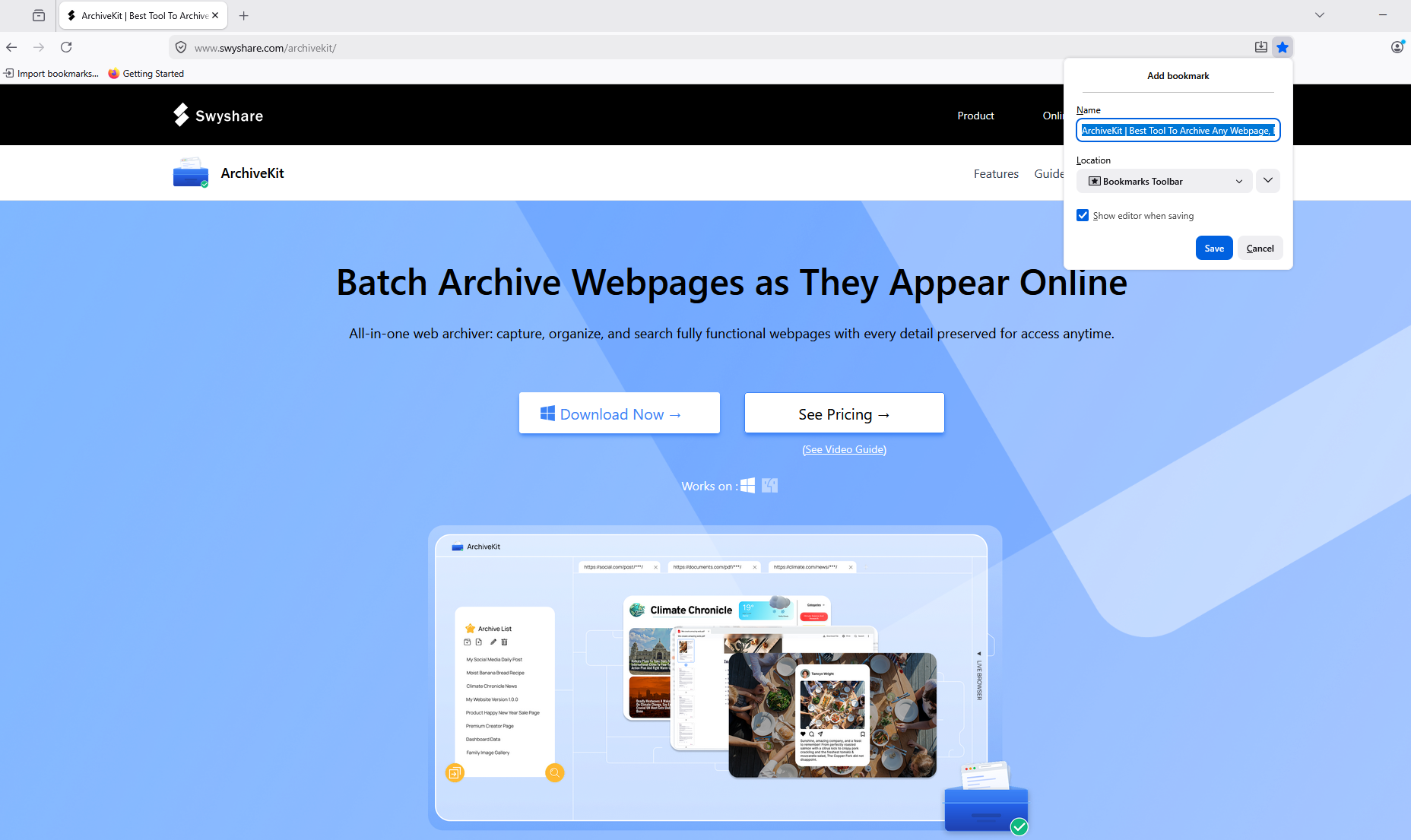
Firefox ofrece una gestión flexible de marcadores.
Pasos:
- Abra la página web y haga clic en el Estrella icono en la barra de direcciones.
- Si lo desea, puede cambiar el nombre del marcador.
- Seleccione una carpeta de destino y haga clic. Hecho .
Firefox también admite etiquetas, lo que facilita la búsqueda y organización de marcadores.
1.4 Marcar una página web en Safari
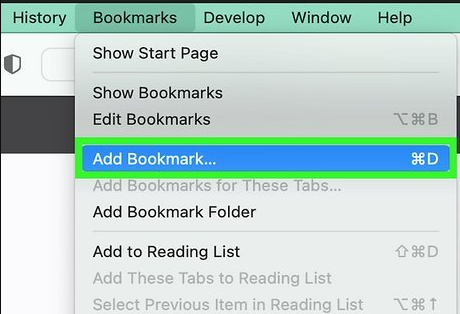
Los usuarios de Safari pueden añadir páginas a marcadores en macOS con tan solo unos clics.
Pasos:
- Abre la página web.
- Seleccionar Marcadores > Agregar marcador desde la barra de menú o haga clic en el Compartir botón y elegir Agregar marcador .
- Elige dónde guardar el marcador y haz clic. Agregar .
Atajo:
- Comando + D
1.5 Marcar páginas web en dispositivos móviles
Chrome para Android:
Abra la página web > Toque el menú de tres puntos > Toque el Estrella icono.
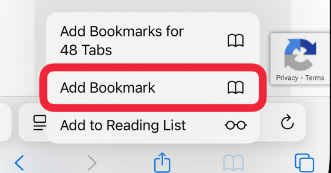
Safari en iPhone o iPad:
Abra la página web > Toque el Compartir botón > Seleccionar Agregar marcador > Elija una carpeta y pulse Ahorrar .
2. Las limitaciones de los marcadores
Los marcadores son excelentes para guardar enlaces rápidamente, pero tienen limitaciones importantes.
Un marcador solo guarda la dirección de la página web. No conserva el contenido que se mostraba al guardarlo. Si la página web cambia o desaparece, el marcador apunta a una página que podría no contener la información que necesitas.
Algunos problemas comunes incluyen:
- Los sitios web eliminan los artículos antiguos.
- Las páginas de productos se actualizan o se descatalogan.
- La documentación cambia después de las actualizaciones de software.
- Las noticias se editan después de su publicación.
- Las URL cambian durante los rediseños de un sitio web.
- Las páginas devuelven errores 404 después de ser eliminadas.
En estas situaciones, los marcadores resultan mucho menos útiles porque el contenido original ya no está disponible.
Si lo que importa es preservar la información, añadir marcadores por sí solo no es suficiente.
3. Archivar páginas web con Swyshare ArchiveKit en lugar de marcadores
Para las páginas web que quieras conservar de forma permanente, el archivado es una solución mucho más fiable que la creación de marcadores.
A diferencia de los marcadores, que simplemente guardan un enlace, Swyshare Kit de archivo Guarda la página web en sí. Esto permite conservar el contenido tal como aparecía al archivarlo, protegiéndolo así de futuras modificaciones o eliminaciones.
Características principales de ArchiveKit:
- Guarda páginas web completas tal como aparecen en línea.
- Importar la lista de URL de páginas web para el archivado por lotes.
- Modo de navegador en directo para acceder y archivar páginas web directamente desde la aplicación.
- Gestiona y localiza fácilmente tus páginas web guardadas.
- Resalte el texto importante y cambie a la vista de lectura para una experiencia de lectura más clara.
- Disponible para plataformas Windows y macOS.
Cómo archivar páginas web con ArchiveKit:
- Descarga e instala ArchiveKit y, a continuación, ejecútalo en tu ordenador Windows o macOS.
- Copia las URL de las páginas web que quieras conservar y pégalas en el navegador integrado de ArchiveKit o en el panel de importación de URL.
- Deje que cada página web se cargue por completo para que todo el texto, las imágenes y el contenido interactivo se muestren correctamente, y luego inicie el proceso de archivado para guardar una copia completa sin conexión.
- Mantén organizadas tus páginas web archivadas clasificándolas en carpetas o colecciones, para que te resulte fácil navegar por ellas, buscarlas y volver a consultarlas siempre que las necesites.

4. Conclusión
Guardar páginas web en marcadores es una de las maneras más sencillas de acceder a ellas en el futuro. Todos los navegadores principales ofrecen herramientas de marcadores integradas que facilitan la organización de tus sitios favoritos y el acceso a ellos con un solo clic. Para la navegación diaria, los marcadores siguen siendo una función práctica y eficaz.
Sin embargo, los marcadores solo guardan las URL, no las páginas web en sí. Si el contenido cambia, se mueve o desaparece, es posible que el marcador ya no permita acceder a la información que deseaba conservar.
Ahí es donde Swyshare ArchiveKit destaca. En lugar de depender de enlaces que eventualmente pueden romperse, ArchiveKit conserva páginas web completas, lo que le permite volver a visitar contenido importante en línea incluso si el sitio original cambia o deja de estar disponible. Con soporte para archivar páginas web completas, acceso sin conexión y almacenamiento organizado, ArchiveKit ofrece una solución mucho más confiable para cualquiera que desee conservar valiosos recursos web a largo plazo. Si necesita más que un simple marcador, Swyshare Kit de archivo Es la herramienta ideal para proteger las páginas web más importantes.