¿Cómo solucionar el problema de que al capturar una página completa en Arc Browser se recorte la parte inferior de la pantalla?

Arc Browser ha ganado popularidad gracias a su interfaz moderna, su innovadora gestión de pestañas y sus funciones orientadas a la productividad. Entre sus herramientas útiles destaca la capacidad de capturar capturas de pantalla de páginas completas, lo que permite a los usuarios guardar una página web entera como una sola imagen. Esta función resulta especialmente útil para investigadores, estudiantes, profesionales del marketing, desarrolladores y cualquier persona que necesite conservar contenido web para futuras consultas.
Sin embargo, algunos usuarios se encuentran con un problema común: la función de captura de pantalla de página completa de Arc Browser recorta la parte inferior de la página web. En lugar de capturar la página completa, la captura termina prematuramente, dejando contenido importante sin mostrar. Esto puede resultar frustrante al intentar guardar artículos extensos, documentación, informes, recibos, publicaciones en redes sociales o material de investigación.
En esta guía, exploraremos las razones comunes por las que las capturas de pantalla de página completa de Arc Browser se recortan y cómo solucionar el problema.
1. ¿Por qué la captura de pantalla de página completa del navegador Arc recorta la parte inferior?
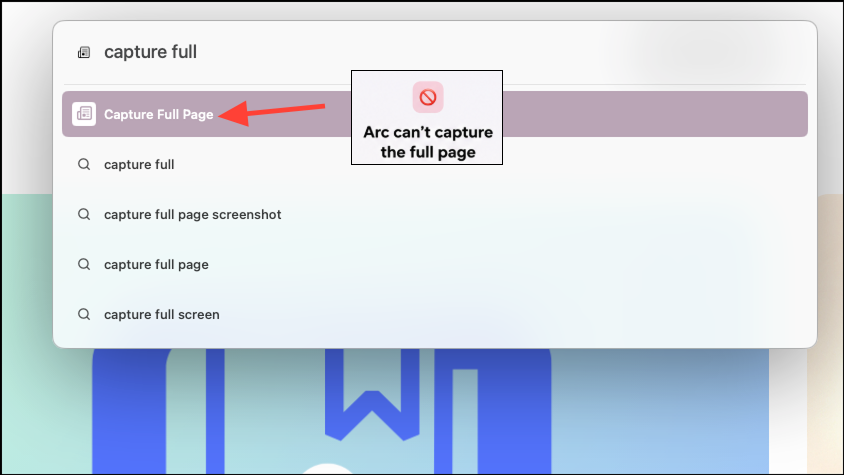
Este problema puede ocurrir por varias razones, entre ellas:
- Contenido de carga diferida que no se carga completamente antes de que se genere la captura de pantalla.
- Páginas de desplazamiento infinito que cargan contenido nuevo continuamente.
- Sitios web complejos basados en JavaScript que renderizan el contenido dinámicamente.
- Limitaciones del tamaño de las imágenes del navegador al capturar páginas muy largas.
- Fallos temporales en la renderización causado por errores de caché o del navegador.
- Interferencia de las extensiones del navegador como bloqueadores de anuncios o bloqueadores de scripts.
- Conexiones a internet inestables que impiden que todos los elementos de la página se carguen por completo.
Comprender la causa puede ayudarte a elegir la solución más eficaz.
2. Cómo solucionar el problema de que al capturar una página completa en Arc Browser se recorte la parte inferior.
Método 1: Cargar completamente toda la página web.
Una de las razones más comunes por las que las capturas de pantalla están incompletas es que la página no ha terminado de cargarse.
Antes de capturar:
- Abra la página web en Arc Browser.
- Desplázate lentamente hasta el final de la página.
- Espere a que se carguen todas las imágenes, vídeos y secciones de contenido.
- Volver al principio de la página.
- Vuelve a capturar la página completa.
Esto garantiza que el contenido de carga diferida ya se haya renderizado antes de que Arc comience a generar la captura de pantalla.
Método 2: Actualizar la página antes de capturar
En ocasiones, el problema se debe a un fallo temporal de renderizado.
Para solucionarlo:
- Actualiza la página web.
- Espere a que se carguen todos los elementos de la página.
- Desplázate por la página una vez.
- Intenta capturar otra página completa.
Una nueva renderización suele solucionar los problemas de capturas de pantalla incompletas.
Método 3: Deshabilitar las extensiones del navegador
En ocasiones, las extensiones pueden interferir con la visualización de la página y la generación de capturas de pantalla.
Intenta deshabilitarlo temporalmente:
- bloqueadores de anuncios
- Extensiones de protección de la privacidad
- Bloqueadores de scripts
- Herramientas de personalización de sitios web
Después de deshabilitar las extensiones:
- Recarga la página web.
- Captura la página de nuevo.
- Compruebe si se incluye la página completa.
Si la captura de pantalla funciona correctamente, puedes volver a habilitar las extensiones una por una para identificar la causante del problema.
Método 4: Reducir el zoom del navegador
Los niveles de zoom no estándar pueden afectar la visualización de las páginas web y la precisión de las capturas de pantalla.
Para obtener mejores resultados:
- Establezca el nivel de zoom del navegador Arc al 100%.
- Actualiza la página web.
- Captura la página de nuevo.
Muchos problemas relacionados con las capturas de pantalla desaparecen cuando la página se visualiza con su nivel de zoom predeterminado.
Método 5: Utilizar la herramienta de captura de pantalla de página completa integrada de Chromium.
Dado que Arc está basado en Chromium, puedes acceder a la funcionalidad nativa de captura de pantalla de Chromium.
Para ello:
- Herramientas de desarrollo abiertas.
- Abre el menú de comandos.
- Buscar “Capturar captura de pantalla a tamaño completo”.
- Seleccione el comando.
Este método suele gestionar las páginas web largas de forma más eficaz que las herramientas de captura de pantalla estándar.
Método 6: Capturar la página por secciones
Si la página web es excepcionalmente larga, las limitaciones del navegador pueden impedir la captura correcta de una sola imagen.
Como solución alternativa:
- Captura la sección superior.
- Desplázate hacia abajo y captura la sección central.
- Captura la sección inferior.
- Combina las capturas de pantalla usando un editor de imágenes.
Aunque resulta menos práctico, esto garantiza que no se pierda ningún contenido.
Método 7: Borrar la caché del navegador
Los archivos de caché dañados a veces pueden afectar la visualización de las páginas web.
Para borrar la caché:
- Abrir la configuración de Arc.
- Borrar datos de navegación y archivos en caché.
- Reinicia el navegador.
- Recarga la página web.
- Toma otra captura de pantalla.
Esto puede eliminar los problemas de renderizado causados por recursos almacenados en caché obsoletos o dañados.
Método 8: Actualizar Arc Browser
Los desarrolladores de navegadores lanzan con frecuencia correcciones de errores y mejoras de rendimiento.
Para actualizar Arc:
- Abrir la configuración de Arc.
- Compruebe si hay actualizaciones disponibles.
- Instalar la última versión.
- Reinicia el navegador.
Utilizar la última versión garantiza que te beneficies de las correcciones más recientes relacionadas con las capturas de pantalla.
3. Archivar la página completa en lugar de hacer una captura de pantalla.
Si bien las capturas de pantalla son útiles para guardar rápidamente contenido visual, no siempre son la mejor solución para conservar páginas web.
Las capturas de pantalla tienen varias limitaciones:
- Es posible que el contenido se haya interrumpido.
- El texto no se puede buscar fácilmente.
- Los hipervínculos se vuelven inactivos.
- Las páginas grandes generan archivos de imagen extremadamente grandes.
- Se pierde el contenido interactivo.
- Para páginas largas, puede ser necesario capturar varias imágenes.
Una mejor manera de preservar el contenido web es guardar la página web como un archivo.
Por qué archivar es mejor
El archivado conserva mucho más que una captura de pantalla:
- Contenido completo de la página web
- Formato original
- Texto que se puede buscar
- Imágenes incrustadas
- Enlaces internos
- Artículos y documentación de formato extenso
En lugar de guardar una imagen estática, el archivado almacena una versión más completa de la página web para futuras consultas.
Guarda páginas web completas con ArchiveKit
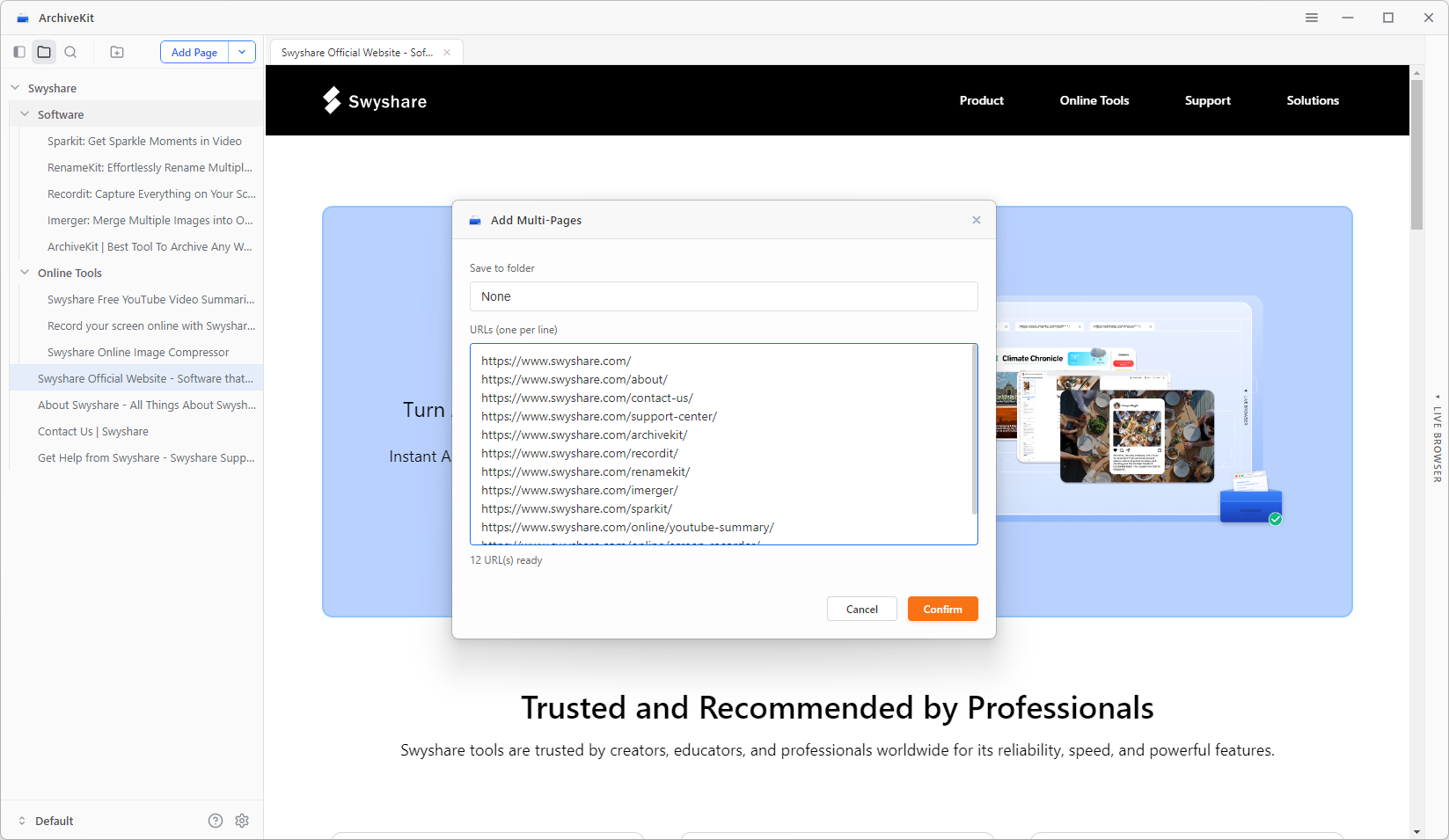
ArchiveKit Está diseñado específicamente para preservar las páginas web tal como aparecen en línea.
Con ArchiveKit , puede:
- Guarda las páginas web en su totalidad.
- Archive varias páginas importando sus URL.
- Conservar el diseño, las imágenes y el contenido.
- Organiza las páginas guardadas en colecciones que permitan realizar búsquedas.
- Podrás encontrar rápidamente el contenido archivado más tarde.
- Resalte la información importante para futuras consultas.
4. Conclusión
Si las capturas de pantalla de página completa de Arc Browser recortan la parte inferior de una página web, el problema suele deberse a contenido de carga diferida, desplazamiento infinito, limitaciones del navegador, extensiones o fallos temporales. Intente cargar la página por completo, actualizarla, deshabilitar las extensiones, borrar la caché, actualizar Arc o usar un método de captura alternativo para capturar la página web completa correctamente.
Sin embargo, las capturas de pantalla no siempre son la forma más eficaz de conservar el contenido en línea. Pueden omitir información, crear archivos de imagen grandes y dificultar las búsquedas futuras. Para una solución más completa y fiable, considere utilizar ArchiveKit Te permite archivar páginas web completas tal como aparecen en línea, mantener el contenido localizable, organizar las páginas guardadas y evitar las limitaciones que suelen tener las capturas de pantalla de páginas completas.